Hersteller in Shoporama anlegen
Leitfaden zur Erstellung von Herstellern in Shoporama - eine gesetzliche Verpflichtung für bestimmte Produkte ab 2025.
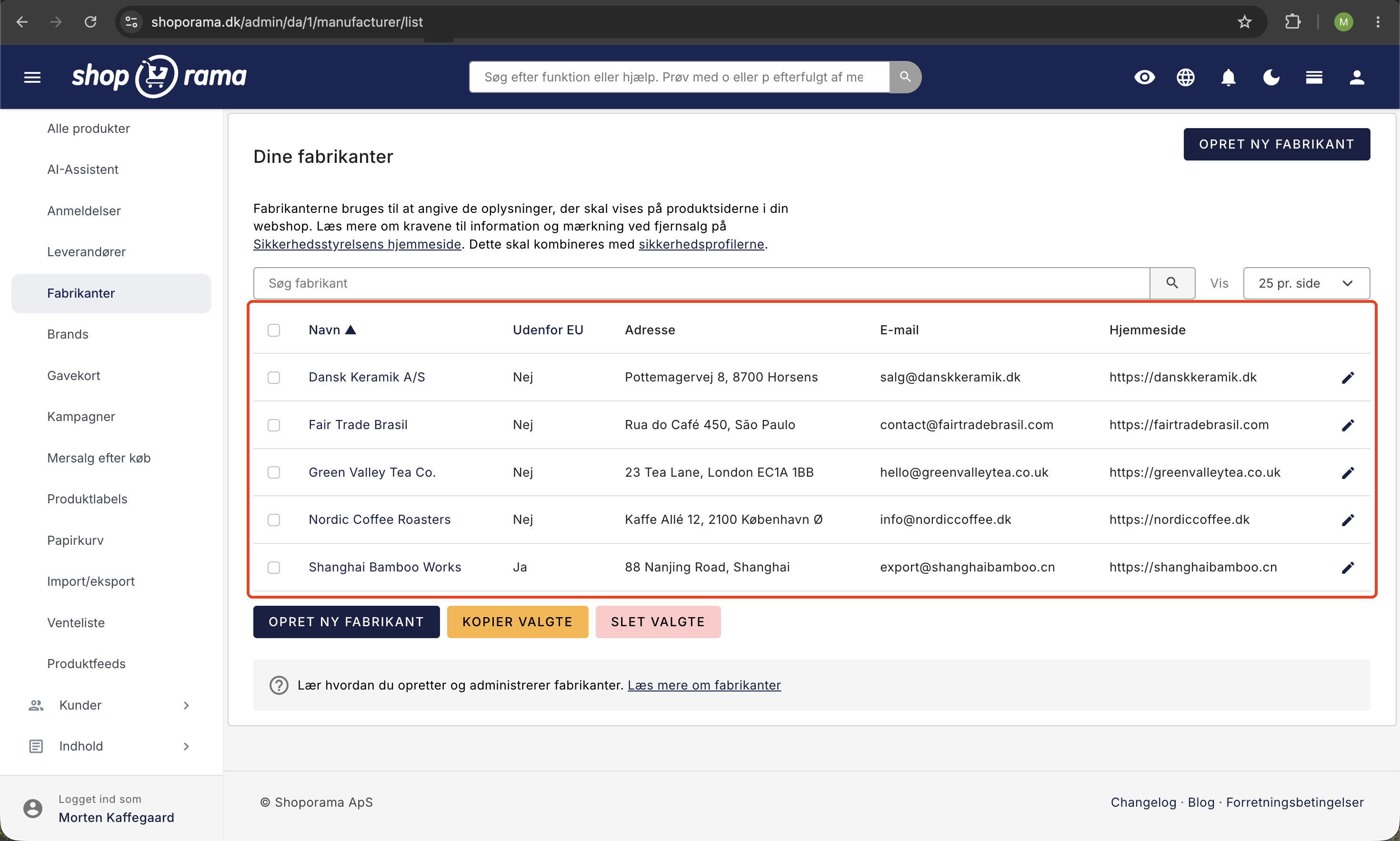
In Shoporama kannst du Hersteller anlegen und diese deinen Produkten zuordnen. Dies ist nützlich, um gesetzliche Anforderungen an Produktinformationen zu erfüllen und den Kunden Informationen über den Hersteller bereitzustellen.
Hersteller anlegen
- Klicken Sie im Hauptmenü auf „Produkte“
- Klicken Sie auf „Hersteller“
- Klicken Sie auf „Neuen Hersteller anlegen“
- Geben Sie den Namen des Herstellers ein
- Klicken Sie auf „Hersteller anlegen“
Anschließend kannst du weitere Informationen eingeben: Adresse, E-Mail-Adresse und Website.
Hersteller außerhalb der EU
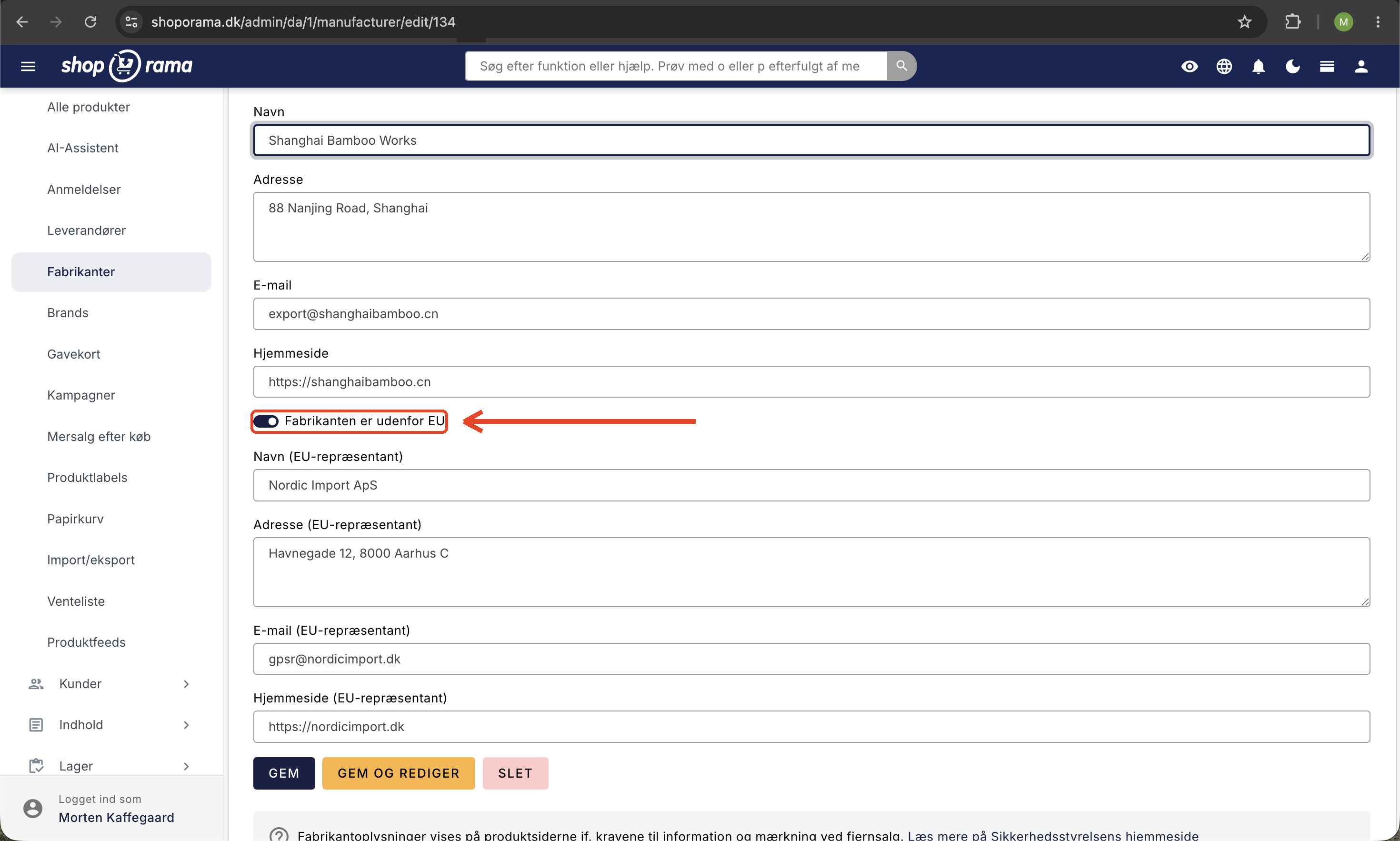
Wenn der Hersteller seinen Sitz außerhalb der EU hat, müssen Sie weitere Angaben machen. Klicken Sie auf die Schaltfläche „Der Hersteller hat seinen Sitz außerhalb der EU“, um die EU-Kontaktdaten (Name, Adresse, E-Mail-Adresse innerhalb der EU) einzugeben.
Hersteller über KI anlegen
Wenn Sie viele Hersteller auf einmal anlegen müssen – z. B. bei der Migration aus einem anderen System –, können Sie einen KI-Assistenten bitten, dies für Sie zu erledigen. Sie beschreiben einfach, welche Hersteller Sie haben, und die KI legt diese mit Name, Adresse, E-Mail-Adresse und Website in einem Schritt an.
Wenn du eine Liste in einer Tabelle oder einer E-Mail hast, kannst du den Inhalt direkt in den Chat einfügen. Die KI geht die Liste durch, legt die Hersteller an und weist dich darauf hin, falls bei einigen Angaben fehlen.
Beispiele für Eingabeaufforderungen, die du kopieren kannst:
Erstelle den Hersteller „Beispiel Design ApS“ mit der Adresse „Beispielstraße 12, 9999 Beispielstadt“, der E-Mail-Adresse kontakt@eksempeldesign.dk und der Website eksempeldesign.dk.Hier ist eine Liste mit 8 Herstellern aus meinem alten System. Erstelle sie alle in Shoporama: [Liste einfügen].Zeige mir alle Hersteller, bei denen die Adresse oder E-Mail-Adresse fehlt, damit ich die fehlenden Angaben ergänzen kann.Erfahre mehr darüber, wie du deinen Shop mit einem KI-Assistenten verwalten kannst, im Blogbeitrag „Jetzt kannst du deinen gesamten Webshop per Chat verwalten“.
Hersteller zu Produkten zuordnen
Deine Produkte können einem Hersteller zugeordnet werden:
- Gehe zum Produkt und klicke auf „Bearbeiten“
- Suche das Dropdown-Menü „Hersteller“
- Wähle den richtigen Hersteller aus
- Klicken Sie auf „Speichern“
Den Hersteller in Ihrem Theme anzeigen
Um Herstellerangaben auf der Produktseite anzuzeigen, muss Ihr Entwickler den folgenden Smarty-Code in Ihr Theme einfügen:
<{$manufacturer = $product->getManufacturer()}>
<{if $manufacturer}>
  <p><{$manufacturer->getName()|escape}></p>
  <p><{$manufacturer->getAddress()|escape}></p>
  <p><{$manufacturer->getEmail()|escape}></p>
  <{if $manufacturer->getWebsite()}>
    <p><a href="<{$manufacturer->getWebsite()}>">Website</a></p>
  <{/if}>
  <{if $manufacturer->getIsOutsideEu()}>
    <p><strong>EU-Kontakt:</strong></p>
    <p><{$manufacturer->getEuName()|escape}></p>
    <p><{$manufacturer->getEuAddress()|escape}></p>
    <p><{$manufacturer->getEuEmail()|escape}></p>
  <{/if}>
<{/if}>
Tipp
Der Code muss in Ihre Produktvorlage (in der Regel product.html oder also.html) eingefügt werden. Bitten Sie Ihren Entwickler, ihn an der Stelle einzufügen, an der die Herstellerangaben in Ihrem Layout sinnvoll sind.
Benötigen Sie Hilfe? Kontaktieren Sie uns unter support@shoporama.dk.
Ähnliche Artikel
Erstellen Sie Mengenrabatte auf Produkte
Wie Sie Kunden automatisch einen Rabatt gewähren, wenn sie mehr von demselben Produkt kaufen. Der Mengenrabatt wird pro Produkt auf der...
Sicherheitsprofile erstellen
Anleitung zur Erstellung von Sicherheitsprofilen für Produkte in Shoporama gemäß den EU-Vorschriften.
Abmeldelinks in automatischen E-Mails
Geben Sie Ihren Kunden die Möglichkeit, sich von automatischen Folge-E-Mails nach Käufen und Produktbewertungen abzumelden - mit einem einfachen...