Lieferscheinvorlagen: Erstellen Sie Ihr eigenes Layout
Erstellen Sie Ihre eigenen Lieferscheine in Shoporama. Wählen Sie Blöcke, Absender, Empfänger, Artikelzeilen und Mehrwertsteuer aus, speichern Sie die Vorlage und verwenden Sie sie jedes Mal wieder, wenn Sie Etiketten drucken. Das Versandetikett selbst wird vom Versandunternehmen fertiggestellt geliefert.
Wenn Sie ein Paket versenden, kommen zwei Papierstücke zum Einsatz. Der Versandaufkleber befindet sich außen auf dem Paket und wird vom Versandunternehmen fertiggestellt. Der Lieferschein befindet sich im Inneren des Pakets, und dessen Inhalt legst du selbst fest. In Shoporama erstellst du den Lieferschein mit einem einfachen Editor, speicherst ihn als Vorlage und verwendest ihn jedes Mal wieder, wenn du ein Paket verpackst.
Du findest die Funktion im Menü unter „Shop“ → „Versand“ → „Etiketten drucken“. Oben auf der Seite befinden sich die Schaltflächen „Neues Etikett“, „Neuer Lieferschein“ und „Lieferscheine“. Letztere ist die Übersicht über alle deine gespeicherten Vorlagen.
Welche Vorlagentypen gibt es?
Die kurze Antwort lautet: eine. Es gibt keine Vorlagen für das Versandetikett selbst, sondern nur für den Lieferschein. Bei den Vorlagen unter „Etiketten drucken“ handelt es sich also immer um Lieferscheine, also die Unterlagen, die du dem Paket beilegst. Die drei Dokumente einer Sendung werden nämlich an drei verschiedenen Stellen erstellt:
- Das Versandetikett (der Aufkleber auf dem Paket) wird vom Versandunternehmen erstellt und als fertige PDF-Datei zurückgesendet. Layout, Barcodes und Sortiercodes liegen in der Verantwortung des Versandunternehmens, daher kannst du diese nicht selbst festlegen.
- Den Lieferschein für Etiketten ohne Bestellung erstellst du hier und speicherst ihn als benannte Vorlage, die du wiederverwenden kannst.
- Den Lieferschein oder die Rechnung für einen echten Auftrag druckst du aus der Auftragsübersicht aus. Diese stammen aus deinem Theme, nicht von hier.
Das Etikett selbst erstellst du unter „Versandetiketten ohne Bestellung drucken“, was die natürliche Ergänzung zu diesem Artikel ist.
So erstellst du deinen ersten Lieferschein
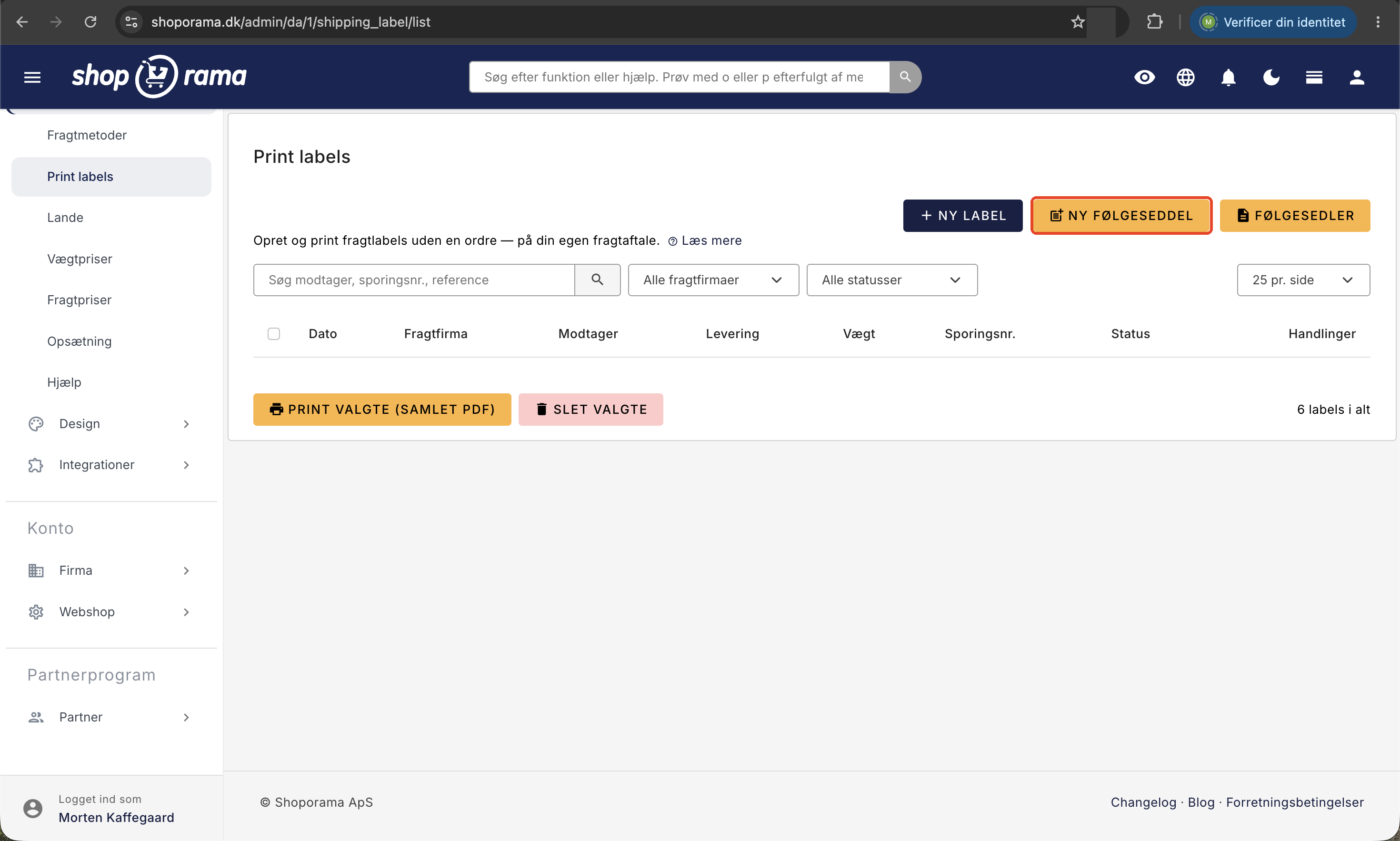
- Gehe zu „Shop“ → „Versand“ → „Etiketten drucken “ und klicke auf „Neuer Lieferschein“.
- Gib ihr einen Namen, zum Beispiel „Standard-Lieferschein“. Der Name ist nur für dich selbst bestimmt. Wenn du nichts eingibst, heißt sie einfach „Lieferschein“.
- Wähle einen Dokumenttitel aus. Das ist die Überschrift oben rechts auf dem Lieferschein. Standardmäßig lautet er „Lieferschein“, aber „Paketschein“ oder „Rücksendeschein“ eignen sich ebenso gut.
- Schalte die Blöcke ein oder aus, die du einfügen möchtest, und passe die Felder an. Die meisten kannst du unverändert lassen, da die eigenen Angaben des Shops bereits eingetragen sind.
- Klicken Sie auf „Lieferschein speichern“. Wenn Sie das Ergebnis sofort sehen möchten, klicken Sie stattdessen auf „Speichern und drucken“; dadurch wird der Lieferschein gespeichert und in einem Druckfenster geöffnet.
Die Blöcke: Was Sie aktivieren und deaktivieren können
Auf der linken Seite unter „Blöcke anzeigen“ setzen Sie ein Häkchen bei den Teilen des Lieferscheins, die Sie einbeziehen möchten. Wenn Sie das Häkchen entfernen, verschwindet der gesamte Block:
- „Logo“ zeigt das Logo des Geschäfts oben links an. Wenn Sie kein Logo haben, wird stattdessen der Name des Absenders als Text angezeigt.
- „Absender“ zeigt Name, Adresse, Postleitzahl, Ort, CVR-Nummer, E-Mail-Adresse und Telefonnummer an.
- „Empfänger“ zeigt Name, Adresse, ggf. Adresszeile 2, Postleitzahl, Ort und Land an.
- „Datum“ zeigt das Datum an, an dem der Lieferschein gedruckt wird.
- „Versand/Sendungsverfolgung“ zeigt die Versandart und die Sendungsnummer in einem kleinen grauen Feld an. Das Feld wird übersprungen, wenn beide Felder leer sind.
- „Summen“ fügt die Spalten „Stückpreis“ und „Betrag“ zur Warentabelle hinzu sowie eine Zusammenfassung mit „ohne MwSt.“, „MwSt.“ und „Gesamt“.
- „Anmerkung“ zeigt Ihren Freitext in einem hervorgehobenen Feld an.
- „Rückgaberecht“ zeigt den Text zum Rückgaberecht in kleiner Schrift am unteren Rand an.
- „Fußzeile“ zeigt eine zentrierte Zeile ganz unten an, typischerweise ein Dankeschön für die Bestellung.
Auf einem neuen Lieferschein sind alle Blöcke aktiviert, mit Ausnahme von „Summen“. Dies ist beabsichtigt: Viele Geschäfte möchten keine Preise im Paket haben, da dieses beispielsweise als Geschenk oder Warenprobe weitergegeben werden soll.
Die Felder, die Sie ausfüllen können
Absender
Hier stehen Name, Handelsregisternummer, Adresse, Postleitzahl, Ort, Telefon und E-Mail. Die Felder sind bereits mit den firmeneigenen Daten des Geschäfts ausgefüllt, sodass du sie normalerweise nicht ändern musst. Korrigiere sie nur, wenn du im Namen anderer versenden möchtest, zum Beispiel unter einem anderen Firmennamen.
Empfänger
Der Empfänger wird automatisch ausgefüllt, wenn du den Lieferschein über ein Etikett ausdruckst. Fülle die Felder hier nur aus, wenn der Lieferschein immer an denselben Empfänger gehen soll, zum Beispiel an einen Stammkunden. Oben im Block befindet sich ein Suchfeld: „In Kunden und früheren Bestellungen suchen“. Geben Sie mindestens zwei Buchstaben ein, klicken Sie auf einen Vorschlag, und Name, Adresse, Postleitzahl, Ort und Land werden automatisch für Sie eingefügt.
Versand und Referenz
Unter „Versand / Referenz“ kannst du eine feste Versandart und eine Referenz angeben, die oben rechts unter dem Datum angezeigt werden. Die Sendungsverfolgungsnummer können Sie nicht selbst eingeben, was jedoch von Vorteil ist: Sie wird automatisch eingefügt, wenn der Lieferschein über ein Etikett ausgedruckt wird, sodass sie immer zum richtigen Paket passt.
Artikelzeilen und Mehrwertsteuer
Die Artikeltabelle hat vier Spalten: Artikelnummer, Anzahl, Beschreibung und Stückpreis. Klicke auf „Zeile hinzufügen“, um eine weitere Zeile einzufügen, oder auf den Papierkorb, um eine zu löschen. Leere Zeilen werden nicht gespeichert, und der Betrag pro Zeile wird automatisch als Stückzahl mal Stückpreis berechnet. Über der Tabelle setzen Sie ein Häkchen bei „Preise inkl. MwSt.“, wenn Ihre Preise bereits die Mehrwertsteuer enthalten, und geben den Mehrwertsteuersatz in Prozent an (Standard 25). Preise und Summen werden nur angezeigt, wenn der Block „Summen“ aktiviert ist.
Texte
Unten befinden sich drei freie Textfelder: „Anmerkung“, „Rückgaberecht“ und „Fußzeile“. Das Feld „Rückgaberecht“ ist bereits mit einem Standardtext zum 14-tägigen Rückgaberecht ausgefüllt, das Feld „Fußzeile“ mit einem Dankesgruß und dem Namen des Shops. Passen Sie diese so an, dass sie Ihren eigenen Geschäftsbedingungen und Ihrem Stil entsprechen.
Papierformate
Der Lieferschein ist auf A4 mit einem 14-mm-Rand rundum ausgelegt, und es wird ein Lieferschein pro Seite gedruckt. Wenn du mehrere auf einmal druckst, erhältst du sie als ein Dokument mit Seitenumbrüchen dazwischen. Der eigentliche Druck erfolgt im Druckdialog des Browsers; dort wählst du den Drucker und gegebenenfalls die Skalierung aus.
Das Papierformat des Versandetiketts selbst wird an anderer Stelle unter „Shop“ → „Versand“ → „Einstellungen“ festgelegt. Für PostNord wählst du dort zwischen „Etikett“, „A4“ und „A5“. Wenn du einen Etikettendrucker hast, wählst du „Etikett“, und wenn du auf normalem Papier druckst, wählst du „A4“ oder „A5“. DAO-Etiketten werden im Standard-Etikettenformat (150 × 100 mm) erstellt, und GLS liefert das Etikett als PDF gemäß deiner eigenen Vereinbarung.
So verwenden Sie die Vorlage beim Drucken
- Über den Editor: Mit „Speichern und drucken“ wird die Vorlage gespeichert und sofort in einem Druckfenster geöffnet. Ideal, während du das Layout verfeinerst.
- Aus der Liste „Lieferscheine“: Die Schaltfläche „Drucken“ öffnet genau diese Vorlage. Wenn Sie mehrere Exemplare drucken möchten, setzen Sie ein Häkchen und klicken Sie auf „Ausgewählte drucken“ – dann werden sie als ein Dokument mit einem Lieferschein pro Seite ausgegeben.
- Von einem Etikett aus: Die Schaltfläche „Lieferschein drucken“ in der Übersicht „Etiketten drucken“ öffnet einen Lieferschein, in dem Empfänger, Referenz und Sendungsverfolgungsnummer automatisch aus dem Etikett übernommen werden. Hier wird die Standardeinstellung mit Ihren Unternehmensdaten als Absender verwendet, nicht eine Ihrer gespeicherten Vorlagen. Wenn du dein eigenes Layout verwenden möchtest, drucke aus der Liste „Lieferscheine“.
Das Druckfenster öffnet sich als eigenständiges Fenster mit einer dunkelblauen Leiste am oberen Rand, auf der „Drucken“ und „Schließen“ steht. Der Druckdialog erscheint automatisch, sobald das Fenster geladen ist, und die Leiste wird niemals auf dem Papier ausgedruckt.
Behalte den Überblick über deine Vorlagen
Die Übersicht „Lieferscheine“ zeigt „Name“, „Zuletzt geändert“ und eine Spalte mit „Aktionen“ an, wobei die neueste Änderung ganz oben steht. Neben jeder Zeile kannst du auf „Bearbeiten“ klicken, um den Editor erneut zu öffnen, auf „Drucken“, um das Druckfenster zu öffnen, auf das Kopiersymbol, um die Vorlage zu klonen (die Kopie erhält denselben Namen plus „(Kopie)“), oder auf den Papierkorb, um sie nach einer Bestätigung zu löschen.
Wenn Sie viele Vorlagen haben, können Sie im Feld „Lieferschein suchen“ nach dem Namen suchen und 10, 25, 50 oder 100 pro Seite auswählen. Das Häkchen in der Tabellenkopfzeile wählt alle Zeilen aus, und mit „Ausgewählte löschen“ können Sie mehrere auf einmal entfernen.
Warum lohnt sich das?
Der Lieferschein ist eine der wenigen Gelegenheiten, bei denen du nach dem Kauf direkt mit dem Kunden kommunizierst, ohne dass dir Porto- oder Werbekosten entstehen. Ein ansprechender Zettel mit deinem Logo, ein kurzes Dankeschön und ein klarer Hinweis auf das Rückgaberecht lassen das Paket professioneller wirken und vermeiden einen Großteil der „Wie kann ich die Ware zurücksenden?“-E-Mails, die sonst bei dir landen würden. Mit der Klon-Funktion kannst du eine Vorlage für normale Pakete, eine für B2B mit Artikelnummern und Summen und eine für Rücksendungen erstellen, sodass niemand im Lager den Text jedes Mal neu formulieren muss. Das sorgt für treue Kunden bei sehr geringem Aufwand.
Soll das Begleitschreiben in der Sendung bei Bestellungen aus dem Online-Shop hingegen korrekt aussehen, schau dir den Artikel „Kann man die Rechnung druckfreundlich gestalten?“ an.
Für technisch Versierte
- Die gesamte Konfiguration wird in der jeweiligen Vorlage gespeichert. Wenn du eine Vorlage änderst, hat das keine Auswirkungen auf die anderen, und ein Klon ist ab dem Moment seiner Erstellung eine eigenständige Kopie.
- Die Zeilenbeträge und die Mehrwertsteuer werden auf dem Server berechnet, bevor der Beleg angezeigt wird. Ist „Preise inkl. MwSt.“ aktiviert, ergibt sich der Betrag ohne MwSt. aus der Summe geteilt durch 1 plus dem Mehrwertsteuersatz; andernfalls wird die Mehrwertsteuer hinzugerechnet. Wird der Satz auf 0 oder darunter gesetzt, fällt er auf 25 % zurück.
- Preise werden als Freitext eingegeben, werden jedoch in den Beträgen und in den Summen mit zwei Dezimalstellen angezeigt. Sowohl Punkt als auch Komma fungieren als Dezimalzeichen.
- Lieferscheine für echte Bestellungen stammen aus Ihrem Theme, aus der Datei „printed_invoice.html“ und gegebenenfalls aus „printed_invoice_frame.html“. Sie haben nichts mit den hier vorgestellten Vorlagen zu tun.
Häufig gestellte Fragen
Was ist eigentlich der Unterschied zwischen einem Lieferschein und einer Rechnung?
Der Lieferschein ist der Zettel im Paket, der angibt, was versendet wurde und von wem es stammt. Die Rechnung dokumentiert den Verkauf und die Mehrwertsteuer. Der Lieferschein hier ist kein Buchhaltungsbeleg und ersetzt nicht die Rechnung. Wenn du einen Beleg für die Buchhaltung benötigst, verwendest du die Rechnung des Auftrags.
Ich habe die Absenderfelder nicht ausgefüllt. Bleibt der Lieferschein dann leer?
Nein. Ist das Absendernamenfeld leer, ruft Shoporama automatisch die Unternehmensdaten des Shops ab: Name, Adresse, Postleitzahl, Ort, Handelsregisternummer, E-Mail und Telefonnummer. Du musst die Felder nur bearbeiten, wenn du bewusst unter einem anderen Namen oder von einer anderen Adresse aus versenden möchtest.
Wie füge ich die Sendungsverfolgungsnummer in den Lieferschein ein?
Die Sendungsverfolgungsnummer kann nicht in die Vorlage eingegeben werden. Sie wird automatisch eingefügt, wenn du den Lieferschein über „Etiketten drucken“ anhand eines konkreten Etiketts ausdruckst, zusammen mit dem Empfänger und der Etikettenreferenz. Achte darauf, dass das Feld „Versand/Sendungsverfolgung“ aktiviert ist, da das Feld sonst nicht angezeigt wird.
Kann ich Farben, Schriftart oder Papierformat des Lieferscheins ändern?
Nein, das Design ist fest vorgegeben und der Lieferschein ist für das Format A4 ausgelegt. Sie bestimmen den Inhalt: welche Felder angezeigt werden, den Dokumenttitel, die Texte, die Artikelzeilen sowie, ob Preise und Summen enthalten sind. Soll das Papier ganz anders aussehen, musst du dir den Bestellausdruck aus dem Theme ansehen.
Warum steht dort das aktuelle Datum und nicht das Bestelldatum?
Der Datumsblock zeigt den Tag an, an dem der Beleg gedruckt wird. Die Vorlagen gehören zu Etiketten ohne zugrunde liegenden Auftrag, daher gibt es kein Auftragsdatum, auf das zurückgegriffen werden kann. Soll ein anderes Datum angegeben werden, kannst du es in das Feld „Referenz“ oder in die Notiz eintragen.
Wie zeige ich Preise inklusive Mehrwertsteuer an?
Aktivieren Sie den Block „Summen“, setzen Sie ein Häkchen bei „Preise inkl. MwSt.“ und geben Sie die Preise inkl. MwSt. in die Spalte „Stückpreis“ ein. Geben Sie den Mehrwertsteuersatz an, in der Regel 25. Unten werden „Ohne MwSt.“, „MwSt.“ und „Gesamt“ in Kronen angezeigt, sodass die Aufschlüsselung deutlich erkennbar ist.
Passiert etwas mit meinen Etiketten, wenn ich einen Lieferschein lösche?
Nein. Vorlagen und Etiketten sind völlig voneinander getrennt. Wenn Sie eine Vorlage löschen, verschwindet nur die Konfiguration, und Ihre Etiketten, Sendungsnummern und PDFs bleiben unberührt. Umgekehrt hat es auch keinen Einfluss auf die Vorlagen, wenn Sie Etiketten bereinigen.
Das Druckfenster öffnet sich nicht. Was soll ich tun?
Der Lieferschein öffnet sich in einem neuen Fenster, daher ist fast immer der Popup-Blocker des Browsers das Problem. Erlaube Popups für den Admin-Bereich und versuche es erneut. Sollte das Problem weiterhin bestehen, schreibe bitte eine E-Mail mit einem Screenshot an support@shoporama.dk.
Ähnliche Artikel
Versandetiketten ohne Bestellung drucken
Erstellen und drucken Sie Versandetiketten, ohne zuvor eine Bestellung aufzugeben – über Ihren eigenen Vertrag bei PostNord, GLS oder DAO. Senden...
Druckfreundliche Rechnung
Anleitung, wie Sie Ihre Rechnung mit einem Druck-Stylesheet in Ihrem Shoporama-Thema druckfreundlich gestalten.
PostNord-Paketscheine von Shoporama drucken
Anleitung zur Einrichtung der PostNord-Integration und zur Erstellung von Paketschildern direkt vom Shoporama-Admin aus.
Verfolgen Sie die Lieferung und die Abholung in einer Paketstation bei Shoporama
Shoporama zeigt den Lieferstatus direkt in der Bestellliste an, sowohl für die Abholung in einer Paketstation als auch für die Lieferung an die...
Rücksendungen abwickeln
Leitfaden für das Shoporama-Retourencenter - Bearbeiten Sie Retouren, erstellen Sie Gutschriften und verwalten Sie Rückgabeanfragen von Kunden.
Verwalten Sie Ihre Bestellungen in Shoporama
Leitfaden für die Verwaltung von Bestellungen in Shoporama - vom Eingang bis zum Versand und zur Statusaktualisierung.