Versandstatistik: Für welche Versandoptionen entscheiden sich Ihre Kunden?
Sehen Sie sich an, welche Versandarten Ihre Kunden wählen, wie viele Bestellungen auf die jeweilige Versandart entfallen und wie viel sie für den Versand bezahlen. So nutzen Sie die Zahlen, um Ihr Versandangebot und Ihre Versandpreise anzupassen.
Die Versandkosten sind einer der wenigen Bereiche in einem Online-Shop, in denen ein kleiner Betrag mit jeder einzelnen Bestellung multipliziert wird. Ob Sie nun 10 DKK pro Paket gewinnen oder verlieren – das wirkt sich im Laufe eines Jahres deutlich auf das Endergebnis aus. Die Seite „Versandarten“ unter „Statistik“ zeigt Ihnen, wofür sich Ihre Kunden tatsächlich entscheiden und was sie dafür bezahlt haben.
Die meisten richten ihre Versandarten einmal ein und schauen sich diese dann nie wieder an. Hier erhältst du in wenigen Sekunden Antworten darauf, welche Versandoptionen deinen Shop voranbringen, welche nur Platz im Checkout wegnehmen und wie viel Versandumsatz tatsächlich pro Bestellung hereinkommt.
Wo findest du die Versandstatistik?
Gehe im linken Menü zu „Statistik“, „Versandarten “. Die Seite heißt „Versandarten“, und unter der Überschrift steht die Zeile „Übersicht über Versandarten, Versandumsatz und Verteilung der Bestellungen pro Versandart“. Oben rechts findest du die Schaltfläche „CSV“.
Achte darauf, diese nicht mit „Shop“, „Lieferung“ und „Versandarten“ zu verwechseln. Dort erstellst und bearbeitest du deine Versandarten. Die Statistikseite zeigt lediglich die Zahlen an und nimmt niemals Änderungen an deinen Einstellungen vor.
Die vier Kennzahlen oben
Oben auf der Seite befinden sich vier Übersichten, die den gesamten ausgewählten Zeitraum zusammenfassen:
- Versandumsatz – der Gesamtbetrag der Versandkosten, den Ihre Kunden bezahlt haben, inkl. MwSt. und in der Währung des Shops.
- Anzahl der Bestellungen – die Anzahl der bezahlten Bestellungen im Zeitraum, die in der Auswertung berücksichtigt werden.
- Durchschnittliche Versandkosten pro Bestellung – die Versandumsätze geteilt durch die Anzahl der Bestellungen, ebenfalls inkl. MwSt.
- Verwendete Versandarten – wie viele verschiedene Versandarten im Zeitraum tatsächlich ausgewählt wurden.
Die letzte Karte ist oft die aufschlussreichste. Wenn du sechs Versandarten an der Kasse anbietest, die Karte aber drei anzeigt, zahlen deine Kunden mit Bedenken für drei Optionen, die niemand nutzt.
Wählen Sie den Zeitraum aus, den Sie betrachten möchten
Wenn du die Seite öffnest, wird das gesamte laufende Kalenderjahr angezeigt, also vom 1. Januar bis zum 31. Dezember. Du kannst den Zeitraum auf zwei Arten ändern.
Die Schnellzugriffstasten
Unter den Kennzahlen befinden sich sechs Schaltflächen: „Dieser Monat“, „Letzter Monat“, „Letzte 3 Monate“, „Letzte 12 Monate“, „Dieses Jahr“ und „Letztes Jahr“. Diese füllen die Datumsfelder für dich aus.
Die Schnellzugriffstasten beziehen sich nicht auf reine Kalendermonate. Sie zählen eine bestimmte Anzahl von Tagen zurück und runden dann auf ganze Monate auf, sodass der Zeitraum in der Regel länger ist, als der Name vermuten lässt:
- „Dieser Monat“ reicht vom 1. des Monats bis einschließlich heute, nicht bis zum letzten Tag des Monats.
- „Vorheriger Monat“ geht von dem Datum aus, das 30 Tage zurückliegt. Wenn du also am 31. eines Monats darauf klickst, landest du in dem Monat, in dem du dich bereits befindest.
- Die „letzten 3 Monate“ beginnen am 1. des Monats, der 90 Tage zurückliegt, und enden am letzten Tag des laufenden Monats. Das sind in der Regel vier Kalendermonate.
- „Letzte 12 Monate“ funktioniert auf die gleiche Weise mit 365 Tagen und umfasst in der Regel dreizehn Kalendermonate.
- „Dieses Jahr“ und „Letztes Jahr“ sind die einzigen Zeiträume, die genau passen, nämlich vom 1. Januar bis zum 31. Dezember.
Überprüfen Sie daher immer anschließend das Startdatum und das Enddatum, damit Sie wissen, welchen Zeitraum die Zahlen abdecken. Wenn zwei Zeiträume genau verglichen werden sollen, geben Sie die Daten selbst ein und klicken Sie auf „Zeitraum anzeigen“. Beachte, dass das Enddatum auf den letzten Tag des Monats aufgerundet wird, wenn du den 29., 30. oder 31. wählst. Beide Daten werden berücksichtigt, und der Zeitraum richtet sich nach dem Bestelldatum, also dem Zeitpunkt, zu dem die Bestellung im Shop aufgegeben wurde, nicht nach dem Zeitpunkt, zu dem du sie verpackt hast oder das Paket zugestellt wurde.
Die Datumsfelder
Die Felder „Startdatum“ und „Enddatum“ sind gewöhnliche Datumsauswahlfelder, und diese sollten Sie verwenden, wenn der Zeitraum genau festgelegt werden soll. Wenn Sie den 1. bis 31. März auswählen, erhalten Sie den gesamten März einschließlich des letzten Tages.
Da sich der Zeitraum nach dem Bestelldatum richtet, lassen sich die Zahlen mit dem Rest Ihrer Verkaufsstatistik vergleichen, zum Beispiel mit dem Monatsumsatz.
Das Kreisdiagramm: die Verteilung der Bestellungen
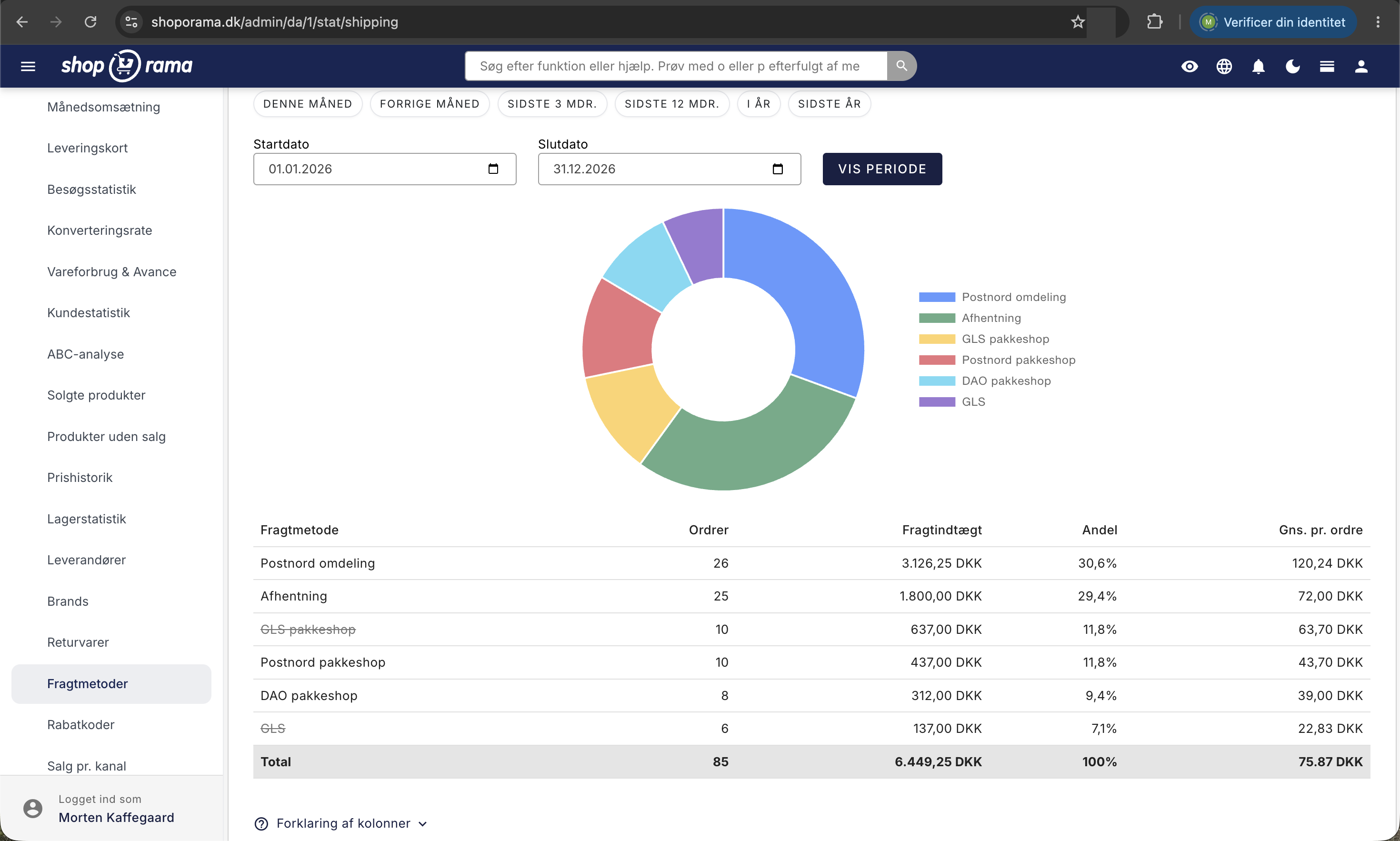
Wenn du im Zeitraum mehr als eine Versandart verwendet hast, erstellt die Seite ein Kreisdiagramm in Form eines Rings mit einer Legende daneben. Das Diagramm zeigt die Verteilung der Anzahl der Bestellungen, nicht der Beträge. Eine Versandart kann also einen großen Anteil im Kreis einnehmen und dennoch nur geringfügig zum Versandumsatz beitragen, typischerweise wenn es sich um eine günstige oder kostenlose Versandart wie die Abholung handelt.
Die Tabelle Spalte für Spalte
Unterhalb des Diagramms befindet sich die eigentliche Tabelle mit einer Zeile pro Versandart, sortiert so, dass die am häufigsten verwendete Versandart ganz oben steht. Ganz unten befindet sich eine Zeile „Gesamt“. Wenn Sie unten auf der Seite „Erläuterung der Spalten “ aufklappen, werden die gleichen Definitionen kurz angezeigt:
- Versandart – der Name, unter dem die Versandart in Ihren Einstellungen geführt wird.
- Bestellungen – Anzahl der bezahlten Bestellungen, bei denen diese Versandart verwendet wurde.
- Versandumsatz – Gesamtbetrag der von Kunden bezahlten Versandkosten, inkl. MwSt. Bestellungen mit kostenlosem Versand werden als 0 angezeigt.
- Anteil – Anteil der Versandart an der Gesamtzahl der Bestellungen in Prozent.
- Durchschnitt pro Bestellung – durchschnittlicher Versandpreis pro Bestellung für genau diese Versandart.
Zwei Dinge sind dabei zu beachten: Ein durchgestrichener Name bedeutet, dass die Versandart in Ihren Einstellungen gelöscht wurde. Der Verlauf bleibt erhalten, sodass alte Bestellungen weiterhin berücksichtigt werden. Auf einem schmalen Bildschirm, z. B. einem Smartphone, werden die Spalten „Anteil“ und „Durchschnitt pro Bestellung“ ausgeblendet, um Platz zu schaffen. Öffne die Seite auf einem Computer oder Tablet, falls du sie vermisst.
Welche Bestellungen werden berücksichtigt?
Damit die Zahlen aussagekräftig sind, wurden sie bereinigt. Es werden gezählt:
- Nur bezahlte Bestellungen. Eine Bestellung, die noch nicht als bezahlt markiert ist, z. B. eine Rechnungs- oder Überweisungsbestellung, auf die du noch wartest, wird nicht berücksichtigt.
- Keine stornierten Bestellungen. Bestellungen mit dem Status „Storniert“ werden nicht berücksichtigt.
- Keine Gutschriften und Retourenaufträge. Eine Gutschrift ist ein eigenständiger Buchungsvorgang und wird hier nicht berücksichtigt.
- Nur Bestellungen mit einer Versandart. Wenn eine Bestellung keine Versandart hat, z. B. eine reine Download- oder Abholbestellung ohne ausgewählte Versandart, wird sie nicht in die Aufstellung aufgenommen.
Daher kann die Anzahl der Bestellungen hier geringer sein als die Anzahl, die Sie in der Bestellliste für denselben Zeitraum sehen. Das ist kein Fehler, sondern liegt an der Filterung.
So nutzen Sie die Zahlen in der Praxis
1. Bereinigen Sie das Versandangebot
Schau dir die Spalte „Anteil“ an. Versandarten mit einem Anteil von unter 2 bis 3 Prozent über ein ganzes Jahr hinweg kommen für eine Streichung in Frage. Jede zusätzliche Auswahlmöglichkeit an der Kasse ist ein kleiner Stopp für den Kunden, und weniger, dafür klarere Auswahlmöglichkeiten sorgen in der Regel für einen reibungsloseren Ablauf. Wenn du die Versandart lieber behalten, aber weiter nach unten verschieben möchtest, kannst du die Reihenfolge in der Spalte „Gewichtung“ der Versandartenliste unter „Shop“, „Lieferung“, „Versandarten“ anpassen.
2. Prüfen Sie, ob die Versandkosten ihre eigenen Kosten decken
Nimm die Spalte „Durchschnitt pro Bestellung“, ziehe die Mehrwertsteuer ab und vergleiche den Betrag mit dem Preis, den du selbst pro Paket an den Versanddienstleister zahlst. Ist der Durchschnitt niedriger als deine eigenen Kosten, übernimmst du faktisch einen Teil der Versandkosten für den Kunden. Das kann eine bewusste Entscheidung sein, aber es sollte eine bewusste Entscheidung sein und keine Überraschung. Berücksichtige dabei die Verpackungskosten und eventuelle Zuschläge für große Pakete.
3. Finde heraus, was dich der kostenlose Versand kostet
Liegt der Durchschnittspreis pro Bestellung deutlich unter dem Listenpreis, den du unter „Versandkosten“ festgelegt hast, liegt die Erklärung fast immer darin, dass viele Bestellungen deine Schwelle für kostenlosen Versand erreichen. Kostenloser Versand wird im Durchschnitt nämlich mit 0 berechnet. Ist die Differenz groß, kannst du entweder den Schwellenwert anheben, damit er besser zu deinem aktuellen Durchschnittsbestellwert passt, oder ihn als bewusstes Marketingbudget akzeptieren. Siehe „Kostenloser Versand ab einem bestimmten Betrag“ für die Einstellungen.
4. Messen Sie die Auswirkungen einer Preisänderung
Wenn du einen Versandpreis oder einen Schwellenwert für kostenlosen Versand änderst, notiere dir das Datum. Betrachte anschließend zwei gleich lange Zeiträume – einen davor und einen danach – und vergleiche „Anteil“ und „Durchschnitt pro Bestellung“. Wechseln die Kunden zur günstigeren Versandart, und sind die Versandumsätze pro Bestellung gestiegen? Vermeiden Sie es, einen Aktionsmonat direkt an einen ruhigen Monat anzuschließen.
5. Nutzen Sie die Zahlen bei den Verhandlungen
Wenn Sie Ihren Versandvertrag neu verhandeln, ist die Spalte „Bestellungen“ Ihr bestes Argument. Sie wissen genau, wie viele Pakete über jeden einzelnen Transportdienstleister gelaufen sind und wie die Verteilung zwischen Paketstation, Zustellung und Abholung aussieht.
6. Sehen Sie sich die einzelnen Bestellungen genauer an
Wenn dir eine Zahl seltsam erscheint, gehe zu „Bestellungen“, „Alle Bestellungen“ und klicke auf die Filter-Schaltfläche „Versand“. Daraufhin öffnet sich das Fenster „Versandmethoden auswählen“, in dem du die Methode ankreuzen kannst, die du anzeigen möchtest. So hast du die konkreten Bestellungen vor dir.
Zahlen als CSV herunterladen
Die Schaltfläche „CSV“ oben rechts exportiert genau den Zeitraum, den du auf dem Bildschirm ausgewählt hast. Sie erhalten eine durch Semikolons getrennte Datei mit einer Zeile pro Versandart und einer „Gesamt“-Zeile am Ende. Die Spalten enthalten die Anzahl der Bestellungen, die Versandumsätze, den prozentualen Anteil und den Durchschnittswert pro Bestellung. Die Datei lässt sich direkt in Excel, Numbers oder Google Sheets öffnen.
Die Spaltenüberschriften in der Datei sind auf Englisch, während die Zahlen das dänische Dezimalkomma verwenden. Wenn du mehrere Zeiträume abrufen möchtest, wähle zunächst den Zeitraum aus und klicke dann einmal pro Zeitraum auf „CSV“.
Für technisch Versierte
Der Versandbetrag wird bei der Erstellung der Bestellung in der Bestellung selbst gespeichert. Wenn du heute einen Versandpreis korrigierst, ändert dies daher nichts an der Historie in dieser Statistik, und die alten Zahlen stimmen weiterhin mit den Rechnungen überein, die die Kunden erhalten haben.
Die Zeilen werden nach Versandart gruppiert, nicht nach Name. Wenn du eine Versandart umbenennst, ändert sich der Name daher rückwirkend für den gesamten Verlauf. Wenn du eine neue Versandart mit demselben Namen wie eine alte anlegst, erhältst du zwei Zeilen mit demselben Namen, wobei die alte durchgestrichen ist. Wenn Sie Vergleiche über einen längeren Zeitraum anstellen möchten, ist es besser, eine bestehende Versandart zu bearbeiten, anstatt sie zu löschen und eine neue anzulegen.
Alle Beträge auf der Seite verstehen sich inkl. MwSt. Der Mehrwertsteuersatz richtet sich nach dem Lieferland, und Versandarten, die als mehrwertsteuerfrei gekennzeichnet sind, enthalten keine Mehrwertsteuer. Wenn du in mehrere Länder verkaufst, kannst du daher nicht einfach die Gesamtsumme durch 1,25 teilen, um den Betrag ohne Mehrwertsteuer zu erhalten.
Häufig gestellte Fragen
Warum ist eine Versandart mit einem Strich durch den Namen gekennzeichnet?
Weil die Versandart in deinen Versand-Einstellungen gelöscht wurde. Die Bestellungen, die aufgegeben wurden, während sie noch aktiv war, verschwinden nicht und werden weiterhin in den Summen berücksichtigt. Der Strich dient lediglich als Hinweis darauf, dass die Versandart von neuen Kunden nicht mehr ausgewählt werden kann.
Sind die Versandumsätze inklusive oder exklusive Mehrwertsteuer angegeben, und kann ich den Betrag in der Buchhaltung verwenden?
Inklusive Mehrwertsteuer. Die Seite ist als Steuerungsinstrument gedacht, nicht als Buchhaltungsbeleg. Wenn der Betrag in die Buchhaltung aufgenommen werden soll, muss die Mehrwertsteuer abgezogen werden, wobei der Satz vom Lieferland abhängt. Die Buchhaltung sollte sich immer auf die Rechnungen oder Ihre Buchhaltungsintegration stützen, nicht auf diese Übersicht.
Warum stimmt die Anzahl der Bestellungen nicht mit meiner Bestellliste überein?
Die Statistik erfasst nur bezahlte Bestellungen, für die eine Versandart angegeben ist und die weder storniert wurden noch eine Gutschrift darstellen. Die Bestellliste zeigt alle Bestellungen an. Wenn Sie beispielsweise unbezahlte Rechnungsbestellungen oder Bestellungen ohne Versandart haben, wird in der Bestellliste natürlich eine höhere Zahl angezeigt.
Werden zurückgesandte Bestellungen mitgezählt?
Die ursprüngliche Bestellung selbst wird mitgezählt, die Gutschrift hingegen nicht. Die Versandstatistik zeigt also, was die Kunden beim Kauf ausgewählt und bezahlt haben, nicht was letztendlich behalten wurde. Wenn du Rückgabemuster einsehen möchtest, musst du die Seite „Rücksendungen“ unter „Statistik“ aufrufen.
Kann ich sehen, was mich der Versand gekostet hat?
Nein. Die Seite zeigt nur, was Ihre Kunden an Versandkosten bezahlt haben. Ihre eigenen Kosten entnehmen Sie der Abrechnung des Versandunternehmens. Vergleichen Sie die beiden Zahlen miteinander, gerne nach Versandart, dann sehen Sie sofort, wo Sie Geld zulegen und wo Ihre Ausgaben gedeckt werden.
Es heißt: „Im ausgewählten Zeitraum wurden keine Versandarten verwendet“. Was mache ich?
Die Meldung bedeutet lediglich, dass es in diesem Zeitraum keine bezahlten Bestellungen mit einer Versandart gibt. Versuche es mit einem größeren Zeitraum, z. B. über die Schaltfläche „Letzte 12 Monate“. Ist die Ansicht immer noch leer, obwohl du Bestellungen hast, überprüfe, ob die Bestellungen als bezahlt markiert sind und ob für sie eine Versandart ausgewählt wurde.
Warum ist der Durchschnittspreis niedriger als der von mir festgelegte Preis?
Weil Bestellungen mit kostenlosem Versand als 0 Kronen gewertet werden. Kostenloser Versand ab einem bestimmten Betrag, ein Rabattcode mit kostenlosem Versand und kostenloser Versand für Mitglieder des Treueprogramms senken alle den Durchschnittspreis. Je niedriger der Durchschnittswert im Vergleich zu deinem Listenpreis ist, desto häufiger wird der Versand kostenlos gewährt.
Kann ich die Aufschlüsselung nach Ländern einsehen?
Nicht auf dieser Seite. Hier wird ausschließlich nach Versandart gruppiert. Wenn du länderspezifische Versandarten hast, kannst du die Verteilung indirekt ablesen, aber wenn du die Lieferländer sehen möchtest, musst du die Filter in der Bestellliste verwenden, wo du sowohl nach Land als auch nach Versandart filtern kannst.
Wie oft sollte ich mir diese Seite ansehen?
Einmal pro Quartal reicht für den normalen Betrieb völlig aus. Darüber hinaus gibt es zwei naheliegende Anlässe: wenn du die Versandkosten oder deinen Schwellenwert für kostenlosen Versand geändert hast und wenn du den Vertrag mit deinem Versanddienstleister neu verhandeln musst. In beiden Fällen dienen die Zahlen hier als Nachweis.
Das Diagramm wird nicht angezeigt. Warum?
Das Kreisdiagramm wird nur erstellt, wenn im Zeitraum mehr als eine Versandart verwendet wurde. Bei nur einer Versandart wäre das Diagramm eine einzige große Fläche ohne Informationen, weshalb es übersprungen wird. Wählen Sie einen längeren Zeitraum aus, wenn Sie wissen, dass mehrere Versandarten zum Einsatz gekommen sind.
Wenn du erst die gesamte Versandkonfiguration einrichten musst, bevor die Zahlen Sinn ergeben, beginne mit „Lieferung: Grundeinstellungen und Versandstrategie“ sowie „Gewichtspreise: gewichtsabhängiger Versand“. Wenn Sie Fragen zu Ihren eigenen Zahlen haben, können Sie sich gerne an support@shoporama.dk wenden.
Ähnliche Artikel
Sehen Sie Ihre Einnahmen
Leitfaden zur Anzeige Ihrer Umsätze in Shoporama - sowohl auf der Startseite, über die detaillierte Umsatzstatistik mit Diagrammen als auch über...
Versandkosten: So richten Sie Preise nach Land und Betrag ein
So verwenden Sie die Preistabelle unter „Versandkosten“: ein Preis pro Land und Versandart, leere Felder, die mit 0 DKK ausgefüllt werden,...
Kostenloser Versand ab einem bestimmten Betrag
So richten Sie den kostenlosen Versand ab einem bestimmten Betrag in Shoporama ein. Die Betragsgrenze wird pro Land unter Shop, Lieferung, Länder...
Lieferung: Grundeinrichtung und Frachtstrategie
Verschaffen Sie sich einen Überblick über das gesamte Versandmenü in Shoporama: Länder, Versandarten, Versandkosten, Gewichtsabhängige Preise,...
Gewichtsabhängige Preise: Versandkosten, die vom Gewicht abhängen
So richten Sie gewichtsabhängige Versandkosten in Shoporama ein. Legen Sie Gewichtsintervalle in Gramm fest, legen Sie Preise pro Land und...
Erstellen Sie eine neue Versandoption
Anleitung zur Erstellung neuer Versandoptionen und deren Zuweisung zu Ländern in Shoporama.