Geschenkkarten und Gutscheine
Anleitung zur Erstellung und Verwaltung von Geschenkkarten und Gutscheinen in Ihrem Shoporama-Onlineshop, einschließlich Geschenkkartenprodukten und Rabattcodes.
In Shoporama können Sie auf verschiedene Arten mit Geschenkgutscheinen und Gutschriften arbeiten: Sie können Geschenkgutscheine als Produkte in Ihrem Webshop verkaufen, Rabattcodes manuell im Administrationsbereich erstellen oder das Retourenzentrum automatisch eine Gutschrift ausstellen lassen, wenn sich ein Kunde dafür anstelle einer Rückerstattung entscheidet. Bei allen Methoden erhält der Kunde einen Code, der an der Kasse eingelöst werden kann.
Geschenkgutscheine als Produkte verkaufen
Die einfachste Art, Geschenkgutscheine anzubieten, besteht darin, ein Produkt anzulegen, das beim Kauf durch den Kunden automatisch einen Geschenkgutscheincode generiert.
- Erstellen Sie ein neues Produkt (z. B. „Geschenkgutschein – 200 DKK“)
- Gehen Sie im Produktbearbeitungsmenü zum Abschnitt „Guthaben usw.“
- Aktivieren Sie „Gutschrift“ und geben Sie den Betrag (inkl. MwSt.) ein
- Geben Sie die Gültigkeitsdauer des Geschenkgutscheins in Tagen an (z. B. 365 Tage = 1 Jahr)
- Speichern Sie das Produkt
Wenn ein Kunde das Produkt kauft, generiert das System automatisch einen eindeutigen Geschenkgutscheincode. Der Code wird dem Kunden in der Bestellbestätigungs-E-Mail unter der Überschrift „Ihr Guthaben“ zugesandt.
Auf diese Weise erstellte Geschenkgutscheine speichern automatisch den Restbetrag, sodass der Kunde den Gutschein für mehrere Einkäufe nutzen kann.
Geschenkgutschein manuell erstellen
Du kannst Geschenkkarten und Rabattcodes auch manuell unter „Geschenkkarten“ im linken Menü erstellen.
- Gehen Sie im Menü zu „Geschenkkarten“ und klicken Sie auf „Neue Geschenkkarte erstellen“
- Wählen Sie aus, wie die Codes erstellt werden sollen:
- Einzelcode – Code selbst eingeben
- Automatisch generieren – Anzahl angeben (bis zu 1.000 auf einmal)
- Datei hochladen – ein Code pro Zeile
- Geben Sie die Art des Rabatts an: Prozentualer Rabatt oder Rabattbetrag
- Legen Sie ggf. das Ablaufdatum, den Mindestbetrag und weitere Einschränkungen fest
- Geschenkgutschein speichern
Gutschriften aus Rücksendungen
Gutschriften können auch automatisch vom Retourenzentrum erstellt werden. Wenn Sie dem Kunden eine Gutschrift anstelle einer Rückerstattung anbieten, erstellt Shoporama automatisch einen Geschenkgutschein über den Rückerstattungsbetrag, sobald Sie die Rücksendung genehmigen, und sendet den Code per E-Mail an den Kunden. Der Code ist 3 Jahre lang gültig und speichert den Restbetrag genau wie ein gewöhnlicher Geschenkgutschein.
Sie aktivieren die Funktion im Rücksendezentrum. Weitere Informationen finden Sie unter „Rücksendezentrum“.
Einstellungen für Geschenkgutscheine
Wenn Sie einen Geschenkgutschein manuell erstellen, können Sie eine Reihe von Einstellungen vornehmen:
- Ablaufdatum – Wählen Sie „nie“ oder ein bestimmtes Datum
- Anzahl der Einlösungen – Unbegrenzt oder eine bestimmte Anzahl
- Nur einmal pro Kunde – Basierend auf der E-Mail-Adresse des Kunden
- Mindestbetrag – Der Code funktioniert nur, wenn der Bestellwert einen bestimmten Betrag übersteigt
- Inkl. kostenlosem Versand – Der Gutschein beinhaltet auch kostenlosen Versand
- Für reduzierte Artikel zulässig – Ob der Code auch für Sonderangebote gilt
- Kombinierbar mit Aktionen – Ob der Code zusammen mit einer aktiven Aktion genutzt werden kann
- Kombinierbar mit Kundenclub-Punkten – Ob der Code zusammen mit Punkten verwendet werden kann
- Restbetrag speichern – Wenn der Kunde nicht den gesamten Betrag einlöst, wird der Restbetrag für den nächsten Einkauf gespeichert
Auf bestimmte Produkte oder Kategorien beschränken
Sie können festlegen, dass ein Geschenkgutschein nur für bestimmte Kategorien oder Produkte gilt. Wenn Sie keine Einschränkung wählen, gilt der Code für alle Produkte in Ihrem Shop.
So löst der Kunde einen Geschenkgutschein ein
An der Kasse sieht der Kunde ein Feld, in das er seinen Geschenkgutscheincode eingeben kann. Das System überprüft automatisch, ob der Code gültig ist, nicht abgelaufen ist und ob etwaige Bedingungen erfüllt sind. Der Rabatt wird vom Bestellbetrag abgezogen.
Ein Kunde kann pro Bestellung nur einen Geschenkgutschein einlösen.
Übersicht über Ihre Geschenkgutscheine
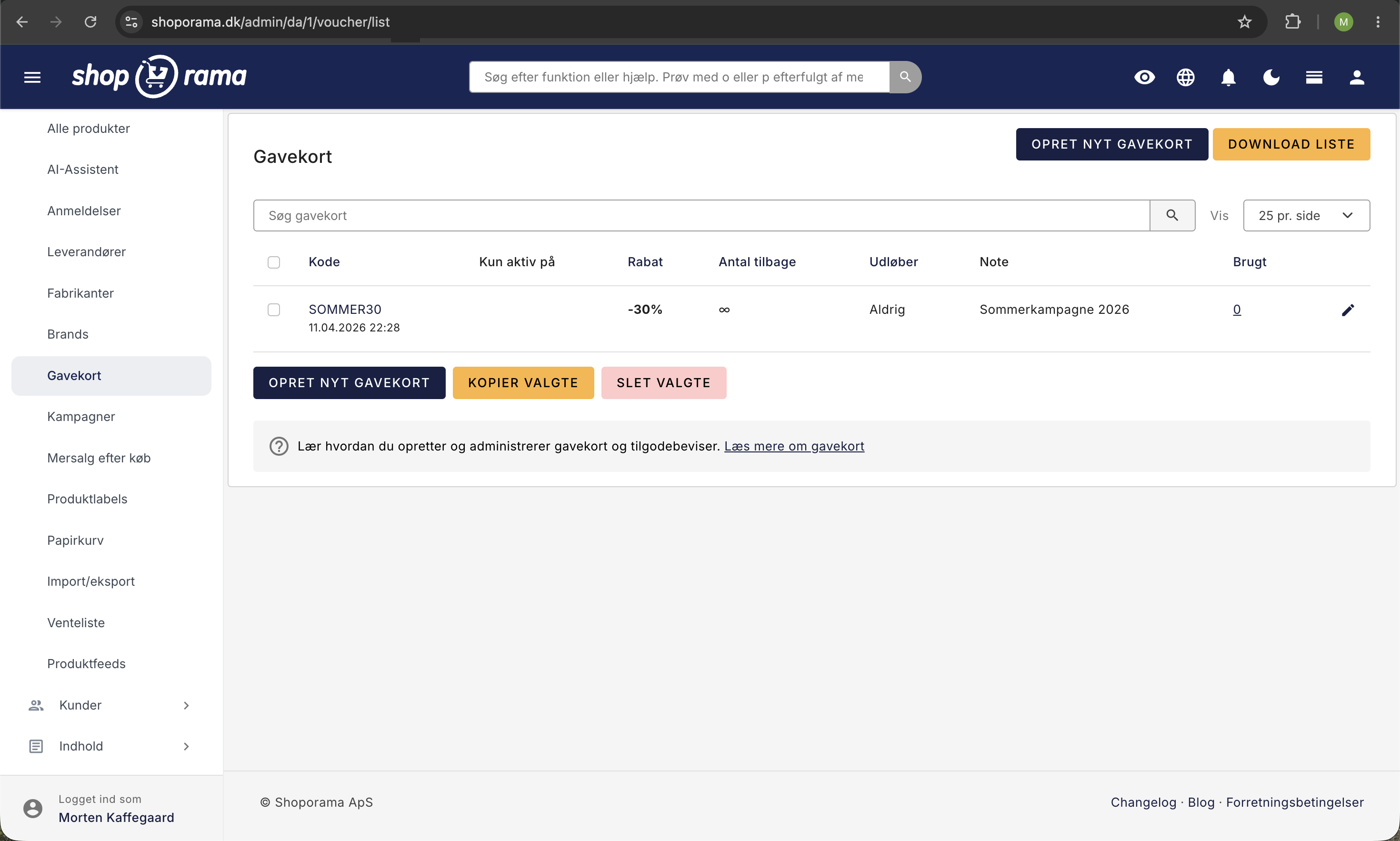
Unter „Geschenkgutscheine“ im Menü siehst du eine Übersicht über alle erstellten Codes. Die Liste enthält die Spalten „Code“, „Nur aktiv am“, „Rabatt“, „Verbleibende Anzahl“, „Ablaufdatum“, „Notiz“ und „Verwendet“, und du kannst nach den meisten davon sortieren, indem du auf die Spaltenüberschrift klickst. Die Spalte „Notiz“ zeigt den Anfang des internen Kommentars zum Code an. Den Mindestbetrag siehst du bei den einzelnen Codes und in der Datei, die du über „Liste herunterladen“ abrufst.
Geschenkgutschein oder Rabattcode: So erkennst du den Unterschied in der Übersicht
Geschenkgutscheine, Gutschriften und Rabattcodes befinden sich in derselben Liste unter „Geschenkgutscheine“. Es gibt keine Spalte, die dir sagt, was was ist, aber die Übersicht verrät es dir trotzdem, wenn du weißt, worauf du achten musst. Es lohnt sich, den Unterschied im Auge zu behalten: Ein Geschenkgutschein ist ein Zahlungsmittel, für das der Kunde bereits Geld bezahlt hat, während ein Rabattcode ein Preisnachlass ist, den du selbst gewährst.
Die Spalte „Rabatt“ hat zwei verschiedene Bedeutungen
- Rabattcode: Zeigt den festen Rabatt an, den der Code gewährt, z. B. -20 % oder -100,00 DKK. Der Betrag bleibt unverändert, unabhängig davon, wie viele Kunden den Code nutzen.
- Geschenkkarte und Gutschrift: Zeigt den Betrag an, der derzeit noch auf der Karte verbleibt. Geschenkkarten werden nämlich mit aktivierter Option „Restbetrag speichern“ angelegt, sodass der Betrag bei jedem Einkauf des Kunden abgezogen wird und sich der Restbetrag verringert. Wenn die Karte vollständig aufgebraucht ist, bleibt die Spalte „Rabatt“ leer.
„Anzahl verbleibend“ hat ebenfalls zwei verschiedene Bedeutungen
- Rabattcode: Die Zahl gibt an, wie oft der Code noch verwendet werden kann, und sie verringert sich bei jedem Kauf um eins. Wenn das Unendlichkeitszeichen (∞) angezeigt wird, hast du keine Begrenzung für die Anzahl festgelegt.
- Geschenkkarte und Gutschrift: Hier steht immer das Unendlichkeitszeichen, da nicht die Anzahl der Einkäufe, sondern der Restbetrag die Grenze festlegt. Der Kunde darf gerne fünfmal einkaufen, solange noch Guthaben auf der Karte vorhanden ist.
Der Code und der interne Kommentar verraten die Herkunft
- Manuell erstellte Codes haben in der Regel einen Namen, den du dir selbst ausgedacht hast, z. B. SOMMER30, sowie den internen Kommentar, den du selbst verfasst hast.
- Geschenkkarten, die als Produkt gekauft wurden, erhalten einen kurzen, zufälligen Code mit der Bestellnummer am Ende und dem internen Kommentar „Im Zusammenhang mit der Bestellung erstellt“, gefolgt von der Bestellnummer.
- Gutschriften aus dem Retourenzentrum erhalten einen längeren, zufälligen Code, ebenfalls mit der Bestellnummer am Ende, sowie den Kommentar „Gutschrift für Rücksendung der Bestellung“, gefolgt von der Bestellnummer.
Das Suchfeld oben in der Übersicht durchsucht sowohl den Code als auch den internen Kommentar. Wenn Sie eine Bestellnummer in das Suchfeld eingeben, werden Ihnen daher alle Geschenkgutscheine und Gutschriften angezeigt, die zu genau dieser Bestellung gehören. Das ist der schnellste Weg, wenn ein Kunde anruft und mitteilt, dass der Code verloren gegangen ist.
Die Markierungen „Geplant“ und „Abgelaufen“
- „Geplant“ bedeutet, dass der Code ein Startdatum in der Zukunft hat. Er wurde angelegt, tritt aber erst an diesem Datum automatisch in Kraft.
- „Abgelaufen“ bedeutet entweder, dass das Ablaufdatum überschritten wurde oder dass die „Verbleibende Anzahl“ auf null gesunken ist.
Wenn du eine Bestellung stornieren, bei der Geschenkkarten gekauft wurden, setzt Shoporama die „Verbleibende Anzahl“ der durch diese Bestellung erstellten Geschenkkarten automatisch auf null, sodass sie als „Abgelaufen“ angezeigt werden. Wenn der Kunde den Kauf widerruft, kann die Geschenkkarte also nicht mehr verwendet werden, und du musst dich nicht selbst um die Bereinigung kümmern.
Beachte jedoch, dass ein Geschenkgutschein, dessen Guthaben aufgebraucht ist, nicht den Status „Abgelaufen“ erhält. Der Gutschein ist weiterhin gültig, er ist lediglich leer, was du stattdessen in der leeren Spalte „Rabatt“ sehen kannst.
Geschenkkarten werden als Zahlungsmittel behandelt, nicht als Rabatt
Wenn Shoporama selbst einen Geschenkgutschein oder eine Gutschrift erstellt, wird die Einstellung „Nicht in die Versandkostenfreigrenze einbeziehen“ automatisch auf den Code angewendet. Das bedeutet, dass der Geschenkgutschein den Bestellwert nicht unter deinen Schwellenwert für kostenlosen Versand senken kann: Wenn der Kunde für 600 Kronen einkauft und 400 davon mit einem Geschenkgutschein bezahlt, gilt der kostenlose Versand weiterhin, sofern dein Schwellenwert bei 500 liegt. So sollte es auch sein, denn der Geschenkgutschein entspricht dem eigenen Geld des Kunden und stellt keinen Preisnachlass dar. Wenn Sie einen Geschenkgutschein manuell erstellen, müssen Sie daran denken, das entsprechende Kästchen anzukreuzen.
Bericht über Einlösungen pro Code
Rechts in der Übersicht befindet sich die Spalte „Verwendet“. Die Zahl gibt an, bei wie vielen Bestellungen der Code registriert wurde, und ist gleichzeitig ein Link. Wenn du darauf klickst, öffnet sich die nach genau diesem Code gefilterte Bestellliste, sodass du jede einzelne Bestellung sehen kannst, bei der der Code verwendet wurde.
Die gefilterte Liste zeigt alle Bestellungen mit dem Code an, unabhängig vom Status, und wird nicht durch den Statusfilter oben in der Bestellliste eingeschränkt. Sie erhalten also die gesamte Historie des Codes in einer Ansicht, von der ersten Einlösung bis zur letzten.
Code und Rabattbetrag pro Bestellung anzeigen
In der Bestellliste kannst du unter „Ansicht anpassen“ zwei zusätzliche Spalten aktivieren: „Rabattcode“ und „Rabattbetrag“. So siehst du, welchen Code der Kunde verwendet hat und wie viel dich der Rabatt bei der jeweiligen Bestellung gekostet hat. Die Spalten gelten für die gesamte Bestellliste und nicht nur für die gefilterte Ansicht, sodass du sie auch nutzen kannst, um Codes zu entdecken, die du nicht selbst vergeben hast. Die Einstellung wird für den Shop gespeichert, sodass sie beim nächsten Einloggen bereits vorhanden ist. Erfahre mehr über die Bestellliste unter „Deine Bestellungen verwalten“ in Shoporama.
Finde die Codes, die funktionieren
Klicke auf die Spaltenüberschrift „Verwendet“, um die Übersicht nach Nutzung zu sortieren. Wenn die am häufigsten verwendeten Codes ganz oben stehen, siehst du, welche Codes tatsächlich den Umsatz ankurbeln. Wenn du die Sortierung umkehrst, werden die Codes angezeigt, die nie zum Einsatz kamen – und diese sind oft am lehrreichsten: Entweder wurden sie nie beworben, oder die Bedingungen sind so streng, dass die Kunden sie nicht einlösen können. Du kannst auf die gleiche Weise nach Code, Rabatt, Restmenge und Ablaufdatum sortieren.
Überprüfe die Zahl, bevor du sie in der Buchhaltung verwendest
Die Zahl unter „Verwendet“ umfasst alle Bestellungen, denen der Code zugewiesen wurde – auch solche, die nie bezahlt wurden, und solche, die du später storniert hast. Wenn du eine Kampagne in Kronen abrechnen möchtest, klicke dich in die Liste hinein und überprüfe den Status und die Beträge der Bestellungen, anstatt dich allein auf die Zahl zu verlassen. So vermeidest du, dass ein paar ausstehende Zahlungen das Ergebnis verschönern.
Liste als Datei herunterladen
Über die Schaltfläche „Liste herunterladen“ oben in der Übersicht kannst du alle deine Codes als durch Semikolons getrennte Datei herunterladen, die du in Excel oder Google Sheets öffnen kannst. Die Datei enthält den Code, die verbleibende Anzahl, ob der Code für reduzierte Artikel verwendet werden darf, ob er kostenlosen Versand, einen prozentualen Rabatt oder einen Betragsrabatt gewährt, das Ablaufdatum, ob er nur einmal pro Kunde verwendet werden darf, sowie den Mindestbetrag. Die Anzahl der Einlösungen und der interne Kommentar sind nicht in der Datei enthalten. Wenn du also die Verbrauchsdaten pro Code benötigst, entnimmst du diese aus der Spalte „Verwendet“.
Sobald du eine Reihe von Codes erstellt hast, erscheint unten auf der Seite die Schaltfläche „Neueste Liste herunterladen “. Diese lädt nur die Codes herunter, die du gerade erstellt hast, was praktisch ist, wenn du eine Reihe von Codes an eine Zeitschrift, einen Influencer oder einen Kooperationspartner weiterleiten möchtest.
Für Entwickler
Wenn du dein eigenes Berichtswesen aufbauen möchtest, kannst du die Codes über den Voucher-Endpunkt in der REST-API von Shoporama abrufen und den Bestell-Endpunkt nach „voucher_id“ filtern. Es handelt sich um denselben Filter, den auch die Spalte „Verwendet“ verwendet, sodass du genau dieselben Bestellungen erhältst. So kannst du beispielsweise in deiner eigenen Tabellenkalkulation oder deinem BI-Tool eine wöchentliche Aufstellung pro Code über mehrere Webshops hinweg erstellen.
Häufig gestellte Fragen
Wie kann ich erkennen, ob es sich bei einem Code in der Liste um einen Geschenkgutschein oder einen Rabattcode handelt?
Achte auf drei Dinge: Steht in der Spalte „Rabatt“ ein Betrag, in der Spalte „Verbleibende Anzahl“ das Unendlichkeitszeichen und gibt es einen Vermerk mit einer Bestellnummer, handelt es sich um einen Geschenkgutschein oder eine Gutschrift. Steht in der Spalte „Verbleibende Anzahl“ ein Prozentwert oder eine Zahl, die abwärts zählt, handelt es sich um einen Rabattcode, den Sie oder ein Kollege erstellt haben.
Kann ich mich bei der Auswertung einer Kampagne auf die Zahl in der Spalte „Verwendet“ verlassen?
Nicht, ohne nachzuschauen. Die Zahl umfasst alle Bestellungen, für die der Code registriert wurde, auch unbezahlte und stornierte Bestellungen. Klicke auf die Zahl, um die Bestellungen anzuzeigen, und überprüfe deren Status, bevor du ein Ergebnis für die Kampagne festlegst. Wenn du in der Bestellliste die Spalte „Rabattbetrag“ aktivierst, kannst du gleichzeitig die tatsächlichen Rabattbeträge addieren.
Wie finde ich heraus, welche Rabattcodes tatsächlich verwendet werden?
Sortieren Sie die Übersicht nach der Spalte „Verwendet“. Die am häufigsten eingelösten Codes stehen ganz oben, und am anderen Ende finden Sie die Codes, die nie verwendet wurden. Wenn Sie die Beträge hinter den Zahlen sehen möchten, aktivieren Sie die Spalte „Rabattbetrag“ in der Bestellliste unter „Ansicht anpassen“.
Ein Kunde sagt, dass noch Guthaben auf dem Geschenkgutschein vorhanden ist, aber die Spalte „Rabatt“ ist leer. Was ist passiert?
Dann ist die Geschenkkarte aufgebraucht. Geschenkkarten speichern den Restbetrag, und jedes Mal, wenn der Kunde einkauft, wird der Betrag vom Guthaben abgezogen. Wenn das Guthaben null erreicht, bleibt die Spalte leer. Klicke auf die Zahl unter „Verbraucht“, dann kannst du genau sehen, für welche Bestellungen das Geld verwendet wurde, und dies dem Kunden zeigen.
Wo kann ich sehen, auf welchen Betrag der Geschenkgutschein ursprünglich ausgestellt war?
Die Übersicht zeigt den aktuellen Saldo und nicht den ursprünglichen Betrag an. Der interne Kommentar zum Code verweist auf die Bestellnummer, aus der die Geschenkkarte stammt. Öffne also diese Bestellung und schau nach, was der Kunde für die Geschenkkarte bezahlt hat. Handelt es sich bei dem Code um eine Gutschrift aus einer Rücksendung, findest du den Betrag der Rücksendung selbst im Rücksendezentrum.
Der Kunde hat den Kauf des Geschenkgutscheins widerrufen. Was passiert mit dem Code?
Wenn du die Bestellung stornieren, setzt Shoporama die Anzahl der durch die Bestellung erstellten Geschenkkarten automatisch auf null zurück, und sie werden in der Übersicht als „Abgelaufen“ angezeigt. Du musst den Code also anschließend nicht selbst suchen und löschen.
Wir betreiben mehrere Webshops. Kann ich die Einlösungen automatisch abrufen?
Ja. Jeder Shop verfügt über eine eigene Übersicht und eine eigene Schaltfläche „Download-Liste“, und wenn dies automatisch erfolgen soll, kann Ihr Entwickler die Codes und die zugehörigen Bestellungen über die REST-API von Shoporama abrufen. Siehe den Abschnitt „Für Entwickler“ weiter oben.
Kann ich einen Code nachverfolgen, den ich in einem Newsletter oder einer Anzeige teile?
Ja. Auf der Seite des jeweiligen Codes findest du einen Link im Format „?voucher=DEINCODE“, den du an jede beliebige Adresse in deinem Shop anhängen kannst. Klickt der Kunde auf den Link, ist der Code beim Kauf bereits hinterlegt, und alle Einlösungen werden demselben Code zugeordnet, sodass du sie in der Spalte „Verwendet“ nachverfolgen kannst. Wenn du den Code mit einer Kampagne kombinieren möchtest, findest du weitere Informationen unter „Kampagnen“.
Benötigst du Hilfe? Schreibe uns an support@shoporama.dk.
Ähnliche Artikel
Kindergeldguthaben, Kundenguthaben und Gutscheine im Shoporama
Möchten Sie Ihren Kunden ein festes Guthaben oder einen Zahlungsaufschub gewähren? Shoporama verfügt nicht über ein Feld für Kundenguthaben, aber...
Kampagnen
Erfahren Sie, wie Sie in Shoporama Werbeaktionen erstellen können, die Ihren Kunden automatisch einen Rabatt gewähren. Wählen Sie aus fünf...
Erstellen Sie Mengenrabatte auf Produkte
Wie Sie Kunden automatisch einen Rabatt gewähren, wenn sie mehr von demselben Produkt kaufen. Der Mengenrabatt wird pro Produkt auf der...
Verwandte Funktionen
Geschenkgutscheine
Erstellen Sie Geschenkgutscheine und Rabattcodes mit festen Beträgen, prozentualem Rabatt, kostenlosem Versand und Ablaufdatum. Zielkategorien oder...
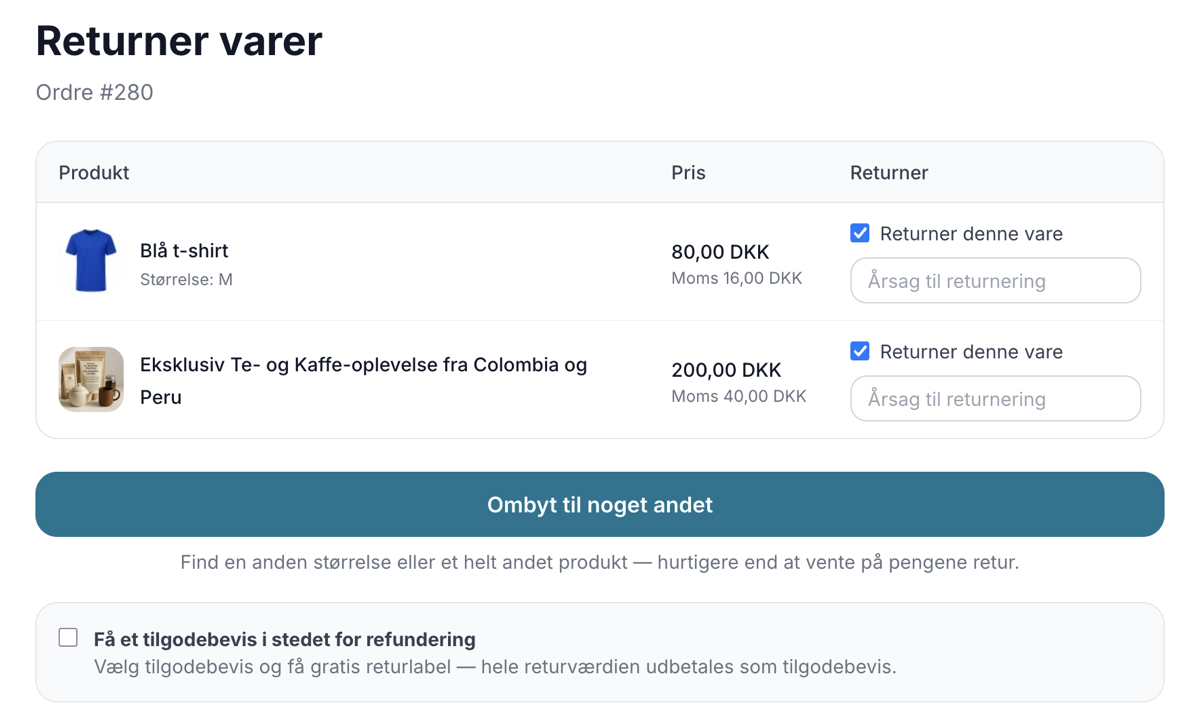
Jetzt können Ihre Kunden umtauschen statt zurückgeben
Lassen Sie Kunden direkt im Retourenzentrum gegen eine andere Größe oder ein ganz anderes Produkt umtauschen. Behalten Sie den Umsatz, sparen Sie...