GLS-Einstellungen zu den Versandoptionen
Erläuterung der GLS-spezifischen Einstellungen pro Versandoption in Shoporama: Versandmodul, DepositService, PrivateDelivery, FlexDelivery und Standardkommentar.
Wenn Sie eine Versandoption haben, die mit GLS versendet, können Sie pro Versandart eine Reihe von GLS-spezifischen Einstellungen anpassen. Die Einstellungen befinden sich direkt bei der jeweiligen Versandoption und legen fest, wie das Paket zugestellt wird und welche Auswahlmöglichkeiten der Kunde an der Kasse erhält. Hier finden Sie eine Übersicht über alle Felder, damit Sie die richtige Konfiguration auswählen können.
Kurz gesagt: Es gibt keinen einheitlichen „GLS-Typ“, den du auswählen kannst. Stattdessen kombinierst du selbst ein Versandmodul (ob der Kunde eine Paketstation auswählen soll) mit drei Kontrollkästchen, die zusätzliche GLS-Services aktivieren.
Wo finde ich die Einstellungen?
- Gehe zu Einstellungen → Versand
- Klicke bei der Versandoption, die du anpassen möchtest, auf „Bearbeiten“
- Wähle oben „Versandmodul“ aus (wichtig für die Paketstation)
- Scrolle nach unten zum Abschnitt „GLS-Einstellungen“
- Setzen Sie ein Häkchen bei den Optionen, die aktiv sein sollen
- Klicken Sie auf „Speichern“
Versandmodul (Paketshop oder Hauszustellung)
Oben bei den Versandoptionen findest du das Dropdown-Menü „Versandmodul“. Es legt fest, ob der Kunde an der Kasse die Möglichkeit hat, eine GLS-Paketstation auszuwählen, oder ob das Paket direkt an die Adresse geliefert wird.
- „GLS-Paketshop“ aktiviert die Paketshop-Auswahl. Der Kunde wählt anhand der Adresse einen konkreten GLS-Paketshop aus, und das Paket wird dorthin geliefert.
- „Keine“ bedeutet, dass das Modul deaktiviert ist. Das Paket wird direkt an die Adresse des Kunden versendet (Lieferung nach Hause).
Wenn Sie sowohl die Abholung in einer GLS-Paketstation als auch die Lieferung nach Hause anbieten möchten, richten Sie zwei Versandoptionen ein: eine mit dem Versandmodul „GLS-Paketstation“ und eine ohne Modul.
Die drei GLS-Kontrollkästchen
Unter den GLS-Einstellungen findest du drei Kontrollkästchen, die jeweils einen Service bei GLS aktivieren. Sie funktionieren unabhängig vom Versandmodul, und du kannst sie nach Bedarf kombinieren, allerdings mit einer Ausnahme (siehe Hinweis-Box).
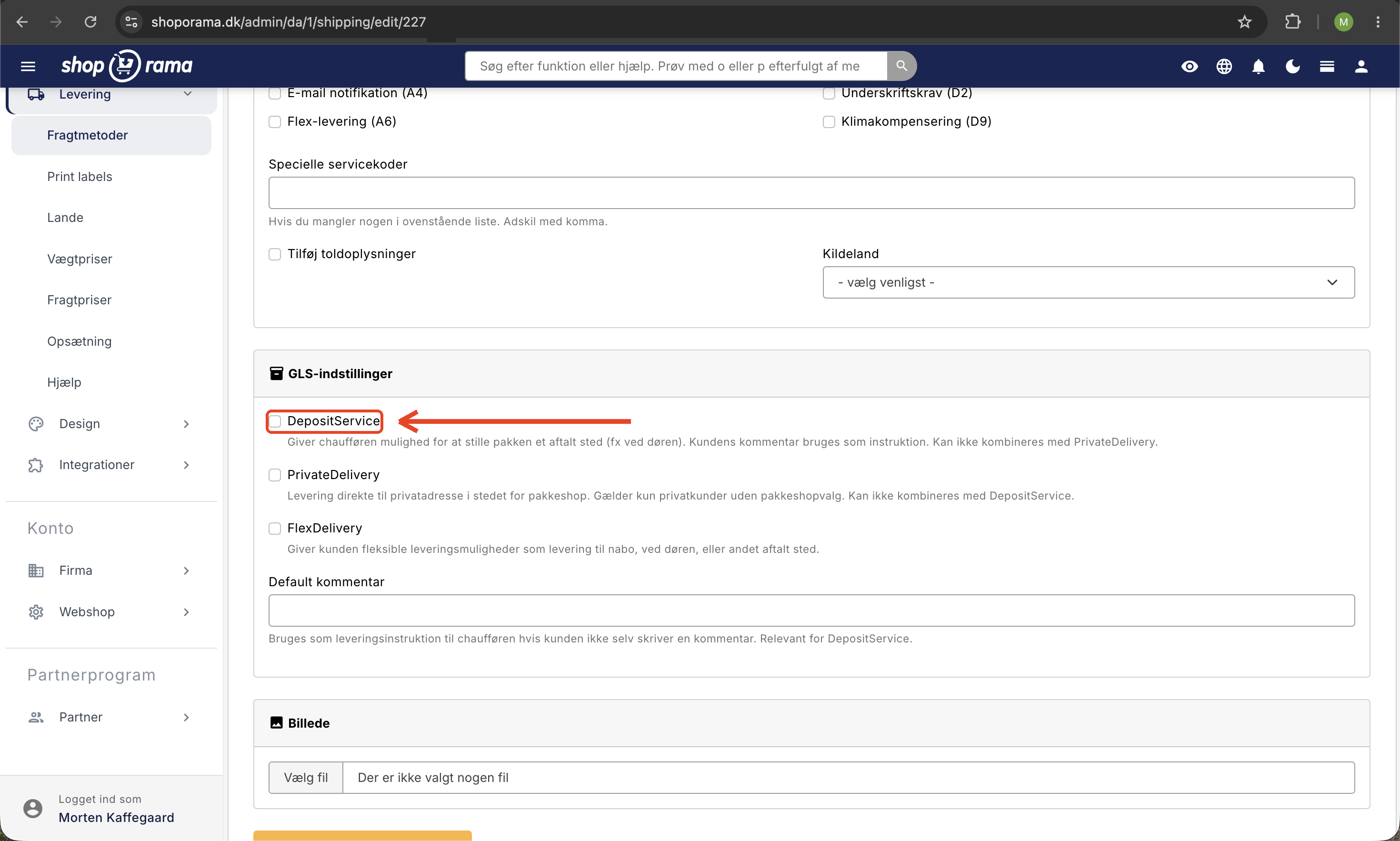
DepositService gls_deposit_service
Aktiviert einen Service, bei dem der Fahrer das Paket an einem vereinbarten Ort abstellen darf, z. B. vor der Haustür, im Carport oder in einem Wintergarten. Der Kommentar des Kunden aus dem Checkout wird als Lieferanweisung mitgesendet. Hat der Kunde nichts geschrieben, wird Ihr Standardkommentar verwendet (siehe weiter unten).
Hinweis: „DepositService“ kann nicht mit „PrivateDelivery“ für dieselbe Versandart kombiniert werden. Wählen Sie entweder das eine oder das andere aus.
PrivateDelivery gls_private_delivery
Stellt sicher, dass das Paket direkt an eine Privatadresse geliefert wird. Wird typischerweise bei reinen B2C-Versandoptionen verwendet, bei denen der Kunde keine Abholstelle selbst auswählen muss. Kann nicht mit DepositService kombiniert werden.
FlexDelivery gls_flex_delivery
Bietet dem Kunden flexible Zustellmöglichkeiten über das eigene System von GLS. Der Kunde erhält eine Benachrichtigung von GLS und kann selbst wählen, ob das Paket zu Hause, bei einem Nachbarn, an der Tür oder an einem anderen vereinbarten Ort zugestellt werden soll. Dies reduziert Fehlzustellungen und gibt dem Kunden die Kontrolle über die Zustellung. FlexDelivery lässt sich beliebig sowohl mit DepositService als auch mit PrivateDelivery kombinieren.
Standardkommentar
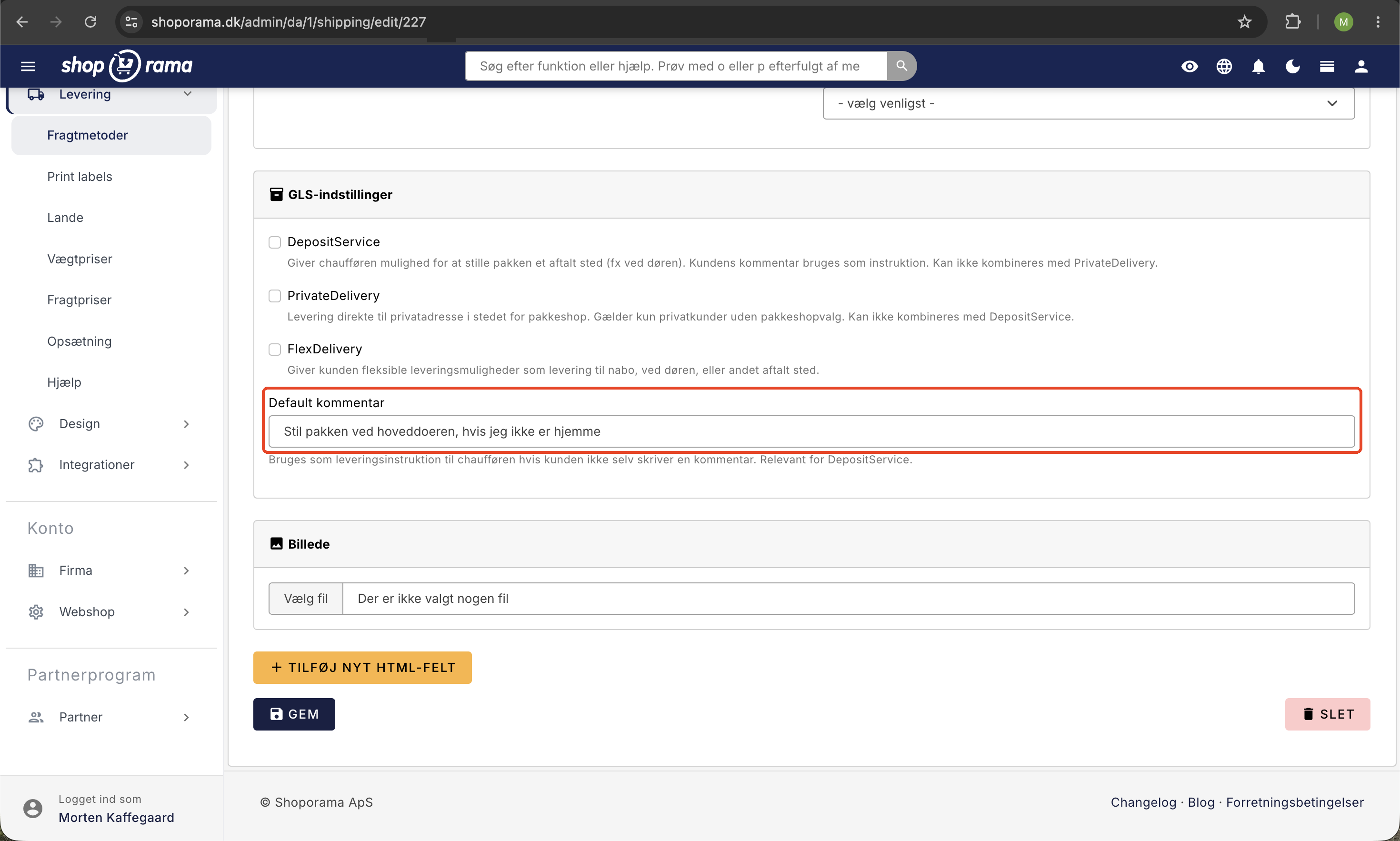
Ein Textfeld, in dem Sie eine Standardanweisung für den Fahrer eingeben können, falls der Kunde beim Bezahlvorgang keinen eigenen Kommentar hinterlässt. Wird vor allem in Verbindung mit DepositService verwendet. Ein typisches Beispiel ist der Text „Bitte vor der Haustür abstellen“. Wenn der Kunde beim Bezahlvorgang einen Kommentar hinterlässt, hat dieser immer Vorrang.
Typische Einrichtung in einem Webshop
Die meisten Shops richten zwei GLS-Versandoptionen nebeneinander ein, damit der Kunde selbst wählen kann:
- GLS Pakkeshop: Wählen Sie „GLS Pakkeshop“ als Versandmodul. Lassen Sie die GLS-Auswahlfelder leer. Die Zustellung wird vom Pakkeshop bestimmt.
- GLS „Von Tür zu Tür“: Lassen Sie das Versandmodul auf „Keine“ eingestellt. Aktivieren Sie „FlexDelivery“, damit der Kunde die Zustellung über die GLS-Benachrichtigung selbst steuern kann. Aktivieren Sie gegebenenfalls auch „DepositService“, wenn Sie eine Zustellung durch den Fahrer zulassen möchten.
Wenn Sie ausschließlich an gewerbliche Kunden verkaufen, können Sie sich auf eine einzige Versandoption ohne Zusatzleistungen beschränken.
Tipp: Stelle sicher, dass du deine GLS-Anmeldedaten unter „Einstellungen“ → „Allgemein“ eingegeben hast, bevor du die Versandoptionen erstellst. Fehlen diese Angaben, können Bestellungen nicht an GLS übertragen werden. Siehe „GLS-Integration einrichten“ für die gesamte Konfiguration.
Häufig gestellte Fragen
Gibt es einen „GLS-Typ“, den ich aus einem Dropdown-Menü auswählen muss?
Nein. Es gibt kein allgemeines Typ-Dropdown-Menü. Stattdessen wählen Sie das Versandmodul (Paketshop oder „keines“) aus und kombinieren es selbst mit den drei Kontrollkästchen. Das bietet mehr Flexibilität, erfordert jedoch, dass Sie die richtige Kombination festlegen. Die gängigsten Kombinationen findest du im Abschnitt „Typische Konfiguration“ weiter oben.
Was ist der Unterschied zwischen DepositService und FlexDelivery?
DepositService ist die Standardanweisung Ihres Shops, das Paket an einem vereinbarten Ort abzustellen, basierend auf dem Kommentar des Kunden beim Bezahlvorgang oder Ihrem Standardtext. Bei FlexDelivery kann der Kunde nach dem Versand der Bestellung im Benachrichtigungssystem von GLS selbst wählen, z. B. „beim Nachbarn abgeben“ oder „vor der Haustür abstellen“. Beide Optionen können gleichzeitig aktiviert sein.
Muss ich alle drei Kontrollkästchen aktivieren?
Nein. DepositService und PrivateDelivery schließen sich gegenseitig aus. FlexDelivery lässt sich mit beiden kombinieren. Aktivieren Sie zunächst nur die Optionen, die Sie tatsächlich benötigen, um Verwirrung beim Kunden und beim Zusteller zu vermeiden.
Wie füge ich eine Paketstation als Lieferoption hinzu?
Erstelle unter „Einstellungen“ → „Versand“ eine neue Versandoption und stelle das Versandmodul auf „GLS-Paketshop“ ein. Wenn der Kunde zur Kasse gelangt, wird automatisch eine Paketshop-Auswahl angezeigt, in der der Kunde anhand der Lieferadresse seinen bevorzugten Shop auswählen kann.
Wo gibt der Kunde seine Anweisungen für den Fahrer ein? (Sofie, neue Mitarbeiterin)
Im Kommentarfeld an der Kasse. Wenn der Kunde das Feld leer lässt und Sie einen Standardkommentar festgelegt haben, wird dieser stattdessen verwendet. Überprüfen Sie Ihr Theme, um sicherzustellen, dass das Kommentarfeld für den Kunden sichtbar ist.
Entstehen mir zusätzliche Kosten, wenn ich diese Dienste aktiviere? (Gitte, Ladenbesitzerin)
Das klärst du mit deinem GLS-Ansprechpartner. Einige Dienste wie FlexDelivery sind im Standardvertrag enthalten, während andere möglicherweise mit zusätzlichen Kosten verbunden sind. Frage bei GLS nach, was in deinem Kundenvertrag enthalten ist, bevor du alle Optionen aktivierst.
Meine Pakete werden nicht an GLS übertragen – was soll ich tun?
Überprüfe zunächst, ob die GLS-Anmeldedaten unter „Einstellungen“ → „Allgemein“ korrekt sind. Siehe auch „Fehler bei der Übertragung an GLS“ für typische Fehlermeldungen und Lösungen.
Kann ich für verschiedene Versandoptionen unterschiedliche Einstellungen vornehmen? (Lars, Lagerleiter)
Ja. Die Einstellungen werden pro Versandart festgelegt. Sie können beispielsweise eine GLS-Paketshop-Versandart ohne Zusatzleistungen, eine GLS-Hauszustellung mit FlexDelivery und DepositService sowie eine separate B2B-Versandart ohne diese Leistungen einrichten. Das erleichtert die Steuerung des Lager- und Kommissionierablaufs.
Gelten die Einstellungen auch für Geschäftskunden?
PrivateDelivery richtet sich an Privatkunden und sollte bei B2B-Versand nicht aktiviert werden. DepositService und FlexDelivery sind nicht auf Privatkunden beschränkt. Wenn du separate Versandoptionen für Geschäftskunden hast, lass PrivateDelivery dort deaktiviert.
Was passiert, wenn ich die Einstellungen einer Versandoption mitten an einem geschäftigen Tag ändere?
Die Änderung tritt für neue Bestellungen sofort in Kraft. Bereits versandte Bestellungen sind davon nicht betroffen, und Pakete, die bereits an GLS übergeben wurden, behalten die zum Zeitpunkt des Versands festgelegten Services bei.
Siehe auch „Kommentare zu GLS-Bestellungen“ für weitere Informationen darüber, wie der Standardkommentar und der Kommentar des Kunden beim Bezahlvorgang zusammenwirken.
Benötigen Sie Hilfe? Kontaktieren Sie uns unter support@shoporama.dk.
Ähnliche Artikel
Verfolgen Sie die Lieferung und die Abholung in einer Paketstation bei Shoporama
Shoporama zeigt den Lieferstatus direkt in der Bestellliste an, sowohl für die Abholung in einer Paketstation als auch für die Lieferung an die...
GLS QR-Rücksendung: Rücksendeetiketten erstellen und automatisch versenden
Anleitung für GLS QR-Rücksendungen in Shoporama: Wählen Sie das Format der Rücksendeetiketten (PDF, QR oder beides), senden Sie das Etikett...
Verwandte Funktionen
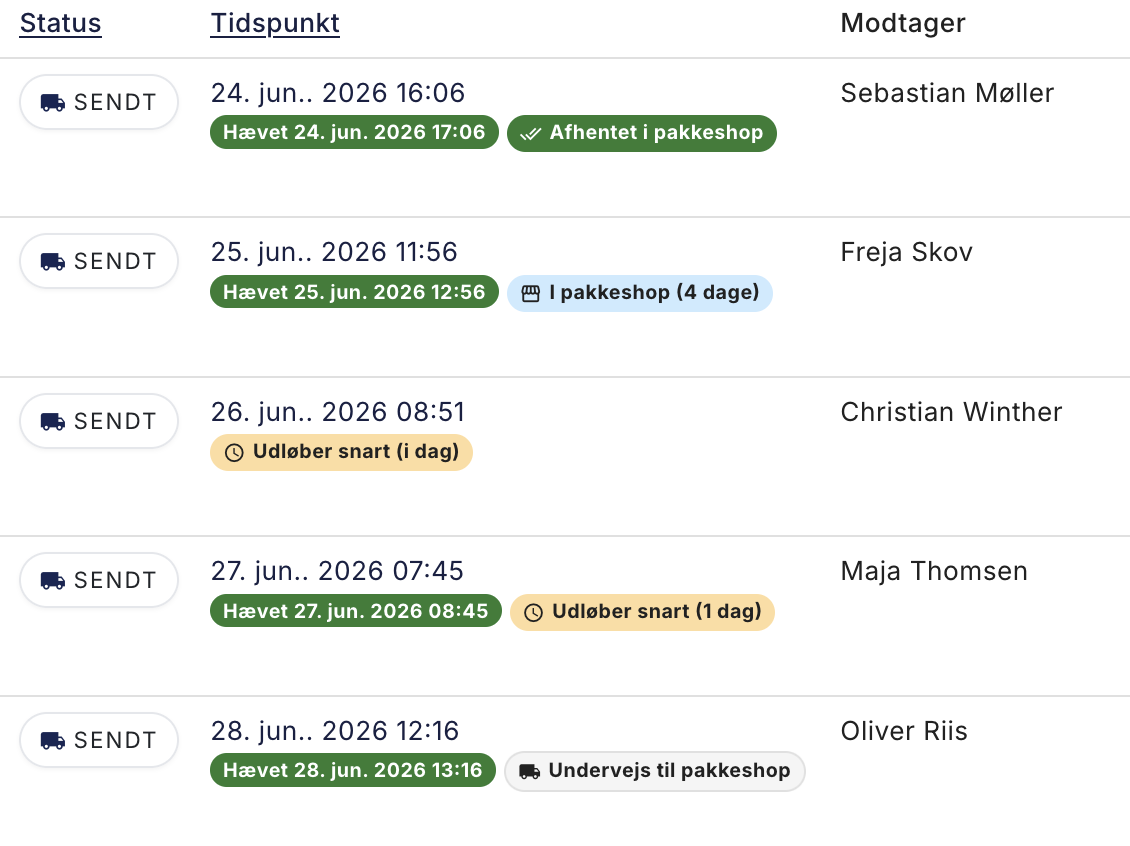
Neu: Sehen Sie sofort, welche Pakete in der Paketstation bald ablaufen
Shoporama zeigt nun direkt in der Bestellliste an, ob ein Paket bei einer Abholstelle bereitsteht, bald abläuft, abgeholt oder zurückgeschickt...
Paketshop-Übersicht: Sehen Sie, welche Pakete bald ablaufen
Webshop mit GLS
Erstellen Sie einen Webshop mit GLS-Versand und drucken Sie Paketscheine mit nur einem Klick. Paketauswahl, Sendungsverfolgung, Retouren und...