GLS QR Returns: Set up return labels and send them automatically
Guide to GLS QR Returns in Shoporama: Choose the format for return labels (PDF, QR, or both), automatically send the label to the customer, send a QR code for a single order, see where the customer can find the code, and how long it remains valid.
With GLS QR Return, your customers can return an item without having to print a label themselves. They receive a QR code via email, show it on their phone at a GLS PakkeShop, and the staff scans it and prints the label for them. It’s the same return experience that many are familiar with from PostNord, and you can enable it with a single selection in your shipping settings. Here’s the entire setup process, step by step.
In short: Under “Delivery,” choose whether GLS return labels should be PDFs, QR codes, or both. Enable automatic issuance in the Return Center, and the customer will receive their return label or QR code directly via email.
Choose the format for your GLS return labels
You select the format in one place, and it applies to all GLS returns in your online store:
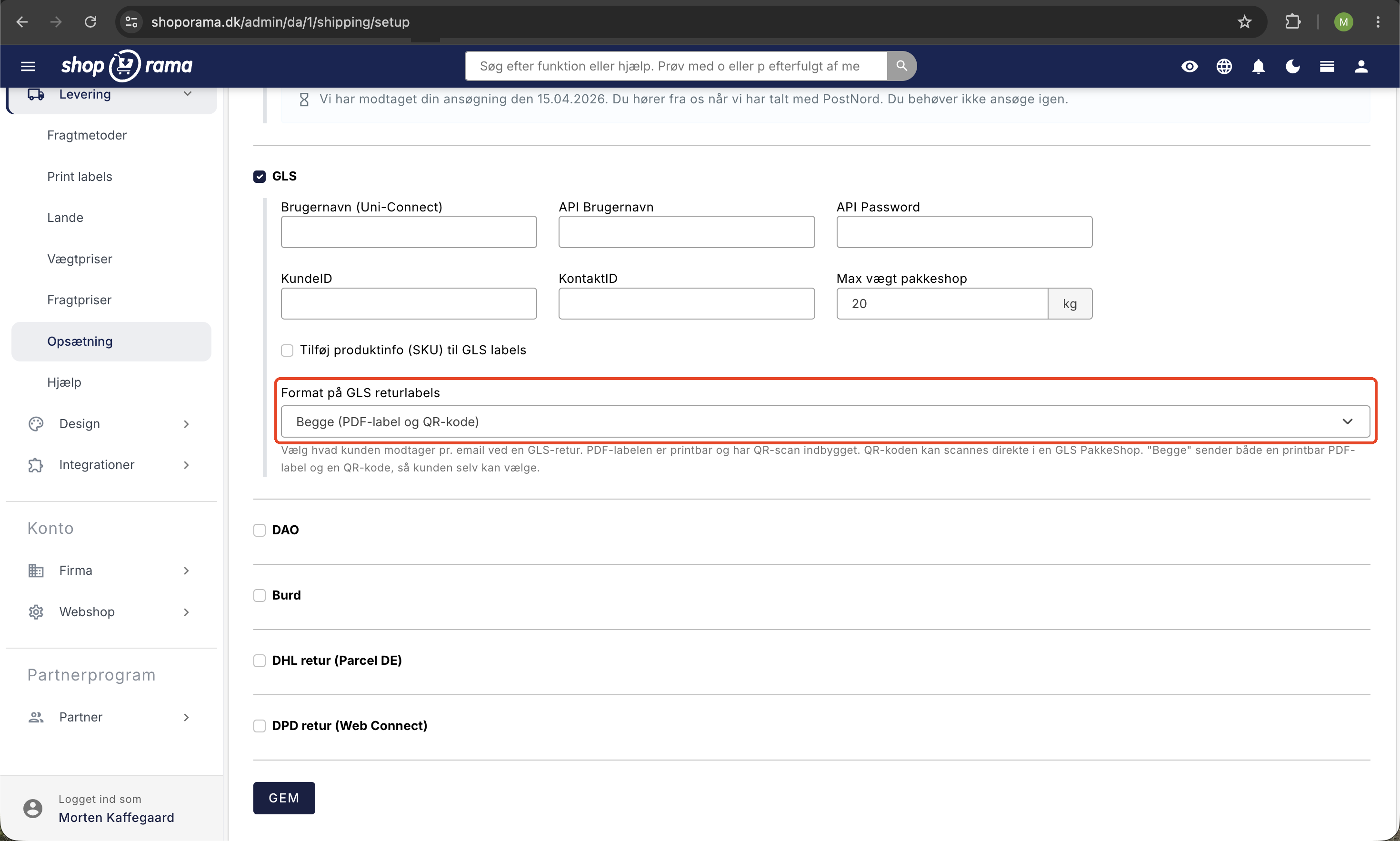
- Go to Delivery → Setup
- Scroll down to the GLS section
- Find the “Format for GLS Return Labels” dropdown
- Select the format you want to use (see below)
- Click Save
You have three options:
- PDF label (printable) is the default option. The customer receives a label that can be printed at home and attached to the package. The PDF label also includes a built-in QR code.
- A QR code means the customer doesn’t need a printer at all. The customer shows the QR code on their phone at a GLS PakkeShop, where the staff scans it and prints the label.
- Both options (PDF label and QR code) provide both the printable PDF label and the QR code, so the customer can choose whichever works best for them.
Requirements: QR Return works for returns where the carrier is GLS and requires that your GLS integration is set up with API credentials under Delivery → Setup. If you haven’t connected GLS yet, start by setting up the GLS integration first.
What name appears on the return label?
The return label must show where the customer is sending the package back to. By default, we use the name and address from your company profile. If you want something else on the label, you can set it per online store: in the GLS section under Delivery → Setup, you’ll find the fields Sender Name, Sender Address, ZIP Code, and City. If you leave them blank, the company profile will be used, and the value from there will appear as gray tooltip text in the field so you can see what’s being used.
Multiple online stores under the same company: If you have two stores with the same company profile and the same GLS agreement, return labels from both stores will otherwise display the same name. Fill in the “Sender Name” for each store, and each store will have its own name on the return label. The fields are saved per online store, so they must be entered in both stores. See “Set Up GLS Integration.”
Automatically send the return label to the customer
The format you choose determines what is generated by GLS. To ensure the customer also receives the return label or QR code automatically via email, you must enable two settings in the Return Center:
- Go to Return Center
- Enable “Automatically Create Return Labels”
- Enable “Automatically send return label to the customer”
Once both are enabled, Shoporama will generate the return label and send it to the customer as soon as a return is created. The QR code is attached to the email as an image that the customer can view on their phone. If you select “Both,” both the printable PDF label and the QR image will be attached to the same email.
Important: The email uses your theme’s return_label.html template. If your theme does not have this template, the return email will not be sent, and you’ll receive a notification that the template is missing. Most themes include it, but if you’re using a custom theme, check to make sure it’s in the theme’s “mails” folder.
Here’s how the customer sees it
Once a return is created, the customer receives an email at the address listed on the order. If you’ve selected the QR code option, the code is included as an image attachment. The customer opens the image on their phone, goes to a GLS PakkeShop, and shows the QR code. The staff scans the code and prints the label on the spot. This means the customer doesn’t need a printer or to write anything down. If you’ve selected “Both,” the customer can instead choose to print the PDF label at home.
Where can the customer find the QR code for the GLS return?
Why choose QR over PDF? With a QR code, the customer doesn’t need to print anything. The code is stored on their phone and is scanned at the package shop, which typically reduces inquiries from customers who don’t have a printer. The PDF label is still the right solution for customers who want to print the label and attach it to the package themselves, which is why you can choose both formats.
When the return email is sent, the QR code is always attached as an image, regardless of which theme you use. This is the method you can always rely on. The customer opens the attachment on their phone and shows it at the package drop-off location.
Some themes also display the code in two additional places. One is inside the return email itself, so the customer sees the code immediately without having to open an attachment. The other is on the customer’s returns page, which is linked to in the email confirming that the return has been received. The returns page is handy if the return email ends up in the spam folder, because then you can direct the customer to the page instead of resending the email.
| Theme | Also displays the code in the email and on the returns page |
|---|---|
| Montana, MontanaB2B, Delaware, DelawareDK | Yes |
| Washington, Alaska2, California | No. The email refers to the attachment |
| Custom theme | Depends on how the theme is set up |
If you’re using a theme without the two additional views, the customer won’t miss anything. The code is still attached to the email, and you don’t need to do anything. See Handling Returns for the rest of the return process.
How long is the QR code for the return valid?
Short answer: The attachment in the email works as long as the customer has the email. The displays in the email’s body text and on the returns page disappear after about three weeks.
Return labels are temporarily stored in the store and are automatically deleted after about three weeks. This applies to both QR images and PDF labels. Therefore:
- The attachment in the customer’s email continues to work because the file is stored in the customer’s own inbox.
- If your theme displays the code within the email’s body text, it will no longer appear in older emails.
- The code will also disappear from the customer’s returns page.
In practice, this is rarely a problem because return deadlines are usually shorter than three weeks. If it does happen, find the order in the order list, open the actions menu, and select “Send QR to Customer, GLS.” This will generate a new code, which the customer will receive via email.
How long GLS itself accepts the return shipment is a matter for your GLS agreement and is not managed in Shoporama.
How to Test the Workflow
There is no separate field where you can enter a test recipient. The return email is always sent to the email address listed on the order itself. If you want to see how it looks to the customer, do the following:
- Create or find an order with your own email address on it
- Make sure the order uses GLS for shipping
- Initiate a return for the order, either from the online store’s returns center or directly on the order in the admin panel
- Check your inbox: the return email with the QR code (or PDF label) will arrive there
Difference Between GLS and PostNord QR Returns
If you’re already using PostNord’s QR Return, the good news is that the customer experience is the same: the customer scans a QR code at a package drop-off location without having to print anything. However, there’s a difference behind the scenes that’s worth knowing:
- PostNord sends the QR code to the customer itself via email or text message. This is handled within PostNord’s own system.
- GLS does not send the QR code itself. Instead, Shoporama retrieves the QR code from GLS and attaches it to your own return email (return_label.html). That is why it is particularly important for GLS that the theme includes the return_label.html template and that automatic forwarding is enabled in Returcenter.
For you as a store owner, the practical difference is simply that you need to remember these two Return Center settings and the template when using GLS QR Return. Everything else works as you’re used to.
Frequently Asked Questions
Do I need to do anything manually every time a customer wants to return an item?
No. Once you’ve selected “QR Code” or “Both” under “Delivery” and enabled “Automatically create return labels” and “Automatically send return label to the customer” in the Return Center, everything happens automatically. The customer receives their QR code via email without you having to lift a finger. If you’d rather manage it manually, you can instead create a GLS return for the individual order.
Does the format selection apply to the entire store or per order?
Both. The format you select under Delivery → Setup is the store’s default and applies to all returns created automatically. However, you can always choose a different format for a single order. If the order has the status “Shipped,” the shipping carrier is GLS, and the GLS integration is set up, you’ll find two options in the order’s action menu in the order list: “Return Label,” GLS (Print), which generates a printable PDF for that specific order, and Send QR to Customer, GLS, which generates a QR code for that order and emails it to the customer. These two options override the store’s default setting for that specific order. This means you can use QR codes as the default while still sending a printable label to a single customer who can’t use a QR code—or vice versa.
Can I test QR return labels on a single customer before enabling them for the entire store?
Yes. Find the order in the order list, open the action menu, and select “Send QR to Customer, GLS.” The code is generated for that specific order and sent to the customer immediately, without you needing to enable anything in the Return Center. The two settings in the Returns Center only control returns that are created automatically. The conditions for this feature are outlined in the answer above.
Can I offer both a QR code and a printable label to the customer?
Yes. Select the format “Both (PDF label and QR code).” The customer will then receive both in the same email and can choose to either print the PDF label at home or scan the QR code at a package drop-off location. The PDF label also has a built-in QR code scanner, so no customer is left without an option.
Can we send the customer a QR code instead of a shipping label on the packages we send out?
No. GLS QR is available exclusively for return shipments. When you ship an order, a standard shipping label is always generated, which you print and attach to the package. You can see this in the order’s action menu: for an order with the status “New,” the option is labeled “Send to GLS,” and this generates the outbound shipping label. If you’ve selected the “Create Shipping Label” icon in the order row under “Customize View,” “Send to GLS” won’t appear in the menu for new orders without a label. In that case, the icon in the row generates the outgoing shipping label. Only once the order has the status “Shipped” will the return options appear in the menu.
What happens to the order when a GLS QR return is generated?
The QR code is retrieved from GLS and saved to the order, and a separate return tracking number is assigned to the order at the same time. This is separate from the delivery tracking, so you can track the return shipment on its own. The QR code is also attached to the return email sent to the customer.
We have two online stores under the same company. Why do the return labels from both stores show the same name? (Jonas, multiple online stores)
Because, by default, the name comes from the company profile that the two shops share. Fill in the “Sender Name” in the GLS section under “Delivery” → “Setup” in each of the two shops, and each shop will use its own name. Note that this only applies to return labels: on regular shipping labels, the sender is determined by the information associated with your GLS customer number, which you can change through GLS.
The return email is not sent to the customer. What could be wrong?
The answer depends on whether the return was created automatically or if you sent the QR code from the order yourself.
If the return was created automatically, both settings in the Return Center must be enabled: “Automatically create return labels” and “Automatically send return label to the customer.” If only the first one is enabled, the return label will be generated but not sent.
However, if you used “Send QR to Customer” (GLS) on the individual order, these two settings are not the cause. That button always sends the return email.
Regardless of which method you used, the email requires that your theme include the email template `return_label.html`. If it’s missing, no email will be sent. If you’re unsure whether your theme includes the template, please email support@shoporama.dk, and we’ll look into it with you.
Finally, the label itself may have failed at GLS, for example, due to incorrect API information or an invalid address. You can view the error message from GLS under Orders → Order Queue, and “Errors during transfer to GLS” provides assistance with these types of issues.
Are customers already familiar with QR returns?
Yes, for most of them. It’s the same type of QR return that many have already tried with PostNord, where you show a QR code at a package shop without having to print anything. It’s very familiar, so lengthy explanations are rarely needed, and that makes the return process simple and hassle-free for the customer.
Related articles
GLS settings on shipping options
Explanation of the GLS-specific settings for each shipping option in Shoporama: Parcel Shop, DepositService, PrivateDelivery, FlexDelivery, and...
Handle returns
Guide to Shoporama's returns center - handle returns, create credit notes, and manage customer return requests.
Return center
Learn how to set up and use Shoporama's Return Center so your customers can easily request returns and you can handle them efficiently from...
Set up GLS integration
Guide to setting up GLS integration in Shoporama so you can print GLS labels directly.
Error when transferring to GLS
Overview of typical GLS transfer errors in Shoporama and solutions for them.
Related features
Return center - handle returns professionally
Manage returns, issue credit notes and refunds to the customer's card. With return statistics and automatic inventory management.
Shipping options
Set up shipping with PostNord, GLS, DAO, DHL and Shipmondo. Parcel shops in checkout, tracking, free shipping and weight-based shipping calculation.