Kommentare zu GLS-Bestellungen
Wie Kommentare bei GLS-Bestellungen in Shoporama funktionieren. Der Kommentar des Kunden an der Kasse wird als DepositService-Anweisung für den Fahrer verwendet, und Sie können einen Standardtext für die Versandmethode selbst festlegen, wenn der Kunde nichts eingibt.
Wenn Sie Pakete mit GLS versenden und den DepositService (auch „Paketabstellservice“ genannt) nutzen, können Sie dem Fahrer eine Zustellungsanweisung mitgeben. Zum Beispiel „Vor der Haustür abstellen“ oder „Im Carport abgeben“. Bei Shoporama stammt diese Anweisung aus dem Kommentar des Kunden an der Kasse. Wenn der Kunde nichts angibt, wird ein Standardtext verwendet, den Sie für die jeweilige Versandart festlegen.
So funktioniert es in der Praxis
Es ist wichtig zu wissen, dass es im Admin-Bereich für die einzelnen Bestellungen kein separates „GLS-Kommentarfeld“ gibt. Der Text, der an GLS übermittelt wird, ist entweder:
- Der Kommentar des Kunden aus dem Bestellvorgang. Das, was der Kunde bei der Bestellung selbst in das Kommentarfeld geschrieben hat. Im Admin-Bereich wird er bei der Bestellung als „Öffentlicher Kommentar“ angezeigt.
- Der Standardkommentar der Versandart. Wird automatisch verwendet, wenn das Kommentarfeld des Kunden leer ist.
Wenn die Bestellung an GLS übermittelt wird, wird einer dieser beiden Texte als DepositService-Anweisung mitgesendet. Dies setzt voraus, dass DepositService entweder im Webshop oder bei der Versandart selbst aktiviert ist. Ist DepositService deaktiviert, sendet Shoporama keinen Kommentar an GLS.
Hinweis: Der an GLS gesendete Text wird automatisch auf 100 Zeichen gekürzt. Formulieren Sie kurz, klar und konkret.
Einen Standardkommentar für eine Versandart festlegen
Der Standardkommentar wird pro Versandart festgelegt, sodass du unterschiedliche Standardtexte für z. B. „GLS bis zur Haustür“ und „GLS PakkeShop“ verwenden kannst. So geht’s:
- Gehe zu Shop → Versand → Versandarten
- Klicke bei der GLS-Versandart, die du anpassen möchtest, auf „Bearbeiten“
- Suche die Registerkarte „GLS-Einstellungen“
- Setzen Sie ein Häkchen bei „DepositService“, falls diese Option noch nicht aktiviert ist
- Geben Sie Ihre Standardanweisung in das Feld „Standardkommentar“ ein, z. B. „Vor der Haustür abstellen“
- Klicken Sie auf „Speichern“
Der Standardtext wird nun bei allen Bestellungen verwendet, die über diese Versandart versendet werden, es sei denn, der Kunde hat beim Bezahlvorgang selbst einen Kommentar eingegeben. Der Kommentar des Kunden hat immer Vorrang.
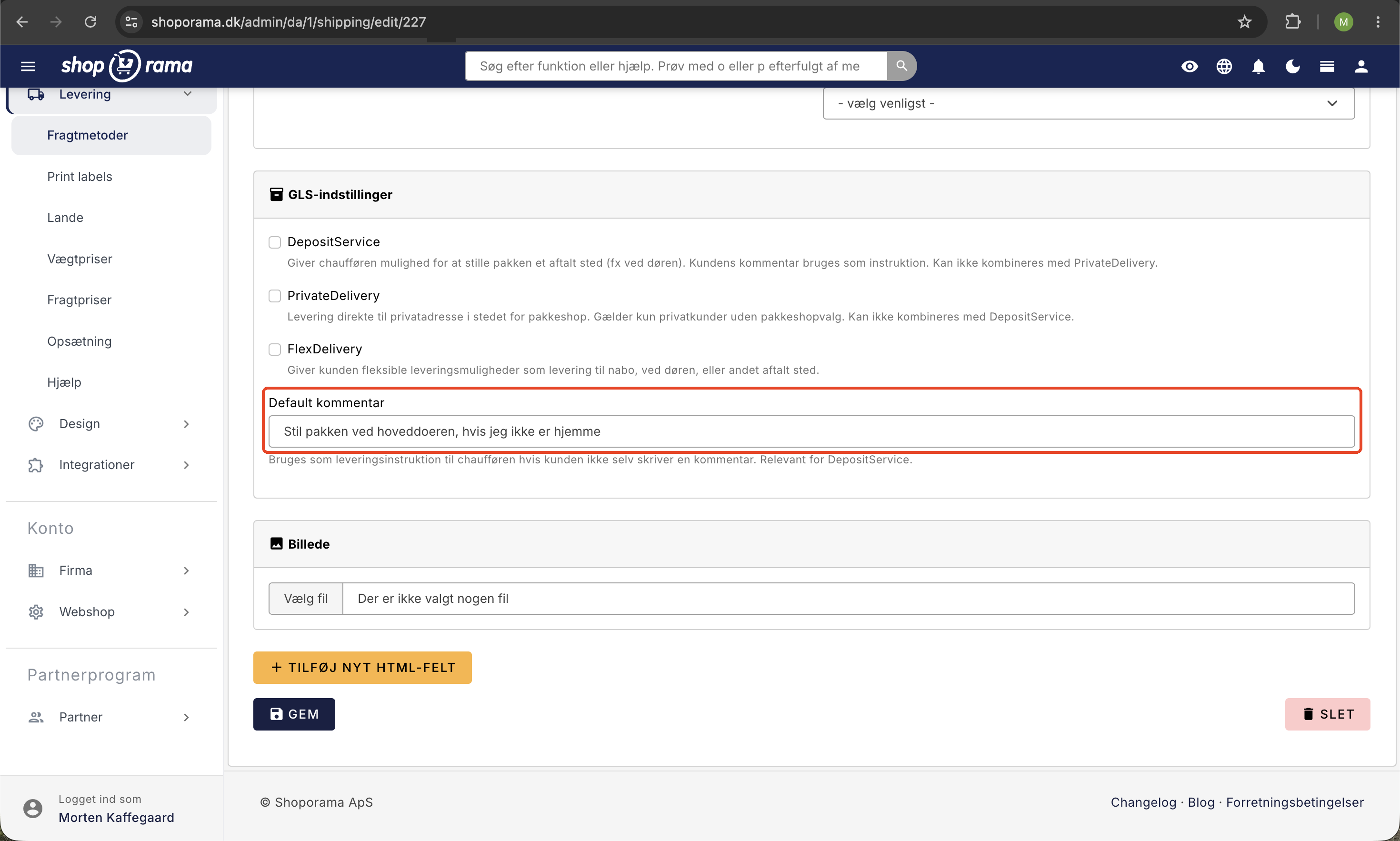
Tipp: Wenn Sie das Feld „Standardkommentar“ leer lassen und der Kunde nichts eingibt, versendet Shoporama die Sendung ohne Text. Der GLS-Fahrer muss dann selbst einen geeigneten Ort auswählen. Wir empfehlen, immer einen Standardkommentar festzulegen.
So kann der Kunde einen Kommentar verfassen
Damit der Kunde beim Bezahlvorgang einen Kommentar eingeben kann, muss Ihr Theme im letzten Schritt ein Kommentar- oder Nachrichtenfeld anzeigen. Die meisten Shoporama-Themes verfügen bereits über diese Funktion. Wenn der Kunde die Bestellung abschließt, wird der Text in der Bestellung als „Öffentlicher Kommentar“ gespeichert und bei der Übermittlung an GLS automatisch verwendet.
Kommentar vor dem Versand prüfen und bearbeiten
Sie können den Kommentar zu jeder einzelnen Bestellung jederzeit einsehen und bearbeiten, bevor er an GLS übermittelt wird:
- Öffnen Sie die Bestellung unter „Bestellungen“
- Klicken Sie auf „Bearbeiten“ und suchen Sie das Feld „Öffentlicher Kommentar“. Dieser Text wird an GLS gesendet
- Passen Sie den Text nach Bedarf an oder ergänzen Sie ihn
- Speichern Sie den Auftrag, bevor Sie auf „An GLS senden“ klicken oder das Versandetikett abrufen
Wichtig: Wenn du stattdessen das Feld „Interner Kommentar“ verwendest, wird der Text nicht an GLS gesendet. Dieses Feld ist nur für dich und dein Team bestimmt.
Wofür können Sie Kommentare verwenden?
- Zustellungsanweisungen: „An der Hintertür abgeben“, „Im Carport abstellen“
- Handhabungshinweise: „Zerbrechlicher Inhalt, nicht werfen“
- Zugangsangaben: „Treppenhaus B, 2. Stock“
- Kontakt: „Empfänger vor der Zustellung anrufen“
Häufig gestellte Fragen
Gibt es ein separates „GLS-Kommentarfeld“ auf der Bestellung?
Nein. Es ist das Feld „Öffentlicher Kommentar“ auf der Bestellung, das als DepositService-Anweisung an GLS gesendet wird. Viele erwarten ein separates „GLS-Feld“, aber es wird der normale Checkout-Kommentar des Kunden verwendet.
Wo finde ich das Feld „Standardkommentar“ im Admin-Bereich?
Es befindet sich bei der jeweiligen Versandart unter „Shop“ → „Lieferung“ → „Versandarten“ → „Bearbeiten“ in der Registerkarte „GLS-Einstellungen“ zusammen mit DepositService, FlexDelivery und PrivateDelivery.
Was passiert, wenn der Kunde keinen Kommentar hinterlässt?
Dann wird automatisch Ihr Standardkommentar aus der Versandart verwendet. Wenn Sie keinen Standardkommentar festgelegt haben, wird DepositService trotzdem aktiviert, jedoch ohne Text, und der Fahrer wählt selbst einen geeigneten Ort aus.
Erhalten dann alle GLS-Kunden denselben Kommentar?
Der Standardkommentar wird pro Versandart festgelegt. Wenn du beispielsweise sowohl „GLS bis zur Haustür“ als auch „GLS PakkeShop“ als separate Versandarten hast, kannst du unterschiedliche Standardkommentare festlegen oder bei „PakkeShop“ ganz auf einen Standardkommentar verzichten, wenn dies keinen Sinn ergibt. Wenn der Kunde selbst etwas einträgt, wird der Standardtext für diese Bestellung überschrieben.
Wird der Kommentar auf das Paketetikett gedruckt?
Ja. Wenn DepositService aktiviert ist, werden die Anweisungen für den Fahrer über das GLS-System angezeigt und in der Regel auch auf dem Etikett selbst. Dies dient dem Fahrer als Anleitung, wo das Paket abgestellt werden darf.
Kann ich den Kommentar ändern, nachdem die Bestellung an GLS gesendet wurde?
Du kannst den „Öffentlichen Kommentar“ zur Bestellung im Admin-Bereich jederzeit korrigieren, aber sobald das Paketetikett ausgedruckt und das Paket bei GLS abgegeben wurde, ist die Anweisung in deren System fest hinterlegt. Überprüfe daher immer den Kommentar, bevor du das Etikett herunterlädst.
Wie lang darf der Kommentar sein?
Maximal 100 Zeichen. Wenn der Kunde mehr schreibt, wird der Text bei der Übertragung automatisch gekürzt. Halte dich daher in deiner Standardeinstellung an kurze und präzise Anweisungen.
Was bedeutet „DepositService“ eigentlich?
DepositService ist ein Service von GLS, bei dem das Paket ohne Unterschrift des Empfängers an der Adresse abgegeben werden darf, z. B. vor der Tür oder in einem Carport. Das Risiko nach der Zustellung trägt der Kunde selbst. Der Service ist praktisch für Kunden, die tagsüber nicht zu Hause sind.
Wird der Kommentar auch für DAO, PostNord oder DHL verwendet?
Nein, nicht automatisch. Der Standardkommentar ist an den DepositService von GLS gebunden. Andere Versanddienstleister haben ihre eigenen Anweisungsfelder oder verwenden den Kommentar gar nicht. Überprüfe die Dokumentation des jeweiligen Versanddienstleisters.
Was mache ich als Lagermitarbeiter, wenn der Kunde etwas Seltsames geschrieben hat?
Öffne den Auftrag, ändere den „Öffentlichen Kommentar“ in eine konkrete Lieferanweisung (z. B. „Vor der Haustür abstellen“), speichere die Änderung und rufe anschließend das Versandetikett ab. Verwenden Sie „Interner Kommentar“, wenn Sie eine Notiz für sich selbst oder einen Kollegen hinterlassen möchten, ohne diese an GLS zu senden.
Siehe auch die GLS-Einstellungen unter „Versandoptionen“ für die vollständige Anleitung zu DepositService, FlexDelivery und PrivateDelivery.
Benötigen Sie Hilfe? Kontaktieren Sie uns unter support@shoporama.dk.
Ähnliche Artikel
GLS-Einstellungen zu den Versandoptionen
Erläuterung der GLS-spezifischen Einstellungen pro Versandoption in Shoporama: Versandmodul, DepositService, PrivateDelivery, FlexDelivery und...
Kommentare zu einer Bestellung hinzufügen
Anleitung zum Hinzufügen von internen Kommentaren und Notizen zu Bestellungen im Shoporama-Admin.
Fehler bei der Übertragung zu GLS
Überblick über typische GLS-Übertragungsfehler in Shoporama und Lösungen für diese Fehler.
GLS-Integration einrichten
Anleitung zur Einrichtung der GLS-Integration in Shoporama, damit Sie GLS-Etiketten direkt drucken können.
Erstellen Sie eine neue Versandoption
Anleitung zur Erstellung neuer Versandoptionen und deren Zuweisung zu Ländern in Shoporama.