Logo, Favicon und Geschäftsbedingungen
So laden Sie Ihr Logo und Ihr Favicon hoch und geben Ihre Geschäftsbedingungen in Shoporama ein. Sehen Sie, wo die Inhalte im Shop, an der Kasse und in der Bestellbestätigung angezeigt werden.
Drei Dinge sehen so gut wie alle Ihre Kunden, egal auf welcher Seite sie landen: Ihr Logo, das kleine Symbol im Browser-Tab und Ihre AGB an der Kasse. Bei Shoporama richten Sie alle drei auf derselben Seite ein – und sind in zehn Minuten fertig.
Wo findest du die Seite?
Gehe im Menü auf der linken Seite zu „Shop“, klappe „Design“ auf und wähle „Logo & AGB“. Du kannst auch Cmd+K (Strg+K unter Windows) drücken und nach „Logo“ oder „AGB“ suchen.
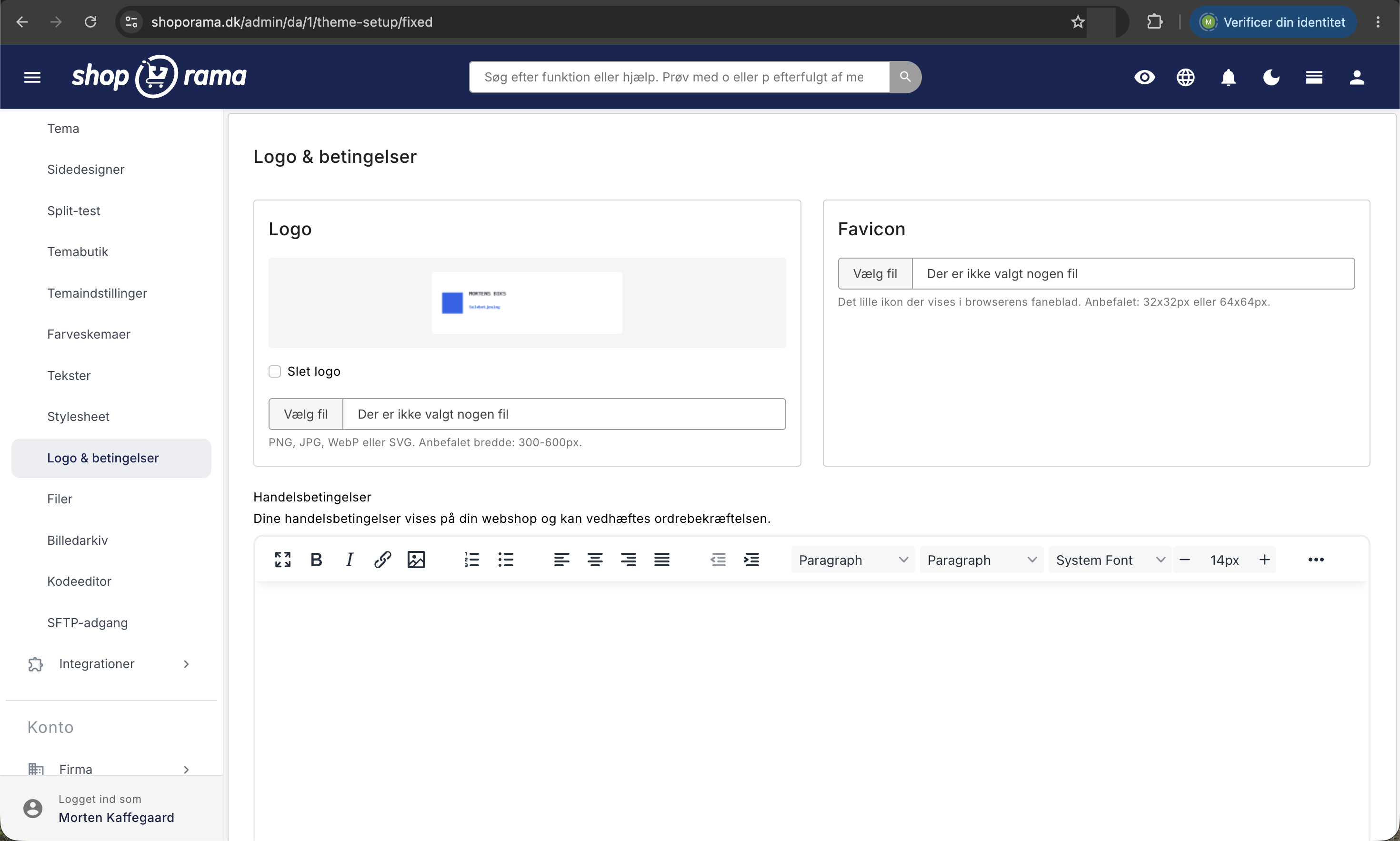
Die Seite verfügt über drei Felder und eine Schaltfläche. Oben befinden sich das Logo und das Favicon nebeneinander, darunter die Allgemeinen Geschäftsbedingungen und ganz unten die Schaltfläche „Speichern“. Alles wird gleichzeitig gespeichert, sodass du in Ruhe alles bearbeiten und am Ende einfach einmal auf „Speichern“ klicken kannst. Mit Cmd+S (Strg+S) kannst du ebenfalls speichern, ohne zur Schaltfläche scrollen zu müssen.
Dein Logo
Das Logo wird nicht nur oben in deinem Webshop verwendet. In den neueren Themes von Shoporama wird es auch hier eingesetzt:
- In der Kopfzeile aller Seiten des Shops
- Oben in der Kasse, damit der Kunde beim Bezahlen sieht, dass es sich immer noch um deinen Shop handelt
- In den automatischen E-Mails, unter anderem in der Bestellbestätigung, der Versandbestätigung und der Erinnerung an den vergessenen Warenkorb
- Auf den druckbaren Dokumenten, sofern das jeweilige Design ein Logo enthält
- Oben in den Newslettern, die du über Shoporama versendest
Wo genau das Logo erscheint, hängt jedoch von deinem Theme ab. Die Delaware-Themes beziehen das Logo für E-Mails beispielsweise aus den Theme-Einstellungen und nicht von dieser Seite, und die ältesten Themes verwenden das Feld gar nicht. Überprüfe daher deinen eigenen Shop, nachdem du die Änderungen gespeichert hast.
Wenn du kein Logo hochgeladen hast, schreiben die Designs stattdessen den Namen des Shops als normalen Text ein. Der Shop funktioniert also weiterhin einwandfrei, sieht aber gerade dort weniger professionell aus, wo der Kunde sich für die Bezahlung entscheiden muss.
So lädst du das Logo hoch
- Gehe zu „Shop“, „Design“, „Logo & Bedingungen“.
- Klicke im Reiter „Logo“ auf den Dateiauswähler und wähle deine Datei aus.
- Klicke unten auf der Seite auf „Speichern “.
- Öffne den Shop in einem neuen Tab und überprüfe, ob das Logo sowohl auf dem Computer als auch auf dem Handy richtig angezeigt wird.
Unter dem Feld steht der Hilfetext „PNG, JPG, WebP oder SVG. Empfohlene Breite: 300–600 px.“ Wenn bereits ein Logo vorhanden ist, siehst du eine Vorschau und ein Häkchen mit der Bezeichnung „Logo löschen“. Setzen Sie das Häkchen und klicken Sie auf „Speichern“, wenn Sie das Logo vollständig entfernen möchten. Wenn Sie einfach eine neue Datei hochladen, wird die alte automatisch ersetzt, sodass Sie sie nicht erst löschen müssen. Falls Sie noch gar kein Logo haben, finden Sie auf dem Dashboard auch eine Verknüpfung „Logo hochladen“.
Welches Dateiformat solltest du wählen?
Wir empfehlen PNG mit transparentem Hintergrund. So fügt sich das Logo nahtlos in die Farben des Themes ein, egal ob die Kopfzeile weiß, schwarz oder in deiner eigenen Markenfarbe ist. JPG-Dateien können nicht transparent sein, daher besteht die Gefahr, dass ein weißes Rechteck um das Logo herum erscheint.
Auch wenn der Dateiauswähler SVG zulässt, solltest du dieses Format nicht verwenden. Shoporama skaliert das Logo automatisch auf die vom Theme geforderte Größe herunter, und dieser Vorgang funktioniert mit PNG, JPG, GIF und WebP. Wenn du das Logo nur als SVG hast, exportiere es als PNG, beispielsweise mit einer Breite von 1200 Pixel. Die Komprimierung und das Ausgabformat stellst du an anderer Stelle ein, siehe Bildqualität und Bildformat.
Favicon
Ein Favicon ist das winzige Symbol, das der Browser im Tab neben dem Seitentitel anzeigt. Es wird auch in Lesezeichen, im Verlauf und auf dem Startbildschirm des Smartphones verwendet. Die Hilfeerklärung bringt es auf den Punkt: „Das kleine Symbol, das im Browser-Tab angezeigt wird. Empfohlen: 32x32px oder 64x64px.“
Das Feld akzeptiert PNG, JPG oder WebP. Beachte, dass hier im Gegensatz zum Logo-Feld kein SVG aufgeführt ist. Genau wie beim Logo erhältst du eine Vorschau und ein Kontrollkästchen „Favicon löschen“, sobald eine Datei vorhanden ist. Alle neueren Shoporama-Themes verwenden dieses Feld. Die ältesten Themes, „Alaska“ und „Massachusetts“, verfügen hingegen über ein eigenes Favicon-Feld unter „Theme-Einstellungen“; wenn du eines davon verwendest, muss das Symbol dort hochgeladen werden.
Halte das Motiv quadratisch und schlicht. Ein komplettes Logo mit Slogan wird bei 32 Pixeln unkenntlich, verwende daher lieber einen Buchstaben oder ein Symbol. Und denk daran: Browser speichern Favicons sehr lange. Wenn du also immer noch das alte Symbol siehst, versuche es in einem inkognito-Fenster, bevor du zu dem Schluss kommst, dass es nicht funktioniert hat.
AGB
Das dritte Feld ist ein Textfeld mit Formatierungsoptionen. Auf der Seite steht: „Deine Geschäftsbedingungen werden in deinem Webshop angezeigt und können der Bestellbestätigung beigefügt werden.“ Der Editor bietet dir Fettdruck, Kursivschrift, Listen, Links, Ausrichtung, Überschriften und eine Vollbild-Schaltfläche für lange Texte. Du kannst Bilder aus deinem Bildarchiv einfügen, über die Codeansicht direkt in HTML arbeiten und die Schaltfläche „Formatierung entfernen“ nutzen, die beim Kopieren von Text aus Word Gold wert ist.
Wo der Text in Ihrem Shop erscheint
In den Themes, die dieses Feld verwenden, wird der Text typischerweise angezeigt:
- An der Kasse, direkt über dem erforderlichen Häkchen „Ich akzeptiere die AGB“
- In der Bestellbestätigung als Abschnitt am Ende der E-Mail
- Auf der Produktseite als ausklappbarer Abschnitt, in Themes, die diese Funktion bieten
- In der Fußzeile bei der Anmeldung zum Newsletter, wo der Kunde die Bedingungen in einem kleinen Fenster öffnen kann – in den Themes, die diese Funktion bieten
In den Montana-Themes kannst du außerdem [terms] mitten in einen beliebigen formatierten Text einfügen, zum Beispiel auf einer statischen Seite. Dann wird der Code beim Anzeigen der Seite durch deine AGB ersetzt. So kannst du die AGB an einer Stelle hinterlegen und sie auf einer „AGB“-Seite wiederverwenden, ohne zwei Texte pflegen zu müssen. Siehe „Statische Seiten“.
Wichtige Ausnahme: Die Delaware-Themes verwenden dieses Feld nicht. Sie verfügen über eigene Felder für die Geschäftsbedingungen unter „Design“ und „Theme-Einstellungen“ in der Gruppe „Nutzungsbedingungen“ (Terms of Service in der englischen Version), in denen „Allgemeines“, „Rückgaberecht“, „Lieferbedingungen“, „Zahlung“, „Datenschutzerklärung“ und „DSGVO“ jeweils separat ausgefüllt werden. Überprüfen Sie daher immer Ihren eigenen Shop, nachdem Sie die Änderungen gespeichert haben. Wenn Sie sich nicht sicher sind, welches Theme Sie verwenden, können Sie dies unter „Design“ und „Theme“ nachsehen und sich unter „Welche Themes gibt es bei Shoporama?“ einen Überblick verschaffen.
Warum die Allgemeinen Geschäftsbedingungen nicht optional sind
Wenn Sie an Verbraucher in Dänemark verkaufen, unterliegen Sie einer Informationspflicht. Sowohl das Verbrauchervertragsgesetz als auch das E-Commerce-Gesetz verlangen, dass der Kunde vor Abschluss des Kaufvertrags eine Reihe von Informationen klar und deutlich erhält und dass diese anschließend auf einem dauerhaften Datenträger bestätigt werden, typischerweise in Form der Bestellbestätigung per E-Mail. Das Fehlen von Informationen zum Widerrufsrecht kann in der Praxis die Widerrufsfrist des Kunden erheblich verlängern.
Zudem ergibt sich ein greifbarer geschäftlicher Vorteil. Leicht verständliche Geschäftsbedingungen beseitigen Zweifel an der Kasse, und Zweifel sind einer der kostspieligsten Gründe für abgebrochene Käufe. Sie sparen Supportzeit, da die Kunden Antworten zu Lieferzeiten und Rücksendungen selbst finden, und sollte es zu einem Rechtsstreit kommen, sind Sie mit Bedingungen, die der Kunde aktiv akzeptiert hat, in einer stärkeren Position.
Wir sind keine Juristen, und dieser Artikel stellt keine Rechtsberatung dar. Wenn Sie ganz sichergehen möchten, lassen Sie die Geschäftsbedingungen von einem Anwalt prüfen oder verwenden Sie eine Vorlage eines Branchenverbands oder eines Gütesiegelsystems. Wenn Sie das E-Märken-Zertifikat nutzen, können Sie sich über die Einrichtung des E-Märken-Zertifikats in Ihrem Webshop informieren.
Was die AGB typischerweise abdecken sollten
Verwenden Sie die folgende Liste als Checkliste, nicht als fertigen Text:
- Wer Sie sind. Firmenname, Adresse, Handelsregisternummer, Telefonnummer und E-Mail-Adresse
- Preise und Mehrwertsteuer. Ob die Preise inklusive oder exklusive Mehrwertsteuer angegeben sind und in welcher Währung gehandelt wird
- Zahlung. Welche Zahlungsmethoden Sie akzeptieren und wann der Betrag abgebucht wird
- Lieferung. Versandoptionen, Lieferzeiten, Versandkosten und in welche Länder Sie versenden
- Widerrufsrecht. Frist, Vorgehensweise, wer die Rücksendekosten trägt und eventuelle Ausnahmen
- Reklamation. Was der Kunde bei Fehlern und Mängeln tun muss und wohin die Ware zurückgeschickt wird
- Personenbezogene Daten. Welche Daten Sie verarbeiten und warum, gerne mit einem Link zu Ihrer Datenschutzerklärung
- Beschwerdemöglichkeiten. Wo der Kunde Beschwerde einlegen kann, falls Sie sich nicht einigen können
Die Angaben müssen mit denen übereinstimmen, die in Ihrem Konto hinterlegt sind. Diese können Sie unter „Firmenangaben“ bearbeiten, siehe „So ändern Sie Ihre Firmenangaben“.
AGB als PDF in der Bestellbestätigung
Am Ende der Seite befindet sich ein Hilfefeld mit weiteren Hinweisen. Wenn Sie die Geschäftsbedingungen lieber als PDF-Datei anhängen möchten, laden Sie die Datei unter „Konto“, „Webshop“, „Allgemein“ auf der Registerkarte „Bestellungen“ im Feld „Datei zu invoice.html hochladen“ hoch. Es ist Platz für zwei Dateien, sodass du sowohl die Geschäftsbedingungen als auch ein Standard-Widerrufsformular anhängen kannst. Siehe „Geschäftsbedingungen an die Bestellbestätigung anhängen“. Die beiden Methoden schließen sich nicht gegenseitig aus, und viele Shops nutzen beide Möglichkeiten.
Nachdem Sie auf „Speichern“ geklickt haben
Nehmen Sie sich zwei Minuten Zeit, um das Ergebnis zu überprüfen, anstatt erst in drei Wochen einen Fehler zu entdecken:
- Öffne die Startseite und vergewissere dich, dass das Logo korrekt angezeigt wird, auch auf einem Handybildschirm.
- Schauen Sie sich die Registerkarte an und überprüfen Sie Ihr Favicon, am besten in einem privaten Fenster.
- Legen Sie einen Artikel in den Warenkorb und gehen Sie zur Kasse. Können Sie Ihre Geschäftsbedingungen sehen, und funktioniert das Häkchen?
- Führen Sie eine Testbestellung durch und lesen Sie die Bestellbestätigung. Befindet sich das Logo oben und sind die Geschäftsbedingungen enthalten?
Die vollständige Liste der E-Mails, die Ihre Kunden erhalten – und damit auch, wo das Logo erscheint –, finden Sie unter „Welche E-Mails versendet Shoporama an meine Kunden?“.
Für technisch Versierte
Wenn du selbst in den Theme-Dateien arbeitest, befinden sich die drei Felder im Webshop-Objekt. $webshop->getLogo() und $webshop->getFavicon() geben ein Bildobjekt zurück, auf das du getSrc(Breite, Höhe, Typ) anwendest, wobei „Typ“ typischerweise „fit“ oder „box“ ist. Beide können leer sein, daher solltest du sie als Fallback-Lösung in eine if-Prüfung mit dem Shopnamen einbinden.
Die AGB werden mit $webshop->getTerms() abgerufen und enthalten HTML, sodass sie ohne Escape-Zeichen ausgegeben werden müssen. Wenn du den Text in JavaScript einfügst, muss er zuvor korrekt escaped werden. Beachte außerdem, dass getSrc() immer ein Rasterbild im vom Shop gewählten Bildformat liefert, weshalb SVG für das Logo keine gute Wahl ist. Eine allgemeine Übersicht findest du unter „Variablen in einem Shoporama-Theme“.
Häufig gestellte Fragen
Ich habe mein Logo hochgeladen, aber es passiert nichts. Was soll ich tun?
Überprüfe zunächst, ob du unten auf der Seite auf „Speichern“ geklickt hast. Der Dateiauswähler speichert nicht automatisch. Wenn du das Logo immer noch nicht siehst, lade die Seite in einem inkognito-Fenster neu, da der Browser Bilder im Cache speichert. Wenn das auch nicht hilft, schreibe an support@shoporama.dk und gib die Adresse deines Shops an.
Wie groß darf das Logo sein?
Neben dem Feld steht „empfohlene Breite: 300–600 px“, und Shoporama skaliert das Bild automatisch auf die vom Theme geforderte Größe herunter. Du kannst gerne eine größere Datei hochladen, zum Beispiel mit einer Breite von 1200 Pixel, wenn du sichergehen möchtest, dass das Ergebnis auf hochauflösenden Bildschirmen scharf angezeigt wird.
Kann ich unterschiedliche Logos für helle und dunkle Hintergründe verwenden?
Nicht von hier aus. Es ist Platz für ein einziges Logo. Wenn du eine weiße Version für eine dunkle Fußzeile haben möchtest, muss diese von der Person, die dein Design pflegt, in das Theme eingefügt werden. Wählen Sie daher ein PNG mit transparentem Hintergrund, das auf der von Ihrem Theme verwendeten Hintergrundfarbe funktioniert.
Kann ich meine AGB in mehreren Sprachen anzeigen?
Das Feld bietet Platz für einen Text. Wenn du einen mehrsprachigen Shop betreibst, ist die zuverlässigste Lösung entweder eine Seite pro Sprache mit den AGB oder die Bitte an deinen Theme-Entwickler, den richtigen Text je nach Sprache einzufügen. Schreiben Sie an support@shoporama.dk, wenn Sie Hilfe bei der Bewertung Ihrer Konfiguration benötigen.
Wird die Bestellung blockiert, wenn der Kunde die AGB nicht ankreuzt?
Das Kontrollkästchen an der Kasse ist als Pflichtfeld gekennzeichnet, sodass der Browser den Kunden stoppt, wenn er auf „Weiter“ klickt. Das funktioniert genauso wie bei einer fehlenden Telefonnummer. Führen Sie gerne selbst eine Testbestellung durch, um zu überprüfen, ob das Kontrollkästchen in Ihrem Theme vorhanden ist.
Wir haben unsere Rückgabebedingungen geändert. Muss ich noch etwas anderes tun, als den Text anzupassen?
Korrigiere den Text und klicke auf „Speichern“ – die Änderung wird dann sofort im Bestellformular und in neuen Bestellbestätigungen übernommen. Wenn du darüber hinaus die AGB als PDF angehängt hast, musst du daran denken, eine neue Datei hochzuladen, da du sonst weiterhin die alte Version versendest. Speichere gerne eine datierte Kopie für deine eigene Dokumentation.
Kann ich Bilder oder Tabellen in die Geschäftsbedingungen einfügen?
Bilder ja, diese lädst du über die Bildschaltfläche aus deinem Bildarchiv hoch. Für Tabellen gibt es keine Schaltfläche, aber sie können über die Code-Ansicht eingefügt werden, wenn du dich mit HTML auskennst. Denk daran, dass breite Tabellen auf Mobilgeräten selten gut aussehen und dass der Text auch in E-Mails verwendet wird.
Wir betreiben mehrere Shops über dasselbe Konto. Werden Logo und AGB gemeinsam genutzt?
Nein. Logo, Favicon und AGB gehören zum jeweiligen Webshop, nicht zum Konto. Wechsle zu dem Shop, den du bearbeiten möchtest, und wiederhole die Einrichtung dort. Das ist von Vorteil, wenn deine Shops jeweils eine eigene Marke haben.
Ich kann meine AGB nirgendwo finden, obwohl das Feld ausgefüllt ist.
Dann verwendest du wahrscheinlich ein Theme, das dieses Feld nicht nutzt. Die Delaware-Themes verfügen über eigene Felder für die AGB unter „Design“ und „Theme-Einstellungen“ in der Gruppe „Nutzungsbedingungen“, und einige Themes zeigen die AGB gar nicht automatisch an. Überprüfe unter „Design“ und „Theme“, welches Theme du verwendest, und schreibe an support@shoporama.dk, wenn du dir unsicher bist.
Ähnliche Artikel
Bildqualität und Seitenverhältnis in Shoporama
Erfahren Sie, wie Shoporama Bildqualität und Seitenverhältnis handhabt - und was Sie tun können, wenn Ihre Bilder nicht scharf genug aussehen.
Statische Seiten
Erfahren Sie, wie Sie statische Seiten wie Über uns, Allgemeine Geschäftsbedingungen und Kontakt in Shoporama erstellen und bearbeiten können.
Welche Themen gibt es auf Shoporama?
Vollständige Übersicht über alle kostenlosen Themen auf Shoporama: Delaware, DelawareDK, Kalifornien, Alaska 2, Washington, Montana und die...
E-Label in Ihrem Webshop, Ausweis und Compliance-Leitfaden
Vollständige Anleitung zur Einrichtung der E-Label-Plakette in Shoporama und zur Erfüllung der E-Label-Compliance-Checkliste mit...
Wie ändere ich Unternehmensinformationen?
Leitfaden zur Änderung von Firmenname, Adresse und anderen Geschäftsinformationen in Shoporama.
Allgemeine Geschäftsbedingungen der Auftragsbestätigung beifügen
Wie Sie Ihre Allgemeinen Geschäftsbedingungen als PDF an die Bestellbestätigung in Shoporama anhängen können.
Welche E-Mails schickt Shoporama an meine Kunden?
Überblick über die automatischen E-Mails, die Shoporama an Ihre Kunden sendet - Bestellbestätigungen, verlassene Warenkörbe, Track-and-Trace,...
Variablen in einem Shoporama-Thema
Überblick über die globalen und seitenbezogenen Smarty-Variablen, die in Shoporama-Themen verfügbar sind.
Datei an die Auftragsbestätigung anhängen
Anleitung zum Anhängen einer Datei (z.B. AGBs) an die Bestellbestätigung in Shoporama.