Mailtest: Senden Sie einen Test Ihrer automatischen E-Mails
Sehen Sie sich eine Vorschau der 23 automatischen E-Mails an, die Sie testen können, und senden Sie sich selbst eine Test-E-Mail, damit Sie Fehler in Bestellbestätigungen und Rückmelde-E-Mails entdecken, bevor Ihre Kunden dies tun.
Die meisten E-Mails aus deinem Online-Shop versenden sich von selbst. Die Bestellbestätigung, die Benachrichtigung über den Versand des Pakets, die Quittung für eine Rücksendung und die Erinnerung an den zurückgelassenen Warenkorb werden automatisch verschickt, ohne dass du einen Finger rühren musst. Genau deshalb vergisst man sie auch leicht, bis ein Kunde schreibt, dass das Logo fehlt, der Preis falsch aussieht oder der Link nicht funktioniert. Mit der Seite „Mailtest“ kannst du eine Vorschau der 23 E-Mails anzeigen, die die Seite abdeckt, und dir selbst einen echten Test versenden, bevor deine Kunden ihn erhalten.
Warum lohnt sich der Aufwand?
Die Bestellbestätigung ist in der Regel die E-Mail in deinem Shop, die am häufigsten geöffnet wird, und für viele Kunden ist sie auch der erste Eindruck vom Shop nach dem Kauf. Wenn darin etwas nicht stimmt, merkst du es meist erst, wenn der Kunde anruft – und dann ist die E-Mail bereits auch an alle anderen Kunden verschickt worden. Mailtest beseitigt dieses Risiko: Du überprüfst eine Korrektur in fünf Minuten, anstatt auf die nächste echte Bestellung zu warten.
So findest du „Mailtest“
Klicke im Menü auf der linken Seite auf „Konto“, dann auf „Webshop“ und schließlich auf „Mailtest“. Die Seite selbst trägt die Überschrift „E-Mails testen“. Auf der linken Seite befindet sich die Registerkarte „E-Mail-Vorlagen“ mit allen E-Mails, die du testen kannst. Auf der rechten Seite wird die Vorschau angezeigt, sobald du eine Vorlage ausgewählt hast.
So nutzt du die Seite Schritt für Schritt
- Wähle eine Vorlage aus der Liste auf der linken Seite aus. Es gibt keine Schaltfläche zum Speichern. Die Seite aktualisiert sich automatisch, sobald du das Häkchen neben einer Vorlage setzt.
- Schau dir das Feld „Betreff“ oben in der Vorschau an . Das ist die Betreffzeile, die der Kunde in seinem Posteingang sieht.
- Lesen Sie die Vorschau der E-Mail weiter unten. Sie wird genau so angezeigt, wie sie in Ihrem Theme programmiert ist – mit den richtigen Artikelzeilen, Preisen und Namen.
- Geben Sie im Feld „Test -E-Mail senden an“ auf der Karte „Test-E-Mail senden“ eine E-Mail-Adresse ein und klicken Sie auf die Schaltfläche „Test-E-Mail senden“.
- Öffne die E-Mail in deinem eigenen E-Mail-Programm und überprüfe sie sowohl auf dem Computer als auch auf dem Smartphone.
Unter dem Absenderfeld steht: „Wir weisen Ihren Vorlagen automatisch zufällige Daten zu. Laden Sie die Seite neu, um verschiedene Daten anzuzeigen.“ Nehmen Sie das wörtlich. Wenn Sie die Seite ein paar Mal neu laden, wird jedes Mal eine neue Bestellung, ein neuer Kunde oder ein neues Produkt durch die Vorlage geführt.
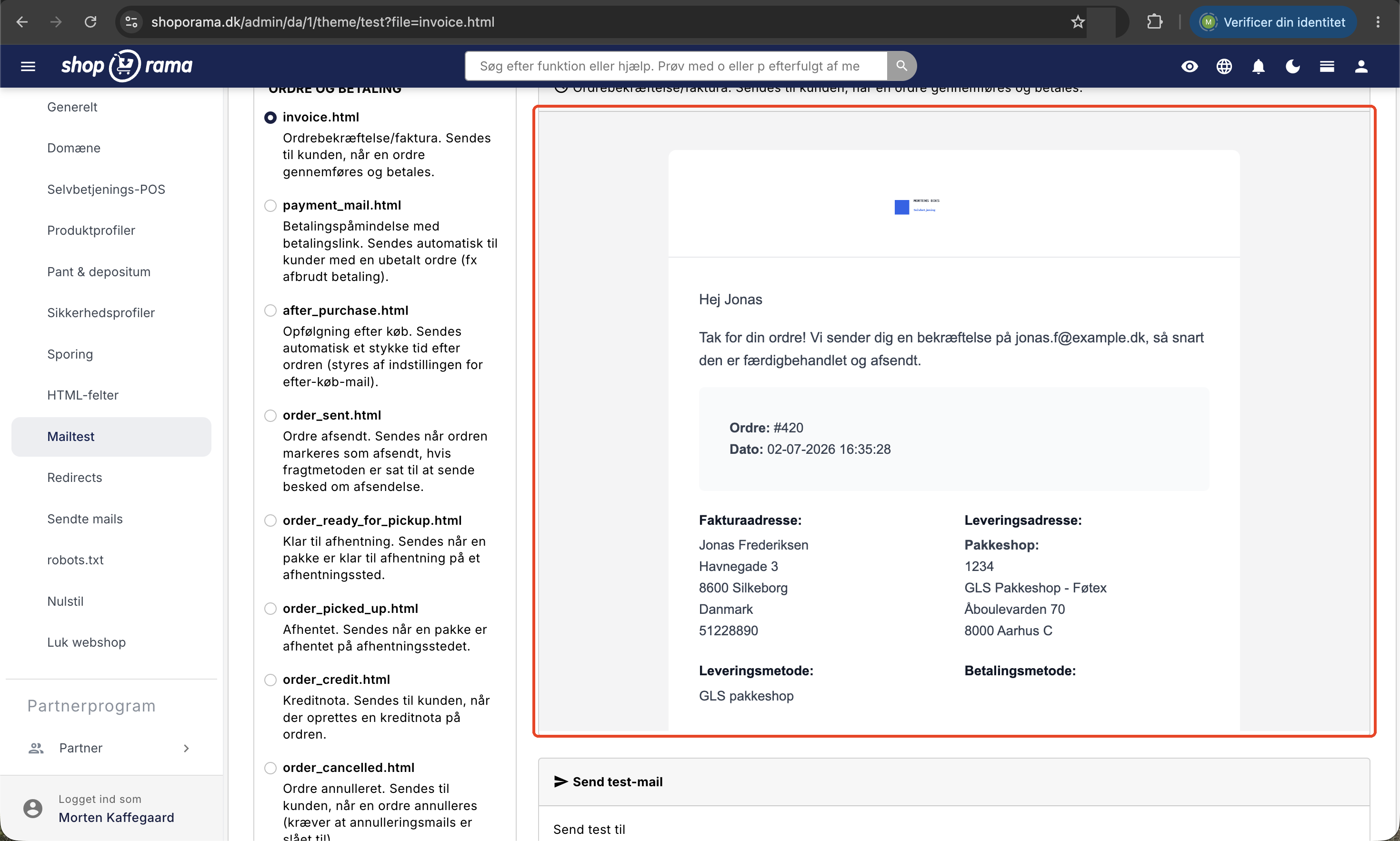
Welche E-Mails kannst du testen?
Es gibt 23 Vorlagen, die in vier Gruppen unterteilt sind. Unter jedem Dateinamen steht eine kurze Erklärung, wann die E-Mail versendet wird, damit du nicht raten musst.
Bestellung und Zahlung
- invoice.html: Bestellbestätigung und Rechnung, wenn eine Bestellung abgeschlossen und bezahlt wird.
- payment_mail.html: Zahlungserinnerung mit Zahlungslink für Kunden mit einer unbezahlten Bestellung, zum Beispiel nach einer abgebrochenen Zahlung.
- after_purchase.html: Nachfass-E-Mail einige Zeit nach dem Kauf, gesteuert durch die Einstellung für die Nachkauf-E-Mail.
- order_sent.html: Bestellung versandt, sofern die Versandart so eingestellt ist, dass eine Versandbenachrichtigung gesendet wird.
- order_ready_for_pickup.html: Das Paket steht an einer Abholstelle zur Abholung bereit.
- order_picked_up.html: Das Paket wurde an der Abholstelle abgeholt.
- order_credit.html: Gutschrift, wenn eine Gutschrift für die Bestellung erstellt wird.
- order_cancelled.html: Bestellung storniert. Hierfür müssen Stornierungs-E-Mails aktiviert sein.
- invoice_dropshipping.html: Dropshipping-Rechnung an Ihren Lieferanten mit den Artikeln, die direkt an den Kunden versendet werden sollen.
Rücksendung und Umtausch
- return_received.html: Bestätigung, sobald eine Rücksendung im Rücksendezentrum angelegt wird.
- return_label.html: Rücksendeetikett für den Kunden, wenn automatische Rücksendeetiketten aktiviert sind.
- return_refund.html: Bestätigung der Rückerstattung, sobald eine Rücksendung genehmigt und der Betrag zurückerstattet wurde.
- return_voucher.html: Gutschriftbeleg, wenn der Kunde den Wert als Gutschrift anstelle einer Rückerstattung erhält.
- return_exchange_received.html: Quittung, wenn im Rücksendezentrum ein Umtausch angelegt wird.
- return_exchange_payment.html: Zahlungslink, wenn der Kunde auf einen teureren Artikel umtauscht und die Preisdifferenz bezahlen muss.
- return_exchange_voucher.html: Gutschrift, wenn der Kunde gegen einen günstigeren Artikel umtauscht und die Differenz zurückerhält.
- withdrawal_received.html: Bestätigungsseite, wenn der Kunde einen Kauf über die digitale Widerrufsfunktion widerruft.
Kunde und Konto
- user-welcome-mail.html: Willkommensnachricht, wenn ein Kunde ein Konto im Webshop erstellt.
- user-reset-password-mail.html: Zurücksetzen des Passworts.
- user-points-expires-mail.html: Benachrichtigung, dass gesammelte Treuepunkte bald verfallen.
Marketing und Produkt
- basket_mail.html: Warenkorb-Erinnerung für Kunden, die Artikel in den Warenkorb gelegt haben, ohne den Kauf abzuschließen.
- product_review_mail.html: Aufforderung zur Produktbewertung einige Zeit nach Versand der Bestellung.
- in_stock_mail.html: Wieder auf Lager – für Kunden, die darum gebeten haben, benachrichtigt zu werden, sobald ein ausverkaufter Artikel wieder verfügbar ist.
Wenn Sie einen vollständigen Überblick darüber erhalten möchten, wann die einzelnen E-Mails ausgelöst werden und welche davon Sie selbst aktivieren oder deaktivieren können, lesen Sie bitte auch „Welche E-Mails versendet Shoporama an meine Kunden?“ und „Einstellungen für transaktionale E-Mails“.
So wählen Sie den Empfänger aus
Den Empfänger gibst du selbst in ein E-Mail-Feld ein. Es gibt keine Liste mit Nutzern zur Auswahl, und das Feld ist zunächst leer und enthält den Text „E-Mail-Adresse eingeben“. Du gibst die Adresse selbst ein, und das kann jede beliebige sein: deine geschäftliche E-Mail-Adresse, deine private E-Mail-Adresse oder die Adresse eines Kollegen. Die Adresse bleibt erhalten, wenn du zwischen den Vorlagen hin- und herklickst, sodass du mehrere E-Mails hintereinander testen kannst.
Den Absender kannst du hier hingegen nicht auswählen. Die Test-E-Mail wird von demselben Absender versendet wie die echten E-Mails des Shops, also von dem, den du im Feld „Absender“ unter „Konto“, „Webshop“, „Allgemein“ eingetragen hast. Das ist von Vorteil, denn so kannst du gleichzeitig testen, ob der Absender korrekt angezeigt wird. An den Kunden, zu dem die Bestellung gehört, wird keinerlei Nachricht gesendet.
Welche Daten verwendet die Vorschau?
Die kurze Antwort: Echte Daten aus deinem eigenen Shop, die zufällig ausgewählt werden. Du siehst die E-Mail mit deinen eigenen Produktnamen, deinen eigenen Preisen und deiner eigenen Versandart, nicht mit erfundenen Beispielen.
- Die aufbestellungsbasierten E-Mails, also Bestellbestätigung, Zahlungserinnerung, Nachverfolgung, versandt, abholbereit, abgeholt, Gutschrift, storniert, Dropshipping-Rechnung und Aufforderung zur Bewertung – verwenden eine zufällige Bestellung aus Ihrem Shop.
- Die meisten E-Mails zu Rücksendungen und Umtausch beziehen sich auf eine zufällige Rücksendung aus Ihrem Rücksendezentrum. Das Rücksendeetikett und die Quittung für einen widerrufenen Kauf beziehen sich jedoch auf eine zufällige Bestellung.
- Die E-Mail zum zurückgelassenen Warenkorb verwendet einen zufälligen Warenkorb, und die E-Mail, dass ein Artikel wieder auf Lager ist, verwendet ein zufälliges Produkt, das online verfügbar ist.
- Die Kunden-E-Mails, also Willkommens-E-Mail, Passwort zurücksetzen und Punkte laufen bald ab, verwenden einen zufälligen Kunden.
An einigen wenigen Stellen werden fiktive Daten verwendet, da die Verwendung echter Daten keinen Sinn ergibt. Die Willkommens-E-Mail zeigt das Passwort „123“ an, und die E-Mail über ablaufende Punkte zeigt eine zufällige Punktzahl zwischen 1.000 und 10.000 mit einem Ablaufdatum innerhalb des nächsten Monats an. Die E-Mails zu Widerruf und Stornierung zeigen die Gründe „Kauf widerrufen (Testdaten)“ und „Storniert (Testdaten)“ zusammen mit dem aktuellen Zeitpunkt an. Verfügt der Shop über keine Gutschriften, wird eine fiktive Gutschrift mit dem Code TEST-VOUCHER verwendet, und hat der Shop noch gar keine Kunden, wird ein Testkunde namens Test Test angelegt.
Fehlen Daten vollständig, weisen wir deutlich darauf hin, anstatt eine leere E-Mail anzuzeigen. Dann erscheint ein Feld mit der Überschrift „Keine Vorschau verfügbar“ und einer Meldung darüber, was fehlt, zum Beispiel mindestens eine Bestellung, eine Rücksendung, ein aktiver Warenkorb oder ein Online-Produkt. Dies betrifft in der Regel nur ganz neue Shops: Erstelle eine Testbestellung oder ein Testprodukt und versuche es erneut.
So nutzt du Mailtest nach einer Änderung an einer Vorlage
Wenn du Änderungen an einer E-Mail-Vorlage vorgenommen hast – sei es ein neuer Text, ein neues Logo oder eine geänderte Farbe –, gehe wie folgt vor:
- Korrigiere die Vorlage. Wenn du ein eigenes Theme hast, findest du die Dateien unter „Shop“, „Design“, „Code-Editor“ oder du lädst sie per SFTP hoch. Wie das geht, erfährst du unter „Wie ändere ich den Inhalt meiner E-Mails?“.
- Gehe zu „Konto“, „Webshop“, „E-Mail-Test“ und wähle die Vorlage aus, die du bearbeitet hast.
- Sehen Sie sich die Vorschau an. Sollte der Code einen Fehler enthalten, wird dieser hier angezeigt und nicht beim Kunden.
- Lade die Seite zwei- oder dreimal neu, damit verschiedene Bestellungen und Kunden durch die Vorlage laufen. So erkennst du die Fälle, in denen es beispielsweise bei einer Bestellung mit Rabatt, mit mehreren Varianten oder ohne Versandkosten zu Problemen kommt.
- Sende dir selbst einen Test und öffne ihn in deinem eigenen E-Mail-Programm. Eine Vorschau im Browser ist nicht dasselbe wie eine E-Mail in Outlook oder Gmail. Überprüfe sie auch auf dem Smartphone.
- Sollte noch etwas nicht stimmen, korrigiere die Vorlage erneut und wiederhole den Vorgang. Du musst nicht auf eine echte Bestellung warten, um zu testen.
Achte in der Test-E-Mail besonders auf fünf Dinge: dass das Logo geladen wird und nicht nur als leeres Feld angezeigt wird, dass alle Links funktionieren und auf deine eigene Domain verweisen, dass Preise, die Mehrwertsteuer und die Summen stimmen, dass keine leeren Felder dort sind, wo eigentlich etwas stehen sollte, und dass die Betreffzeile im Posteingang Sinn ergibt.
Gut zu wissen, bevor du die E-Mail versendest
- Es erscheint keine Bestätigung auf der Seite, wenn die E-Mail versendet wurde. Die Seite sieht einfach so aus wie zuvor. Wenn du eine Bestätigung schwarz auf weiß haben möchtest, findest du die E-Mail unter „Konto“, „Webshop“, „Gesendete E-Mails“.
- Eine Test-E-Mail wird nicht mit der Bestellung verknüpft, auf deren Grundlage sie erstellt wurde. Sie erscheint also nicht unter den E-Mails zu dieser Bestellung, und der Kunde sieht nichts davon.
- Die Test-E-Mail wird über dasselbe System versendet wie die echten E-Mails des Shops, daher kann es einen Moment dauern, bis sie ankommt. Warte bitte kurz, bevor du erneut versendest.
- Es gibt ein Limit von drei Test-E-Mails pro Minute und zwanzig pro Stunde pro Benutzer. Wenn du dieses Limit erreichst, wirst du auf eine Seite weitergeleitet, auf der erklärt wird, warum.
- Fehlt eine Vorlage in deinem Theme, meldet die Seite, dass die Datei nicht vorhanden ist, anstatt eine Vorschau anzuzeigen.
- Die Betreffzeile, die Vorschau und die eigentliche Test-E-Mail erhalten jeweils eine zufällige Nummer. Die Nummer in der Betreffzeile stimmt daher selten mit der Nummer in der darunterliegenden E-Mail überein. Das ist kein Fehler.
- Wenn du einen Test versendet hast, ist der Versand in der Adresszeile der Seite vermerkt. Wenn du die Seite anschließend neu lädst, wird die E-Mail erneut versendet. Lade die Seite daher vor dem Versenden neu, nicht danach.
Für technisch Versierte
Die Vorschau rendert die Vorlage über dieselbe Vorlagen-Engine und mit weitgehend denselben Variablen, die auch die eigentliche E-Mail erhält. Wenn es in „Mailtest“ richtig aussieht, sieht es auch beim Kunden richtig aus, vorausgesetzt, die Daten stimmen überein. Zwei Dinge werden jedoch nicht berücksichtigt: Anhänge und die zusätzlichen Artikelzeilendaten, die die Dropshipping-Rechnung bei einem echten Versand enthält.
Die Betreffzeile wird abgerufen, indem dieselbe Vorlage ein weiteres Mal mit der Variablen $subject gerendert wird. Daher befindet sich der Betreff in der Regel ganz oben in der Vorlage in einem Block, der mit <{if $subject}> beginnt und den Rest der E-Mail nach <{else}> enthält. Wenn du den Betreff änderst, nimmst du die Änderung also direkt in der Vorlagendatei vor.
Drei Vorlagen bilden eine Ausnahme. Wenn Sie das Feld „Betreff“ bei der Bestellbestätigung/Rechnung unter „Konto“, „Webshop“, „Allgemein“ ausgefüllt haben, wird dieser Text als Betreff für die Bestellbestätigung und die Dropshipping-Rechnung verwendet, anstatt des eigenen Betreffblocks der Vorlage. Ebenso wird der Betreff aus dem Feld „Auftragsversand“ für die E-Mail über den versendeten Auftrag verwendet. In beiden Feldern kannst du #ID# verwenden, das durch die Auftragsnummer ersetzt wird, sowie #SHOP#, das durch den Namen des Shops ersetzt wird.
Wenn Sie ein Smarty-4-Theme verwenden, wird die Vorlagendatei zunächst in „templates/mails/“ und anschließend direkt in „templates/“ gesucht . Bei allen in Shoporama integrierten Smarty-4-Themes befinden sich die Dateien im Verzeichnis „templates/mails/“. Bei einem Smarty-2-Theme wird nur im Stammverzeichnis des Themes gesucht. Eine Übersicht über die Dateinamen findest du unter „Welche Vorlagen werden für welche E-Mails verwendet?“.
Häufig gestellte Fragen
Wird die Test-E-Mail versehentlich an meine Kunden gesendet?
Nein. Die E-Mail wird ausschließlich an die Adresse gesendet, die Sie selbst in das Feld „Test senden an“ eingeben. Auch wenn die Vorschau eine echte Bestellung aus dem Shop verwendet, erhält der Kunde hinter dieser Bestellung nichts, und die E-Mail wird auch nicht in der Bestellung erfasst.
Woher weiß ich, ob die E-Mail tatsächlich versendet wurde? Auf dem Bildschirm passiert ja nichts
Die Seite zeigt keine Bestätigung an. Gehe zu „Konto“, „Webshop“, „Gesendete E-Mails“ – dort findest du die Test-E-Mail ganz oben mit Empfänger, Absender, Betreff und Uhrzeit. Du kannst darauf klicken und den Inhalt ansehen, genau so, wie er beim Empfänger angekommen ist.
Es heißt, die Vorlage sei nicht vorhanden. Was soll ich tun?
Dann enthält dein aktives Theme diese Datei gerade nicht. Das kommt typischerweise bei älteren Themes vor, bei denen die neueren Vorlagen fehlen, zum Beispiel die für Umtausch, Kaufreue oder Stornierung. Wenn die Datei in das Theme eingefügt wird, funktionieren sowohl die Vorschau als auch der eigentliche Versand. Wenn du ein maßgeschneidertes Theme hast, muss dein Theme-Entwickler die Datei einfügen.
Kann ich auswählen, welche Reihenfolge die Vorschau verwenden soll?
Nein, die Reihenfolge wird bei jedem Laden der Seite zufällig ausgewählt. Das ist sogar von Vorteil, wenn Sie nach Fehlern suchen: Laden Sie die Seite ein paar Mal neu, dann durchlaufen Sie verschiedene Auftragstypen und entdecken die E-Mails, die nur in bestimmten Fällen fehlerhaft aussehen.
Ich möchte zwanzig E-Mails auf einmal testen. Ist das möglich?
Nicht ganz. Es gibt ein Limit von drei Test-E-Mails pro Minute und zwanzig pro Stunde pro Benutzer. Wenn du das Limit erreichst, wirst du auf eine Seite weitergeleitet, auf der dies erklärt wird, und musst dann kurz warten. Wenn ihr mehrere Benutzer im Shop habt, hat jeder Benutzer sein eigenes Limit.
Wird eine Test-E-Mail in der Abrechnung oder in der Statistik berücksichtigt?
Nein. Es wird keine Bestellung angelegt, nichts verbucht und der Status von nichts geändert. Es wird lediglich eine E-Mail versendet, die in der Übersicht der versendeten E-Mails erfasst wird. Die als Beispiel verwendete Bestellung bleibt völlig unberührt.
Warum weicht die Betreffzeile von der in der Vorlage ab?
Weil zwei Felder in den Shop-Einstellungen Vorrang haben. Wenn du unter „Konto“, „Webshop“, „Allgemein“ die Felder „Betreff der Bestellbestätigung/Rechnung“ oder „Betreff der Versandbestätigung“ ausgefüllt hast, werden diese anstelle der in der Vorlage enthaltenen Betreffzeile verwendet. Lösche den Inhalt des Feldes, wenn du den Betreff lieber über die Vorlage steuern möchtest.
Kann ich auf dieser Seite überprüfen, ob meine E-Mails im Spam-Ordner landen?
Ja, bis zu einem gewissen Grad. Die Test-E-Mail wird mit der echten Absenderadresse des Shops über dasselbe System wie die echten E-Mails versendet, sodass sie ein realistisches Bild liefert. Sende sie an verschiedene Anbieter, zum Beispiel Gmail, Outlook und deine eigene Firmen-E-Mail-Adresse, und schau, wo sie landen.
Kann ich von dieser Seite aus erneut eine echte Bestellbestätigung versenden?
Nein. Mailtest versendet nur Test-E-Mails an die von Ihnen angegebene Adresse und verwendet eine zufällige Bestellung als Beispiel. Wenn ein echter Kunde seine Bestellbestätigung erneut erhalten soll, erledigen Sie dies über die Bestellung selbst. Die Vorgehensweise finden Sie unter „Wie versende ich die Bestellbestätigung erneut?“.
Wenn du Fragen hast oder eine deiner E-Mails falsch aussieht, obwohl die Vorlage korrekt ist, schreibe bitte an support@shoporama.dk. Gib bitte an, um welche Vorlage es sich handelt, damit wir dir schneller helfen können.
Ähnliche Artikel
Welche E-Mails schickt Shoporama an meine Kunden?
Überblick über die automatischen E-Mails, die Shoporama an Ihre Kunden sendet - Bestellbestätigungen, verlassene Warenkörbe, Track-and-Trace,...
Einstellungen für Transaktions-E-Mails
So stellen Sie ein, wann Shoporama automatisch Transaktions-E-Mails versendet, z.B. bei abgebrochenen Warenkörben, Zahlungserinnerungen und...
Ändern Sie den Inhalt Ihrer E-Mails
Anleitung zur Anpassung des Inhalts der automatischen E-Mails, die Ihr Shoporama-Webshop versendet, entweder über den Administrator oder über...
Welche Vorlagen werden für welche E-Mails verwendet?
Vollständige Übersicht über alle E-Mail-Vorlagen in Shoporama - Bestellbestätigungen, verlassene Warenkörbe, Rücksendeetiketten, Produktbewertungen...
Die Auftragsbestätigung erneut senden
Anleitung zum erneuten Versenden der Bestellbestätigung an einen Kunden in Shoporama.
Sehen Sie, welche E-Mails Shoporama verschickt hat
Anleitung zur Anzeige eines Protokolls aller E-Mails, die Shoporama von Ihrem Online-Shop aus verschickt hat.