Benachrichtigungen: Wovor dich der Administrator warnt
Shoporama fasst Meldungen aus allen Hintergrundprozessen auf der Benachrichtigungsseite zusammen. Erfahren Sie, wo Sie diese Seite finden, was die Meldungen zu Zahlung, Versand, Buchhaltung und Design bedeuten und wie Sie vorgehen müssen.
Ein Großteil dessen, was Ihr Webshop tut, geschieht, ohne dass Sie dabei zusehen. Bestellungen werden an Ihr Buchhaltungssystem weitergeleitet, Versandetiketten werden beim Transportunternehmen abgerufen, Zahlungen werden eingezogen, E-Mails werden versendet und Webhooks rufen andere Systeme auf. Wenn dabei etwas schiefgeht, sitzt du selten genau in diesem Moment vor dem Bildschirm. Deshalb sammelt Shoporama die Benachrichtigungen an einem Ort, auf der Seite „Benachrichtigungen“.
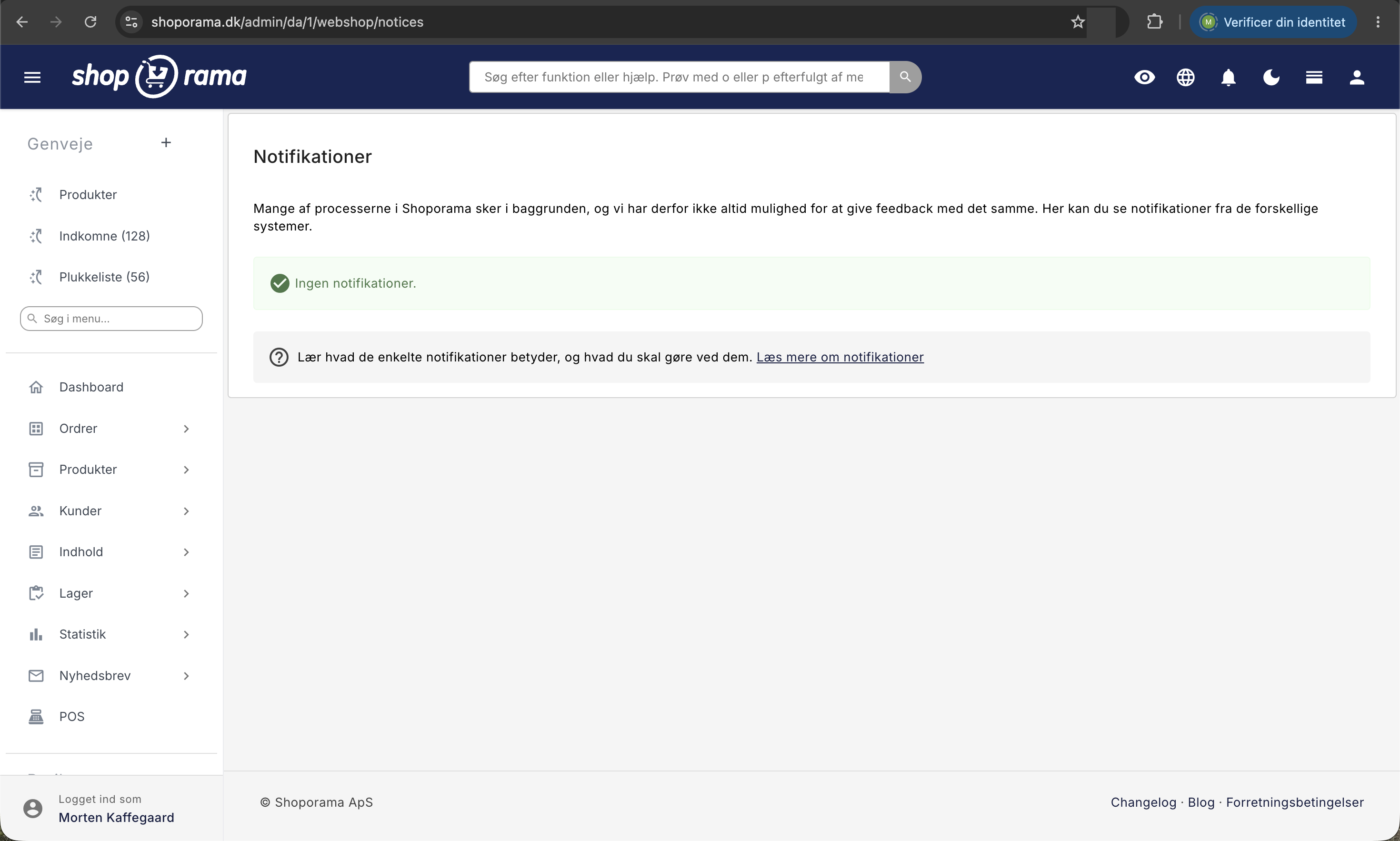
Auf der Seite heißt es dazu: „Viele der Prozesse in Shoporama laufen im Hintergrund ab, weshalb wir nicht immer die Möglichkeit haben, sofort Feedback zu geben.“ Das ist die Fehler- und Warnungsliste des Shops, und es lohnt sich, sie einmal pro Woche durchzusehen. Eine einzige Benachrichtigung kann den Unterschied ausmachen zwischen einer Bestellung, für die du Geld erhältst, und einer Bestellung, bei der das Geld nie ausgezahlt wurde.
So findest du die Benachrichtigungen
Benachrichtigungen sind kein Menüpunkt auf der linken Seite. Du gelangst auf drei Arten dorthin:
- Das Glockensymbol oben rechts. Das Symbol ändert seine Farbe, wenn Benachrichtigungen im Shop vorliegen. Klicke darauf, dann klappt eine kleine Liste mit der Überschrift „Benachrichtigungen“ und den fünf neuesten Meldungen mit Datum und Uhrzeit auf. Unten gibt es zwei Optionen: „Alle entfernen“ und „Alle anzeigen“. „Alle anzeigen“ führt dich zur vollständigen Übersicht.
- Direkt über die Adresse. Gib /webshop/notices hinter deiner Admin-Adresse ein, also direkt hinter der Shop-Nummer in der Adressleiste.
- Auf Mobilgeräten und schmalen Bildschirmen. Öffne das Menü, scrolle nach unten zur Überschrift „Dein Konto“ und wähle „Benachrichtigungen“.
Wenn du die Seite häufig nutzt, kannst du sie als Verknüpfung speichern. Bleibe auf der Seite, klicke im oberen Menü auf das Sternsymbol „Verknüpfungen“, wähle „Verknüpfung erstellen“, gib ihr einen Namen und klicke auf „Speichern“. Die Verknüpfung erscheint dann unter der Überschrift „Verknüpfungen“ im Menü auf der linken Seite.
So lesen Sie die Übersicht
Die Seite selbst ist eine Tabelle mit vier Spalten. „Von“ zeigt an, von welchem System die Meldung stammt, zum Beispiel „QuickPay“, „E-conomic“, „PostNord“, „Tema“ oder „Webhook“. „Nachricht“ ist der eigentliche Text, der oft von dem System verfasst wurde, bei dem der Fehler aufgetreten ist; daher sind einige Nachrichten auf Englisch und enthalten technische Details. „Anzahl“ gibt an, wie oft genau diese Nachricht von genau dieser Quelle eingegangen ist. Ist die Zahl größer als 1, kannst du mit der Maus darüberfahren und sehen, wann die Meldung zum ersten Mal eingegangen ist. „Zuletzt“ gibt den Zeitpunkt der neuesten Version an. Ganz rechts befindet sich eine rote Löschschaltfläche, mit der alle Vorkommen genau dieser Meldung aus genau dieser Quelle entfernt werden.
Da die eigenen Meldungen in einer Zeile zusammengefasst werden, überladen Wiederholungen die Liste nicht. Wenn du denselben Konfigurationsfehler aus deinem Finanzsystem 40 Mal an einem Tag erhältst, wird er als eine Zeile mit der Zahl 40 angezeigt. So lässt sich leicht erkennen, ob es sich um einen einmaligen Vorfall oder ein anhaltendes Problem handelt.
Filtern, suchen und aufräumen
Über der Tabelle befinden sich zwei Filter. Im Feld „Von“ wählst du jeweils eine Quelle aus, und die Liste zeigt nur die Quellen an, die tatsächlich etwas an deinen Shop gesendet haben. Das Feld „In Nachricht suchen“ durchsucht die Nachrichten nach Ihrem Text, sodass Sie eine Bestellnummer, einen Produktnamen oder einen Ausschnitt aus dem Fehlertext eingeben können. Ist ein Filter aktiv, erscheint eine Schaltfläche „Löschen“. Bei vielen Benachrichtigungen werden jeweils 25 Zeilen angezeigt, mit einer Seitenumschaltung am unteren Rand.
Die Schaltfläche „Alle entfernen“ unten löscht alle Benachrichtigungen im Shop, nicht nur die, die du herausgefiltert hast. Die gleiche Schaltfläche findest du im Glockensymbol-Menü. Es gibt keine Rückgängig-Funktion, daher solltest du lieber Zeile für Zeile mit der roten Löschschaltfläche aufräumen. Ist die Liste leer, zeigt die Seite lediglich „Keine Benachrichtigungen“ an. Hast du einen Filter aktiviert, steht dort stattdessen „Keine Benachrichtigungen entsprechen dem Filter“.
Was die einzelnen Benachrichtigungen bedeuten
Die Quelle in der Spalte „Von“ gibt an, wo du nachsehen musst. Hier sind die Gruppen, auf die du am häufigsten triffst.
Zahlungen und Zahlungsgateways
Quellen wie QuickPay, Nets Easy, OnPay, Mollie, ePay, PensoPay, Flatpay, Stripe, Payson und PayPal. Dies ist die wichtigste Gruppe, denn hier geht es um Geld.
- „Der Betrag wurde NICHT abgebucht. Der Zahlungsanbieter hat die Abbuchung abgelehnt, sodass die Bestellung nicht bezahlt wurde.“ Die Bestellung ist vorhanden, aber das Geld ist noch nicht eingegangen. Die Meldung enthält die Bestellnummer und die Erklärung des Zahlungsgateways, und die Bestellung wird gleichzeitig in der Bestellliste gekennzeichnet. Siehe den Artikel zum Einziehen von Zahlungen.
- „Der Betrag konnte nicht abgebucht werden, da der Gesamtbetrag der Bestellung höher ist als der Betrag, den der Kunde bei der Zahlung genehmigt hat.“ Sie haben der Bestellung nach der Genehmigung durch den Kunden etwas hinzugefügt. Setzen Sie die Bestellung auf den ursprünglichen Betrag zurück oder erstellen Sie eine neue Bestellung über die Differenz und senden Sie dem Kunden einen Zahlungslink.
- „Sie müssen einen API-Schlüssel angeben, um einen Zahlungslink erstellen zu können“ und ähnliche Meldungen bezüglich eines fehlenden privaten Schlüssels, Checkout-Schlüssels oder einer Agent-ID. Das Zahlungsgateway ist noch nicht vollständig eingerichtet. Beheben Sie dies unter „Shop“, „Integrationen“, „Zahlungsgateways“.
- „Prüfsumme stimmt nicht überein – überprüfe das Merchant Secret.“ Deinem ePay-Gateway fehlt ein korrektes Merchant Secret, sodass Shoporama nicht bestätigen kann, dass die Antwort vom Gateway stammt. Behebe das Problem umgehend.
- Betrugswarnungen, denen eine Bestellnummer vorangestellt ist, bedeuten, dass das Gateway die Zahlung als verdächtig markiert hat. Überprüfen Sie die Bestellung, bevor Sie sie verpacken.
Versand, Etiketten und Rücksendeformulare
Quellen wie PostNord, GLS, DAO, DHL, DPD, Burd und „Versand“. Die Meldungen treten typischerweise auf, wenn ein Versandetikett nicht erstellt werden konnte.
- „Produktionskundennummer fehlt“, „Versandart fehlt“, „Anmeldung bei DPD fehlgeschlagen“ und „DHL-Rücksendung nicht eingerichtet (Benutzername, Passwort oder Receiver-ID fehlen)“ deuten alle darauf hin, dass eine Vereinbarung in den Versand-Einstellungen nicht vollständig ausgefüllt wurde.
- „Sie können keine Rücksendeetiketten für Bestellungen ohne Sendungsverfolgungsnummern erstellen“ bedeutet, dass ein Paket versendet worden sein muss, bevor das Rücksendeetikett erstellt werden kann.
- Meldungen mit einer Bestellnummer und dem eigenen Fehlertext des Transportunternehmens stammen direkt vom Transportunternehmen. Meistens handelt es sich um eine Adresse, eine Postleitzahl oder ein Gewicht, das nicht akzeptiert wird. Korrigiere die Bestellung und versende sie erneut.
- Die Quelle „Versand“ kann darauf hinweisen, dass eine Versandart im Checkout weiterhin angezeigt wird, obwohl der Warenkorb das Höchstgewicht dieser Versandart überschreitet. Die integrierten Shoporama-Themes handhaben dies automatisch, aber ein maßgeschneidertes Theme muss die Versandart selbst als nicht verfügbar kennzeichnen. Die Warnung wird höchstens einmal pro Woche ausgegeben, damit sie die Liste nicht überfüllt.
Sollten häufig Fehler bei GLS auftreten, gibt es einen Artikel genau zu diesem Thema: Fehler bei der Übertragung an GLS.
Buchhaltungssystem und Buchhaltung
Quellen wie E-conomic, Dinero und Billy. Die Meldungen hier sind in der Regel sehr konkret:
- „SKU-Nummer fehlt bei …“ bedeutet, dass bei einem Produkt die Artikelnummer fehlt. Die E-conomic-Integration fügt zwar automatisch eine hinzu, aber es ist einfacher, es von Anfang an richtig zu machen, als es später zu korrigieren.
- Meldungen über fehlende IDs bei Rabattcodes und fehlende IDs bei der Lieferung bedeuten, dass Rabatte oder Versandkosten nicht verbucht werden können, da in der Konfiguration ein Verweis fehlt.
- „Kein API-Schlüssel“, „Konto-ID fehlt“ und „Die Verbindung zu Dinero ist abgelaufen. Sie müssen die Verbindung erneut herstellen.“ bedeuten, dass die Integration unter „Shop“, „Integrationen“, „Buchhaltungssystem“ eingerichtet oder erneuert werden muss. Andernfalls bleiben die Bestellungen in der Warteschlange.
- „Wir übertragen die Bestellung nicht, da sie bereits übertragen wurde“ ist eine Warnung vor einer doppelten Buchung. Übertragen Sie die Bestellung manuell, wenn sie tatsächlich berücksichtigt werden soll.
Die häufigsten Fehler und deren Lösungen sind unter „Typische Fehler bei der E-conomic-Integration“ zusammengefasst.
Thema, Warenkorb und E-Mail-Vorlagen
Diese Gruppe kostet meist Umsatz, da es hier um das geht, was der Kunde sieht.
- „Theme“ mit dem Text „Fehler in Ihrem Theme unter der Adresse …“ bedeutet, dass eine Seite im Shop abgestürzt ist. Die Adresse steht in der Meldung, sodass Sie direkt dorthin springen können. „Möglicherweise Fehler unter der Adresse … Die Seite war leer“ bedeutet, dass die Seite völlig ohne Inhalt zurückgegeben wurde.
- „Shoporama“ mit dem Text „Fehlende Methode …“ bedeutet, dass dein Theme etwas aufruft, das nicht existiert oder in Themes nicht zulässig ist. Die Meldung gibt an, bei welcher Vorlage und an welcher Adresse der Fehler aufgetreten ist. Dies ist eine Aufgabe für deinen Theme-Entwickler oder für dich selbst im Code-Editor.
- „Vorlagenfehler“ mit dem Text „Es ist möglich, Artikel ohne Variante in den Warenkorb zu legen“ ist für den Lagerbestand schwerwiegend. Kunden können bestellen, ohne Größe oder Farbe auszuwählen, und dann weißt du nicht, was du verpacken sollst. Die Adresse der Seite steht in der Meldung.
- „Widerruf“ weist darauf hin, dass ein Kunde keine Bestätigung seines Widerrufs erhalten hat, da die E-Mail-Vorlage „mails/withdrawal_received.html“ im Theme fehlt. Die Bestätigung ist gesetzlich vorgeschrieben, also kontaktieren Sie den Kunden manuell und sorgen Sie dafür, dass die Vorlage bereitgestellt wird.
- „Retourenzentrum“ meldet, wenn die Vorlage für das Rücksendeetikett fehlt (return_label.html oder mails/return_label.html), und „out_of_stock_mail“, dass in_stock_mail.html fehlt, sodass Kunden auf der Warteliste keine Benachrichtigung erhalten, wenn der Artikel wieder vorrätig ist.
E-Mails, SMS und Mailinglisten
Die Quelle „Mail“ zeigt die Fehlermeldung des Mail-Servers selbst an sowie die betroffene Adresse – typischerweise eine falsche Empfängeradresse oder einen Empfänger, der die E-Mail ablehnt. Was tatsächlich versendet wurde, kannst du in der Übersicht über gesendete E-Mails einsehen. Die Quellen Mailchimp, Klaviyo, Brevo und Campaign Monitor melden , wenn Anmeldungen nicht weitergeleitet werden können. „API-Schlüssel fehlt“, „Listen-ID fehlt“ und „Sie müssen in den Einstellungen eine Liste angeben“ bedeuten, dass die Integration noch nicht abgeschlossen ist. Das kannst du unter „Shop“, „Integrationen“, „Mailingliste“ nachholen. Die Quelle „cpsms“ zeigt die Antwort des SMS-Anbieters an, wenn eine SMS nicht zugestellt wurde.
Webhooks, Import, Abonnements und Sonstiges
- „Webhook“ zeigt die aufgerufene Adresse und den HTTP-Status an, mit dem sie geantwortet hat. Bei jedem anderen Status als einem 2xx-Status wird eine Benachrichtigung erstellt, was bedeutet, dass das Empfängersystem entweder ausgefallen ist, den Aufruf ablehnt oder mit einer Weiterleitung antwortet. Siehe den Artikel über Webhooks.
- „Import“ meldet, wenn ein Bild oder eine Datei nicht abgerufen werden konnte, zum Beispiel „Falscher Dateityp. Nur jpg und png erlaubt.“ oder „Wir konnten … nicht importieren“.
- „Abonnement“ meldet, wenn bei einem Abonnement der Kunde fehlt oder wenn eine Abonnementbestellung mit Produkten erstellt wurde, die nicht vorrätig waren. Die Produkte sind in der Meldung aufgeführt, sodass du sie nachbestellen kannst.
- „Kartenwechsel“ meldet, wenn ein Kunde die Zahlungskarte für sein Abonnement gewechselt hat, ohne dass der Wechsel gespeichert werden konnte. Entweder konnte die Zahlungsverbindung des Shops nicht gefunden werden, oder die Bestätigung vom Zahlungsgateway konnte nicht autorisiert werden. Überprüfen Sie, ob der Shop über eine aktive Zahlungsverbindung verfügt und ob das Abonnement auf die richtige Verbindung verweist, wie im Artikel über Abonnements beschrieben. Bitten Sie den Kunden anschließend, die Karte erneut zu ändern.
- „Split-Test“ zeigt an, wann ein Test abgeschlossen ist und welche Variante gewonnen hat, und warnt, wenn die Verteilung zwischen den Varianten unausgewogen erscheint.
- „Angebotspreis“ weist darauf hin, wenn ein Enddatum in der Vergangenheit liegt oder wenn das Startdatum nach dem Enddatum liegt. Das Datum wird ignoriert, überprüfe daher die Kampagne. „Automatischer Lagerstatus“ meldet, wenn die Adresse in deiner Lagerdatei ungültig ist. Und „AI“ meldet, wenn dein eigener OpenAI-Schlüssel abgelehnt wurde. Korrigiere ihn oder entferne ihn, dann verwendet Shoporama seinen eigenen.
Worauf solltest du zuerst reagieren?
Wenn die Liste lang ist, gehen Sie in dieser Reihenfolge vor: Zuerst alles, was darauf hinweist, dass ein Betrag nicht abgebucht wurde, denn das kostet sofort Umsatz. Danach die Meldung über das Fehlen einer Quittung bei Widerruf, die gesetzlich vorgeschrieben ist. Dann Fehler im Shop selbst, also „Fehler in deinem Theme“ und „Es ist möglich, Artikel ohne Variante in den Warenkorb zu legen“, die alle Kunden betreffen und nicht nur einen. Zuletzt fehlende Schlüssel und Konfigurationen, die immer wieder zu denselben Fehlern führen, bis sie behoben werden. Buchhaltung und sonstige Integrationen sind wichtig, können aber in der Regel nachträglich nachgeholt werden.
Theme-Fehler direkt per E-Mail erhalten
Benachrichtigungen werden nicht automatisch per E-Mail versendet. Es gibt jedoch eine Ausnahme, die Sie selbst aktivieren können: Fehler aus Ihrem Theme. Gehen Sie zu „Konto“, „Webshop“, „Allgemein“, wählen Sie den Reiter „Theme“ und füllen Sie das Feld „Fehlermeldungen von Ihrem Theme an die folgenden Adressen senden (durch Kommas trennen)“ aus. Dann werden diese Adressen sofort benachrichtigt, wenn eine Seite im Shop ausfällt. Das ist besonders nützlich, wenn du einen externen Theme-Entwickler hast, der schnell reagieren muss.
Benachrichtigungen löschen sich selbst
Die Liste wächst nicht unbegrenzt. Benachrichtigungen, die älter als 14 Tage sind, werden automatisch gelöscht. Die Seite ist daher kein Archiv. Soll eine Nachricht zu Dokumentationszwecken gespeichert werden, kopiere den Text in die Notizen der Bestellung, solange sie noch vorhanden ist.
Für technisch Versierte
- Die Zeilen sind nach der Kombination aus Quelle und dem genauen Nachrichtentext gruppiert. Zwei Nachrichten, die sich nur durch ein Zeichen unterscheiden, zum Beispiel eine Auftragsnummer, zählen daher als zwei Zeilen.
- Das Suchfeld sucht nach deinem Text als Teilzeichenfolge innerhalb der Nachricht selbst. Es durchsucht nicht den Quellnamen – dafür verwendest du den „Von“-Filter.
- Die Schaltfläche „Löschen“ einer Zeile entfernt alle Einträge mit derselben Quelle und demselben Nachrichtentext, nicht nur den neuesten. „Alle entfernen“ löscht die gesamte Liste des Shops, unabhängig vom Filter. Benachrichtigungen beziehen sich zudem auf einen einzelnen Webshop. Wenn du also mehrere Shops hast, musst du den Shop wechseln, um deren Nachrichten zu sehen.
Häufig gestellte Fragen
Warum finde ich „Benachrichtigungen“ nicht im Menü?
Weil die Seite nicht als Menüpunkt vorhanden ist. Du gelangst dorthin über das Glockensymbol oben rechts und die Option „Alle anzeigen“ oder indem du /webshop/notices hinter deiner Admin-Adresse eingibst. Wenn du die Seite fest im Menü anzeigen möchtest, erstelle eine Verknüpfung über das Sternsymbol „Verknüpfungen“ im oberen Menü.
Ist es gefährlich, auf „Alle entfernen“ zu klicken?
Nein, das hat keinerlei Auswirkungen auf Bestellungen, Produkte oder Kunden. Die Nachrichten sind jedoch endgültig gelöscht, und es gibt keine Rückgängig-Funktion. Wenn du eine Benachrichtigung hast, die du noch nicht verstanden hast, lass sie einfach stehen. Wenn du nur eine bestimmte Art von Benachrichtigungen löschen möchtest, verwende stattdessen die rote Löschschaltfläche in der Zeile.
Woran erkenne ich, ob eine Benachrichtigung ernst zu nehmen ist?
Schau dir die Quelle und den Wortlaut der Nachricht an. Alles, was mit nicht abgebuchten Beträgen, nicht versendeten Belegen oder Fehlern im Shop selbst zu tun hat, solltest du sofort bearbeiten. Meldungen, die mit „Du musst noch … angeben“ beginnen, betreffen noch nicht abgeschlossene Einstellungen. Meldungen, dass etwas „bereits überwiesen wurde“, sind in der Regel nur Informationen.
Kann ich die Benachrichtigungen per E-Mail oder in einem anderen System erhalten?
Nur Theme-Fehler können automatisch weitergeleitet werden. Diese Funktion aktivierst du unter „Konto“, „Webshop“, „Allgemein“, auf der Registerkarte „Theme“ im Feld „Fehlermeldungen deines Themes an die unten angegebenen Adressen senden“. Den Rest musst du im Admin-Bereich überprüfen, aber das Glockensymbol ändert seine Farbe, sobald etwas vorliegt.
Muss ich die Benachrichtigungen für den Steuerberater oder die Buchhaltung aufbewahren?
Die Benachrichtigungen sind kein Buchhaltungsmaterial und werden nach 14 Tagen automatisch gelöscht. Nachrichten aus Ihrem Buchhaltungssystem sind jedoch ein guter Hinweis darauf, dass etwas in der Buchhaltung nicht berücksichtigt wurde. Korrigiere die Einstellungen und überprüfe die betroffenen Aufträge im Finanzsystem, solange du dich noch daran erinnern kannst.
Ich habe dieselbe Meldung 200 Mal erhalten. Was bedeutet die Zahl unter „Anzahl“?
Die Zahl gibt an, wie oft genau diese Meldung von genau dieser Quelle eingegangen ist. Fahre mit der Maus über die Zahl, dann siehst du, wann sie zum ersten Mal aufgetreten ist. Eine hohe Zahl bedeutet fast immer ein sich wiederholendes Konfigurationsproblem, nicht 200 verschiedene Fehlerfälle. Behebe die Ursache, und die Zeile wächst nicht weiter an.
Was bedeutet „Fehlende Methode“ von der Quelle Shoporama?
Das bedeutet, dass dein Theme eine Funktion aufruft, die nicht existiert oder für Themes nicht verfügbar ist. Die Meldung enthält Angaben dazu, in welcher Vorlage und an welcher Adresse der Fehler aufgetreten ist. Der Kunde sieht an dieser Stelle in der Regel ein leeres Feld, wo eigentlich der Wert stehen sollte. Leite die Meldung an deinen Theme-Entwickler weiter oder behebe den Fehler selbst im Code-Editor.
Ich erhalte Versandfehler bei Bestellungen, die ich bereits versendet habe. Wie finde ich diese?
Wähle den Spediteur im Feld „Von“ aus und gib die Bestellnummer in das Feld „In Nachricht suchen“ ein. Versandbenachrichtigungen enthalten fast immer die Bestellnummer, sodass du direkt zur richtigen Bestellung gelangen kannst. Stammt der Fehlertext vom Versanddienstleister selbst, geht es meist um die Adresse, die Postleitzahl oder das Gewicht.
Warum zeigt das Glockensymbol-Menü dieselbe Nachricht mehrmals an?
Das Glockensymbol-Menü zeigt die fünf neuesten Meldungen in der Reihenfolge ihres Eingangs an, ohne doppelte Meldungen zusammenzufassen. Ist derselbe Fehler innerhalb von zehn Minuten fünfmal aufgetreten, füllt er das gesamte Menü aus. Klicken Sie auf „Alle anzeigen“, um die gruppierte Übersicht zu erhalten, in der Wiederholungen in einer Zeile mit einer Anzahl zusammengefasst sind.
Wenn du dir bei einer Meldung unsicher bist, die du nicht aufklären kannst, schreibe bitte an support@shoporama.dk und gib den Text aus der Spalte „Meldung“ sowie die Quelle an, aus der sie stammt. So können wir schnell feststellen, was schiefgelaufen ist.
Ähnliche Artikel
Zahlungen für Bestellungen einziehen (Capture)
Anleitung zur Erfassung von Zahlungen bei Bestellungen in Shoporama. Verstehen Sie den Unterschied zwischen Autorisierung und Erfassung und lernen...
Fehler bei der Übertragung zu GLS
Überblick über typische GLS-Übertragungsfehler in Shoporama und Lösungen für diese Fehler.
Typische Fehler bei der e-ökonomischen Integration
Überblick über häufige Fehler in der e-conomic-App und deren Behebung.
Der Code-Editor: Theme-Dateien direkt im Admin-Bereich bearbeiten
Mit dem Code-Editor kannst du die HTML-, CSS- und JavaScript-Dateien deines Themes direkt im Admin-Bereich bearbeiten. Erfahre, was du bearbeiten...
Sehen Sie, welche E-Mails Shoporama verschickt hat
Anleitung zur Anzeige eines Protokolls aller E-Mails, die Shoporama von Ihrem Online-Shop aus verschickt hat.
Webhaken in Shoporama
Vollständige Anleitung zu Webhooks in Shoporama. Lassen Sie sich automatisch über eine URL benachrichtigen, wenn etwas in Ihrem Webshop passiert....
Was bedeuten die 404-Fehler im Backend?
Erläuterung von 404-Fehlern, die im Shoporama-Backend erscheinen, und was Sie dagegen tun sollten.