Preise über CSV-Import aktualisieren
Schritt-für-Schritt-Anleitung zur Aktualisierung der Preise für viele Produkte auf einmal per CSV-Import in Shoporama. Inklusive Erläuterung des Mehrwertsteuer-Kontrollkästchens.
Wenn Sie die Preise für viele Produkte auf einmal aktualisieren müssen, können Sie dies ganz einfach über den CSV-Import in Shoporama erledigen. Das spart viel Zeit, wenn du beispielsweise neue Preise von deinem Lieferanten erhältst, eine saisonale Anpassung vornehmen musst oder Einkaufspreise aktualisieren musst. Hier zeigen wir dir Schritt für Schritt, wie das genau funktioniert und wie du den klassischen Mehrwertsteuer-Fehler vermeidest.
1. Erstellen Sie Ihre CSV-Datei
Die Datei muss zwei Spalten enthalten: die SKU-Nummer (Artikelnummer) des Produkts und den neuen Preis, getrennt durch ein Semikolon. Wir empfehlen, eine Kopfzeile einzufügen, damit Shoporama die Felder automatisch erkennen kann:
own_id;price
1-5443-ST5;199,90
2-2289-GV4;351,00
3-7466-UT6;123,89
Wichtig: Verwenden Sie einen Punkt als Dezimaltrennzeichen, kein Komma. Verwenden Sie kein Tausendertrennzeichen. Speichern Sie die Datei als .csv. Wenn Ihre Zahlen mit Komma geschrieben sind (z. B. 199,90), können Sie beim Hochladen das Kontrollkästchen „Beträge im dänischen Format“ aktivieren.
2. Laden Sie die Datei in Shoporama hoch
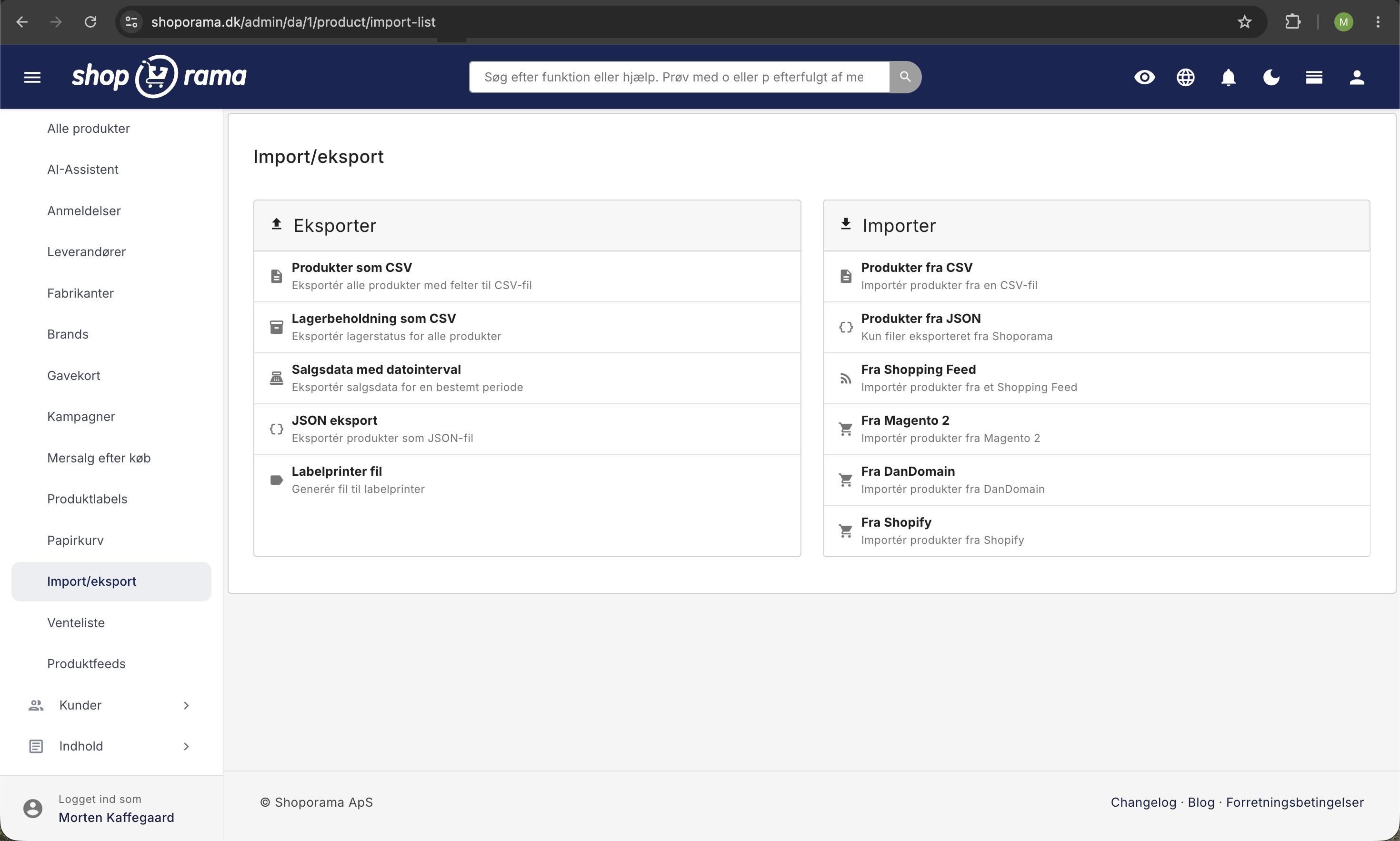
- Gehe zu „Produkte“ und klicke auf „Importieren“.
- Überprüfen Sie das Feld „Ggf. in Anführungszeichen“. Wenn Ihre Datei keine Anführungszeichen um die Werte enthält, entfernen Sie „ “ aus dem Feld.
- Klicken Sie auf „Durchsuchen“ und wählen Sie Ihre CSV-Datei aus.
- Klicken Sie auf „Hochladen“.
3. Überprüfen und importieren
Sie erhalten nun eine Vorschau Ihrer Datei. Hier müssen Sie:
- Überprüfen, ob in den Dropdown-Feldern die Spalten „SKU-Nummer“ und „Preis“ angezeigt werden.
- Aktivieren Sie „Eindeutig“ neben „SKU“. Dadurch wird sichergestellt, dass die Preise der bestehenden Produkte aktualisiert werden, anstatt neue Duplikate zu erstellen.
- Wählen Sie kein Profil aus. Den Produkten ist bereits eines zugewiesen.
- Entscheiden Sie sich für das Kontrollkästchen „20 % dänische Mehrwertsteuer von den Preisen abziehen“. Es ist standardmäßig aktiviert (Häkchen). Lesen Sie die Erklärung unten, bevor Sie den Import starten.
- Klicken Sie auf „Importieren“.
Ihre Preise werden je nach Anzahl der Produkte innerhalb weniger Minuten aktualisiert.
Was bewirkt das Kontrollkästchen „20 % dänische Mehrwertsteuer von den Preisen abziehen“?
Preise in Shoporama werden ohne Mehrwertsteuer gespeichert, während die meisten Lieferantendateien und Preislisten die Mehrwertsteuer enthalten. Das Kontrollkästchen legt fest, ob Shoporama beim Import die Mehrwertsteuer von Ihren Preisen abziehen soll.
- Setzen Sie ein Häkchen, wenn Ihre Preise in der CSV-Datei inklusive Mehrwertsteuer sind. Shoporama multipliziert dann jeden Preis mit 0,8 und speichert den mehrwertsteuerfreien Preis.
- Entferne das Häkchen, wenn deine Preise bereits ohne Mehrwertsteuer angegeben sind (z. B. wenn du direkt mit Einkaufspreisen oder B2B-Preisen arbeitest). Andernfalls liegen deine Preise am Ende 20 % unter dem beabsichtigten Wert.
Rechenbeispiel: Ein Artikel kostet beim Lieferanten 1.000 DKK inkl. 25 % MwSt.
- Der Preis ohne MwSt. beträgt 1.000 / 1,25 = 800 DKK.
- Die Mehrwertsteuer macht also 200 DKK der 1.000 DKK aus.
- 1.000 DKK multipliziert mit 0,8 ergibt genau 800 DKK. Genau das bewirkt das Kontrollkästchen.
Warum 20 % und nicht 25 %? Obwohl die dänische Mehrwertsteuer 25 % beträgt, macht der Mehrwertsteuerbetrag nur 20 % des Verkaufspreises inkl. MwSt. aus (25/125 = 0,20). Wenn man also 20 % von einem Preis inkl. MwSt. abzieht, erhält man genau den Preis ohne MwSt.
Weitere Felder, die Sie aktualisieren können
Die gleiche Methode kann verwendet werden, um viele andere Felder zu aktualisieren, z. B.:
- sale_price, Angebotspreis.
- purchase_price, Einkaufspreis (wichtig für korrekte Gewinnstatistiken).
- stock, Lagerbestand.
- name, description, meta_title, meta_description.
Denke daran, die SKU als eindeutiges Feld anzugeben, damit Shoporama weiß, welches Produkt aktualisiert werden soll. Weitere Informationen findest du in der Anleitung zum CSV-Import von Produkten.
Bitte beachten Sie: Das Kontrollkästchen „MwSt.“ wirkt sich auf alle Preisfelder im selben Import aus (Preis, Angebotspreis UND Einkaufspreis). Wenn Sie Einkaufspreise, die bereits ohne MwSt. angegeben sind, zusammen mit Verkaufspreisen inklusive MwSt. importieren möchten, führen Sie bitte zwei separate Importe durch.
Häufig gestellte Fragen
Was passiert, wenn eine SKU im Shop nicht vorhanden ist?
Standardmäßig legt Shoporama für jede Zeile, in der die SKU nicht übereinstimmt, ein neues Produkt an. Wenn Sie nur bestehende Produkte aktualisieren möchten (z. B. bei einer neuen Preisliste vom Lieferanten), aktivieren Sie zusätzlich die Option „Einzigartige SKUs überspringen, wenn sie nicht vorhanden sind“. Dann werden unbekannte SKUs komplett ignoriert.
Meine Datei verwendet ein Komma als Dezimaltrennzeichen, z. B. 199,90. Funktioniert das?
Nicht direkt. Setze ein Häkchen bei „Beträge sind im dänischen Format“, dann konvertiert Shoporama beim Import automatisch das dänische Zahlenformat (199,90) in das internationale Format (199.90). Das gilt für alle Preisfelder in der Datei.
Kann ich einen CSV-Import rückgängig machen, wenn mir ein Fehler unterläuft?
Es gibt keine „Rückgängig“-Schaltfläche. Erstellen Sie vor dem Import immer einen Export Ihrer Produkte, damit Sie eine Sicherungskopie haben. Sollte ein Fehler auftreten, können Sie den alten Export erneut importieren, um den Vorgang rückgängig zu machen. Es empfiehlt sich, zunächst mit 5–10 Produkten zu testen, bevor Sie die gesamte Datei importieren.
Wie lange dauert der Import?
Das hängt von der Anzahl der Produkte ab. 100–500 Zeilen sind in der Regel in weniger als einer Minute erledigt. Bis zu 10.000 Zeilen können mehrere Minuten dauern. Der Import läuft im Hintergrund, sodass du den Browser nicht geöffnet lassen musst.
Wie überprüfe ich, ob die Preise korrekt aktualisiert wurden?
Öffne ein paar Stichproben im Admin-Bereich unter „Produkte“ oder exportiere die Produkte erneut und vergleiche sie mit deiner Importdatei. Wenn du den Cache nicht gleichzeitig geleert hast, kann der Webshop kurzzeitig noch alte Preise anzeigen. Mehr dazu findest du unter „Cache in Shoporama“.
Was ist mit Varianten, z. B. verschiedenen Größen desselben Produkts?
Jede Variante hat eine eigene Artikelnummer (SKU). Wenn du also die Preise der Varianten individuell anpassen möchtest, musst du sie in deiner CSV-Datei als separate Zeilen angeben. Sollen alle Varianten denselben Preis haben, reicht es aus, den Preis des Hauptprodukts zu aktualisieren, woraufhin sich die Preise der Varianten automatisch anpassen.
Kann ich Preise anhand eines Prozentsatzes anpassen, anstatt einen neuen Preis anzugeben?
Der CSV-Import akzeptiert feste Preiswerte. Wenn du beispielsweise alle Preise um 5 % erhöhen möchtest, exportiere zunächst die Produktliste, berechne die neuen Preise in Excel (multipliziere mit 1,05) und importiere die angepasste Datei wieder.
Hat dies Auswirkungen auf aktive Kampagnen und Rabattcodes?
Nein. Der CSV-Import ändert nur den normalen Verkaufspreis des Produkts und gegebenenfalls den Angebotspreis. Aktive Kampagnen, Mengenrabatte und Rabattcodes werden weiterhin auf den neuen Preis aufgeschlagen.
Ich habe vergessen, das Häkchen zu entfernen, und jetzt sind alle Preise um 20 % zu niedrig. Was mache ich?
Das ist ein klassischer Fehler. Du hast zwei Möglichkeiten: 1) Importiere den ursprünglichen Export, den du hoffentlich zuvor erstellt hast, damit die Preise wieder auf den ursprünglichen Stand zurückgesetzt werden. 2) Erstelle eine neue CSV-Datei mit denselben Preisen, multipliziert mit 1,25 (z. B. in Excel), und importiere sie erneut ohne Häkchen. Dann bist du wieder beim ursprünglichen Preis.
Mein Webshop ist von der Mehrwertsteuer befreit oder verkauft ins Ausland. Muss ich dann das Häkchen entfernen?
Ja. Shoporama speichert Preise immer ohne Mehrwertsteuer, und die Mehrwertsteuer wird erst an der Kasse entsprechend dem Land des Kunden hinzugerechnet. Wenn Ihre Lieferantenpreise bereits Nettopreise ohne Mehrwertsteuer sind, entfernen Sie das Häkchen beim Import. Maßgeblich sind Ihre Lieferantenrechnung und Ihre Buchhaltung, nicht die Mehrwertsteuereinstellung des Webshops.
Wo finde ich die bestehende Preisliste, damit ich mit einem Export beginnen kann?
Gehen Sie zu „Produkte“ und klicken Sie auf „Exportieren“. Wählen Sie das CSV-Format. Sie erhalten eine Datei mit all Ihren Produkten, die Sie in Excel oder Google Sheets öffnen, die Preise bearbeiten und wieder importieren können. Das ist der sicherste Weg, um Fehler bei den Spaltennamen zu vermeiden.
Benötigen Sie Hilfe? Kontaktieren Sie uns unter support@shoporama.dk.
Ähnliche Artikel
Produkte über CSV importieren
Vollständige Anleitung zum Importieren von Produkten mit einer CSV-Datei in Shoporama - einschließlich Format, Felder und Tipps.
Kategorien über CSV importieren
Anleitung zum Importieren von Kategorien als CSV-Datei in Shoporama.
Aktualisieren Sie den Selbstkostenpreis mehrerer Produkte auf einmal
Anleitung zur Massenbearbeitung des Selbstkostenpreises (Einkaufspreises) mehrerer Produkte im Shoporama-Admin.
Zusätzliche Felder für Produkte importieren
Anleitung zum Importieren von zusätzlichen Feldern über den CSV-Import von Produkten in Shoporama.
Preise inkl. MwSt. im Backend anzeigen
Erfahren Sie, wie Sie im Shoporama-Administrationspanel die Produktpreise inklusive Mehrwertsteuer anzeigen lassen können.
Verwandte Funktionen
Massenbearbeitung
Bearbeiten Sie viele Produkte auf einmal. Schleifenbearbeitung, Bestandsaktualisierung, Massenaktionen und Massenbearbeitungen in der Warteschlange...
Importfunktionen - Verschieben Sie Ihren Shop oder aktualisieren Sie Tausende von Produkten
Importieren Sie über CSV oder migrieren Sie von Shopify, DanDomain und Magento 2. Produkte, Kategorien, Preise, Lagerbestand und zusätzliche Felder.