ePay als Zahlungsgateway einrichten
Schritt-für-Schritt-Anleitung zur Einrichtung von ePay als Zahlungsgateway in Ihrem Shoporama-Webshop. Geben Sie Händler-ID, Geheimnis (MD5) und Passwort für die Erfassung ein und starten Sie schnell mit Kartenzahlung, MobilePay, Forbrugsforeningen und Klarna.
ePay ist einer der von Shoporama unterstützten Zahlungsgateways. Mit ePay können Sie Kartenzahlungen, MobilePay Online, Klarna, Forbrugsforeningen und eine Vielzahl weiterer Zahlungsmethoden akzeptieren. Hier finden Sie eine vollständige Anleitung zur Einrichtung.
Hinweis: ePay hieß früher Bambora, ist aber seit Dezember 2024 wieder ein eigenständiges Unternehmen unter dem Namen ePay. Wenn du in Shoporama ein neues Zahlungsgateway anlegst, musst du ePay auswählen.
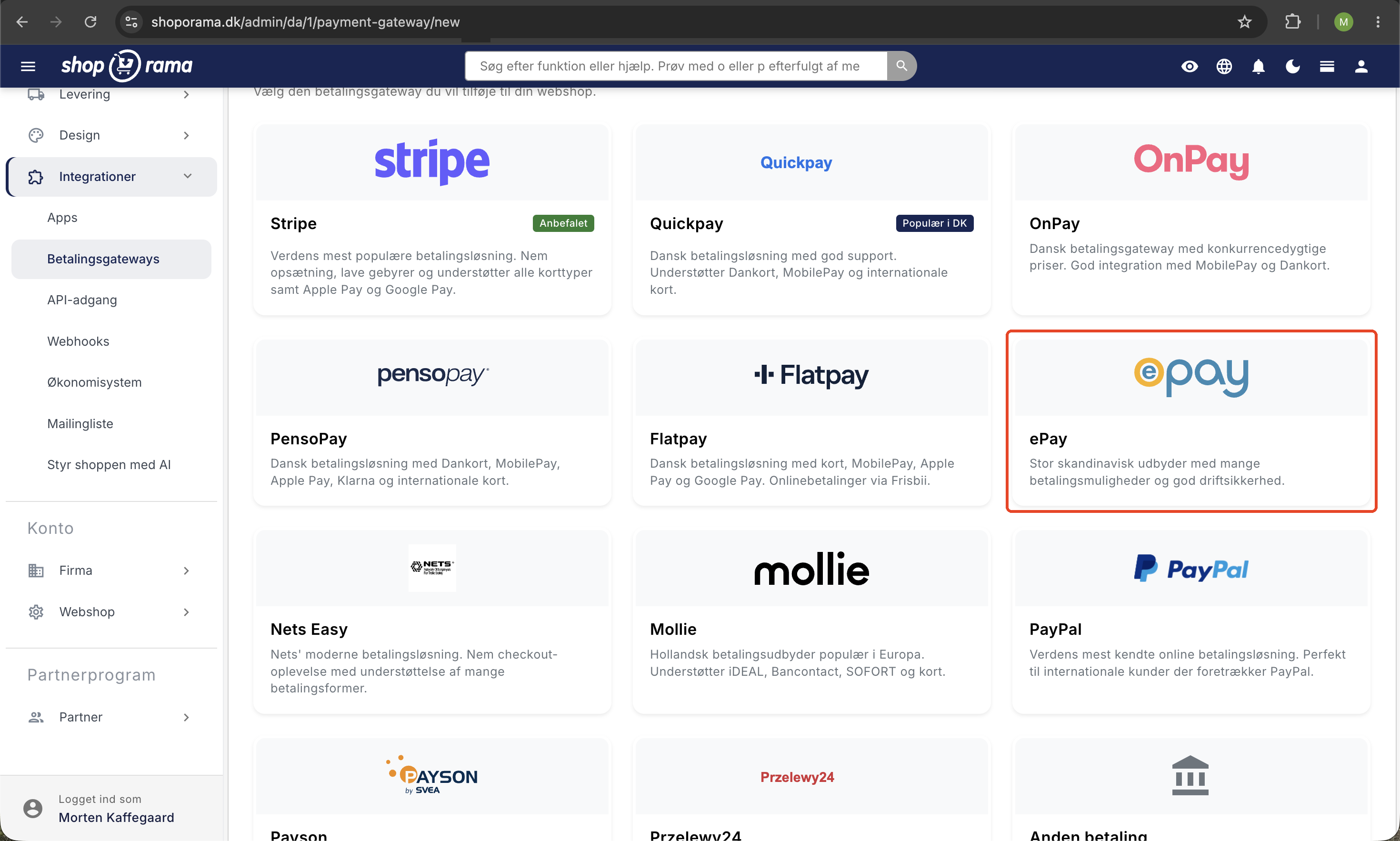
Schritt 1: Gateway in Shoporama einrichten
- Melden Sie sich in Ihrem Shoporama-Admin-Bereich an
- Gehen Sie zu „Shop“ » „Integrationen“ » „Zahlungsgateways“
- Klicken Sie auf „Neues Zahlungsgateway erstellen“
- Wählen Sie „ePay“
- Geben Sie ihm einen aussagekräftigen Namen, z. B. „Kreditkarte“
- Klicken Sie auf „Speichern“
Schritt 2: Merchant-ID eingeben
Gib im Feld „Merchant-ID“ deine Merchant-ID von ePay ein. Du findest sie im ePay-Verwaltungsbereich oben rechts oder unter „Einstellungen“ » „Zahlungssystem“. Es handelt sich in der Regel um eine 7-stellige Zahl.
Schritt 3: Secret (MD5-Secret) eingeben
Das Feld „Secret“ ist ein MD5-Secret, das ePay zum Signieren von Callbacks verwendet. Dadurch wird sichergestellt, dass Shoporama überprüfen kann, ob eine Zahlungsnachricht tatsächlich von ePay stammt und nicht von einem Außenstehenden.
Sie finden ihn im ePay-Admin unter „Einstellungen“ » „Zahlungssystem“ » „MD5-Stempel/Schlüssel“. Sie wählen selbst aus, welche Zeichenfolge verwendet werden soll. Wichtig ist, dass Sie genau denselben Wert sowohl in ePay als auch in Shoporama eingeben.
Schritt 4: Passwort (für Capture)
Wenn du möchtest, dass Shoporama Zahlungen automatisch abbucht, sobald eine Bestellung versendet wird, musst du das Feld „Passwort (für Capture)“ ausfüllen.
Es handelt sich um ein sogenanntes Remote-Passwort, das Sie im ePay-Admin unter „Einstellungen“ » „Zahlungssystem“ » „Remote-Passwort“ finden. Es dient zur Autorisierung der API-Aufrufe, die Shoporama ausführt, wenn eine Zahlung abgebucht oder zurückerstattet werden soll.
Tipp: Ohne ein Remote-Passwort kann Shoporama Zahlungen nicht automatisch abbuchen oder zurückerstatten. Du kannst zwar darauf verzichten, dann müssen die Abbuchung und die Rückerstattung jedoch manuell im ePay-Admin vorgenommen werden.
Schritt 5: Füge deine Domain in ePay hinzu
ePay verlangt, dass du die Domains, die das Zahlungsfenster nutzen dürfen, auf die Whitelist setzt. Wenn deine Domain nicht zugelassen ist, wird die Fehlermeldung „The referring domain is not allowed“ angezeigt.
- Melden Sie sich im ePay-Admin-Panel an
- Gehen Sie zu Einstellungen » Zahlungssystem
- Suchen Sie das Feld mit den zugelassenen Domains
- Füge deine Domain hinzu (z. B. www.dinshop.dk)
- Füge außerdem dinshop.shoporama.dk hinzu, falls du noch die Shoporama-Subdomain verwendest
Wichtig: Wenn du später die Domain wechselst, musst du daran denken, die Liste in ePay zu aktualisieren.
Schritt 6: Automatische Abbuchung (optional)
Wenn du möchtest, dass der Betrag automatisch abgebucht wird, sobald die Bestellung versendet oder abgeholt wird, kannst du das Häkchen bei „Betrag automatisch abbuchen, wenn die Ware versendet oder abgeholt wird“ setzen. Dazu musst du das Passwort (für die Abbuchung) eingegeben haben.
Der Betrag wird sofort auf der Karte des Kunden reserviert, aber erst abgebucht, wenn Sie die Bestellung als versendet oder abgeholt markieren. Dies ist die empfohlene Einstellung für physische Waren, da Sie gemäß dänischem Recht den Betrag erst abbuchen dürfen, wenn die Ware versandt wurde. Weitere Informationen finden Sie in unserem Leitfaden zum Einziehen von Zahlungen für Bestellungen.
Schritt 7: Speichern und testen
Klicken Sie in Shoporama auf „Speichern “. Testen Sie anschließend, ob die Zahlung funktioniert, indem Sie eine Testbestellung in Ihrem Webshop erstellen.
Damit das richtige Zahlungsfenster angezeigt wird, muss Ihr Shop auf „Live“ gestellt sein. Im Demo-Modus wird stattdessen ein vereinfachter Bildschirm angezeigt. Weitere Informationen finden Sie in den FAQ unten.
Erweiterte Einstellungen
Das ePay-Gateway verfügt über eine Reihe von erweiterten Einstellungen, die die meisten Nutzer nicht ändern müssen:
- Windowstate: Legt fest, wie das Zahlungsfenster angezeigt wird (1 = im selben Fenster, 3 = Overlay, 4 = Vollbild, empfohlen)
- Window-ID: ID für ein in ePay erstelltes benutzerdefiniertes Zahlungsfenster-Design
- Gruppe: Gruppiert Transaktionen unter einem gemeinsamen Namen in ePay
- Sprache: 1 = Dänisch, 2 = Englisch, 3 = Schwedisch
- Kartentyp: Beschränken Sie die Auswahl auf einen bestimmten Kartentyp (z. B. nur Dankort oder MobilePay Online). Lassen Sie das Feld leer, um alle aktivierten Kartentypen zuzulassen
- Zahlungsgruppe: Filtern Sie Zahlungsmethoden nach Kategorie (Karte, Geschenkgutschein, Online-Banking, Rechnung, Handy usw.)
- Rechnungsdaten hinzufügen: Sendet Bestellzeilen und Kundendaten zusammen mit der Zahlung. Erforderlich bei Nutzung von Klarna
- CSS-URL: URL zu einem externen Stylesheet, das das Erscheinungsbild des Zahlungsfensters anpasst
- Google Tracker: Google Analytics-Tracking-ID zur Nachverfolgung des Zahlungsablaufs
Häufig gestellte Fragen
Welche Felder muss ich mindestens ausfüllen?
Du musst mindestens die Merchant-ID und den Secret ausfüllen. Wenn du die automatische Einziehung und Rückerstattung von Zahlungen wünschst, musst du zusätzlich das Passwort (für die Capture-Phase) angeben. Die übrigen Felder können leer bleiben und verwenden dann Standardwerte.
Wo finde ich den MD5-Secret in ePay?
Melden Sie sich im ePay-Admin an und gehen Sie zu „Einstellungen“ » „Zahlungssystem“. Dort findest du das Feld „MD5-Stempel/Schlüssel“ (oder einfach „MD5-Key“). Du kannst selbst wählen, welche Zeichenfolge verwendet werden soll. Wichtig ist, dass du in ePay und in Shoporama genau denselben Wert eingibst.
Kann ich MobilePay und Klarna über ePay anbieten?
Ja. ePay unterstützt MobilePay Online (Zahlungsart 29), Klarna (Zahlungsart 17), ViaBill und eine Vielzahl weiterer Zahlungsmethoden. Diese müssen zunächst in Ihrem ePay-Vertrag aktiviert werden. Die Nutzung von Klarna erfordert außerdem, dass Sie die Option „Rechnungsdaten hinzufügen“ aktivieren, damit die Bestellpositionen mitgesendet werden.
Kann ich „Forbrugsforeningen“ über ePay akzeptieren?
Ja. „Forbrugsforeningen“ wird in Ihrem ePay-Gateway als Kartentyp 11 aktiviert. Wenn Sie sowohl Kartenzahlungen als auch „Forbrugsforeningen“ anbieten möchten, können Sie in Shoporama zwei ePay-Gateways mit denselben Schlüsseln, aber unterschiedlichen Kartentypen einrichten. Lesen Sie die vollständige Anleitung zu „Forbrugsforeningen“ als Zahlungsmethode.
Wie erstatte ich eine Bestellung?
Wenn du das Passwort (für Capture) eingegeben hast, kannst du eine Zahlung direkt aus der Bestellansicht in Shoporama über eine Gutschrift erstatten. Lies unsere Anleitung zu Gutschriften und Rückerstattungen. Fehlt dir das Remote-Passwort, muss die Rückerstattung manuell im ePay-Admin vorgenommen werden.
Warum wird das Zahlungsfenster nicht angezeigt?
Dafür kann es mehrere Gründe geben:
- Der Shop befindet sich im Demo-Modus. Das Zahlungsfenster wird nur angezeigt, wenn der Shop live geschaltet ist. Im Demo-Modus siehst du stattdessen den Text „Tue so, als würdest du bezahlen“.
- Fehlendes SSL. Das Zahlungsfenster setzt voraus, dass Ihr Shop über HTTPS läuft. Shoporama erstellt automatisch ein SSL-Zertifikat, sobald Ihre Domain korrekt eingerichtet ist.
- Falsche Merchant-ID. Überprüfen Sie, ob Sie die richtige Merchant-ID von ePay eingegeben haben.
Ich erhalte die Fehlermeldung „Die verweisende Domain ist nicht zulässig“
Dieser Fehler bedeutet, dass die von dir verwendete Domain im ePay-Adminbereich nicht autorisiert ist. Melde dich bei ePay an und füge deine Domain unter „Einstellungen“ » „Zahlungssystem“ hinzu. Denke daran, sowohl deine eigene Domain (z. B. www.dinshop.dk) als auch gegebenenfalls deine Shoporama-Subdomain (z. B. dinshop.shoporama.dk) hinzuzufügen.
Kann ich die Zahlung mit Testkarten testen?
ePay stellt Test-Händlernummern und Testkarten zur Verfügung, mit denen du den Zahlungsablauf testen kannst. Beachte jedoch, dass das Zahlungsfenster nur angezeigt wird, wenn der Shop live geschaltet ist, nicht im Demo-Modus.
Alternativ kannst du einen Testkauf mit einer echten Karte für ein günstiges Produkt tätigen und die Zahlung anschließend im ePay-Admin-Bereich rückerstatten.
Was ist der Unterschied zwischen dem Demo-Modus und dem Live-Modus?
Im Demo-Modus simuliert Shoporama die Zahlung, sodass du den restlichen Checkout-Ablauf (Warenkorb, Lieferangaben, Bestellbestätigung) testen kannst, ohne dass ePay involviert ist. Im Live-Modus wird der Kunde zum eigentlichen Zahlungsfenster bei ePay weitergeleitet, wo die Zahlung per Karte, MobilePay oder anderen Zahlungsmethoden erfolgt.
Heißt es ePay, Bambora oder Worldline?
ePay wurde ursprünglich von Bambora übernommen, das später Teil von Worldline wurde. Seit Dezember 2024 ist ePay wieder ein eigenständiges Unternehmen. Der korrekte Name lautet einfach ePay.
Wird mir das Geld direkt auf mein Konto überwiesen?
Nein. ePay ist ein Zahlungsgateway, kein Zahlungsabwickler. Das Geld wird im Rahmen Ihres Abwicklungsvertrags (z. B. Nets, Clearhaus, Teller) nach einer vereinbarten Abrechnungshäufigkeit auf Ihr Geschäftskonto überwiesen. ePay sorgt lediglich dafür, dass die Kartendaten sicher an den Acquirer weitergeleitet werden. Erfahren Sie mehr darüber, wann Sie Ihr Geld ausgezahlt bekommen.
Haben Sie Probleme bei der Einrichtung? Kontaktieren Sie uns unter support@shoporama.dk, wir helfen Ihnen gerne weiter.
Ähnliche Artikel
Der Verbraucherverband als Zahlungsmittel
Wie Sie die Spending Association in Ihrem Shoporama-Onlineshop akzeptieren können. Consumers' Credit wird als Kartentyp im ePay-Gateway aktiviert,...
Zahlungen für Bestellungen einziehen (Capture)
Anleitung zur Erfassung von Zahlungen bei Bestellungen in Shoporama. Verstehen Sie den Unterschied zwischen Autorisierung und Erfassung und lernen...
Gutschriften und Erstattungen
Vollständiger Leitfaden für Gutschriften und Rückerstattungen in Shoporama, einschließlich Teilrückerstattungen, vollständige Gutschriften und...
Klarna als Zahlungsmethode einrichten
Erfahren Sie, wie Sie Klarna als Zahlungsmethode in Ihrem Shoporama-Webshop einrichten können.
Mollie Zahlungs-Gateway
Erfahren Sie, wie Sie Mollie als Zahlungsgateway in Shoporama einrichten. Mollie unterstützt iDEAL, Kreditkarten, Klarna, PayPal, Apple Pay,...
Stripe Zahlungs-Gateway
Erfahren Sie, wie Sie Stripe als Zahlungsgateway in Ihrem Shoporama-Onlineshop einrichten und nutzen können. Stripe unterstützt Kartenzahlungen,...
Beschränkung der Zahlungsarten auf bestimmte Länder
Legen Sie fest, welche Zahlungsmethoden in der Kaufabwicklung angezeigt werden, je nachdem, in welches Land der Kunde liefert.
Wann werde ich mein Geld erhalten?
Finden Sie heraus, wann Sie Ihre Umsätze über das Zahlungs-Gateway ausgezahlt bekommen.