QuickPay einrichten
Anleitung zur Einrichtung von QuickPay als Zahlungsgateway für Ihren Shoporama-Onlineshop. Unterstützt Dankort, MobilePay, Visa, Mastercard und viele mehr.
QuickPay ist einer der beliebtesten dänischen Zahlungsgateways und wird von Tausenden von Online-Shops genutzt. Shoporama ist tief in QuickPay integriert und unterstützt die meisten Zahlungsmethoden, Abonnements, Capture, Rückerstattungen und vieles mehr.
Erstellen Sie ein QuickPay-Konto
- Gehen Sie auf quickpay.net und erstellen Sie ein Konto
- Sie benötigen außerdem einen Acquirer-Vertrag, z. B. mit Clearhaus, um Kartenzahlungen entgegennehmen zu können
- Füge deinen Acquirer in QuickPay unter „Einstellungen“ » „Acquirer“ hinzu
Finde deine Schlüssel in QuickPay
Sie benötigen zwei Schlüssel von QuickPay:
- Melde dich bei QuickPay an und gehe zu „Einstellungen“ » „Konto“ (für den privaten Schlüssel) und „Einstellungen“ » „Benutzer“ (für den API-Schlüssel)
- Privater Schlüssel. Klicken Sie auf das Schlüsselsymbol neben „Privater Schlüssel“, um den Schlüssel anzuzeigen
- API-Schlüssel. Wählen Sie den Benutzer „Payment Window“ aus und klicken Sie auf das Schlüsselsymbol, um den Schlüssel anzuzeigen
Einrichtung in Shoporama
- Melden Sie sich bei Shoporama an und gehen Sie zu „Integrationen“ » „Zahlungsgateways“
- Klicken Sie auf „Neues Zahlungsgateway erstellen “ und wählen Sie „Quickpay“
- Geben Sie Ihrem Zahlungsgateway einen Namen, z. B. „Kartenzahlung“ oder „MobilePay“
- Klicken Sie auf „Speichern“
Konfiguration
Füllen Sie die folgenden Felder aus:
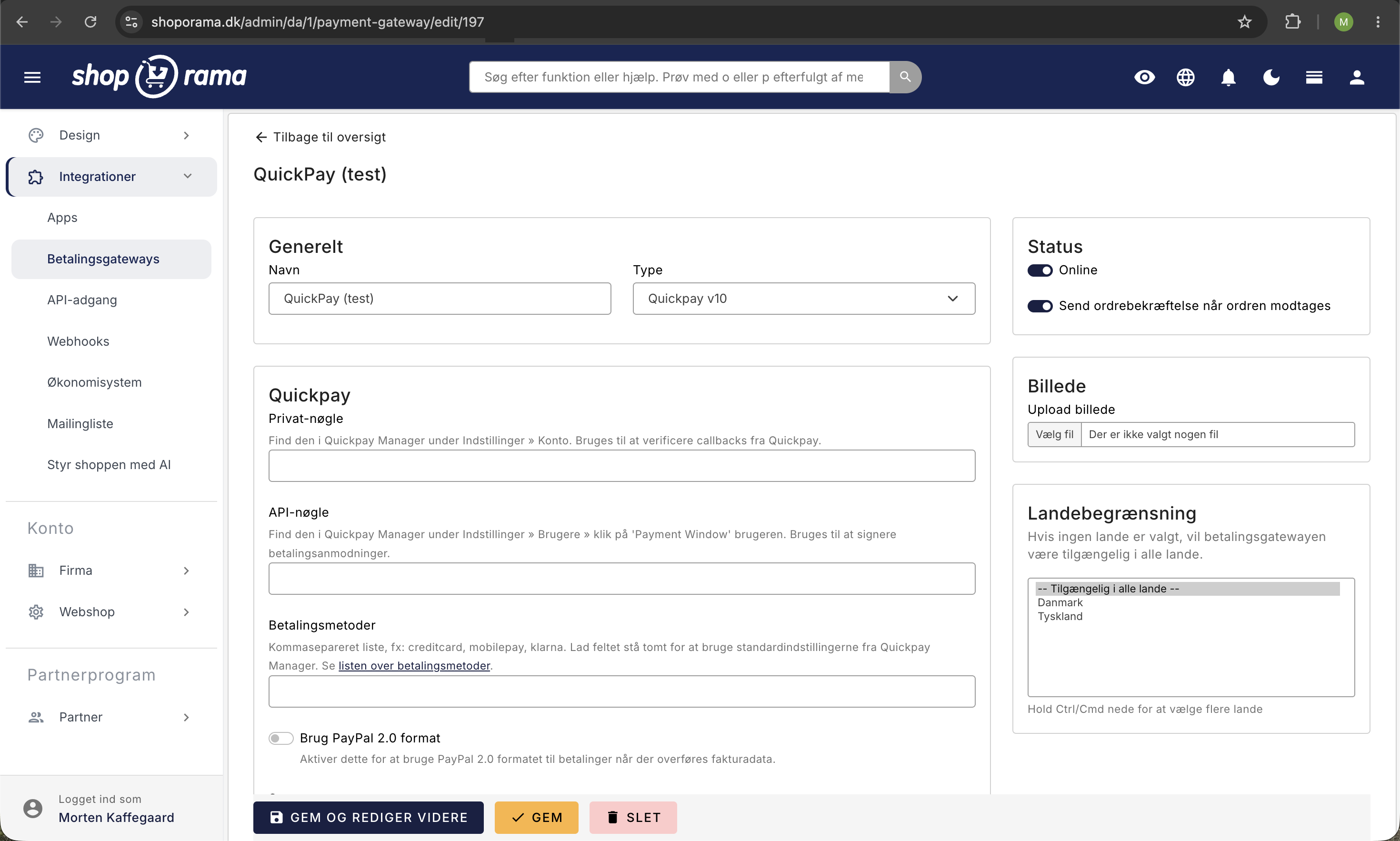
- Privater Schlüssel. Dein privater Schlüssel von QuickPay (wird zur Verifizierung von Callbacks verwendet)
- API-Schlüssel. Dein API-Benutzerschlüssel von QuickPay (wird für Capture, Rückerstattungen usw. verwendet)
- Zahlungsmethoden. Durch Kommas getrennte Liste der Methoden, z. B. creditcard, mobilepay, apple-pay, klarna-payments u. a. Siehe die Liste der Zahlungsmethoden von QuickPay
- Sprache. Die Sprache der Zahlungsseite, z. B. „da“ für Dänisch oder „en“ für Englisch
- Branding. Optionale Branding-ID von QuickPay, falls Sie ein Branding-Thema erstellt haben
- Text auf dem Kontoauszug. Text, der auf dem Kontoauszug des Kunden angezeigt wird (nur Clearhaus, max. 22 Zeichen)
Einstellungen
- Automatisch bei Versand abbuchen. Der Betrag wird automatisch abgebucht, sobald die Bestellung als versendet oder abgeholt markiert wird
- Rechnungsdaten hinzufügen. Übermittelt Bestelldaten an das Zahlungsfenster (erforderlich für Klarna und PayPal)
- Handynummer hinzufügen. Füllt die Handynummer des Kunden im MobilePay-Fenster automatisch aus
- Kundenadresse aus MobilePay/PayPal abrufen. Ermöglicht es dem Kunden, die Adresse direkt in MobilePay oder PayPal auszuwählen, sodass die Adresse nach der Zahlung an Shoporama zurückgesendet wird. Bitte beachten Sie, dass diese Einstellung gleichzeitig für MobilePay und PayPal gilt
Mehrere Zahlungsmethoden
Wenn du mehrere Zahlungsmöglichkeiten anbieten möchtest (z. B. sowohl Kartenzahlung als auch MobilePay), richtest du einfach mehrere Zahlungsgateways in Shoporama ein, eines für jede Art. Alle nutzen dasselbe QuickPay-Konto, jedoch mit unterschiedlichen Zahlungsmethoden.
Beispiel:
- Gateway 1: „Kartenzahlung“ mit der Zahlungsmethode „Kreditkarte“
- Gateway 2: „MobilePay“ mit der Methode „mobilepay“
- Gateway 3: „Apple Pay“ mit der Methode „apple-pay“
PayPal über QuickPay
PayPal stellt derzeit seinen alten Checkout-Prozess ein und stellt alle Händler auf PayPal Payments (PPCP) um. Wenn Sie PayPal über QuickPay akzeptieren, müssen Sie in Shoporama nicht zu einem neuen Gateway wechseln. Stattdessen aktualisieren Sie den Vertrag bei QuickPay selbst, damit Zahlungen künftig über PPCP geleitet werden. PayPal-Kunden sind oft treue Stammkunden mit einem höheren durchschnittlichen Warenkorbwert, sodass ein deaktivierter PayPal-Button vom ersten Tag an Umsatzverluste bedeutet. Die Umstellung ist eine Aufgabe mit fester Frist.
So fängst du an
- Melde dich bei QuickPay Manager an und richte unter den Einstellungen für Acquirer einen PayPal-Payments-Vertrag ein. Befolge dabei die Anweisungen von QuickPay auf dem Bildschirm.
- PayPal muss die Vereinbarung genehmigen, bevor sie aktiv wird. Wenden Sie sich an PayPal, falls sich die Genehmigung verzögert.
- In Shoporama richtest du ein eigenständiges QuickPay-Gateway ein, das speziell für PayPal vorgesehen ist. Lass die Zahlungsmethoden genau auf „PayPal“ eingestellt. Die Weiterleitung an PPCP wird von QuickPay gesteuert, sodass in Shoporama kein separater „ppcp“-Wert eingestellt werden muss.
- Aktivieren Sie die Option „Rechnungsdaten hinzufügen“ im PayPal-Gateway. Ohne diese Option werden keine Bestellpositionen und Adressen übermittelt, und PayPal lehnt die Zahlung häufig ab.
- Aktivieren Sie „Kundenadresse von MobilePay/PayPal abrufen“, damit Shoporama nach der Zahlung die Liefer- und Rechnungsadresse von PayPal zurückerhält. Beachten Sie, dass diese Einstellung gleichzeitig den Adressabruf für MobilePay aktiviert.
Tipp: Kombinieren Sie PayPal nicht mit anderen Zahlungsmethoden (z. B. Kreditkarte, PayPal) im selben QuickPay-Gateway. Richten Sie PayPal als eigenständiges Gateway ein. Andernfalls werden Rabatte für PayPal nicht korrekt verarbeitet, und es besteht die Gefahr, dass Zahlungen abgelehnt werden.
Umschalten: PayPal-2.0-Format verwenden
Die Einstellung „PayPal 2.0-Format verwenden“ wird nur aktiv, wenn Sie gleichzeitig „Rechnungsdaten hinzufügen“ aktiviert haben und nur PayPal als Zahlungsmethode im Gateway eingestellt ist. Wenn diese Option aktiviert ist, übermittelt Shoporama die einzelnen Bestellzeilen nicht an PayPal. Stattdessen zieht PayPal lediglich den Gesamtbetrag der Bestellung ab. Dadurch wird ein bekannter Fehler in der neueren PPCP-Integration von PayPal vermieden, bei dem Zahlungen mit Rabattcodes oder Gutscheinen abgelehnt werden (Status 422, „Rejected by acquirer“), da PayPal keine negativen Rabattzeilen oder eine Zeilenaufteilung akzeptiert, die nicht exakt ausgeglichen ist.
Empfehlung: Wenn Sie PayPal über QuickPay empfangen und Rabattcodes, Gutscheine oder Aktionsrabatte verwenden, aktivieren Sie diese Einstellung. Dies ist derzeit die einzige Möglichkeit, zu verhindern, dass rabattierte PayPal-Bestellungen abgelehnt werden. Der einzige Unterschied besteht darin, dass auf der PayPal-Quittung der Gesamtbetrag der Bestellung anstelle der einzelnen Artikelzeilen angezeigt wird. Die Bestellung selbst in Shoporama bleibt unverändert und enthält die vollständige Artikelaufstellung.
Checkliste für den Wechsel von Legacy-PayPal zu PPCP
- Die PayPal-Payments-Vereinbarung wurde in QuickPay eingerichtet und von PayPal genehmigt.
- PayPal wurde in Shoporama als eigenständiges QuickPay-Gateway eingerichtet, wobei PayPal die einzige Zahlungsmethode ist.
- Die Optionen„Rechnungsdaten hinzufügen“ und „Kundenadresse von MobilePay/PayPal abrufen“ sind aktiviert.
- Führen Sie eine echte Mindestzahlung mit Ihrem eigenen PayPal-Login durch (nicht nur in der Sandbox) und vergewissern Sie sich, dass die Bestellung korrekt in Shoporama eingeht, einschließlich der Adresse von PayPal.
- Erstattet die Testzahlung aus der Bestellung und überprüft, ob die Rückerstattung bei PayPal erfolgreich durchgeführt wird.
- Überprüfen Sie, ob in der Bestellbestätigungs-E-Mail PayPal als Zahlungsmethode angegeben ist.
- Überprüfen Sie, ob der Buchungseintrag korrekt in e-conomic, Dinero oder Billy verbucht wird, falls Sie eine Buchhaltungsintegration nutzen.
- Testen Sie den gesamten Ablauf auf dem Handy. Die PayPal-Konversionsrate ist dort in der Regel am höchsten.
- Deaktivieren Sie die alte PayPal-Integration erst, wenn die neue als live bestätigt wurde.
Tipp: Wenn bei PPCP-Zahlungen der Fehler „Status 40003“ auftritt, hat es in einem Einzelfall geholfen, den API-Schlüssel des „API-Users“ in QuickPay anstelle des „Payment Window“-Benutzers zu verwenden. Das ist eine Beobachtung, keine feste Regel. Schreibe an support@shoporama.dk, wenn du diesen Fehler hast, dann schauen wir uns das an.
3D Secure
Wenn du 3D Secure aktivieren möchtest, füge „3d-“ vor der Zahlungsmethode ein. Ändere beispielsweise „creditcard“ in „3d-creditcard“. 3D Secure ist eine Anforderung der meisten Kartenaussteller und reduziert Betrugsfälle.
Unterstützte Funktionen
- Kartenzahlung: Visa, Mastercard, Dankort, JCB, Diners und weitere
- MobilePay. Inkl. MobilePay Checkout mit Adressabruf
- Apple Pay. Erfordert die Aktivierung in QuickPay und Clearhaus
- PayPal Payments (PPCP). Die neue PayPal-Lösung, die über QuickPay abgewickelt wird
- Klarna. Erfordert die Übermittlung von Rechnungsdaten
- Zahlungslinks. Senden Sie Zahlungslinks an Kunden über die Bestellseite
- Capture. Ziehe den Betrag manuell oder automatisch beim Versand ein
- Rückerstattung. Führen Sieeine vollständige oder teilweiseRückerstattung direkt über Shoporama durch
- Stornieren. Stornieren Sie eine Zahlung, die noch nicht abgebucht wurde
- Abonnements. Unterstützt wiederkehrende Zahlungen
- REST-API. Erstellen Sie Zahlungslinks über die REST-API von Shoporama
Sicherheit
Alle Callbacks von QuickPay werden anhand einer Prüfsumme auf Basis Ihres privaten Schlüssels verifiziert. Der Betrag im Callback wird mit dem Bestellbetrag abgeglichen, sodass keine Manipulationen an den gezahlten Beträgen möglich sind.
Häufig gestellte Fragen
Wird PayPal in meinem Shop nicht mehr funktionieren, wenn ich nichts unternehme?
Ja, irgendwann schon. PayPal stellt den alten Checkout-Prozess ein. Wenn Sie PayPal über QuickPay nutzen, sorgt QuickPay dafür, dass Sie auf PayPal Payments (PPCP) umgestellt werden. Sie müssen sich selbst an QuickPay wenden und bestätigen, dass der Vertrag aktualisiert wird. Im Shoporama-Admin-Bereich müssen Sie an der aktuellen Konfiguration nichts ändern.
Woher weiß ich, ob wir bereits auf PPCP umgestellt haben?
Melde dich bei quickpay.net an und gehe zu den Einstellungen für Acquirer. Dort kannst du sehen, ob der PayPal-Vertrag als „PayPal Payments“ (die neue Version) oder als alter Typ aufgeführt ist. Wenn du dir unsicher bist, wende dich bitte an den QuickPay-Support. Für den Kunden gibt es beim Bezahlvorgang keinen Unterschied, sodass du dies im Shop nicht von außen erkennen kannst.
Muss ich das Feld „Zahlungsmethoden“ auf „paypal“, „ppcp“ oder Ähnliches ändern?
Nein. Lass das Feld genau auf „PayPal“ stehen. In Shoporama gibt es keinen „ppcp“-Wert. Die Weiterleitung zu PPCP wird vollständig auf der QuickPay-Seite gesteuert, sobald dein PayPal Payments-Vertrag aktiviert ist. Du musst also nichts an dem Feld ändern.
Was bewirkt die Option „PayPal 2.0-Format verwenden“ eigentlich, und muss ich sie aktivieren?
Diese Einstellung steuert, wie die Bestellung an PayPal gesendet wird. Wenn sie aktiviert ist, übermittelt Shoporama die einzelnen Artikelzeilen nicht mit, und PayPal zieht nur den Gesamtbetrag der Bestellung ab. Dies ist notwendig, da die neuere PPCP-Integration von PayPal Zahlungen mit Rabattcodes oder Gutscheinen ablehnt, wenn eine Aufschlüsselung nach Einzelposten mitgesendet wird (PayPal erlaubt keine negativen Rabattposten mehr). Diese Funktion ist nur aktiv, wenn „Rechnungsdaten hinzufügen“ aktiviert ist UND Sie nur PayPal als Zahlungsmethode im Gateway eingestellt haben. Empfehlung: Wenn Sie Rabattcodes oder Gutscheine für Ihre PayPal-Bestellungen verwenden, sollten Sie diese Funktion aktivieren.
Kann ich PayPal zusammen mit Kartenzahlungen im selben QuickPay-Gateway nutzen?
Tun Sie das nicht. Richten Sie ein eigenständiges QuickPay-Gateway für PayPal ein, bei dem PayPal die einzige Zahlungsmethode ist. Wenn Sie beides mischen, werden Rabatte für PayPal nicht korrekt verarbeitet, und Sie riskieren abgelehnte Zahlungen. Außerdem ist die Fehlersuche einfacher, wenn PayPal separat geführt wird.
Hat die Umstellung auf PPCP Auswirkungen auf meine Buchhaltung oder die Umsatzsteuerabwicklung?
Nein. Der Geldfluss bleibt derselbe wie bisher: QuickPay rechnet pauschal mit Ihrem Shop ab, nicht direkt mit PayPal. Mehrwertsteuer, Kontenplan und Buchhaltung ändern sich nicht. Wenn Sie e-conomic, Dinero oder Billy verwenden, wird die Bestellung wie bisher automatisch verbucht. Der Wechsel ist rein technischer Natur.
Sieht der Kunde nach der Umstellung beim Bezahlvorgang etwas anders aus?
Nein, nicht im Shoporama-Checkout selbst. Der Kunde wählt wie bisher PayPal aus und sieht denselben PayPal-Button. Der Unterschied liegt auf der PayPal-Seite, wo dem Kunden nun über die „Smart Payment Buttons“ von PayPal weitere Zahlungsmöglichkeiten angeboten werden. Dies wird von QuickPay und PayPal gesteuert, sodass du weder am Theme noch am Marketing etwas anpassen musst.
Was mache ich, wenn ein Kunde meldet, dass PayPal nicht funktioniert?
Überprüfe zunächst die Bestellliste im Shoporama-Admin auf fehlgeschlagene Bestellungen dieses Kunden. Führe anschließend mit deinem eigenen PayPal-Konto eine Testzahlung über einen kleinen Betrag durch und erstatte diesen anschließend zurück. Funktioniert der Test, liegt der Fehler wahrscheinlich beim Kunden. Schlägt der Test ebenfalls fehl, schreibe bitte an support@shoporama.dk und gib die Bestellnummer sowie die Fehlermeldung an.
Hilfe
Wenn Sie Hilfe bei der Einrichtung benötigen, können Sie sich gerne unter support@shoporama.dk an uns wenden.
Ähnliche Artikel
3D Secure-Fehler in QuickPay
Lösung für den Fehler "3D Secure Enrolment failed" in QuickPay und was Sie tun können.
3D Secure bei QuickPay
Anleitung zur Aktivierung von 3D Secure (SCA) für Ihre QuickPay-Integration in Shoporama.
Netze einrichten Easy
Anleitung zur Einrichtung von Nets Easy (Nexi) als Zahlungsgateway für Ihren Shoporama-Onlineshop.
Wie erhalte ich eine Online-Zahlung?
Was ist nötig, um Kreditkarten- oder MobilePay-Zahlungen online zu akzeptieren? Lesen Sie mehr über Acquiring-Vereinbarungen, Zahlungs-Gateways und...
Mollie Zahlungs-Gateway
Erfahren Sie, wie Sie Mollie als Zahlungsgateway in Shoporama einrichten. Mollie unterstützt iDEAL, Kreditkarten, Klarna, PayPal, Apple Pay,...
Klarna als Zahlungsmethode einrichten
Erfahren Sie, wie Sie Klarna als Zahlungsmethode in Ihrem Shoporama-Webshop einrichten können.
Verwandte Funktionen
Webshop mit Dankort
Erstellen Sie einen Webshop mit Dankort als Zahlungsmethode. Wie Sie bei Shoporama mit QuickPay, ePay, Mollie oder Stripe einsteigen können -...
Webshop mit Anyday
Bieten Sie Anyday in Ihrem Online-Shop an und lassen Sie Ihre Kunden in 4 kostenlosen Raten bezahlen. So richten Sie Anyday auf Shoporama über...
Webshop mit ViaBill
Bieten Sie ViaBill in Ihrem Online-Shop an und lassen Sie Ihre Kunden ohne Gebühren in Raten zahlen. So richten Sie ViaBill auf Shoporama über...
Abonnement-Webshop
Erstellen Sie einen Abo-Onlineshop auf Shoporama. Bieten Sie monatliche oder wöchentliche Lieferungen an, lassen Sie den Kunden die Kontrolle...
Webshop mit MobilePay
Erstellen Sie einen Webshop mit MobilePay und ermöglichen Sie Ihren Kunden einen schnelleren Checkout. So richten Sie MobilePay und MobilePay...
13+ Zahlungsgateways für Ihren Online Shop
Wählen Sie aus OnPay, Quickpay, Stripe, Mollie, Nets Easy, ePay und vielen anderen. Automatische Erfassung, Länderbeschränkungen und Ratenzahlungen.