Papierkorb: Gelöschte Produkte wiederherstellen
Gelöschte Produkte landen im Papierkorb und können 30 Tage lang wiederhergestellt werden. Erfahren Sie, wo Sie sie finden, wie Sie sie wiederherstellen können, was dabei wiederhergestellt wird und was Sie anschließend selbst beachten müssen.
Hast du ein Produkt versehentlich gelöscht? Keine Sorge. Bei Shoporama wird ein gelöschtes Produkt nicht sofort endgültig entfernt. Es wird in den Papierkorb des Shops verschoben, wo es 30 Tage lang verbleibt, und während dieses gesamten Zeitraums kannst du es mit zwei Klicks wiederherstellen. Hier ist die ganze Geschichte: Was passiert, wenn du ein Produkt löschst, wie du es wiederherstellst, was dabei wiederhergestellt wird und woran du danach selbst denken musst.
Was passiert, wenn du ein Produkt löschst?
Du kannst ein Produkt an zwei Stellen im Admin-Bereich löschen: über die rote Schaltfläche „Produkt löschen“ unten auf der Bearbeitungsseite des Produkts oder über „Ausgewählte löschen“ in der Produktübersicht. Letzteres findest du unten auf dem Bildschirm in der Leiste „Massenbearbeitung“ unter der Schaltfläche „Mit den markierten“. An beiden Stellen musst du bestätigen, dass du es wirklich tun willst.
In diesem Moment passieren drei Dinge:
- Das Produkt wird offline geschaltet. Es verschwindet aus Kategorien, der Suche, den Filtern, den Produkt-Feeds und allem anderen, was Ihre Kunden sehen können.
- Das Produkt wird in den Papierkorb verschoben. Datum und Uhrzeit der Löschung werden gespeichert, und ab diesem Zeitpunkt werden die 30 Tage gezählt.
- Du wirst zur Seite „Weiterleitungen einrichten“ weitergeleitet. Hier kannst du die alte Adresse des Produkts auf eine relevante Seite verweisen, typischerweise die Kategorie, in der sich der Artikel befand. Wenn du das nicht möchtest, klickst du einfach auf „Überspringen“.
Eine Weiterleitung, auch „Redirect“ genannt, ist eine Mitteilung an Browser und Suchmaschinen, dass der Inhalt verschoben wurde. Ohne diese Weiterleitung gelangen Kunden und Google auf eine Fehlerseite. Mehr dazu findest du im „Umfassenden Leitfaden zu Weiterleitungen“.
Entscheidend ist, dass zu diesem Zeitpunkt noch absolut nichts gelöscht wird. Bilder, Texte, Preise, Einstandspreise, Lagerbestände, Varianten und Kategorizierungen bleiben vollständig unverändert. Das Produkt ist lediglich ausgeblendet und als gelöscht markiert.
So findest du den Papierkorb
Den Papierkorb findest du unter „Produkte“, „Papierkorb“. Oben steht: „Gelöschte Produkte werden nach 30 Tagen endgültig entfernt.“ Darunter findest du ein Suchfeld und eine Tabelle mit allen Produkten, die dort auf ihre Löschung warten.
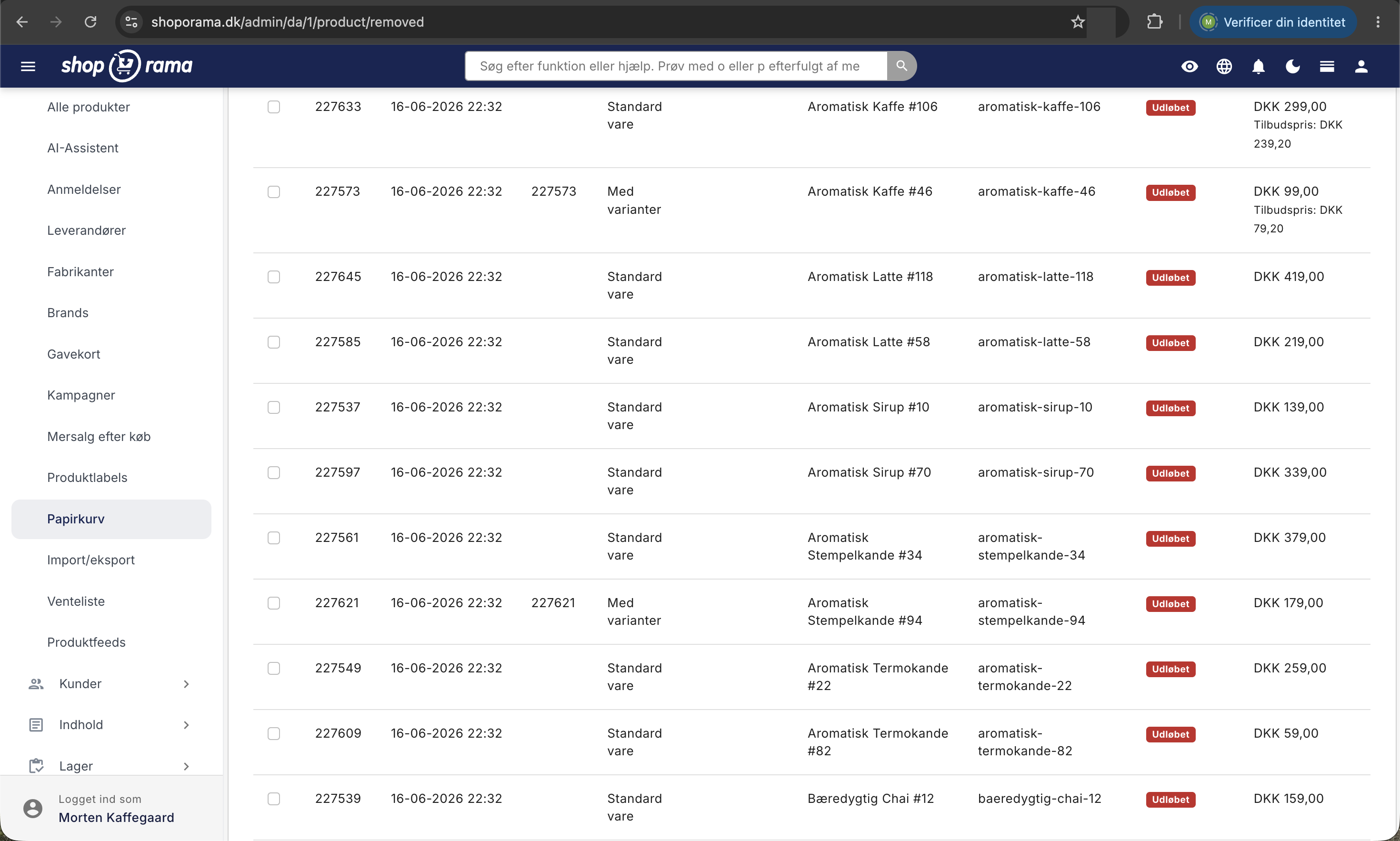
Die Tabelle zeigt die ID (die interne Nummer des Produkts), das Löschdatum, die SKU (Ihre eigene Artikelnummer), das Profil (das Produktprofil, also die Vorlage, die Varianten und Zusatzfelder festlegt), den Lieferanten, den Namen, die URL (die Adresse, die das Produkt im Shop hatte), Tage bis zur Löschung sowie den Preis (ohne MwSt.) mit einem eventuellen Angebotspreis darunter.
Sie können nach ID, Löschdatum, SKU, Name und Preis sortieren, indem Sie auf die Spaltenüberschrift klicken; durch erneutes Klicken kehren Sie die Reihenfolge um. Standardmäßig werden die zuletzt gelöschten Produkte ganz oben angezeigt. Das Suchfeld sucht nach SKU, GTIN, Standort oder Produktname. Bei „Name“ und „Standort“ werden auch Teilergebnisse angezeigt, während SKU und GTIN vollständig eingegeben werden müssen. Die Seite zeigt jeweils 25 Produkte an.
So stellen Sie ein Produkt wieder her
- Gehe zu „Produkte“, „Papierkorb“.
- Finde das Produkt. Suche nach Name oder SKU oder sortiere nach „Gelöscht am“, wenn du ungefähr weißt, wann der Fehler passiert ist.
- Setzen Sie ein Häkchen neben jedes Produkt, das Sie wiederherstellen möchten. Das Häkchen oben in der Tabelle markiert alle Produkte auf der angezeigten Seite. Die Tastenkombination Cmd + A auf dem Mac oder Strg + A unter Windows hat denselben Effekt, solange der Cursor nicht im Suchfeld steht.
- Klicken Sie auf die blaue Schaltfläche „Ausgewählte Produkte wiederherstellen“.
- Das Produkt ist nun wieder in der Produktübersicht zu finden . Beachte, dass es als „offline“ gekennzeichnet ist. Öffne es, schalte es auf „online“ und speichere die Änderungen, sobald du bereit bist, es deinen Kunden wieder anzuzeigen.
Beim Wiederherstellen erscheint kein Bestätigungsdialog. Dies ist ein risikofreier Vorgang, da du das Produkt jederzeit wieder löschen kannst.
Was wird dabei wiederhergestellt?
Alles. Da das Löschen das Produkt lediglich ausgeblendet hat, erhalten Sie den gesamten Artikel genau so zurück, wie er war:
- Dieselbe Produkt-ID und dieselbe URL wie zuvor.
- Name, Beschreibungen, Meta-Titel und Meta-Beschreibung.
- Preis, Angebotspreis, Einstandspreis und eventuelle Kundengruppenpreise.
- SKU, GTIN, MPN und Lagerort.
- Bilder, angehängte PDF-Dateien und Download-Dateien.
- Kategorien, Hauptkategorie, Marke und Lieferant.
- Produktprofil und alle Varianten, einschließlich der eigenen Artikelnummern der Varianten.
- Lagerbestand und die gesamte Historie der Lagerbuchungen, sodass der Lagerwert unverändert bleibt.
- Produktetiketten, verwandte Produkte, zusätzliche Felder, Bewertungen und die Wunschlisten, auf denen der Artikel stand.
Was wird nicht automatisch wiederhergestellt?
1. Das Produkt wird wieder offline geschaltet
Dies geschieht absichtlich, damit du kein unfertiges Produkt veröffentlichst, während du im Papierkorb stöberst. Öffne das Produkt, schalte es online und speichere es. Siehe „Produkt bearbeiten“, falls du dir nicht sicher bist, wo sich die Schaltfläche befindet.
2. Die Weiterleitung bleibt bestehen
Hast du beim Löschen des Artikels eine Weiterleitung eingerichtet, befindet sich diese weiterhin unter „Webshop“, „Weiterleitungen“. Solange das Produkt offline ist, leitet sie deine Besucher weiter. Sobald du das Produkt wieder online schaltest, wird die Produktseite ganz normal angezeigt, und die Weiterleitung wird nicht mehr ausgeführt. Wenn du sie vollständig entfernen möchtest, löschst du sie unter „Webshop“, „Weiterleitungen“.
3. Was du in der Zwischenzeit gemacht hast
Sobald sich ein Produkt im Papierkorb befindet, betrachtet Shoporama dessen URL und Artikelnummer als frei. Hast du in der Zwischenzeit ein neues Produkt mit derselben URL oder SKU angelegt, hast du nach einer Wiederherstellung zwei Artikel, die sich um denselben Platz streiten. Korrigiere einen davon, bevor du etwas online stellst. Denke auch daran, dass ein Artikel, der mehrere Wochen lang nicht verfügbar war, in der Regel erneut von Google indexiert werden muss.
Sofort dauerhaft löschen
Soll ein Artikel sofort und endgültig entfernt werden, markiere die Produkte und klicke auf die rote Schaltfläche „Endgültig löschen“. Es öffnet sich ein Dialogfeld mit dem Text „Sind Sie sicher? Eine dauerhafte Löschung kann nicht rückgängig gemacht werden.“ sowie einer Liste der Namen der ausgewählten Produkte. Überprüfen Sie die Liste und klicken Sie auf „Dauerhaft löschen“, um den Vorgang abzuschließen, oder auf „Abbrechen“, um ihn rückgängig zu machen.
Dadurch wird das Produkt selbst sowie alles, was damit verbunden ist, entfernt: Bilder, PDF- und Download-Dateien, Lagerbuchungen, Kategorizierungen, Varianten und deren Artikelnummern, Preisverlauf, Kundengruppenpreise, Regeln für Mindestbestände und die Wunschlisten, auf denen der Artikel stand. Dieser Vorgang kann nicht rückgängig gemacht werden. Erstellen Sie daher lieber ein Backup Ihres Shops, wenn Sie eine umfassende Bereinigung vornehmen.
Ihre alten Bestellungen sind davon jedoch nicht betroffen. Jede Bestellzeile speichert den Produktnamen, die Artikelnummer, die Menge und den Preis zum Zeitpunkt des Kaufs, sodass Bestellhistorie, Rechnungen und Buchhaltungsdaten unverändert bleiben.
Was passiert nach 30 Tagen?
Shoporama leert den Papierkorb jede Nacht automatisch. Produkte, die länger als 30 Tage dort liegen, werden dauerhaft gelöscht – genau so, als hättest du selbst auf die Schaltfläche geklickt. Die Spalte „Tage bis zur Löschung“ zählt rückwärts, und wenn der Countdown abgelaufen ist, wechselt das Feld zu einer roten Markierung mit dem Text „Abgelaufen“.
Ein „Abgelaufen“-Produkt kann noch bis zu der Nacht, in der es von der Bereinigung erfasst wird, wiederhergestellt werden. Die Bereinigung erfolgt in Etappen, sodass sich eine sehr umfangreiche Bereinigung über mehrere Nächte erstrecken kann. Verlasse dich nicht auf diese zusätzliche Zeit. Stelle das Produkt rechtzeitig wieder her.
Gute Gewohnheiten, die dir Ärger ersparen
- Setzen Sie Artikel auf „Offline“, anstatt sie zu löschen, falls sie möglicherweise wieder angeboten werden. Saisonartikel und Artikel, auf deren Lieferung Sie warten, gehören in den Offline-Status, nicht in den Papierkorb. So läuft kein Countdown ab.
- Überspringe die Weiterleitung nicht. Eine tote Produktseite kostet sowohl Traffic von Google als auch Kunden, die auf einen alten Link aus einem Newsletter oder einem Preisvergleich klicken.
- Schau im Papierkorb nach, bevor du einen gelöschten Artikel von Grund auf neu anlegst. Das Wiederherstellen erfordert zwei Klicks, während das Neuanlegen Bilder, Texte, Bewertungen und die Verkaufshistorie kostet. Wenn du eine Variante eines bestehenden Artikels benötigst, ist das Kopieren eines Produkts oft der bessere Weg.
- Nutze den Papierkorb als Sicherheitsnetz bei der Massenbereinigung. Räume gründlich auf, schau dir den Shop ein paar Tage lang an und ziehe die Artikel zurück, die du versehentlich mitgenommen hast.
Für technisch Versierte
- Das Löschen über die REST-API von Shoporama oder eine Integration ist ebenfalls ein „weiches“ Löschen. Das Produkt landet genauso wie beim Löschen im Admin-Bereich im Papierkorb und kann von dort wiederhergestellt werden.
- Die Produkt-ID bleibt erhalten, sodass externe Systeme, die auf diese ID verweisen, unmittelbar nach einer Wiederherstellung wieder funktionieren.
- Unter „Statistik“, „Verkaufte Produkte“ werden gelöschte Artikel mit einem roten Vermerk „Entfernt“ gekennzeichnet, sodass du erkennen kannst, dass ein historischer Verkauf von einem Artikel stammt, der nicht mehr im Sortiment ist.
- Die Berechtigungen für den Papierkorb richten sich nach den Berechtigungen zum Bearbeiten von Produkten.
Häufig gestellte Fragen
Ich habe gestern versehentlich ein Produkt gelöscht. Ist es für immer weg?
Nein. Es befindet sich unter „Produkte“, „Papierkorb“, und du hast ab dem Zeitpunkt der Löschung 30 Tage Zeit, es wiederherzustellen. Setze ein Häkchen neben dem Produkt und klicke auf „Ausgewählte Produkte wiederherstellen“. Alles wird mit wiederhergestellt: Bilder, Texte, Preise, Lagerbestand und Varianten.
Ich habe das Produkt wiederhergestellt, aber die Kunden können es immer noch nicht sehen. Warum?
Weil ein wiederhergestelltes Produkt immer zunächst offline geschaltet wird. Das ist eine integrierte Sicherheitsmaßnahme. Öffne das Produkt in der Produktübersicht, schalte es online und speichere die Änderung – dann ist es wieder im Shop sichtbar.
Woher weiß ich, wie viel Zeit mir noch bleibt?
Die Spalte „Tage bis zur Löschung“ zählt für jedes Produkt herunter. Wenn dort ein rotes „Abgelaufen“-Symbol erscheint, sind die 30 Tage abgelaufen, und der Artikel kann bei der nächsten nächtlichen Bereinigung dauerhaft entfernt werden. Handeln Sie sofort, wenn Sie den Artikel behalten möchten.
Ich habe bei einer Massenbearbeitung versehentlich 800 Produkte gelöscht. Kann ich sie alle wiederherstellen?
Ja, aber der Papierkorb zeigt jeweils nur 25 an, und das Häkchen oben markiert nur die Artikel auf der angezeigten Seite, sodass du Seite für Seite wiederherstellen musst. Sortiere nach „Gelöscht am“, wobei die neuesten Einträge ganz oben stehen, damit du keine älteren Löschungen versehentlich wiederherstellst.
Was passiert mit meinen alten Bestellungen, wenn ich ein Produkt endgültig lösche?
Nichts. Jede Bestellzeile speichert Produktname, Artikelnummer, Anzahl und Preis zum Zeitpunkt des Kaufs, sodass Bestellungen, Rechnungen und Buchhaltungsdaten unverändert bleiben. Du verlierst lediglich den Link zur eigentlichen Produktseite.
Werden Artikel im Papierkorb bei meinem Lagerwert mitgezählt?
Nein. Ein gelöschtes Produkt wird nicht zum Lagerwert des Shops hinzugerechnet, auch wenn die Lagerbuchungen weiterhin gespeichert sind. Der Gesamtlagerwert wird über Nacht neu berechnet, sodass sich der Wert am nächsten Tag anpasst. Wenn du das Produkt wiederherstellst, wird es wieder mitgezählt. Wenn du die Artikel physisch im Lager vorrätig hast, setze sie lieber offline, anstatt sie zu löschen.
Was sieht ein Kunde, der auf einen alten Link zu dem Artikel klickt?
Wenn du beim Löschen eine Weiterleitung eingerichtet hast, wird der Kunde auf die von dir ausgewählte Seite weitergeleitet, in der Regel die Kategorie. Andernfalls gelangt der Kunde auf eine „Seite nicht gefunden“-Seite. Daher ist es fast immer eine gute Idee, die Option „Weiterleitungen einrichten“ zu nutzen, die dir nach dem Löschen automatisch angeboten wird.
Kann ich eine gelöschte Kategorie auf die gleiche Weise wiederherstellen?
Nein, der Papierkorb gilt nur für Produkte. Kategorien verfügen im Admin-Bereich nicht über dieselbe Rückgängig-Schaltfläche. Lies mehr unter „Eine gelöschte Kategorie wiederherstellen“ und sei besonders vorsichtig, wenn du Kategorien löschst.
Ist ein Produkt verschwunden, ohne im Papierkorb zu landen? Schreib uns eine E-Mail an support@shoporama.dk, dann schauen wir uns das an.
Ähnliche Artikel
Der große Leitfaden für Weiterleitungen
Vollständiger Leitfaden für Weiterleitungen in Shoporama. Erfahren Sie, wann und wie Sie Weiterleitungen erstellen und vermeiden Sie den Verlust...
Produkt bearbeiten
Leitfaden für die Produktbearbeitungsseite in Shoporama. Durchgang durch alle Abschnitte: Allgemeines, Beschreibungen, Bilder, Kategorien,...
Sichern Sie Ihren Shop
Anleitung zum Sichern Ihres Shoporama-Online-Shops - Produkte, Kategorien, Themen und Daten.
Ein Produkt kopieren
Anleitung zum Kopieren eines Produkts in Shoporama - einschließlich Varianten, Bilder und Beschreibungen.
Wiederherstellen einer gelöschten Kategorie
Informationen zur Wiederherstellung gelöschter Kategorien in Shoporama - was möglich ist und was nicht.
Bestellungen, Inventar und mehr zurücksetzen.
Anleitung zum Zurücksetzen von Bestellnummern, Inventar und anderen Daten in Ihrem Shoporama-Onlineshop.