Ändern Sie Ihr Passwort in Shoporama
Wie Sie Ihr Shoporama Admin-Passwort ändern. Schritt-für-Schritt-Anleitung und Tipps für ein sicheres Passwort.
Sie können Ihr Passwort für den Shoporama-Admin-Bereich jederzeit ändern. Es empfiehlt sich, dies in regelmäßigen Abständen zu tun – und immer dann, wenn Sie den Verdacht haben, dass andere es kennen.
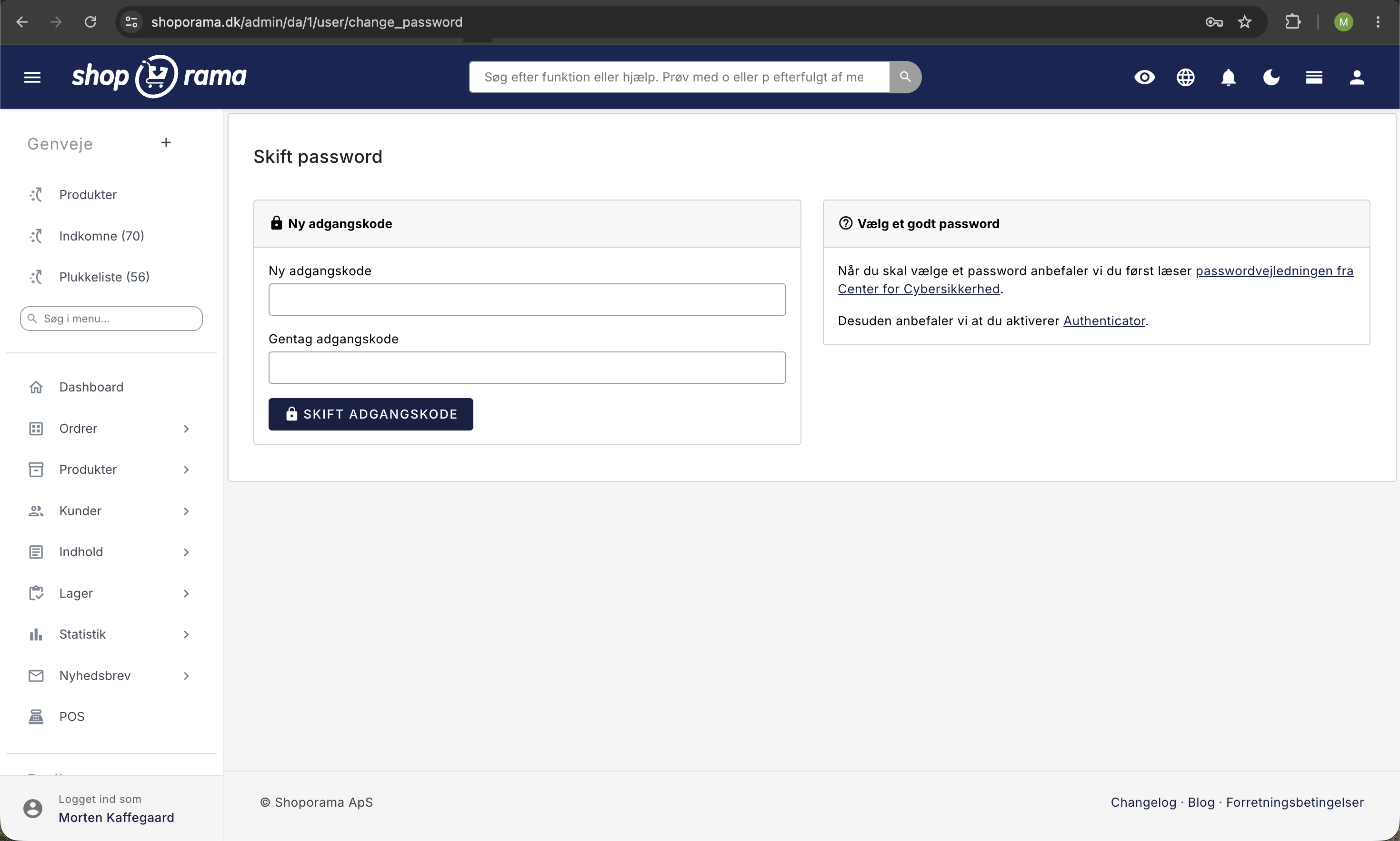
So ändern Sie Ihr Passwort
- Klicken Sie oben rechts im Admin-Bereich auf Ihren Namen.
- Wähle im Dropdown-Menü die Option „Passwort ändern “ aus.
- Gib dein neues Passwort in das Feld „Neues Passwort“ ein.
- Geben Sie dasselbe Passwort noch einmal in das Feld „Passwort wiederholen“ ein.
- Klicken Sie auf die Schaltfläche „Passwort ändern“.
Sie erhalten eine grüne Bestätigung, sobald das neue Passwort gespeichert wurde. Wenn Sie sich das nächste Mal abmelden, müssen Sie das neue Passwort verwenden, um sich wieder anzumelden.
Tipp: Wir empfehlen dir, auch die Zwei-Faktor-Authentifizierung zu aktivieren. Das bietet eine zusätzliche Sicherheitsebene, sodass sich niemand in dein Konto einloggen kann, selbst wenn das Passwort bekannt wird. Mehr dazu findest du unter „Anmeldung und Zwei-Faktor-Authentifizierung (2FA)“.
Wähle ein gutes Passwort
Ein starkes Passwort schützt Ihren Shop, Ihre Kundendaten und Ihren Umsatz. Shoporama schreibt keine feste Mindestlänge oder bestimmte Zeichen vor, aber wir empfehlen:
- Mindestens 12 Zeichen, gerne mehr.
- Eine Mischung aus Groß- und Kleinbuchstaben, Zahlen und Sonderzeichen oder ein langer Satz, den du dir merken kannst.
- Verwende einen Passwort-Manager, damit du es dir nicht selbst merken musst.
- Verwenden Sie niemals Passwörter aus anderen Diensten erneut.
Das Zentrum für Cybersicherheit hat einen guten Leitfaden zum Thema Passwörter verfasst, der lesenswert ist.
Wenn Sie Ihr Passwort vergessen haben
Klicke auf der Anmeldeseite auf „Passwort vergessen “. Geben Sie Ihre E-Mail-Adresse ein und klicken Sie auf „Link zum Zurücksetzen senden“. Sie erhalten daraufhin eine E-Mail mit einem Link, über den Sie ein neues Passwort festlegen können. Falls die E-Mail nicht ankommt, überprüfen Sie Ihren Spam-Filter und wenden Sie sich andernfalls an support@shoporama.dk.
Wichtig: Wenn du die Zwei-Faktor-Authentifizierung aktiviert hast, funktioniert die Funktion „Passwort vergessen“ per E-Mail nicht mehr. Damit soll verhindert werden, dass jemand die 2FA umgehen kann, indem er einfach Zugriff auf deinen Posteingang erhält. Schreibe eine E-Mail an support@shoporama.dk von der E-Mail-Adresse aus, die mit deinem Konto verknüpft ist, dann helfen wir dir manuell weiter.
Häufig gestellte Fragen
Wo finde ich die Schaltfläche zum Ändern des Passworts?
Klicke ganz oben rechts im Admin-Bereich auf deinen Namen. Wähle im Dropdown-Menü „Passwort ändern“ aus. Du gelangst dann direkt auf die Seite, auf der du das neue Passwort eingeben kannst.
Welche Anforderungen gelten für mein neues Passwort?
Shoporama stellt keine Anforderungen an eine bestimmte Länge oder bestimmte Zeichen, aber die beiden Felder „Neues Passwort“ und „Passwort wiederholen“ müssen identisch sein. Wir empfehlen dringend mindestens 12 Zeichen und gerne eine Mischung aus Groß- und Kleinbuchstaben, Zahlen und Sonderzeichen. Ein langer Satz, den du dir merken kannst, ist oft sowohl sicherer als auch einfacher als ein kurzer Code aus einem Zeichenwirrwarr.
Wie oft sollte ich mein Passwort ändern?
Wenn du ein starkes, einzigartiges Passwort verwendest und die Zwei-Faktor-Authentifizierung aktiviert hast, musst du es nicht oft ändern. Ändere es sofort, wenn du den Verdacht hast, dass es in die falschen Hände geraten ist, oder wenn jemand, der keinen Zugriff mehr haben soll, es gekannt hat.
Wird das Passwort auch für meine Mitarbeiter geändert?
Nein. Jeder Benutzer hat sein eigenes Passwort. Jeder Mitarbeiter muss sich selbst anmelden und sein eigenes Passwort ändern. Lesen Sie mehr über das Anlegen mehrerer Benutzer, falls Sie sich ein Login teilen. Es ist viel besser, jedem Mitarbeiter ein eigenes Passwort zuzuweisen.
Werde ich abgemeldet, wenn ich mein Passwort ändere?
Sie bleiben in der aktuellen Sitzung angemeldet. Bei der nächsten Anmeldung müssen Sie das neue Passwort verwenden. Wir empfehlen, sich anschließend von anderen Geräten abzumelden, damit nur Sie Zugriff haben.
Ich habe mein Passwort vergessen und nutze die Zwei-Faktor-Authentifizierung. Was soll ich tun?
Wenn die Zwei-Faktor-Authentifizierung (2FA) aktiviert ist, funktioniert die normale Funktion „Passwort vergessen“ nicht. Schreibe eine E-Mail an support@shoporama.dk von der E-Mail-Adresse aus, die mit deinem Konto verknüpft ist. Wir setzen deine 2FA manuell zurück, damit du dich anmelden und dein Passwort sowie die 2FA erneut einrichten kannst.
Was mache ich, wenn ein Mitarbeiter ausscheidet?
Entfernen Sie den Benutzer unter „Benutzer“ im Admin-Bereich. Lesen Sie dazu den Artikel „Einen Benutzer aus Ihrem Shop entfernen“. Ändern Sie außerdem Ihr eigenes Passwort, falls Sie zuvor Zugangsdaten gemeinsam genutzt haben.
Kann Shoporama mein Passwort einsehen?
Nein. Passwörter werden mit bcrypt verschlüsselt gespeichert, sodass auch die Mitarbeiter von Shoporama Ihr Passwort weder einsehen noch abrufen können. Wenn Sie es vergessen haben, müssen Sie es über „Passwort vergessen“ auf der Anmeldeseite zurücksetzen.
Was ist der Unterschied zwischen Passwort und Zwei-Faktor-Authentifizierung?
Das Passwort ist etwas, das du weißt. Die Zwei-Faktor-Authentifizierung ist etwas, das du hast, z. B. einen Code aus der Authenticator-App oder eine SMS. Selbst wenn jemand dein Passwort in die Hände bekommt, kann er sich nicht anmelden, ohne auch deine Zwei-Faktor-Authentifizierung zu haben. Beide Elemente ergänzen sich, und wir empfehlen dir dringend, beide zu verwenden.
Wenn du Hilfe benötigst, schreibe bitte an support@shoporama.dk.
Ähnliche Artikel
Anmeldung und Zwei-Faktoren-Authentifizierung (2FA)
Die Zwei-Faktor-Authentifizierung (2FA) ist eine optionale zusätzliche Sicherheit für Ihr Shoporama-Login. Wählen Sie zwischen der...
Erstellen Sie mehr Benutzer in Ihrem Shop
Anleitung zur Erstellung mehrerer Benutzer-Logins für Ihren Shoporama-Admin.
Einen Benutzer aus Ihrem Shop entfernen
Anleitung zum Entfernen eines Benutzers aus Ihrem Unternehmen im Shoporama-Admin.
Sicherheitsprofile erstellen
Anleitung zur Erstellung von Sicherheitsprofilen für Produkte in Shoporama gemäß den EU-Vorschriften.