Dateien des Themes: Bilder für dein Theme hochladen
Erfahren Sie, wie Sie unter „Design“ > „Dateien“ Bilder, PDFs, SVG-Dateien und Videos in Ihren Webshop hochladen, wie Sie für jede Datei eine feste öffentliche Adresse erhalten und wann Sie stattdessen das Bildarchiv nutzen sollten.
Die meisten Bilder in deinem Webshop gehören zu einem Produkt oder einer Kategorie. Aber früher oder später hast du eine Datei, auf die das nicht zutrifft: ein Bannerbild, eine Größentabelle als PDF, ein Logo im SVG-Format oder ein Video für die Startseite. Genau dafür ist die Seite „Dateien“ gedacht. Du lädst die Datei hoch und erhältst im Gegenzug eine feste, öffentliche Webadresse, die du überall in deinem Shop verwenden kannst.
So findest du die Seite „Dateien“
- Melde dich im Shoporama-Adminbereich an
- Klicke im Menü auf der linken Seite auf „Shop“
- Öffne die Menügruppe „Design“
- Klicken Sie auf „Dateien“
Die Seite heißt ganz einfach „Dateien“ und zeigt eine Liste aller Dateien an, die du bereits hochgeladen hast.
Welche Dateiformate können Sie hochladen?
Shoporama akzeptiert auf dieser Seite neun Dateiformate. Alle anderen werden abgelehnt:
- Bilder: JPG, JPEG, PNG, GIF und WEBP
- Vektorgrafiken: SVG, geeignet für Logos, Symbole und Grafiken, die in allen Größen gestochen scharf sein müssen
- Dokumente: PDF, z. B. Größentabellen, Datenblätter, Gebrauchsanweisungen oder ein Produktkatalog
- Video: MP4 und WEBM
Wenn du versuchst, etwas anderes hochzuladen, z. B. eine ZIP-Datei, ein Word-Dokument oder eine einfache Textdatei, bricht Shoporama den Upload ab und zeigt die Meldung „Ungültiges Dateiformat“ zusammen mit der Liste der zulässigen Dateiformate an. Zudem gilt eine Obergrenze von 32 MB pro Datei, sodass sehr lange Videos vor dem Hochladen komprimiert werden müssen.
So lädst du eine Datei hoch
- Wähle im Feld „Ordner“ den Speicherort für die Datei aus. Wenn dort „Stammverzeichnis“ steht, wird die Datei ganz oben in deinem Dateibereich abgelegt
- Klicke in das Feld unter „Dateien hochladen“ und suche die Datei auf deinem Computer. Du kannst mehrere Dateien gleichzeitig auswählen und zusammen hochladen
- Klicke auf die Schaltfläche „Hochladen“ neben dem Feld
Sobald der Upload abgeschlossen ist, erhältst du eine grüne Bestätigung mit der Anzahl der hochgeladenen Dateien, und die Dateien erscheinen sofort in der Liste darunter.
Der Dateiname wird automatisch bereinigt
Der Dateiname wird Teil der öffentlichen Webadresse, daher bereinigt Shoporama ihn beim Hochladen automatisch. Dabei geschehen drei Dinge:
- Großbuchstaben werden zu Kleinbuchstaben
- „æ“, „ø“ und „å“ werden zu „ae“, „oe“ und „aa“
- Leerzeichen, Klammern und andere Sonderzeichen werden durch Bindestriche ersetzt. Dies gilt auch für die Großbuchstaben Æ, Ø und Å, sodass diese verschwinden, anstatt in ae, oe und aa umgewandelt zu werden
Die Datei „Størrelsesguide Dame.pdf“ wird also zu „stoerrelsesguide-dame.pdf“. Das ist von Vorteil, da Adressen ohne Leerzeichen und dänische Buchstaben in allen Browsern und E-Mail-Programmen zuverlässig funktionieren, auch auf Mobilgeräten.
Wenn du später eine Datei mit genau demselben Namen hochlädst, wird die alte Datei überschrieben, und die Adresse bleibt dieselbe. Das kannst du aktiv nutzen, wenn beispielsweise eine Größentabelle aktualisiert werden muss.
Ordner sorgen für Übersicht
Wenn du viele Dateien hast, kannst du sie in Ordnern zusammenfassen. Klicke oben rechts auf „Neuer Ordner“, gib im kleinen Dialogfeld einen Namen ein und bestätige. Die Schaltfläche wird nur angezeigt, wenn du dich im Stammordner befindest.
- Ordnernamen dürfen nur die Buchstaben a bis z, Zahlen und Bindestriche enthalten. Groß- und Kleinbuchstaben sind beide zulässig, aber alles andere, darunter æ, ø, å und Leerzeichen, wird ohne Vorwarnung entfernt. Wenn der Name komplett leer ist, erhalten Sie die Meldung „Ungültiger Ordnername“.
- Du kannst Ordner auf einer Ebene anlegen. Es gibt keine Ordner innerhalb von Ordnern
- Wechseln Sie den Ordner im Feld „Ordner“. Die Liste wird automatisch aktualisiert, sobald Sie eine Auswahl treffen
- Ein Ordner kann erst gelöscht werden, wenn er leer ist. Dann erscheint die Schaltfläche „Ordner löschen “
Eine praktische Einteilung wäre beispielsweise ein Ordner für Banner, einer für PDF-Anleitungen und einer für Videos.
So verwendest du die Datei in deinem Shop
Jede Datei in der Liste verfügt über eine Spalte namens „URL“. Klicken Sie in das Feld, damit die gesamte Adresse markiert wird, und kopieren Sie sie mit Strg+C oder Cmd+C. Die Adresse sieht wie folgt aus:
https://dindomaene.dk/public-files/mit-banner.jpg
https://dindomaene.dk/public-files/guider/stoerrelsesguide-dame.pdf
Die Adresse befindet sich auf deiner eigenen Domain, sodass Kunden niemals eine fremde Adresse eines Drittanbieters sehen und die Datei über dieselbe sichere Verbindung wie der Rest des Shops bereitgestellt wird. Die Adresse kannst du praktisch überall verwenden:
- In Textinhalten: Produktbeschreibungen, statische Seiten, Blogbeiträge und Landingpages
- In deinem Theme: als Hintergrundbild in deinem CSS oder direkt im HTML-Code des Themes
- Als Download: ein gewöhnlicher Link zur PDF-Datei, z. B. aus einer Produktbeschreibung oder im Menü
- In Newslettern und E-Mails: E-Mail-Programme haben zwar keinen Zugriff auf Ihren Administrationsbereich, können aber problemlos ein Bild von einer öffentlichen Adresse wie dieser abrufen
- Als Hintergrundvideo: MP4- und WEBM-Dateien können direkt im Seiten-Designer ausgewählt werden. Siehe auch die Anleitung zum Hintergrundvideo auf der Startseite
Wenn du die Datei so sehen möchtest, wie sie den Kunden angezeigt wird, klicke einfach auf den Dateinamen in der Spalte „Name“. Die Datei wird dann in einem neuen Tab geöffnet.
Die Dateiliste
Die Tabelle enthält die Spalten „Name“, „URL“, „Größe“, „Hochgeladen“ und „Typ“. Standardmäßig werden die neuesten Dateien ganz oben angezeigt, und du kannst auf die Spaltenüberschriften klicken, um die Sortierung zu ändern. Nur die Spalte „URL“ kann nicht als Sortierkriterium verwendet werden. Die Größe wird in MB angezeigt, sodass du schnell die großen Dateien erkennen kannst, die deine Startseite verlangsamen.
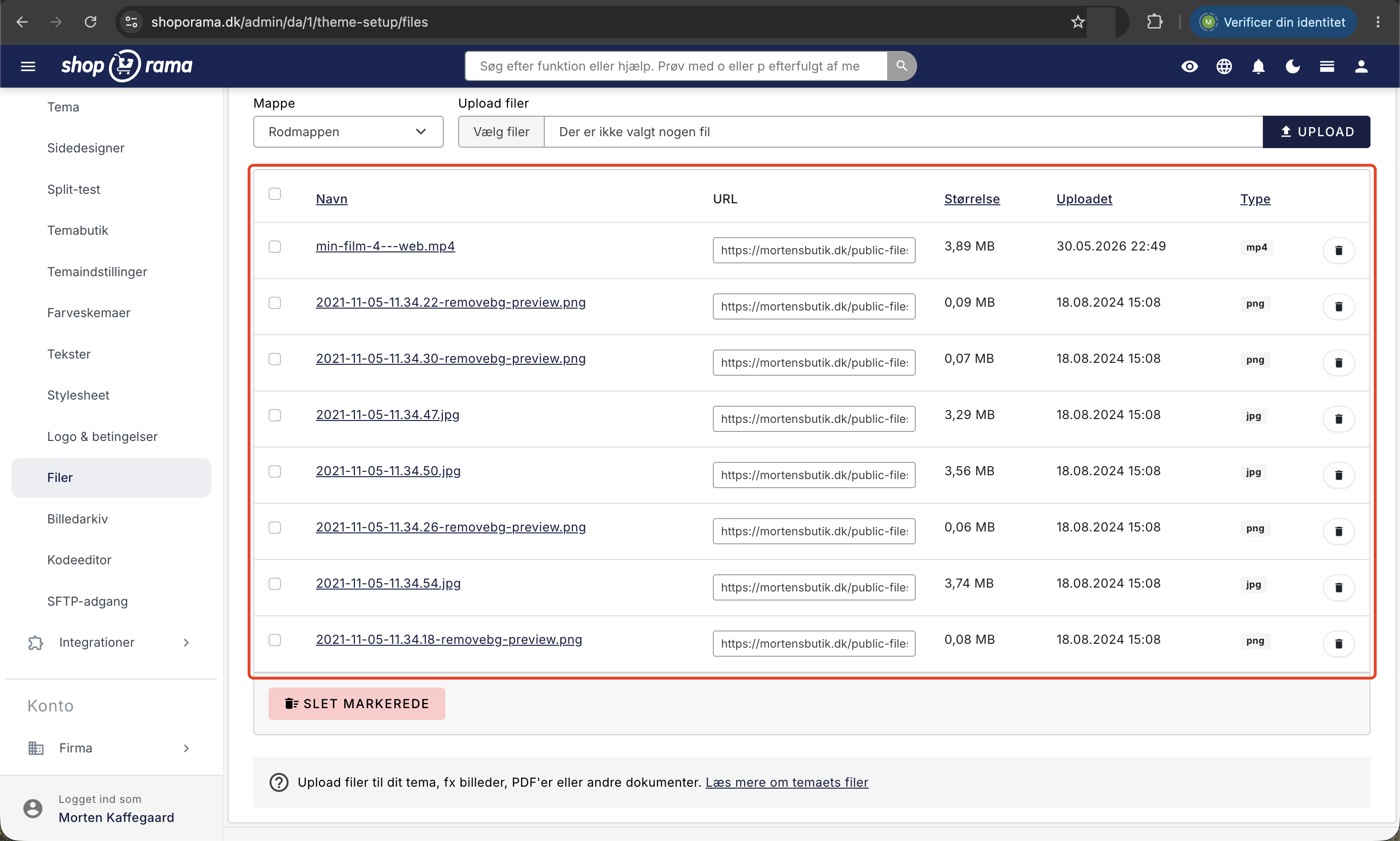
So löschst du Dateien
- Eine Datei: Klicke auf den roten Papierkorb ganz rechts in der Zeile
- Mehrere Dateien: Setze Häkchen neben die Dateien, die du löschen möchtest, und klicke unten auf „Markierte löschen “. Du wirst zur Bestätigung aufgefordert. Das Häkchen oben in der Tabelle wählt alle Dateien auf einmal aus
Das Löschen ist endgültig, und die Adresse ist sofort nicht mehr gültig. Wenn du die Datei in einer Produktbeschreibung, in deinem Theme oder in einem bereits versendeten Newsletter verwendest, funktioniert sie an diesen Stellen nicht mehr. Die Liste kann dir nicht anzeigen, wo eine Datei verwendet wird, also überprüfe dies selbst, bevor du aufräumst.
Dateien oder Bildarchiv? So triffst du die Wahl
Direkt unter „Dateien“ im Menü befindet sich „Bildarchiv“. Die beiden Seiten sehen ähnlich aus, erfüllen jedoch jeweils unterschiedliche Aufgaben.
Verwende das Bildarchiv, wenn
- du mit gewöhnlichen Bildern für Text und Inhalte arbeitest (JPG, JPEG, PNG, GIF und WEBP, bis zu 10 MB)
- du das Bild suchen, mit einer Beschreibung versehen und an mehreren Stellen wiederverwenden möchtest
- Sie möchten, dass das Bild automatisch in der richtigen Größe und in einem modernen, komprimierten Format bereitgestellt wird
- Sie das Bild mit wenigen Klicks im Editor einfügen möchten, anstatt URLs zu kopieren
Verwenden Sie „Dateien“, wenn
- die Datei kein gewöhnliches Bild ist: PDF, SVG, MP4 oder WEBM
- Du eine feste Adresse benötigst, die du selbst in dein Theme oder in einen Newsletter einfügst
- Die Datei genau so bereitgestellt werden soll, wie sie hochgeladen wurde, ohne automatische Bearbeitung. Das ist wichtig, z. B. für ein SVG-Logo oder ein Banner, das du selbst optimiert hast
Die Faustregel ist einfach: Inhaltsbilder gehören in das Bildarchiv, während Dokumente, Videos, Vektorgrafiken und Theme-Dateien unter „Dateien“ zu finden sind.
Warum lohnt sich das?
Du musst keinen externen Dateispeicher für deine PDF-Anleitungen mehr pflegen und musst keinen Webentwickler mehr bitten, jedes Mal, wenn du eine Kampagne durchführst, ein Banner einzubinden. Gleichzeitig erhalten Sie eine stabile Adresse, die Sie Jahr für Jahr wiederverwenden können, sodass alte Newsletter und Blogbeiträge nicht mit einer Lücke enden, wo früher das Bild war.
Für technisch Versierte
- Das Adressmuster lautet /public-files/Dateiname für Dateien im Stammverzeichnis und /public-files/Ordner/Dateiname für Dateien in einem Ordner. Es wird nur eine Ordnerebene unterstützt
- Die Dateien werden von der eigenen Domain des Shops bereitgestellt, sodass relative Pfade in den Vorlagen des Themes einwandfrei funktionieren
- Es findet keine Umkodierung, Komprimierung oder Skalierung statt. Die Datei wird Byte für Byte so bereitgestellt, wie du sie hochgeladen hast. Optimiere daher Bilder und Videos vor dem Hochladen selbst
- Damit ein Video im Videofeld des Seiten-Designers ausgewählt werden kann, muss es sich im Stammverzeichnis befinden
- Die Dateien gehören zum Webshop und nicht zum aktiven Theme. Wenn du das Theme wechselst, bleiben sie weiterhin dort
<img src="/public-files/logo.svg" alt="Unser Logo">
<a href="/public-files/guider/stoerrelsesguide-dame.pdf">Größenübersicht herunterladen</a>
Wenn Sie die Template-Dateien des Themes selbst bearbeiten möchten, ist das eine andere Aufgabe. Siehe „Link zum Stylesheet und zu anderen Dateien in Ihrem Theme “ und „Mit SFTP anmelden“.
Häufig gestellte Fragen
Ich erhalte die Meldung „Ungültiges Dateiformat“. Was soll ich tun?
Der Dateityp ist nicht in der Liste der neun zulässigen Formate enthalten. In der Meldung wird angezeigt, welche Formate funktionieren. Speichere die Datei in einem anderen Format und versuche es erneut, z. B. ein Word-Dokument als PDF oder ein Bild als JPG. Wenn du mehrere Dateien auf einmal hochlädst, bricht Shoporama beim ersten Dateityp mit falschem Format ab. Überprüfe daher anschließend die Liste, um zu sehen, welche Dateien erfolgreich hochgeladen wurden.
Wo finde ich die Adresse der Datei, die ich gerade hochgeladen habe?
In der Spalte „URL“ neben der Datei. Klicken Sie in das Feld, dann wird die gesamte Adresse automatisch markiert und Sie können sie kopieren. Sie können auch auf den Dateinamen unter „Name“ klicken, um die Datei in einem neuen Tab zu öffnen und die Adresse aus der Adressleiste des Browsers zu kopieren.
Kann ich hier Kundenrechnungen oder andere vertrauliche Dokumente ablegen?
Nein. Alles, was du hier hochlädst, ist für jeden öffentlich zugänglich, der die Adresse kennt oder erraten kann. Es gibt keine Anmeldung oder Zugriffskontrolle für die Dateien. Nutze diesen Bereich nur für Material, das du gerne mit allen teilen möchtest. Personenbezogene Daten, Belege und Kundendokumente gehören nicht hierher.
Wie groß darf eine Datei sein?
Bis zu 32 MB pro Datei, und wenn du mehrere Dateien auf einmal hochlädst, zählt auch die Gesamtgröße mit. Bei Bildern solltest du jedoch deutlich kleinere Dateigrößen anstreben. Ein Banner auf der Startseite, das größer als 500 KB ist, verlangsamt Ihre Seite auf Mobilgeräten spürbar, und die Ladegeschwindigkeit wirkt sich sowohl auf die Konversionsrate als auch auf das Ranking bei Google aus. Komprimieren Sie das Bild, bevor Sie es hochladen.
Kann ich Unterordner innerhalb eines Ordners anlegen?
Nein, es gibt nur eine Ordnerebene. Dafür kannst du im Stammordner so viele Ordner anlegen, wie du möchtest. Die Namen dürfen nur die Buchstaben a bis z, Zahlen und Bindestriche enthalten. Alles andere wird ohne Vorwarnung entfernt, sodass aus „Størrelsesguider“ „Strrelsesguider“ wird. Geben Sie den Namen daher selbst ohne dänische Buchstaben und Leerzeichen ein, z. B. „stoerrelsesguider“.
Kann ich eine ads.txt-Datei oder eine Verifizierungsdatei von Google hochladen?
Hier nicht. Text- und HTML-Dateien gehören nicht zu den zulässigen Dateiformaten, und die Dateien befinden sich zudem unter der Adresse /public-files/ und nicht im Stammverzeichnis Ihrer Domain. Wenn du eine Verifizierungsdatei im Stammverzeichnis platzieren musst, schreibe bitte an support@shoporama.dk, dann helfen wir dir gerne weiter.
Verschwinden meine Dateien, wenn ich das Theme wechsle?
Nein. Die Dateien gehören zu deinem Webshop und nicht zu dem Theme, das du gerade verwendest. Du kannst das Theme so oft wechseln, wie du möchtest, ohne dass sich die Dateien oder ihre Pfade ändern. Beachte jedoch, dass ein neues Theme die Bilder, die du manuell in den Code des alten Themes eingefügt hast, nicht automatisch erkennt.
Kann ich sehen, wo eine Datei verwendet wird, bevor ich sie lösche?
Nein, die Liste zeigt nicht an, welche Seiten oder Produkte auf die Datei verweisen. Wenn du dir unsicher bist, lass sie lieber drin. Eine Datei zu viel ist weitaus günstiger als ein defektes Bild auf der Startseite. Wenn du aufräumen möchtest, mach es in kleinen Schritten und überprüfe den Shop anschließend.
Kann ich ein Bild austauschen, ohne die Links dazu zu ändern?
Ja. Lade die neue Version mit genau demselben Dateinamen in denselben Ordner hoch. Dann wird die alte Version überschrieben, und die Adresse bleibt unverändert. Wird die alte Version weiterhin angezeigt, liegt das am Cache deines Browsers; lade die Seite daher mit Strg+F5 unter Windows oder Cmd+Umschalt+R auf dem Mac neu.
Hast du Fragen zur Seite „Dateien“ oder bist du dir unsicher, wo eine Datei hingehört, dann schreibe an support@shoporama.dk.
Ähnliche Artikel
Seitengestalter
Lær hvordan du bruger Sidedesigner i Shoporama til at opbygge sidelayouts med blokke som hero-sektioner, produktlister, bannere og meget mere, helt...
So fügen Sie ein Hintergrundvideo zu Ihrer Startseite hinzu
Bildarchiv: Bilder hochladen, organisieren und wiederverwenden
Sammeln, organisieren und verwenden Sie Ihre Bilder an einem Ort mit dem Bildarchiv und fügen Sie sie direkt in Ihre Texte ein.
Link zum Stylesheet und anderen Dateien in Ihrem Thema
Anleitung zum Verlinken von Stylesheets, JavaScript und anderen Dateien in Ihrem Shoporama-Theme.
Anmelden mit SFTP
Anleitung zum Einloggen in Ihren Shoporama-Onlineshop mit SFTP, damit Sie Ihr Thema bearbeiten können.
Legen Sie eine Datei im Stammverzeichnis Ihres Online-Shops an
Anleitung zum Hochladen einer Datei in das Stammverzeichnis Ihres Shoporama-Webshops - z.B. Verifizierungsdateien für Google.
PensoPay einrichten
Schritt-für-Schritt-Anleitung zur Einrichtung von PensoPay als Zahlungsgateway in Ihrem Shoporama-Onlineshop.