Opprett produsenter i Shoporama
Guide til å opprette produsenter i Shoporama - et lovkrav for visse produkter fra 2025.
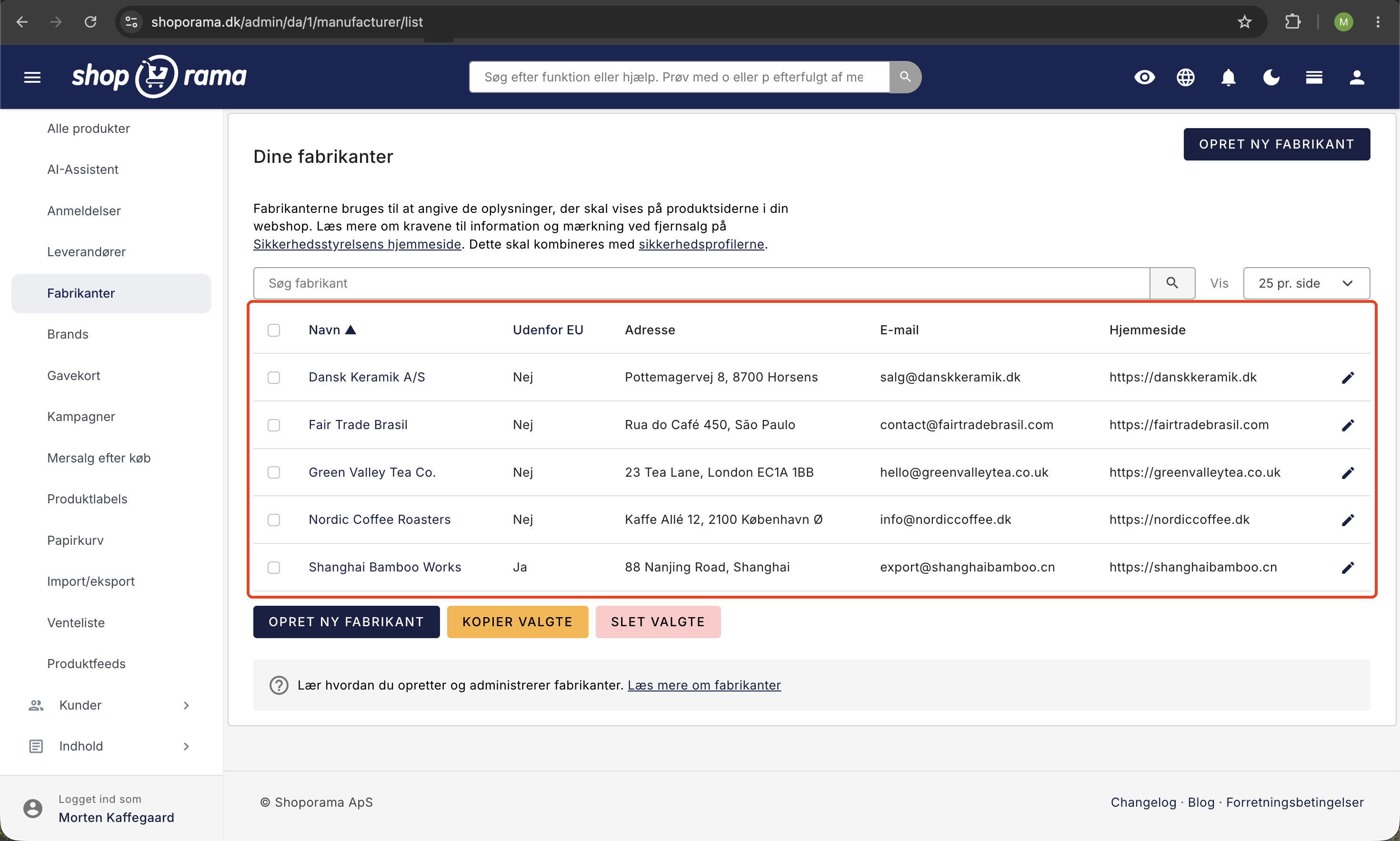
I Shoporama kan du opprette produsenter og knytte dem til produktene dine. Dette er nyttig for å overholde lovkrav om produktinformasjon og for å gi kundene informasjon om produsenten.
Opprett en produsent
- Klikk på Produkter i toppmenyen
- Klikk på «Produsenter»
- Klikk på «Opprett ny produsent»
- Skriv inn produsentens navn
- Klikk på «Opprett produsent»
Du kan deretter fylle ut ytterligere opplysninger: adresse, e-post og nettside.
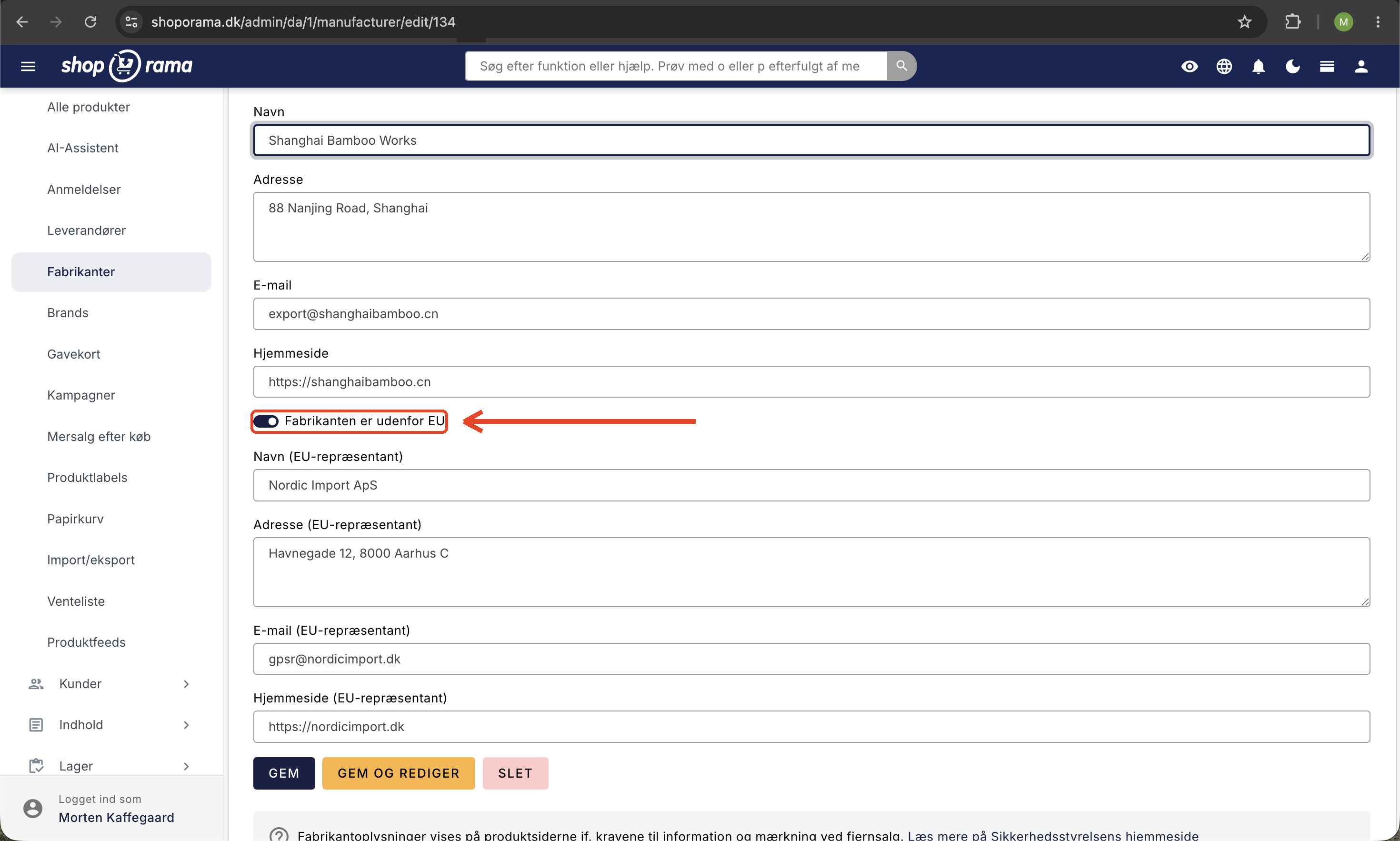
Produsenter utenfor EU
Hvis produsenten er hjemmehørende utenfor EU, må du oppgi ytterligere opplysninger. Klikk på knappen «Produsenten er utenfor EU» for å fylle ut EU-kontaktopplysninger (navn, adresse, e-post innenfor EU).
Opprett produsenter via AI
Hvis du skal opprette mange produsenter på en gang – for eksempel ved migrering fra et annet system – kan du be en AI-assistent om å gjøre det for deg. Du beskriver bare hvilke produsenter du har, og AI-en oppretter dem med navn, adresse, e-post og nettside på én gang.
Hvis du har en liste i et regneark eller en e-post, kan du lime inn innholdet direkte i chatten. AI-en går gjennom listen og oppretter produsentene, og gir beskjed hvis det mangler opplysninger for noen av dem.
Eksempler på kommandoer du kan kopiere:
Opprett produsenten Eksempel Design ApS med adresse Eksempelvej 12, 9999 Eksempelby, e-post kontakt@eksempeldesign.dk og nettside eksempeldesign.dk.Her er en liste med 8 produsenter fra mitt gamle system. Opprett dem alle i Shoporama: [sett inn liste].Vis meg alle produsenter som mangler adresse eller e-post, slik at jeg kan fylle ut det som mangler.Les mer om hvordan du kan administrere nettbutikken din med en AI-assistent i blogginnlegget «Nå kan du administrere hele nettbutikken din via chat».
Knytt produsenter til produkter
Produktene dine kan knyttes til en produsent:
- Gå til produktet og klikk på «Rediger»
- Finn rullegardinmenyen «Produsent»
- Velg riktig produsent
- Klikk på «Lagre»
Vis produsenten i temaet ditt
For å vise produsentinformasjon på produktsiden må utvikleren din legge til følgende Smarty-kode i temaet ditt:
<{$manufacturer = $product->getManufacturer()}>
<{if $manufacturer}>
  <p><{$manufacturer->getName()|escape}></p>
  <p><{$manufacturer->getAddress()|escape}></p>
  <p><{$manufacturer->getEmail()|escape}></p>
  <{if $manufacturer->getWebsite()}>
    <p><a href="<{$manufacturer->getWebsite()}>">Nettside</a></p>
  <{/if}>
  <{if $manufacturer->getIsOutsideEu()}>
    <p><strong>EU-kontakt:</strong></p>
    <p><{$manufacturer->getEuName()|escape}></p>
    <p><{$manufacturer->getEuAddress()|escape}></p>
    <p><{$manufacturer->getEuEmail()|escape}></p>
  <{/if}>
<{/if}>
Tips
Koden skal settes inn i produktmalen din (vanligvis product.html eller also.html). Be utvikleren din om å plassere den der produsentinformasjonen passer inn i oppsettet ditt.
Trenger du hjelp? Kontakt oss på support@shoporama.dk.
Relaterte artikler
Opprett volumrabatter på produkter
Slik gir du kundene automatisk rabatt når de kjøper flere av samme produkt. Kvantumsrabatten settes opp per produkt under fanen Kvantum og...
Opprett sikkerhetsprofiler
Veiledning for hvordan du oppretter sikkerhetsprofiler for produkter i Shoporama i henhold til EUs regelverk.
Avmeldingslenker i automatiske e-poster
Gi kundene dine muligheten til å melde seg av automatiske oppfølgings-e-poster etter kjøp og produktanmeldelser - med en enkel lenke i e-posten.