Maler for følgesedler: Lag ditt eget oppsett
Lag dine egne følgesedler i Shoporama. Velg blokker, avsender, mottaker, varelinjer og merverdiavgift, lagre malen og bruk den på nytt hver gang du skriver ut etiketter. Selve fraktetiketten leveres ferdig fra fraktselskapet.
Når du sender en pakke, er det to papirark som spiller en rolle. Fraktetiketten sitter på utsiden av pakken og leveres ferdig fra fraktselskapet. Følgeseddelen ligger inne i pakken, og innholdet i den bestemmer du selv. I Shoporama lager du følgeseddelen i en enkel editor, lagrer den som en mal og gjenbruker den hver gang du pakker.
Du finner funksjonen i menyen under Butikk → Levering → Skriv ut etiketter. Øverst på siden finner du knappene Ny etikett, Ny følgeseddel og Følgesedler. Den siste er oversikten over alle dine lagrede maler.
Hvilke maler finnes det?
Det korte svaret er: én. Det finnes ingen maler for selve fraktetiketten, kun for følgeseddelen. Maler under «Skriv ut etiketter» er altså alltid følgesedler, det vil si lappen du legger i pakken. De tre dokumentene i en forsendelse lages nemlig på tre forskjellige steder:
- Fraktetiketten (etiketten på pakken) genereres av fraktselskapet og returneres som en ferdig PDF-fil. Layout, strekkoder og sorteringskoder er fraktselskapets ansvar, så den kan du ikke sette opp selv.
- Følgeseddelen til etiketter uten ordre oppretter du her og lagrer som en navngitt mal du kan bruke på nytt.
- Følgeseddelen eller fakturaen til en ekte ordre skriver du ut fra ordreoversikten. Den kommer fra temaet ditt, ikke herfra.
Selve etiketten lager du i «Skriv ut fraktetiketter uten ordre», som er den naturlige følgesvennen til denne artikkelen.
Slik oppretter du din første følgeseddel
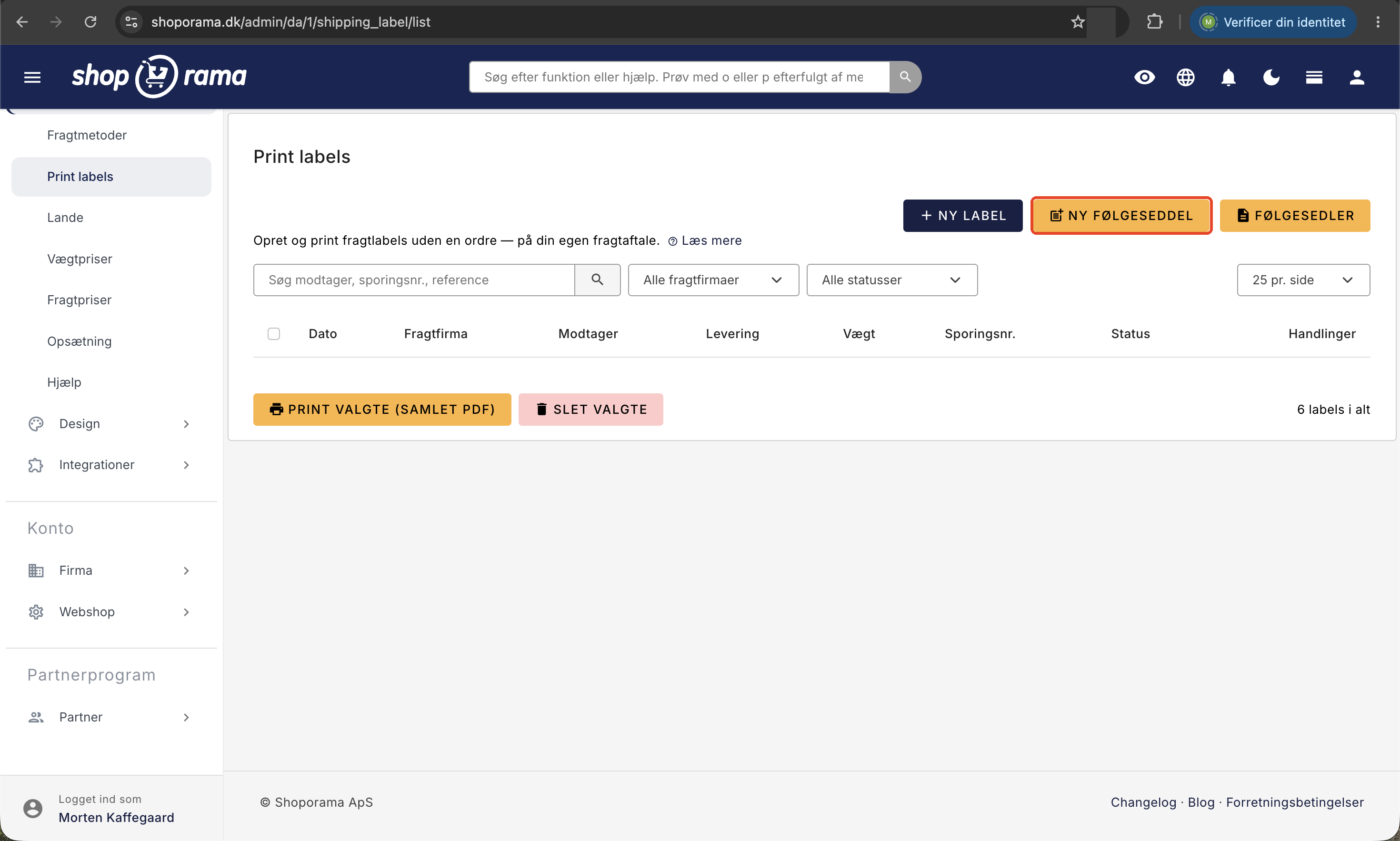
- Gå til Butikk → Levering → «Skriv ut etiketter » og klikk på «Ny følgeseddel».
- Gi den et navn, for eksempel «Standard følgeseddel». Navnet er kun for din egen bruk. Hvis du ikke skriver noe, heter den bare «Følgeseddel».
- Velg en «Dokumenttittel». Dette er overskriften øverst til høyre på følgeseddelen. Standard er «Følgeseddel», men «Pakkeseddel» eller «Returseddel» fungerer like bra.
- Slå de blokkene av og på som du vil ha med, og rediger feltene. De fleste kan du la være, fordi butikkens egne opplysninger allerede er lagt inn.
- Klikk på «Lagre følgeseddel». Hvis du vil se resultatet med en gang, klikker du i stedet på «Lagre og skriv ut», som lagrer og åpner seddelen i et utskriftsvindu.
Blokkene: hva du kan slå på og av
På venstre side under «Vis blokker» setter du hake ved de delene av følgeseddelen du vil ha med. Fjerner du haken, forsvinner hele blokken:
- Logo viser butikkens logo øverst til venstre. Hvis du ikke har noen logo, vises avsenderens navn som tekst i stedet.
- Avsender viser navn, adresse, postnummer, by, CVR-nummer, e-post og telefonnummer.
- Mottaker viser navn, adresse, eventuell adresselinje 2, postnummer, by og land.
- Dato viser datoen da seddelen skrives ut.
- Frakt/sporing viser fraktmetode og sporingsnummer i en liten grå boks. Boksen hoppes over hvis begge feltene er tomme.
- Totalsummer legger til kolonnene Stk. pris og Beløp i varetabellen, pluss en oppsummering med Ekskl. mva., Mva. og Totalt.
- Merknad viser din fritekst i en uthevet boks.
- Returrett viser teksten om returrett med liten skrift nederst.
- Bunntekst viser en sentrert linje helt nederst, vanligvis en takk for bestillingen.
På en ny følgeseddel er alle blokkene aktivert, bortsett fra «Totalsummer». Dette er med vilje: mange butikker ønsker ikke å ha priser med i pakken, for eksempel fordi den skal videre som gave eller vareprøve.
Feltene du kan fylle ut
Avsender
Her står Navn, CVR, Adresse, Postnummer, By, Telefon og E-post. Feltene er forhåndsutfylt med butikkens egne firmaplysninger, så du trenger vanligvis ikke å endre dem. Endre dem kun hvis du ønsker å sende på vegne av andre, for eksempel fra et annet firmanavn.
Mottaker
Mottakerfeltet fylles ut automatisk når du skriver ut følgeseddelen fra en etikett. Fyll kun ut feltene her hvis seddelen alltid skal til den samme mottakeren, for eksempel en fast bedriftskunde. Øverst i blokken er det et søkefelt: «Søk i kunder og tidligere bestillinger». Skriv inn minst to bokstaver, klikk på et forslag, så fylles navn, adresse, postnummer, by og land inn for deg.
Frakt og referanse
Under «Frakt / referanse» kan du angi en fast fraktmetode og en referanse, som vises øverst til høyre under datoen. Du kan ikke skrive inn sporingsnummeret selv, og det er en fordel: det fylles inn automatisk når etiketten skrives ut, slik at det alltid stemmer med riktig pakke.
Vareposter og merverdiavgift
Varelisten har fire kolonner: Varenr., Antall, Beskrivelse og Enhetspris. Klikk på «Legg til linje» for å legge til en ny linje, eller på papirkurven for å fjerne en. Tomme linjer lagres ikke, og beløpet per linje beregnes automatisk som antall ganger stykkpris. Over tabellen merker du av for «Priser inkluderer moms» hvis prisene dine allerede inkluderer moms, og angir momssats i prosent (standard 25). Priser og totaler vises kun hvis blokken «Totaler» er aktivert.
Tekster
Nederst er det tre frie tekstfelt: Merknad, Returrett-tekst og Bunntekst. Returrett-teksten er forhåndsutfylt med en standardformulering om 14 dagers returrett, og bunnteksten med en takk og butikkens navn. Rediger dem slik at de samsvarer med dine egne salgsbetingelser og din tone.
Papirstørrelser
Følgeseddelen er satt opp til A4 med 14 mm marg hele veien rundt, og det kommer én seddel per side. Hvis du skriver ut flere samtidig, får du dem som ett dokument med sideskift mellom dem. Selve utskriften skjer i nettleserens utskriftsdialog, så det er der du velger skriver og eventuell skalering.
Papirstørrelsen på selve fraktetiketten styres et annet sted, under Butikk → Levering → Oppsett. For PostNord velger du der mellom Etikett, A4 og A5. Hvis du har en etikettskriver, velger du «Etikett», og hvis du skriver ut på vanlig papir, velger du «A4» eller «A5». DAO-etiketter opprettes i standard etikettformat (150 × 100 mm), og GLS leverer etiketten som PDF i henhold til din egen avtale.
Slik bruker du malen når du skriver ut
- Fra malverktøyet: «Lagre og skriv ut» lagrer malen og åpner den umiddelbart i et utskriftsvindu. Perfekt mens du finpusser oppsettet.
- Fra listen over følgesedler: «Skriv ut »-knappen åpner akkurat denne malen. Hvis du vil skrive ut flere, merker du av og klikker på «Skriv ut valgte», så kommer de som ett dokument med én seddel per side.
- Fra en etikett: Knappen «Skriv ut følgeseddel» i oversikten «Skriv ut etiketter» åpner en følgeseddel der mottaker, referanse og sporingsnummer automatisk hentes fra etiketten. Her brukes standardoppsettet med firmaopplysningene dine som avsender, ikke en av de lagrede malene dine. Hvis du vil bruke ditt eget oppsett, skriver du ut fra listen «Følgesedler».
Utskriftsvinduet åpnes som et eget vindu med en mørkeblå bjelke øverst, der det står «Skriv ut» og «Lukk». Utskriftsdialogen dukker opp av seg selv når vinduet er lastet inn, og bjelken blir aldri med på papiret.
Hold oversikt over malene dine
Oversikten «Følgesedler» viser Navn, Sist endret og en kolonne med Handlinger, med den nyeste endringen øverst. Ved siden av hver rad kan du klikke på Rediger for å åpne redigeringsverktøyet igjen, «Skriv ut» for å åpne utskriftsvinduet, kopieringsikonet for å klone malen (kopien får samme navn pluss «(kopi)»), eller papirkurven for å slette etter en bekreftelse.
Hvis du har mange maler, kan du søke etter navnet i feltet «Søk i følgeseddel » og velge 10, 25, 50 eller 100 per side. Haken i tabellhodet velger alle rader, og «Slett valgte » rydder opp flere om gangen.
Hvorfor er det verdt tiden?
Følgeseddelen er et av de få stedene hvor du snakker direkte til kunden etter kjøpet, uten at det koster porto eller annonsepenger. En pen lapp med logoen din, en kort takk og en tydelig returrett gjør pakken mer profesjonell og fjerner en stor del av «hvordan returnerer jeg?»-e-postene som ellers havner hos deg. Med kloningsfunksjonen kan du ha én mal for vanlige pakker, én for B2B med varenumre og totalbeløp, og én for returforsendelser, slik at ingen på lageret trenger å finne på teksten på nytt. Det gir lojale kunder for svært lite arbeid.
Hvis papirene i pakken derimot skal se riktig ut på bestillinger fra nettbutikken, kan du ta en titt på «Kan man gjøre fakturaen utskriftsvennlig?».
For deg som er teknisk anlagt
- Hele oppsettet lagres samlet i den enkelte mal. Endrer du én, påvirker det ikke de andre, og en klon er en uavhengig kopi fra det øyeblikket den opprettes.
- Linjebeløp og merverdiavgift beregnes på serveren før kvitteringen vises. Hvis «Priser er inkl. merverdiavgift» er aktivert, beregnes beløpet ekskl. merverdiavgift som totalbeløpet delt på 1 pluss merverdiavgiftssatsen; ellers legges merverdiavgiften til. Hvis satsen settes til 0 eller lavere, faller den tilbake til 25 %.
- Prisene skrives som fri tekst, men vises med to desimaler i «Beløp» og i totalene. Både punktum og komma fungerer som desimaltegn.
- Fakturaer til ordentlige bestillinger hentes fra temaet ditt, fra filen printed_invoice.html og eventuelt printed_invoice_frame.html. De har ingenting med malene her å gjøre.
Ofte stilte spørsmål
Hva er egentlig forskjellen mellom en følgeseddel og en faktura?
Leveringsseddelen er lappen i pakken som oppgir hva som er sendt og hvem det kommer fra. Fakturaen dokumenterer salget og merverdiavgiften. Leveringsseddelen her er ikke et regnskapsbilag og erstatter ikke fakturaen. Hvis du trenger et bilag til regnskapet, bruker du fakturaen for bestillingen.
Jeg har ikke fylt ut avsenderfeltene. Blir følgeseddelen da tom?
Nei. Hvis avsenderfeltet er tomt, henter Shoporama automatisk butikkens firmainformasjon: navn, adresse, postnummer, by, CVR-nummer, e-post og telefonnummer. Du trenger bare å fylle ut feltene hvis du bevisst ønsker å sende under et annet navn eller fra en annen adresse.
Hvordan får jeg sporingsnummeret med på følgeseddelen?
Sporingsnummeret kan ikke skrives inn i malen. Det legges inn automatisk når du skriver ut følgeseddelen fra en konkret etikett under «Print labels», sammen med mottaker og etikettens referanse. Husk å ha blokken «Frakt/sporing» aktivert, ellers vises ikke feltet.
Kan jeg endre farger, skrift eller papirstørrelse på følgeseddelen?
Nei, designet er fast, og følgeseddelen er laget for A4. Du bestemmer innholdet: hvilke blokker som vises, dokumenttittelen, tekstene, varelinjene, og om priser og totaler skal være med. Hvis papiret skal se helt annerledes ut, må du se på utskriften av ordrene fra temaet.
Hvorfor står det dagens dato og ikke ordredatoen?
Datofeltet viser dagen da kvitteringen skrives ut. Malene tilhører etiketter uten en underliggende ordre, så det finnes ingen ordredato å hente fra. Hvis du vil ha med en annen dato, kan du skrive den i feltet «Referanse» eller i notatfeltet.
Hvordan viser jeg priser inkludert merverdiavgift?
Aktiver blokken «Totalsummer», merk av for «Priser inkl. mva.» og skriv inn prisene inkl. mva. i kolonnen «Enhetspris». Angi momssatsen, vanligvis 25. Nederst vises «Ekskl. mva.», «Mva.» og «Total i kroner», slik at fordelingen blir tydelig.
Skjer det noe med etikettene mine hvis jeg sletter en følgeseddel?
Nei. Maler og etiketter er helt adskilte. Hvis du sletter en mal, forsvinner bare oppsettet, og etikettene, sporingsnumrene og PDF-filene dine forblir uberørt. Omvendt påvirker det heller ikke malene hvis du rydder opp i etikettene.
Utskriftsvinduet åpner seg ikke. Hva skal jeg gjøre?
Følgeseddelen åpnes i et nytt vindu, så det er nesten alltid nettleserens popup-blokkering som står i veien. Tillat popup-vinduer for admin, og prøv på nytt. Hvis det fortsatt er problemer, kan du skrive til support@shoporama.dk med et skjermbilde.
Relaterte artikler
Skriv ut fraktetiketter uten ordre
Opprett og skriv ut fraktetiketter uten å måtte opprette en ordre først, gjennom din egen avtale med PostNord, GLS eller DAO. Send en QR-kode til...
Utskriftsvennlig faktura
Veiledning for hvordan du gjør fakturaen utskriftsvennlig med et stilark for utskrift i Shoporama-temaet.
Skriv ut PostNord-pakkelapper fra Shoporama
Guide til hvordan du setter opp PostNord-integrering og oppretter pakkelapper direkte fra Shoporama-administratoren.
Spor levering og henting på pakkeshop i Shoporama
Shoporama viser leveringsstatus direkte i bestillingslisten, både for henting på pakkeshop og levering til adressen. Se om pakken er underveis,...
Håndter retur
Guide til Shoporamas retursenter - håndter returer, opprett kreditnotaer og håndter returforespørsler fra kunder.
Administrer bestillingene dine i Shoporama
Guide til håndtering av bestillinger i Shoporama - fra mottak til frakt og statusoppdateringer.