Fraktstatistikk: Hvilke leveringsalternativer velger kundene dine?
Se hvilke fraktmetoder kundene dine velger, hvor mange bestillinger hver metode får, og hva de betaler i frakt. Slik bruker du tallene til å justere fraktutvalget og fraktprisene.
Frakt er et av de få områdene i en nettbutikk hvor et lite tall multipliseres med hver eneste bestilling. Uansett om du tjener eller taper 10 kr. per pakke, vil det påvirke bunnlinjen betydelig over et år. Siden «Fraktmetoder» under «Statistikk» viser deg hva kundene dine faktisk velger, og hva de har betalt for det.
De fleste setter opp fraktmetodene sine én gang og ser aldri på dem igjen. Her får du på få sekunder svar på hvilke leveringsalternativer som bidrar til butikkens fortjeneste, hvilke som bare tar opp plass i kassen, og hvor mye fraktinntekt du faktisk får per ordre.
Hvor finner du fraktstatistikken?
Gå til Statistikk, Fraktmetoder i menyen til venstre. Siden heter Fraktmetoder, og under overskriften står det: «Oversikt over fraktmetoder, fraktinntekter og fordeling av bestillinger per fraktmetode.» Øverst til høyre finner du CSV-knappen.
Pass på at du ikke forveksler den med Butikk, Levering, Fraktmetoder. Det er der du oppretter og redigerer fraktmetodene dine. Statistikksiden viser kun tallene og endrer aldri noe i oppsettet ditt.
De fire nøkkeltallene øverst
Øverst på siden finner du fire kort som oppsummerer hele den valgte perioden:
- Fraktinntekter – det samlede fraktbeløpet kundene dine har betalt, inkl. mva. og i butikkens valuta.
- Antall bestillinger – antall betalte bestillinger i perioden som inngår i oversikten.
- Gjennomsnittlig frakt per ordre – fraktinntekten delt på antall ordrer, også inkl. mva.
- Brukte fraktmetoder – hvor mange forskjellige fraktmetoder som faktisk ble valgt i perioden.
Det siste kortet er ofte det mest avslørende. Har du seks metoder i kassen, men kortet viser tre, betaler kundene dine med betenkningstid for tre valg som ingen bruker.
Velg perioden du vil se på
Når du åpner siden, viser den hele det inneværende kalenderåret, altså fra 1. januar til 31. desember. Du kan endre perioden på to måter.
Snarveisknappene
Under nøkkeltallene finnes seks knapper: Denne måneden, Forrige måned, Siste 3 måneder, Siste 12 måneder, I år og Siste år. De fyller ut datofeltene for deg.
Snarveiene omfatter ikke hele kalendermåneder. De regner et antall dager tilbake og avrunder deretter til hele måneder, slik at perioden som regel blir bredere enn navnet tilsier:
- «Denne måneden» strekker seg fra den 1. i måneden til og med i dag, ikke til månedens siste dag.
- «Forrige måned» tar utgangspunkt i datoen for 30 dager siden. Hvis du ser på den 31. i en måned, havner knappen derfor i den måneden du allerede befinner deg i.
- De siste 3 månedene starter den 1. i den måneden som lå 90 dager tilbake, og slutter den siste dagen i inneværende måned. Det blir typisk fire kalendermåneder.
- «Siste 12 måneder» fungerer på samme måte med 365 dager og utgjør vanligvis tretten kalendermåneder.
- «I år» og «Fjoråret» er de eneste som er helt nøyaktige, nemlig 1. januar til 31. desember.
Sjekk derfor alltid startdato og sluttdato i etterkant, slik at du vet hva tallene dekker. Hvis to perioder skal sammenlignes nøyaktig, skriver du inn datoene selv og trykker på «Vis periode». Vær oppmerksom på at sluttdatoen avrundes opp til månedens siste dag hvis du velger den 29., 30. eller 31. Begge datoene regnes med, og perioden følger bestillingsdatoen, altså tidspunktet da bestillingen ble lagt inn i butikken, ikke tidspunktet da du pakket den eller pakken ble levert.
Datofeltene
Feltene Startdato og Sluttdato er vanlige datovalg, og det er disse du skal bruke når perioden skal være presis. Velger du 1. til 31. mars, får du hele mars inkludert den siste dagen.
At perioden følger bestillingsdatoen, gjør tallene sammenlignbare med resten av salgsstatistikken din, for eksempel Månedsomsetning.
Sirkeldiagrammet: fordelingen av ordrer
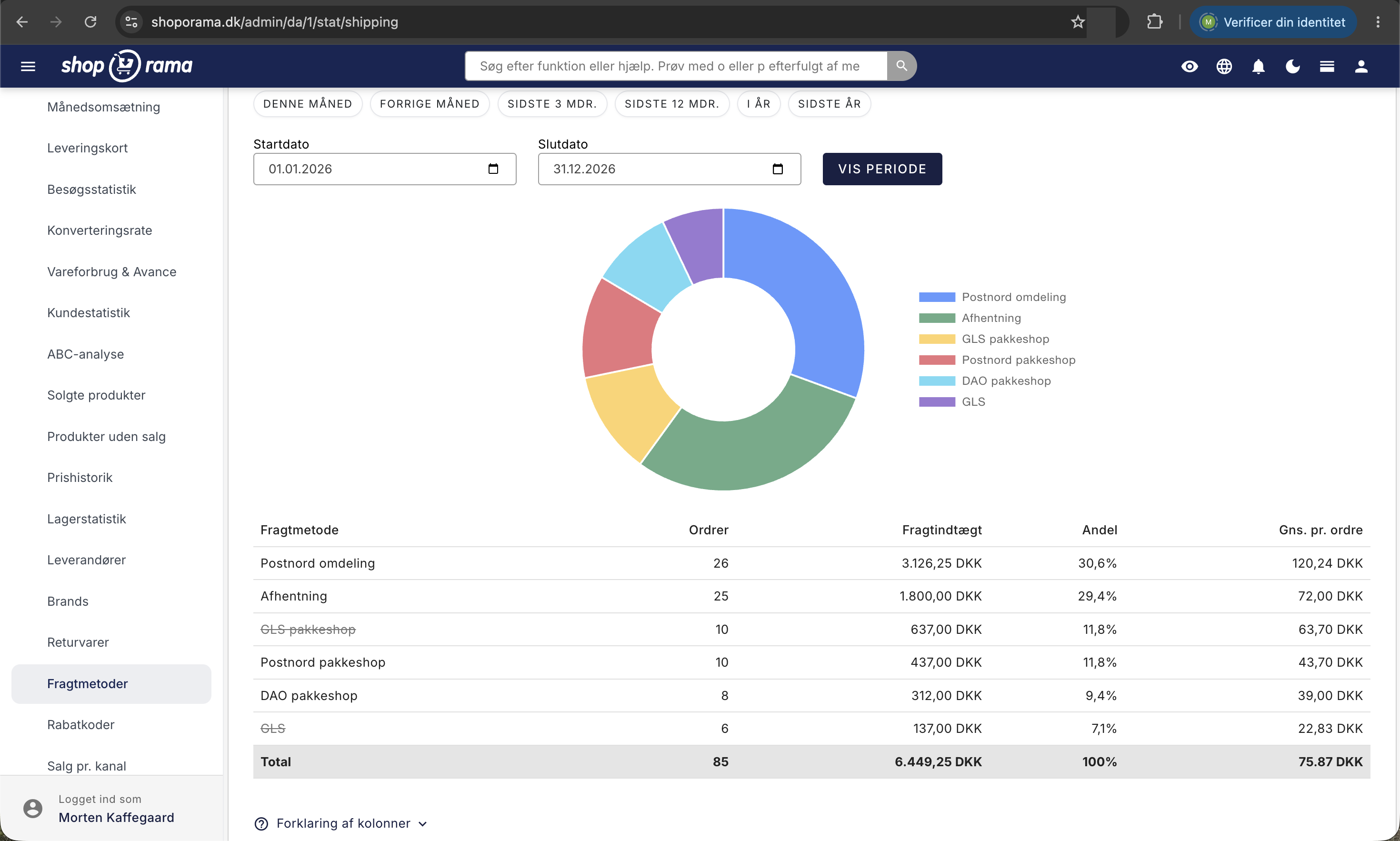
Hvis du har brukt mer enn én fraktmetode i perioden, tegner siden et sirkeldiagram som en ring, med en forklaring ved siden av. Diagrammet viser fordelingen av antall ordrer, ikke kroner. En metode kan altså utgjøre en stor del av sirkelen, men likevel bidra lite til fraktinntektene – typisk hvis det er en billig eller gratis metode som henting.
Tabellen kolonne for kolonne
Under diagrammet ligger selve tabellen med én rad per fraktmetode, sortert slik at den mest brukte metoden står øverst. Nederst er en Total-rad. Hvis du klikker på «Forklaring av kolonner» nederst på siden, vises de samme definisjonene kort:
- Fraktmetode – navnet på metoden slik den er oppgitt i konfigurasjonen din.
- Bestillinger – antall betalte bestillinger som bruker denne fraktmetoden.
- Fraktinntekt – samlet fraktbeløp betalt av kunder, inkl. mva. Bestillinger med gratis frakt vises som 0.
- Andel – fraktmetodens andel av det totale antallet bestillinger, i prosent.
- Gjennomsnitt pr. ordre – gjennomsnittlig fraktpris per ordre for akkurat denne metoden.
Det er to ting det er verdt å legge merke til. Et navn med strek over betyr at fraktmetoden er slettet i oppsettet ditt. Historikken forsvinner ikke, så gamle bestillinger teller fortsatt med. Og på en smal skjerm, for eksempel en telefon, skjules kolonnene Andel og Gjenn. pr. bestilling for å gi plass. Åpne siden på en datamaskin eller et nettbrett hvis du savner dem.
Hvilke bestillinger teller med?
For at tallene skal gi mening, er de renset for støy. Medregnes:
- Bare betalte ordrer. En ordre som ennå ikke er merket som betalt, for eksempel en faktura- eller bankoverføringsordre du venter på, er ikke med.
- Ikke kansellerte bestillinger. Bestillinger med statusen «Kansellert» holdes utenfor.
- Ikke kredittnotaer og returordrer. En kredittnota er en egen postering og teller ikke med her.
- Kun ordrer med en fraktmetode. Hvis en ordre ikke har noen fraktmetode, f.eks. en ren nedlastings- eller henteordre uten valgt metode, inngår den ikke i oversikten.
Derfor kan «Antall ordrer» her være lavere enn antallet du ser på ordrelisten for samme periode. Dette er ikke en feil, men et resultat av filtreringen.
Slik bruker du tallene i praksis
1. Rydd opp i fraktutvalget
Se på kolonnen Andel. Metoder under 2 til 3 prosent over et helt år er kandidater til å bli fjernet. Hvert ekstra valg i kassen er et lite stopp for kunden, og færre, tydeligere valg gir vanligvis en jevnere gjennomføring. Hvis du heller vil beholde metoden, men flytte den lenger ned, kan du endre rekkefølgen i kolonnen «Vekt» på listen over fraktmetoder under «Butikk», «Levering», «Fraktmetoder».
2. Sjekk om fraktkostnadene dekker egne utgifter
Ta kolonnen «Gjennomsnitt pr. ordre», trekk fra merverdiavgiften, og sammenlign tallet med prisen du selv betaler fraktselskapet per pakke. Hvis gjennomsnittet er lavere enn din egen kostnad, betaler du i realiteten en del av frakten for kunden. Det kan være et bevisst valg, men det må være et valg og ikke en overraskelse. Husk emballasjen og eventuelle tilleggsavgifter for store pakker.
3. Se hva gratis frakt koster deg
Hvis gjennomsnittet per ordre ligger betydelig under listeprisen du har angitt under «Fraktpriser», er forklaringen nesten alltid at mange ordrer treffer grensen for gratis frakt. Gratis frakt teller nemlig som 0 i gjennomsnittet. Hvis forskjellen er stor, kan du enten heve grensen slik at den samsvarer bedre med din nåværende gjennomsnittlige ordre, eller akseptere den som et bevisst markedsføringsbudsjett. Se «Gratis frakt over et bestemt beløp» for innstillingene.
4. Mål effekten av en prisendring
Hvis du endrer en fraktpris eller en grense for gratis frakt, må du notere datoen. Se deretter på to like lange perioder, en før og en etter, og sammenlign Andel og Gjennomsnitt pr. ordre. Går kundene over til den billigere metoden, og økte fraktinntektene per ordre? Unngå å la en salgsmåned følge rett etter en rolig måned.
5. Bruk tallene i forhandlingene
Når du skal reforhandle fraktavtalen din, er kolonnen «Bestillinger» ditt beste argument. Du vet nøyaktig hvor mange pakker som har gått gjennom hver enkelt transportør, og hvordan fordelingen mellom pakkebutikk, utlevering og henting ser ut.
6. Gå i dybden på de enkelte ordrene
Hvis et tall ser merkelig ut, gå til «Ordrer», «Alle ordrer» og klikk på filterknappen «Frakt». Da åpnes vinduet «Velg fraktmetoder», hvor du merker av for den metoden du vil se. Da har du de konkrete ordrene foran deg.
Last ned tallene som CSV
Knappen «CSV» øverst til høyre henter nøyaktig den perioden du har valgt på skjermen. Du får en fil med semikolon som skilletegn, med én linje per fraktmetode og en «Total»-linje til slutt. Kolonnene viser antall ordrer, fraktinntekter, andel i prosent og gjennomsnitt per ordre, og filen åpnes direkte i Excel, Numbers eller Google Sheets.
Kolonneoverskriftene i filen er på engelsk, mens tallene bruker dansk desimalkomma. Hvis du vil hente flere perioder, velger du først periode og klikker deretter på CSV én gang per periode.
Til deg som er teknisk anlagt
Fraktbeløpet lagres i selve bestillingen når den opprettes. Hvis du endrer en fraktpris i dag, endrer det derfor ikke historikken i denne statistikken, og gamle tall vil fortsatt stemme overens med fakturaene kundene har mottatt.
Radene grupperes etter fraktmetode, ikke etter navn. Hvis du endrer navnet på en metode, endres navnet derfor med tilbakevirkende kraft i hele historikken, og hvis du oppretter en ny metode med samme navn som en gammel, får du to rader med samme navn, der den gamle er gjennomstreket. Hvis du ønsker å kunne sammenligne over tid, er det bedre å endre en eksisterende metode enn å slette den og opprette en ny.
Alle beløp på siden er inkl. mva. Mva-satsen følger leveringslandet, og fraktmetoder merket som mva-fritatt har ingen mva. Selger du til flere land, kan du derfor ikke bare dele totalbeløpet med 1,25 for å få beløpet uten mva.
Ofte stilte spørsmål
Hvorfor er det en fraktmetode med en strek gjennom navnet?
Fordi metoden er slettet i fraktinnstillingene dine. Bestillingene som ble lagt inn mens den var aktiv, forsvinner ikke, og de teller fortsatt med i totalene. Streken er bare en påminnelse om at metoden ikke lenger kan velges av nye kunder.
Er fraktinntekten med eller uten merverdiavgift, og kan jeg bruke tallet i regnskapet?
Inkludert merverdiavgift. Siden er ment som et styringsverktøy, ikke som et regnskapsbilag. Hvis tallet skal føres i regnskapet, må merverdiavgiften trekkes fra, og satsen avhenger av leveringslandet. Regnskapsføringen bør alltid baseres på fakturaene eller regnskapsintegrasjonen din, ikke på denne oversikten.
Hvorfor stemmer ikke «Antall ordrer» overens med ordrelisten min?
Statistikken teller kun betalte ordrer som har en fraktmetode, og som verken er kansellert eller en kreditnota. Ordrelisten viser alt. Har du for eksempel ubetalte fakturaordrer eller ordrer uten fraktmetode, vil ordrelisten naturlig nok vise et høyere tall.
Telles returnerte ordrer med?
Selve den opprinnelige bestillingen teller med, mens kreditnotaen ikke gjør det. Fraktstatistikken viser altså hva kundene valgte og betalte ved kjøpet, ikke hva de til slutt beholdt. Hvis du vil se returmønstre, må du gå til siden Returvarer under Statistikk.
Kan jeg se hva frakten har kostet meg?
Nei. Siden viser kun hva kundene dine har betalt i frakt. Dine egne kostnader fremgår av oppgjøret fra fraktselskapet. Sammenlign de to tallene, gjerne per metode, så ser du umiddelbart hvor du taper penger og hvor du får dekket utgiftene dine.
Det står «Ingen fraktmetoder brukt i den valgte perioden». Hva gjør jeg?
Meldingen betyr bare at det ikke er noen betalte bestillinger med en fraktmetode i perioden. Prøv en lengre periode, for eksempel knappen «Siste 12 måneder». Hvis den fremdeles er tom, og du har bestillinger, må du sjekke om bestillingene er merket som betalte, og at det er valgt en fraktmetode for dem.
Hvorfor er gjennomsnittet lavere enn prisen jeg har angitt?
Fordi bestillinger med gratis frakt regnes som 0 kroner. Gratis frakt over et visst beløp, en rabattkode med gratis frakt og gratis frakt til medlemmer av lojalitetsprogrammet trekker alle gjennomsnittet ned. Jo lavere gjennomsnittet er i forhold til listeprisen din, desto oftere blir frakten gitt bort.
Kan jeg se fordelingen per land?
Ikke på denne siden. Den grupperer utelukkende etter fraktmetode. Har du landsspesifikke metoder, kan du lese fordelingen indirekte, men hvis du vil se leveringsland, må du bruke filtrene på ordrelisten, der du kan filtrere både etter land og fraktmetode.
Hvor ofte bør jeg sjekke denne siden?
En gang i kvartalet er mer enn nok for vanlig drift. I tillegg er det to opplagte anledninger: når du har endret fraktpriser eller grensen for gratis frakt, og når du skal reforhandle avtalen med fraktselskapet ditt. I begge tilfeller er tallene her dokumentasjonen din.
Diagrammet vises ikke. Hvorfor?
Sirkeldiagrammet tegnes kun hvis det er brukt mer enn én fraktmetode i perioden. Er det bare én, ville diagrammet bli én stor flate uten informasjon, og derfor hoppes det over. Velg en lengre periode hvis du vet at det har vært flere metoder i bruk.
Hvis du må ha hele fraktoppsettet på plass før tallene gir mening, kan du starte med «Levering: grunnoppsett og fraktstrategi» og «Vektpriser: frakt som avhenger av vekt». Har du spørsmål om dine egne tall, kan du gjerne skrive til support@shoporama.dk.
Relaterte artikler
Se inntektene dine
Guide til visning av inntektene dine i Shoporama - både på forsiden, via detaljert inntektsstatistikk med grafer og via ordreeksport.
Fraktpriser: Slik angir du priser per land og beløp
Slik bruker du prismatrisen under «Fraktpriser»: én pris per land og fraktmetode, tomme felt som blir til 0 kr., gratis frakt over et bestemt...
Gratis frakt over et visst beløp
Slik setter du opp gratis frakt over et visst beløp i Shoporama. Beløpsgrensen angis per land under Butikk, Levering, Land, og gjelder for alle...
Levering: grunnleggende oppsett og fraktstrategi
Få oversikt over hele «Levering»-menyen i Shoporama: land, fraktmetoder, fraktpriser, vektpriser, fraktavtaler og fraktetiketter. Se i hvilken...
Vektpriser: frakt som avhenger av vekten
Slik konfigurerer du vektbasert frakt i Shoporama. Opprett vektintervaller i gram, angi priser per land og fraktmetode, og se hva som skjer når...
Opprett et nytt fraktalternativ
Veiledning for hvordan du oppretter nye fraktalternativer og tilordner dem til land i Shoporama.