Gavekort og tilgodelapper
Veiledning for hvordan du oppretter og administrerer gavekort og tilgodelapper i Shoporama-nettbutikken, inkludert gavekortprodukter og rabattkoder.
I Shoporama kan du håndtere gavekort og kredittnotaer på flere måter: Du kan selge gavekort som produkter i nettbutikken din, opprette rabattkoder manuelt i administrasjonssystemet, eller la retursenteret utstede en kredittnota automatisk når en kunde velger dette i stedet for refusjon. Alle metodene gir kunden en kode som kan innløses ved kassen.
Selg gavekort som produkter
Den enkleste måten å tilby gavekort på er å opprette et produkt som automatisk genererer en gavekortkode når kunden kjøper det.
- Opprett et nytt produkt (f.eks. «Gavekort – 200 DKK»)
- Gå til seksjonen Kreditt m.m. i produktredigeringen
- Merk av for «Kredittbevis» og angi beløpet (inkl. mva.)
- Angi antall dager gavekortet er gyldig (f.eks. 365 dager = 1 år)
- Lagre produktet
Når en kunde kjøper produktet, genererer systemet automatisk en unik gavekortkode. Koden sendes til kunden i ordrebekreftelses-e-posten under overskriften «Din gavekortkode».
Gavekort opprettet på denne måten lagrer automatisk restbeløpet, slik at kunden kan bruke kortet over flere kjøp.
Opprett gavekort manuelt
Du kan også opprette gavekort og rabattkoder manuelt under «Gavekort» i menyen til venstre.
- Gå til «Gavekort» i menyen og klikk på «Opprett nytt gavekort»
- Velg hvordan kodene skal opprettes:
- Enkelt kode – skriv inn koden selv
- Generer automatisk – angi antall (opptil 1 000 om gangen)
- Last opp fil – én kode per linje
- Angi rabattypen: Prosentrabatt eller Rabattbeløp
- Angi eventuelt utløpsdato, minimumsbeløp og andre begrensninger
- Lagre gavekortet
Kredittnotat fra returer
Kredittnotaer kan også opprettes automatisk fra retursenteret. Hvis du tilbyr kunden en kredittnota i stedet for refusjon, oppretter Shoporama automatisk et gavekort på returbeløpet når du godkjenner returen, og sender koden til kunden via e-post. Koden er gyldig i 3 år og lagrer restbeløpet, akkurat som et vanlig gavekort.
Du aktiverer funksjonen i retursenteret. Les mer i Retursenteret.
Innstillinger for gavekort
Når du oppretter et gavekort manuelt, kan du styre en rekke innstillinger:
- Utløpsdato – Velg «aldri» eller en bestemt dato
- Antall ganger koden kan brukes – Ubegrenset eller et bestemt antall
- Kun én gang per kunde – Basert på kundens e-postadresse
- Minimumsbeløp – Koden fungerer kun hvis bestillingen overstiger et bestemt beløp
- Inkl. gratis frakt – Gavekortet gir også gratis frakt
- Tillatt på nedsatte varer – Om koden også gjelder på tilbudsprodukter
- Kan kombineres med kampanjer – Om koden kan brukes sammen med en aktiv kampanje
- Kan kombineres med kundeklubbpoeng – Om koden kan brukes sammen med poeng
- Lagre restbeløp – Hvis kunden ikke bruker hele beløpet, lagres resten til neste kjøp
Begrens til bestemte produkter eller kategorier
Du kan velge å begrense et gavekort til kun å gjelde bestemte kategorier eller produkter. Hvis du ikke velger noen begrensning, gjelder koden på alle produkter i butikken din.
Slik løser kunden inn et gavekort
Ved kassen ser kunden et felt der vedkommende kan skrive inn gavekortkoden. Systemet sjekker automatisk at koden er gyldig, ikke har gått ut på dato og at eventuelle vilkår er oppfylt. Rabatten trekkes fra ordretotalen.
En kunde kan kun bruke ett gavekort per bestilling.
Oversikt over gavekortene dine
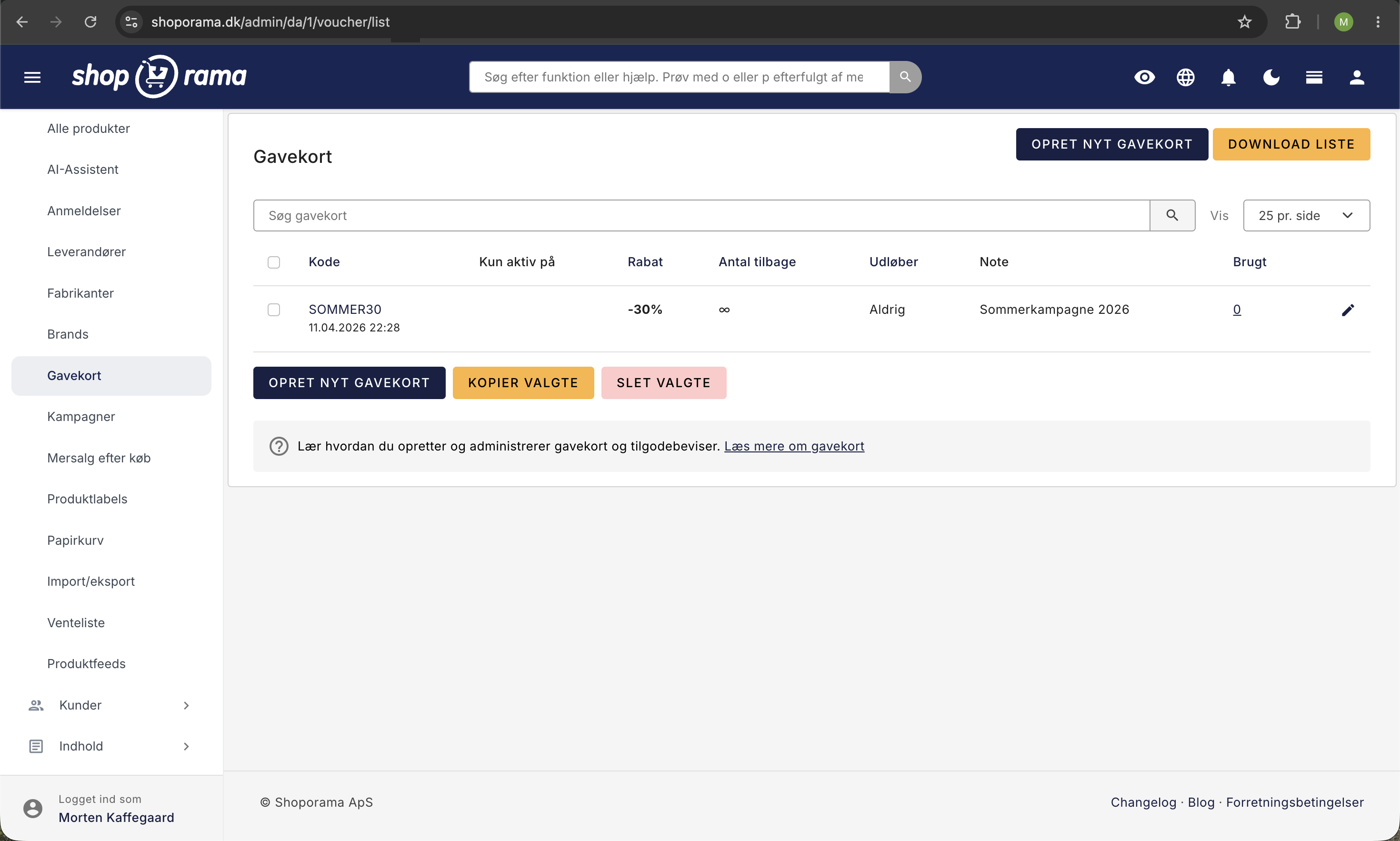
Under «Gavekort» i menyen kan du se en oversikt over alle opprettede koder. Listen har kolonnene «Kode», «Kun aktiv på», «Rabatt», «Antall igjen», «Utløper», «Merknad» og «Brukt», og du kan sortere etter de fleste av dem ved å klikke på kolonneoverskriften. Kolonnen «Merknad» viser begynnelsen av den interne kommentaren til koden. Minimumsbeløpet ser du på den enkelte koden og i filen du laster ned med «Last ned liste».
Gavekort eller rabattkode: slik ser du forskjellen i oversikten
Gavekort, kredittbevis og rabattkoder ligger i samme liste under «Gavekort». Det er ingen kolonne som forteller deg hva som er hva, men oversikten avslører det likevel når du vet hva du skal se etter. Det er verdt å holde rede på forskjellen: et gavekort er et betalingsmiddel som kunden allerede har betalt for, mens en rabattkode er en prisavslag du selv gir bort.
Rabattkolonnen betyr to forskjellige ting
- Rabattkode: viser den faste rabatten koden gir, f.eks. -20 % eller -100,00 DKK. Tallet forblir uendret, uansett hvor mange kunder som bruker koden.
- Gavekort og kredittbevis: viser beløpet som er igjen på kortet akkurat nå. Gavekort opprettes nemlig med «Lagre restbeløp» aktivert, slik at forbruket trekkes fra hver gang kunden handler, og beløpet reduseres. Når kortet er brukt opp, er «Rabatt»-kolonnen tom.
«Antall igjen» betyr også to forskjellige ting
- Rabattkode: tallet angir hvor mange ganger koden kan brukes ennå, og det teller ned én ved hvert kjøp. Hvis det står uendelighetstegnet (∞), har du ikke satt noen begrensning på antallet.
- Gavekort og kredittbevis: her står det alltid uendelighetstegnet, fordi det er saldoen og ikke antall kjøp som setter grensen. Kunden kan gjerne handle fem ganger, så lenge det er penger igjen på kortet.
Koden og den interne kommentaren avslører opprinnelsen
- Manuelt opprettede koder har vanligvis et navn du selv har funnet på, f.eks. SOMMER30, pluss den interne kommentaren du selv skrev.
- Gavekort kjøpt som produkt får en kort, tilfeldig kode med ordrenummeret på slutten og den interne kommentaren «Opprettet i forbindelse med ordre» etterfulgt av ordrenummeret.
- Kredittnotaer fra retursenteret får en lengre, tilfeldig kode, også med ordrenummeret på slutten, og kommentaren «Kredittnota for retur på ordre» etterfulgt av ordrenummeret.
Søkefeltet øverst i oversikten søker både i koden og i den interne kommentaren. Hvis du skriver inn et ordrenummer i søkefeltet, får du derfor opp alle gavekortene og kredittbevisene som hører til akkurat den ordren. Dette er den raskeste måten å finne frem på når en kunde ringer og sier at koden er borte.
Merkene «Planlagt» og «Utløpt»
- «Planlagt» betyr at koden har en startdato i fremtiden. Den er opprettet, men trer automatisk i kraft på den datoen.
- «Utløpt» betyr enten at utløpsdatoen er passert, eller at «Antall igjen» har nådd null.
Hvis du annullerer en ordre der det ble kjøpt gavekort, setter Shoporama automatisk «Antall igjen» til null på gavekortene som ordren opprettet, slik at de vises som «Utløpt». Hvis kunden angrer kjøpet, kan gavekortet altså ikke brukes, og du trenger ikke å rydde opp selv.
Vær imidlertid oppmerksom på at et gavekort der saldoen er brukt opp, ikke får merket «Utløpt». Kortet er fortsatt gyldig, det er bare tomt, og dette ser du i stedet i den tomme «Rabatt»-kolonnen.
Gavekort behandles som betaling, ikke som rabatt
Når Shoporama selv oppretter et gavekort eller en kredittnota, blir innstillingen «Ikke inkludert i grensen for gratis frakt » automatisk satt på koden. Det betyr at gavekortet ikke kan trekke ordrens beløp under grensen din for gratis frakt: hvis kunden kjøper for 600 kroner og betaler 400 med gavekort, gjelder fortsatt gratis frakt dersom grensen din er 500. Slik bør det være, for gavekortet er kundens egne penger og ikke en prisavslag. Hvis du oppretter et gavekort manuelt, må du huske å krysse av i det feltet.
Rapport over innløsninger per kode
Til høyre i oversikten står kolonnen «Brukt». Tallet viser hvor mange bestillinger koden er registrert på, og det er samtidig en lenke. Hvis du klikker på den, åpnes bestillingslisten filtrert etter akkurat den koden, slik at du kan se hver eneste bestilling koden har vært brukt på.
Den filtrerte listen viser alle ordrer med koden, uavhengig av status, og den blir ikke begrenset av statusfilteret øverst i ordrelisten. Du får altså hele historikken for koden i én visning, fra den første innløsningen til den siste.
Vis kode og rabattbeløp per ordre
På ordrelisten kan du aktivere to ekstra kolonner under «Tilpass visning»: «Rabattkode » og «Rabattbeløp». Da kan du se hvilken kode kunden brukte, og hvor mye rabatten kostet deg på den enkelte ordren. Kolonnene gjelder hele ordrelisten og ikke bare den filtrerte visningen, så du kan også bruke dem til å oppdage koder du ikke selv har delt ut. Innstillingen lagres for butikken, slik at den er der neste gang du logger inn. Les mer om ordrelisten i «Håndter dine ordrer» i Shoporama.
Finn kodene som fungerer
Klikk på kolonneoverskriften «Brukt» for å sortere oversikten etter bruk. Med de mest brukte øverst ser du hvilke koder som faktisk driver salget. Hvis du snur sorteringen, får du frem kodene som aldri ble brukt, og disse er ofte de mest lærerike: enten har de aldri blitt markedsført, eller så er vilkårene så strenge at kundene ikke klarer å få dem til å fungere. Du kan sortere på samme måte etter Kode, Rabatt, Antall igjen og Utløpsdato.
Sjekk tallet før du bruker det i regnskapet
Tallet i «Brukt» teller alle bestillinger der koden er brukt, også bestillinger som aldri ble betalt og bestillinger du senere har kansellert. Hvis du skal oppsummere en kampanje i kroner, bør du klikke deg inn på listen og se på ordrestatus og beløp i stedet for å stole på tallet alene. Da unngår du at et par ubetalte ordrer pynter på resultatet.
Last ned listen som fil
Knappen «Last ned liste» øverst i oversikten henter alle kodene dine som en fil med semikolon-skilte verdier, som du kan åpne i Excel eller Google Sheets. Filen inneholder kode, antall gjenværende, om koden kan brukes på nedsatte varer, om den gir gratis frakt, prosentrabatt, beløpsrabatt, utløpsdato, om den kun kan brukes én gang per kunde, og minimumsbeløpet. Antall innløsninger og den interne kommentaren er ikke inkludert i filen, så hvis du trenger forbruket per kode, henter du det fra kolonnen «Brukt».
Rett etter at du har opprettet en gruppe koder, dukker knappen «Last ned siste liste» opp nederst på siden. Den henter kun kodene du nettopp har opprettet, noe som er praktisk når du skal sende en bunke koder videre til et magasin, en influencer eller en samarbeidspartner.
For utviklere
Hvis du skal lage din egen rapportering, kan du hente kodene via «voucher»-endepunktet i Shoporamas REST-API, og du kan filtrere «ordre»-endepunktet etter «voucher_id». Dette er det samme filteret som kolonnen «Brukt» bruker, slik at du får nøyaktig de samme ordrene. Dermed kan du for eksempel lage en ukentlig oversikt per kode på tvers av flere nettbutikker i ditt eget regneark eller BI-verktøy.
Ofte stilte spørsmål
Hvordan kan jeg se om en kode i listen er et gavekort eller en rabattkode?
Se på tre ting. Hvis det står et beløp i «Rabatt»-kolonnen, uendelighetstegnet i «Antall igjen» og en merknad som nevner et ordrenummer, er det et gavekort eller en kredittkupong. Hvis det står en prosent eller et tall i «Antall igjen»-kolonnen som teller ned, er det en rabattkode som du eller en kollega har opprettet.
Kan jeg stole på tallet i «Brukt»-kolonnen når jeg skal gjøre opp en kampanje?
Ikke uten å sjekke nærmere. Tallet teller alle ordrer som koden er registrert på, også ubetalte og kansellerte ordrer. Klikk på tallet for å få frem ordrene, og sjekk statusen deres før du oppgir et resultat for kampanjen. Hvis du aktiverer kolonnen «Rabattbeløp» på ordrelisten, kan du samtidig legge sammen de faktiske rabattbeløpene.
Hvordan finner jeg ut hvilke rabattkoder som faktisk blir brukt?
Sorter oversikten etter kolonnen «Brukt». De mest innløste kodene ligger øverst, og i den andre enden finner du kodene som aldri har blitt brukt. Hvis du vil se beløpene bak tallene, aktiverer du kolonnen «Rabattbeløp» i ordrelisten under «Tilpass visning».
En kunde sier at det er penger igjen på gavekortet, men kolonnen «Rabatt» er tom. Hva har skjedd?
Da er gavekortet brukt opp. Gavekortet lagrer restbeløpet, og hver gang kunden handler, trekkes forbruket fra saldoen. Når saldoen når null, står kolonnen tom. Klikk på tallet i «Brukt», så kan du se nøyaktig hvilke bestillinger pengene gikk til, og vise dette til kunden.
Hvor ser jeg hva et gavekort opprinnelig var på?
Oversikten viser gjeldende saldo og ikke startbeløpet. Den interne kommentaren til koden viser ordrenummeret som gavekortet stammer fra, så åpne den ordren og se hva kunden betalte for gavekortet. Hvis koden er en kreditt fra en retur, finner du beløpet på selve returen i retursenteret.
Kunden har angret på kjøpet av gavekortet. Hva skjer med koden?
Hvis du annullerer bestillingen, setter Shoporama automatisk antallet tilbake til null for gavekortene som bestillingen opprettet, og de vises som «Utløpt» i oversikten. Du trenger altså ikke å finne og slette koden selv i etterkant.
Vi har flere nettbutikker. Kan jeg hente innløsninger automatisk?
Ja. Hver nettbutikk har sin egen oversikt og sin egen «Last ned»-knapp, og hvis det skal skje automatisk, kan utvikleren din hente kodene og de tilhørende bestillingene via Shoporamas REST-API. Se avsnittet «For utviklere» ovenfor.
Kan jeg måle en kode jeg deler i et nyhetsbrev eller en annonse?
Ja. På siden for den enkelte koden finner du en lenke i stil med ?voucher=DINKODE, som du kan sette bak en hvilken som helst adresse i nettbutikken din. Hvis kunden klikker på lenken, er koden klar når kjøpet gjennomføres, og alle innløsninger havner under samme kode, slik at du kan følge dem i «Brukt»-kolonnen. Hvis du vil kombinere koden med en kampanje, kan du lese mer under «Kampanjer».
Trenger du hjelp? Skriv til oss på support@shoporama.dk.
Relaterte artikler
Barnepengekreditt, kundekreditt og verdikuponger i Shoporama
Vil du gi kundene en fast saldo eller utsette betalingen? Shoporama har ikke et kundekredittfelt, men det finnes to innebygde løsninger: gavekort...
Kampanjer
Lær hvordan du oppretter kampanjer i Shoporama som automatisk gir kundene dine rabatt. Velg mellom fem kampanjetyper: fast pris, billigst gratis,...
Opprett volumrabatter på produkter
Slik gir du kundene automatisk rabatt når de kjøper flere av samme produkt. Kvantumsrabatten settes opp per produkt under fanen Kvantum og...
Relaterte funksjoner
Gavekort
Opret gavekort og rabatkoder med faste beløb, procentrabat, fri fragt og udløbsdato. Målret mod kategorier eller produkter.
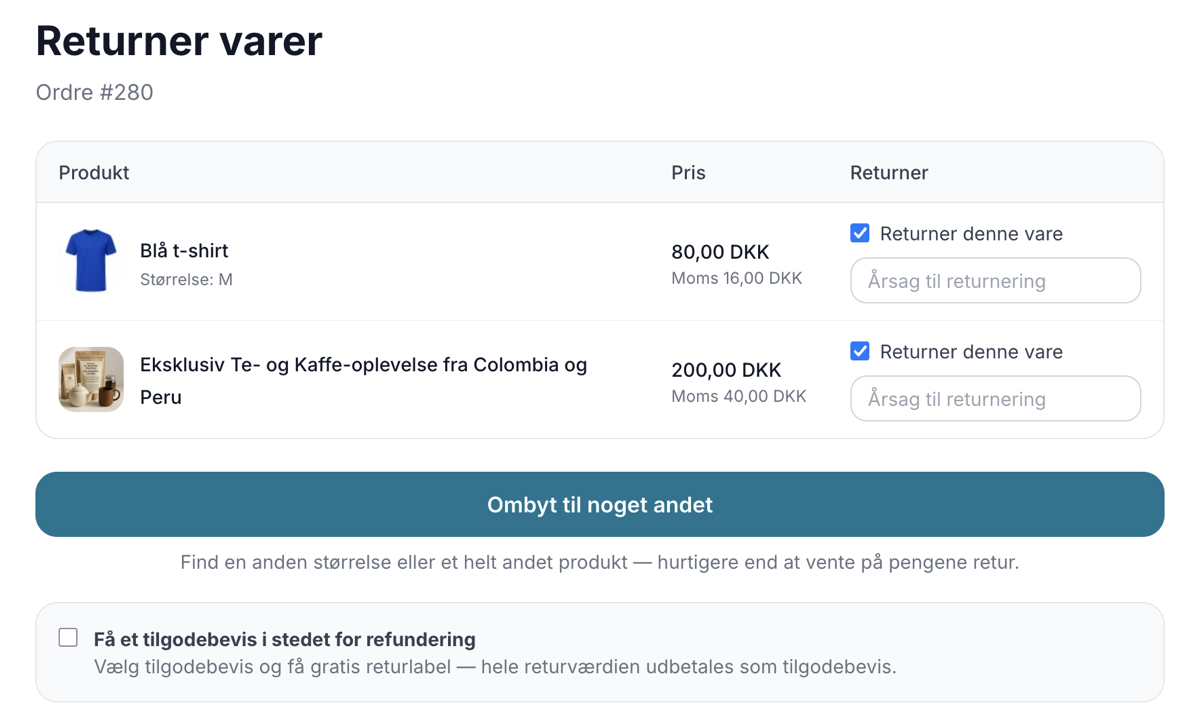
Nå kan kundene dine bytte i stedet for å returnere
La kundene bytte til en annen størrelse eller et helt annet produkt direkte i retursenteret. Behold inntektene, spar tid og la systemet håndtere...