Administrer bestillingene dine i Shoporama
Guide til håndtering av bestillinger i Shoporama - fra mottak til frakt og statusoppdateringer.
Ordrestyring er hjertet i nettbutikken din. I Shoporama kan du håndtere hele ordreprosessen, fra en ny ordre mottas til den er sendt, kreditert eller avsluttet. Denne veiledningen går gjennom alle funksjonene på ordrelisten og ordresiden.
Ordreoversikten
Du finner alle ordrer under «Ordrer» i sidemenyen. Tallet i sirkelen viser hvor mange nye ordrer du har. Ordrer som ikke er betalt, vises med rosa bakgrunn.
Statusfaner
Øverst på ordrelisten finner du faner for å filtrere ordrer etter status. Flere av fanene viser antall ordrer i parentes:
- Alle — viser alle ordrer
- Nye — nettopp mottatte bestillinger
- Pågående — ordrer som er under behandling
- Venter — ordrer som venter (f.eks. på varer eller betaling)
- Klar — ordrer som er pakket og klare til utsendelse
- Klar til henting — bestillinger som kunden henter selv (f.eks. i en fysisk butikk)
- Hentet — bestillinger som er hentet av kunden
- Sendt — ordrer som er sendt
- Kreditert — kreditnotaer
- Avbestilt — avbestilte bestillinger
Du kan også opprette egne visninger med lagrede filtre, slik at du raskt kan bytte til de kombinasjonene du bruker mest. Klikk på +-knappen ved fanene for å opprette en ny visning.
Søk og filtrering
Du kan søke etter ordrer med fritekst (ordrenummer, kundenavn, e-post osv.) og filtrere etter datointervall. I tillegg finnes det avanserte filtre:
- Etikett — filtrer etter én eller flere ordreetiketter
- Leverandør — vis kun ordrer med produkter fra bestemte leverandører
- Frakt — filtrer etter fraktmetode (f.eks. GLS, PostNord, DAO)
- Land — filtrer etter leveringsland
- Betalt — vis kun betalte eller ubetalte ordrer
- Innkassert — filtrer etter om beløpet er innkassert (captured)
- Betalingsmetode — filtrer etter betalingsgateway
- Batch — filtrer etter batchnummer (hvis batchstyring er aktivert)
Filterknappene viser et lite tall som angir hvor mange verdier du har valgt i det enkelte filter, og du kan tilbakestille alle filtre med én knapp.
Slik kombinerer du filtrene
Hvert filter åpner et lite vindu der du merker av for verdiene du vil se, og avslutter med «Bruk filter». «Betalt» og «Innkassert» er de eneste to hvor du velger én verdi om gangen i stedet for flere. Hvis du har mange etiketter, leverandører eller fraktmetoder, kan du søke i vinduet i stedet for å bla nedover i listen. Filtrene legges oppå hverandre, slik at du kan sette sammen en svært presis liste.
Det er to regler du må kjenne til før filtrene virkelig gir mening:
- Flere verdier i samme filter betyr «eller» – hvis du velger både GLS og PostNord under «Frakt», får du ordrer med den ene eller den andre fraktmetoden
- Flere forskjellige filtre betyr «og» – hvis du velger Frakt = GLS og Land = Sverige, får du bare de ordrene som oppfyller begge deler
Etiketter er det store unntaket. Velger du to etiketter, får du bare de ordrene som har begge etikettene, ikke ordrene med bare den ene. Det er akkurat det du trenger når du for eksempel vil finne ordrene som både er merket «B2B» og «Haster», men det overrasker de fleste første gang.
Filtrer etter hvor pakken faktisk befinner seg
Nederst i fraktfilteret finner du en seksjon som heter Leveringsstatus. Her filtrerer du ikke på hva du har gjort med bestillingen, men på hvor pakken befinner seg akkurat nå: Underveis, Levert på adressen, I pakkebutikk, Hentet i pakkebutikk og Returneret.
Dette er uvurderlig for å finne pakkene som ligger og samler støv i en pakkebutikk, før de blir returnert til deg på din egen regning. Les mer i «Spor levering og henting i pakkebutikk».
Slik fungerer søkefeltet
Søkefeltet søker på forskjellige måter avhengig av hva du skriver inn, og dette forklarer de fleste «jeg finner ikke bestillingen»-situasjonene:
- Tall — søker på ordrenummer og kurvnummer
- E-post og telefonnummer — må skrives helt nøyaktig. En ufullstendig adresse, et telefonnummer med mellomrom eller en lagt til landskode gir ingen resultater
- Navn og firmanavn — søker etter deler av teksten, så «jens» finner både Jens Hansen og Jensine Berg. Både bestillings- og leveringsnavn blir søkt gjennom
Datofeltene «Fra» og «Til» teller begge dager med, så hvis du velger samme dato i begge feltene, får du med hele døgnet, fra midnatt til midnatt.
Sortering og antall per side
Kolonneoverskriftene Nr., Tidspunkt og Levering sorterer listen, og en liten pil viser i hvilken retning det sorteres. Klikk igjen for å reversere rekkefølgen. Uten sortering vises de nyeste ordrene øverst.
Til høyre i filterfeltet velger du hvor mange bestillinger som skal vises om gangen, fra 10 til 150. Shoporama husker valget ditt til neste gang du åpner bestillingslisten. Helt til venstre i samme linje finner du knappen som fjerner alle filtre og søk på en gang, slik at du kan starte på nytt uten å måtte klikke deg gjennom hvert enkelt filter.
Lagre en filtrert bestillingsliste som fane eller snarvei
Når du endelig har satt sammen den riktige listen, trenger du ikke å klikke den frem igjen i morgen. Shoporama har to måter å lagre en filtrert bestillingsliste på, og de brukes til forskjellige formål.
1. Lagre den som en fane i bestillingslisten
- Angi filtrene og sorteringen du ønsker å kunne gå tilbake til
- Klikk på pluss-ikonet helt til høyre i rekken med statusfaner. Hvis du holder musepekeren over det, står det «Legg til snarvei»
- Gi visningen et kort navn på maksimalt 40 tegn, f.eks. «Sverige, ikke sendt», og klikk på Opprett
Visningen legges til som en ekstra fane ved siden av «Alle», «Nye», «Pågående» og de øvrige statusene, og den er bare ett klikk unna hver gang du åpner ordrelisten. Hvis du vil gi den et nytt navn eller slette den igjen, klikker du på blyanten inne i selve fanen.
2. Lagre den som en snarvei i toppmenyen
Stjerneikonet i toppmenyen er snarveimenyen for hele administrasjonsområdet, og den fungerer på alle sider, ikke bare i ordrelisten. Den lagrer siden du befinner deg på akkurat nå, med filtre, sortering og alt.
- Filtrer ordrelisten akkurat slik du ønsker
- Klikk på stjernen i toppmenyen og velg Opprett snarvei nederst i menyen
- Gi snarveien et navn og klikk på «Lagre»
Du blir umiddelbart sendt tilbake til den lagrede listen, og snarveien vil fremover være tilgjengelig både i stjerne-menyen øverst og under overskriften «Snarveier» i menyen til venstre. Hvis du vil endre navnet på den eller slette den, bruker du blyantikonet ved siden av snarveien i venstre meny.
Hvilken av de to skal du velge?
- Fanen — best egnet for lister du veksler mellom hele dagen, fordi den ligger side om side med statusfanene på ordrelisten
- Snarveien — best når du vil kunne hoppe direkte til listen fra hvilken som helst side i admin. Den er også den eneste av de to som kan lagre et filter på «Ikke betalt » eller «Ikke uttatt». De to filtrene følger ikke med over i en fane
Begge deler lagres i nettbutikken og ikke på din egen brukerkonto. Alle som har tilgang til nettbutikken ser de samme fanene og snarveiene, noe som er en fordel når flere av dere jobber med ordrene, men husk dette når du navngir dem. Har du flere nettbutikker, må du opprette dem i hver butikk for seg.
Kompakt og utvidet visning
Ordreoversikten har to visningsmoduser:
- Kompakt visning — viser ordrenummer, status, dato, kunde, pris og fraktmetode i separate kolonner
- Utvidet visning — viser i tillegg produktdetaljer med bilder, full leveringsadresse, interne kommentarer, innkjøpspris, fortjeneste og vekt
Du kan også utvide enkeltordrer ved å klikke på pilen ved siden av ordren, eller utvide alle ordrene samtidig ved å bruke pilen i tabellhodet ved siden av haken som markerer alle. Din foretrukne visning lagres automatisk.
Tilpass kolonner
Klikk på «Tilpass visning » for å velge hvilke ekstra kolonner som skal vises. Du kan legge til:
- Handlekurvnummer — den interne handlekurv-ID-en
- Intern merknad — interne kommentarer
- Teknisk merknad — teknisk logg
- Kommentar — kundens kommentar
- Rabattkode og rabattbeløp
- Kunde-ID — med lenke til kundeprofilen
- Fortjeneste — beregnet fortjeneste per ordre
- Firmanavn
- Utsendte fra samme mottaker — antall bestillinger som ennå ikke er sendt til samme kunde
- Tidligere kjøp — antall tidligere bestillinger fra kunden
- Referanse, Poeng, Betalingsmåte, Betalt
For hver kolonne kan du velge om den skal vises i kompakt visning, utvidet visning eller begge deler.
Slik fungerer kolonnevelgeren
Knappen «Tilpass visning» finnes i masseredigeringslinjen nederst på skjermen. Hvert felt i vinduet har to kontroller ved siden av hverandre: en bryter som slår kolonnen på eller av, og en liten meny som bestemmer hvor kolonnen vises:
- Alle — kolonnen vises både i kompakt og utvidet visning
- Kompakt — kolonnen vises kun i den kompakte listen
- Utvidet — kolonnen vises først når ordrene er utfoldet
Menyen er deaktivert inntil du slår på bryteren ved siden av. Hvis du velger Utvidet, og kolonnen ikke vises i listen, er det ikke noe galt: du må utvide ordrene med pilen i tabellhodet før feltet vises.
I tillegg til feltene ovenfor kan du også slå på «Produktetiketter» og «Batch» hvis du bruker batchstyring. Hvis du bruker kolonnene til å slå opp noe hver eneste dag, er de også et godt utgangspunkt for en lagret visning, slik at listen står klar med de riktige opplysningene.
Viktig
Kolonnevalget lagres i nettbutikken og gjelder for alle brukere. Hvis du endrer kolonnene, endrer du dem også for kollegene dine. Hvis dere ikke er enige om hvor mye informasjon listen skal vise, er kompromisset vanligvis å sette de ekstra feltene til «Utvidet», slik at de bare vises for de som selv åpner ordrene.
Fortjeneste og innkjøpspris
I den utvidede visningen kan du se innkjøpspris og fortjeneste for hver ordre. Fortjenesten beregnes slik:
Fortjeneste = ordretotal − moms − veiledende fraktpris − innkjøpspris
- Innkjøpsprisen baseres på produktenes gjeldende innkjøpspris (prisen som er satt på produktet akkurat nå), ikke hva den var da bestillingen ble lagt inn
- Fraktprisen bruker feltet «Standard fraktkostnad ekskl. moms på forsendelser» fra nettbutikkinnstillingene (under Nettbutikk, i avsnittet Ordrer), ikke den faktiske fraktkostnaden for den enkelte ordre
- Hvis produktet har varianter, identifiseres varianten via varenummeret (SKU), slik at variantens egen innkjøpspris brukes hvis du har angitt en
Merk: Tallene er veiledende. Hvis du endrer innkjøpsprisen på et produkt, vil fortjenesten på tidligere bestillinger også endres, da den alltid beregnes ut fra den gjeldende innkjøpsprisen.
Håndter bestillinger via AI
Du kan finne, oppdatere og opprette bestillinger direkte via en AI-assistent uten å åpne administrasjonspanelet. AI-en kan endre status, legge til eller fjerne etiketter, opprette fraktetiketter og hente detaljer om en bestemt bestilling. Dette er praktisk når du raskt må håndtere mange ordrer eller bare svare en kunde som spør om leveransen sin.
Vær oppmerksom på at AI-en ikke kan tilbakeføre penger via betalingsgatewayen. Selve refusjonen må fortsatt gjøres manuelt hos betalingsleverandøren din eller via «Krediter ordre» i administrasjonspanelet. AI-en kan derimot oppdatere ordrens status og merknader.
Eksempler på kommandoer du kan kopiere:
Vis meg alle ordrer fra de siste 7 dagene som ennå ikke er sendt.Sett ordre 10245 til «sendt» og opprett en GLS-fraktetikett for den.Finn bestillingen fra kunde@eksempel.dk fra i går og legg til etiketten «B2B».Les mer om hvordan du kan administrere nettbutikken din med en AI-assistent i blogginnlegget «Nå kan du administrere hele nettbutikken din via chat».
Masseredigering
Merk av flere bestillinger med haken og bruk den faste linjen nederst på skjermen. Her kan du:
Endre status
- Merk som «Sendt» — sender automatisk en «ordre sendt»-e-post til kunden
- Merk som «Under behandling» — setter bestillingen til behandling
- Merk som «Klar til henting»
- Merk som hentet
- Bytt til hvilken som helst annen status via rullegardinmenyen
Pakkelapper og frakt
- Send til GLS / PostNord / DAO / Burd — opprett forsendelser hos fraktleverandøren
- Last ned pakkelapper — last ned etiketter som PDF for alle merkede bestillinger
- Opprett returetikett — opprett returetikett hos GLS, PostNord eller DAO
- Skriv ut følgesedler — skriv ut følgesedler for de merkede ordrene
Økonomi
- Hent inn pengene — registrer betaling (fungerer med de fleste betalingsportaler, blant annet QuickPay, ePay, OnPay, Nets Easy, Stripe, PensoPay, Flatpay og Mollie)
- Regnskap — send til Billy, Dinero eller e-conomic
Etiketter
Legg til eller fjern ordrelabels på flere ordrer samtidig.
Andre handlinger
- Merk som betalt
- Send e-post — skriv og send en e-post til de merkede kundene
- Send ordrebekreftelse eller e-post om at ordren er sendt på nytt
- Kopier ordre — opprett en kopi av ordren
- Svarteliste — avbryt og blokker kundens e-postadresse og telefonnummer
- Slett — slett ordrer permanent
Slik bruker du masseredigeringslinjen
Alle handlingene ovenfor forutsetter at du først har merket av minst én ordre. Hvis du ikke har merket av noe, skjer det ingenting når du klikker, og dette er den klart vanligste årsaken til at knappene virker som om de ikke fungerer.
Merk av ordrene
- Enkeltvis — sett en hake ved de ordrene du vil jobbe med
- Hele siden — bruk avkryssingsruten øverst i tabellen eller «Marker alle » rett under listen. De to fungerer sammen
- Med tastaturet — trykk Cmd + A på Mac eller Ctrl + A på Windows når markøren ikke står i et tekstfelt
Linjen viser hele tiden hvor mange bestillinger du har merket, og hva de er verdt til sammen. Det er en rask sjekk, rett før du trykker på noe som ikke kan angres. Du kan skjule linjen ved å bruke pilen øverst i den, og Shoporama husker om den var utvidet eller skjult neste gang du besøker siden.
Markeringen gjelder kun den siden du befinner deg på. Hvis du skal behandle 80 bestillinger på én gang, må du derfor først øke antallet per side, slik at alle blir synlige. Det eneste unntaket er CSV-fil (alle i søket) under Eksporter, som behandler hele søket ditt uansett hva du har merket av. Se Eksporter bestillinger som CSV.
Fraktknappen som dukker opp av seg selv
Så snart markeringen din inneholder ordrer som skal sendes med GLS eller PostNord, dukker det opp en ekstra knapp i linjen med navnene på de aktuelle fraktselskapene, f.eks. «GLS» eller «POST NORD + GLS». Hvis du klikker på den, sendes hver enkelt ordre videre til akkurat sitt eget fraktselskap i samme arbeidsgang. Du trenger altså ikke å dele bunken opp i GLS-ordrer og PostNord-ordrer først.
Knappen gjelder GLS og PostNord. DAO og Burd sender du fra deres egne menyer i verktøylinjen.
På mobilen er den store menylinjen erstattet med to knapper, «Sendt» og «I gang», slik at du kan fullføre bestillinger direkte fra telefonen ute på lageret.
Handlinger direkte på den enkelte ordre
Du trenger slett ikke å åpne en ordre for å gjøre noe med den. Hver rad i ordrelisten har tre steder du kan klikke, og det sparer overraskende mange klikk på en travel pakkedag.
Endre status uten å forlate listen
Klikk på selve statusmarkeringen i ordreraden. Da åpnes en meny med alle statusene, fra Ny og I gang via Klar til henting til Sendt, Kreditering og Annulert. Ordren skifter status umiddelbart, og du forblir i listen med filtrene dine intakte.
Legg til og fjern etiketter
Etikettikonet i raden viser alle ordreetikettene dine med fargene sine, og en hake markerer de etikettene ordren allerede har. Klikk på en etikett for å legge den til, og klikk på den igjen for å fjerne den. Dette er den raskeste måten å merke «ringt til kunden» eller «mangler varer» på, mens du arbeider deg gjennom listen.
Menyen med de tre prikkene
- Skriv ut følgeseddel — åpner følgeseddelen i en ny fane, klar til utskrift
- Vis i nettbutikken — åpner bestillingen slik kunden selv ser den
- Send til GLS, PostNord, DAO eller Burd — vises kun på bestillinger med statusen Ny, og kun for det fraktselskapet bestillingen faktisk er kjøpt med
- Returseddel og QR-retur — vises kun på bestillinger som allerede er sendt
- Returvarer — går direkte videre til kreditering av bestillingen
- E-poster og ordrekø — se hva som er sendt til kunden, og hva som ligger og venter i bakgrunnen på ordren
- Kopier og Slett — dupliser bestillingen eller fjern den permanent
Fordi menyen tilpasser seg ordrens status og fraktmetode, ser den ikke lik ut på to ordrer. Hvis «Send til GLS» mangler på en ordre, er det nesten alltid fordi ordren ikke lenger har statusen Ny, fordi kunden har valgt en annen fraktmetode, eller fordi GLS-integrasjonen ikke er konfigurert i nettbutikken.
Skriv en intern merknad uten å åpne bestillingen
Hvis du åpner ordren, kan du klikke direkte i feltet «Intern kommentar » under kundens adresse og skrive fritt. Notatet lagres automatisk så snart du klikker bort, og feltet skifter farge, slik at du med et enkelt blikk kan se hvilke bestillinger som har et notat. Kunden ser det aldri. Dette er den klart raskeste måten å notere «ringt, venter på svar» på tjue bestillinger på rad.
Eksport
Du kan eksportere ordrer i flere formater:
- CSV-fil — eksporterer alle ordrer i det aktuelle søket med alle ordredetaljer, produkter, adresser og betalingsinformasjon
- Uni-Connect — GLS-format (bedrift/privat)
- Swipbox-format
- Miljøeksport — eksporterer miljødata (emballasje, WEEE, batterier) for en gitt periode
CSV-eksporten kjører i bakgrunnen og gir deg beskjed når filen er klar for nedlasting.
Den typiske ordreprosessen
- Motta bestillingen — bestillingen vises i listen med statusen «Ny». Du får et popup-varsel i admin
- Behandle bestillingen — sett statusen til «Pågår» og bruk plukklisten til å plukke og pakke varene
- Generer pakkelapper — merk av ordrene og send dem til GLS, PostNord, DAO eller Burd
- Skriv ut etiketter og følgesedler — last ned pakkeetiketter som PDF og skriv ut følgesedler
- Merk som sendt — kunden mottar automatisk en «ordre sendt»-e-post med sporingsnummer
Rediger en ordre
Klikk på et ordrenummer for å åpne ordresiden, der du kan redigere alle detaljene:
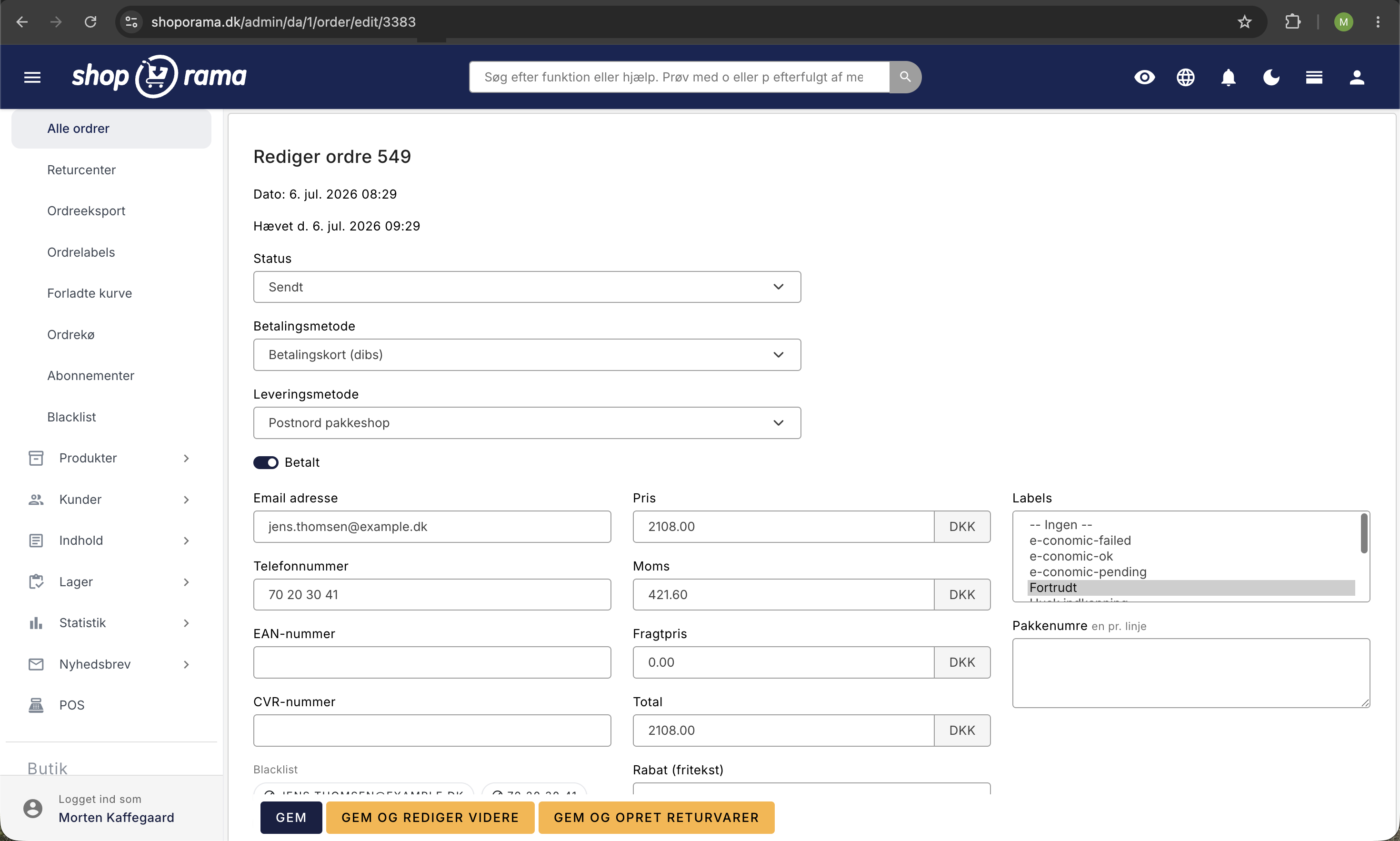
Status og betaling
- Endre ordrestatus
- Endre betalings- og fraktmetode
- Merk som betalt/ubetalt
- Se transaksjonsnummer og handlekurv-ID
- Se og del betalingslenke til kunden (hvis bestillingen ikke er betalt)
Kontaktopplysninger
- E-post, telefonnummer, EAN-nummer og CVR-nummer — alle kan redigeres
- Se og rediger bestillingsadresse og leveringsadresse
- Pakkeutleveringsstedsinformasjon (ID, navn, adresse)
Produkter
- Se alle produkter med bilde, navn, variant, antall, pris og varenummer
- Rediger antall, enhetspris og merverdiavgift
- Endre varianter via rullegardinmenyen
- Legg til nye produkter i bestillingen
- Se lagerbevegelser knyttet til bestillingen
Priser
- Rediger ordrepris, merverdiavgift, fraktpris og totalbeløp
- Se rabattkode og rabattbeløp
- Se kampanjerabatt med beregningsforklaring
- Bruk «Beregn ny totalpris» for å beregne totalbeløpet på nytt ut fra produktene
Kommentarer og merknader
- Offentlig kommentar — synlig for kunden
- Intern kommentar — kun synlig i admin
- Teknisk merknad — til teknisk logg og feilsøking
Sporingsnumre
Legg til ett eller flere sporingsnumre (ett per linje). Sporingsnumrene inkluderes automatisk i «ordren sendt»-e-posten til kunden med lenke til sporing.
Etiketter
Tildel ordrelabels for å kategorisere og organisere ordrer.
E-poster og ordrekø
Se alle e-poster som er sendt i forbindelse med ordren, og skriv nye e-poster direkte fra ordresiden. Du kan også se ordrekøen med bakgrunnsoppgaver (f.eks. generering av etiketter, bokføring).
Ekstra muligheter ved lagring
- Send ordrebekreftelse på nytt
- IKKE send noen e-post ved endring av status — nyttig hvis du vil endre status uten at kunden får beskjed
- Bestillingen skal sendes til økonomi- eller kassasystemet — sender bestillingen til Billy, Dinero eller e-conomic
Kreditering og retur
Fra ordresiden kan du opprette en kredittnota via «Lagre» og opprette returvarer. På retursiden kan du:
- Velge hvilke produkter som skal krediteres (per stk.)
- Angi om varene skal legges tilbake på lager
- Opprette returvarer som nye produkter
- Kreditere fraktkostnader
- Tilbakeføre lojalitetspoeng
- Legg til kommentarer til kredittnotaen
Kredittnotaen opprettes som en egen ordre med negative beløp og kobles til den opprinnelige ordren. Hvis betalingsgatewayen støtter det, kan du deretter refundere beløpet direkte fra kredittnotaen.
Automatisk betalingsinnkreving
Du kan konfigurere betalingsgatewayen din til automatisk å trekke beløpet (capture) når en ordre merkes som sendt. Dette sparer deg for et manuelt trinn i ordreprosessen.
Varsler
Når du har ordrelisten åpen, sjekker Shoporama automatisk etter nye ordrer. Nye ordrer vises som et popup-varsel, og antallet nye ordrer oppdateres i sidemenyen og sidetittelen.
Opprett en ny ordre
Du kan opprette bestillinger manuelt fra administrasjonssiden ved å klikke på «Opprett ny bestilling». Dette er nyttig for telefonbestillinger eller bestillinger som skal opprettes uten at kunden går gjennom kassen.
Ofte stilte spørsmål
Jeg har merket ordrer, men ingenting skjer når jeg klikker på knappene nederst
Sjekk først telleren helt til høyre i masseredigeringsfeltet. Hvis det står «0 ordre(r) merket», er ingenting valgt, og da fungerer ikke knappene. Dette skjer vanligvis fordi du har byttet side eller endret filtreringen siden du satte avmerkingsboksene. Merk ordrene på nytt og prøv igjen. Hvis linjen er skjult, klikker du på pilen øverst for å få frem knappene.
Kan jeg merke alle ordrene i hele søket mitt, eller bare de som er på siden?
Bare de som vises på siden. Hvis du skal behandle flere samtidig, setter du antallet per side opp til for eksempel 150 i filterfeltet og merker deretter av alle. Har du mer enn 150 ordrer å gå gjennom, er det bedre å dele arbeidet opp i grupper, slik at du kan se hva som faktisk blir ekspedert. Den eneste handlingen som gjelder hele søket uten markering, er CSV-eksporten «alle i søket».
Jeg vil ha en fane som kun viser ubetalte bestillinger, men filteret følger ikke med
Det er riktig sett. Filtrene «Ubetalt» og «Ikke hentet» lagres ikke i en fane på ordrelisten. Bruk i stedet stjernen i toppfeltet og lagre listen som en snarvei. Snarveien lagrer hele adressen til siden du befinner deg på, og da beholdes filteret. Snarveien dukker opp både under stjernen og i menyen til venstre, og du kan bruke den til din månedlige gjennomgang av hva som ennå ikke er betalt.
Min kollega har endret kolonnene. Kan jeg få tilbake mine egne?
Kolonnene under «Tilpass visning» lagres i nettbutikken og er felles for alle brukere, så det finnes dessverre ikke en personlig versjon. Bli i stedet enige om et felles utgangspunkt, og sett feltene dere ikke er enige om til «Utvidet». Da vises de bare for den som åpner ordrene, og listen blir ikke rotete for dere andre.
Jeg søkte på kundens telefonnummer og fikk ingen treff, selv om bestillingen finnes
Telefonnumre og e-postadresser må skrives helt nøyaktig, tegn for tegn, slik de står på bestillingen. Hvis kunden har skrevet nummeret med mellomrom eller landskode, og du søker uten, får du ikke opp noe. Prøv i stedet å søke på kundens etternavn, som samsvarer med deler av teksten, eller finn bestillingen via kundens profil.
Jeg har fem nettbutikker. Må jeg opprette de samme snarveiene i hver av dem?
Ja. Både faner og snarveier tilhører den enkelte nettbutikk, så de må opprettes i hver butikk. Til gjengjeld gjelder de for alle brukere i butikken, så du trenger bare å sette dem opp én gang per butikk og ikke én gang per ansatt. Bruk de samme navnene på tvers av nettbutikkene, slik at du ikke trenger å tenke på hvor du er når du hopper mellom dem.
Kan jeg filtrere etter to etiketter og bare se de ordrene som har begge deler?
Ja, og det er faktisk slik etikettfilteret fungerer som standard. Velger du to etiketter, får du kun opp ordrene som har begge deler. Vil du i stedet se ordrer med den ene eller den andre etiketten, må du filtrere på dem én om gangen. Nettopp fordi etiketter kombineres på denne måten, er de svært effektive til å filtrere frem en svært avgrenset liste, for eksempel alle bestillinger som både er «Influencer» og «Ombytning».
Hvordan finner jeg pakkene som ligger og venter i pakkebutikken?
Åpne fraktfilteret og merk av for «I pakkebutikk » under «Leveringsstatus». Da får du opp alle ordrene som er kommet frem, men som ennå ikke er hentet. Lagre listen som en snarvei med stjernen, så har du en fast sjekkliste du kan gå gjennom hver morgen, før pakkene begynner å bli returnert til deg.
Tips
Bruk plukklisten til å plukke og pakke bestillinger effektivt på lageret, og bestillingsetiketter til å organisere bestillingene dine med fargekoder.
Trenger du hjelp? Kontakt oss på support@shoporama.dk.
Relaterte artikler
Velg liste
Guide til Shoporamas plukkliste. Plukk og pakk ordrer effektivt med strekkodeskanning, batchhåndtering og mobilvennlig grensesnitt.
Bestillingskø
Guide til ordrekøen i Shoporama. Se statusen for automatiserte ordrehandlinger som innhenting, fakturering og lageruttak, og lær hvordan du...
Bestill etiketter
Guide til bestillingsetiketter i Shoporama. Lag fargekodede etiketter for å organisere og kategorisere ordrene dine, og sett opp automatisk...
Relaterte funksjoner
Nettbutikk med PostNord
Opprett en nettbutikk med PostNord-frakt: pakkeshopvelger i kassen, automatisk etikettutskrift, sporing og internasjonal frakt direkte fra Shoporama.
Nettbutikk med GLS
Opprett en nettbutikk med GLS-frakt og skriv ut pakkelapper med ett klikk. Pakkevelger, sporing, retur og batchutskrift fra Shoporama.