Logo, favikon og salgsbetingelser
Slik laster du opp logo og favikon og skriver inn salgsvilkårene dine i Shoporama. Se hvor innholdet vises i nettbutikken, i kassen og i ordrebekreftelsen.
Det er tre ting som praktisk talt alle kundene dine ser, uansett hvilken side de kommer inn på: logoen din, det lille ikonet i nettleserens faneblad og salgsvilkårene dine i kassen. I Shoporama legger du ut alle tre på samme side, og du er ferdig på ti minutter.
Hvor finner du siden
Gå til Butikk i menyen til venstre, utvid Design, og velg Logo og vilkår. Du kan også trykke Cmd+K (Ctrl+K på Windows) og søke etter «logo» eller «vilkår».
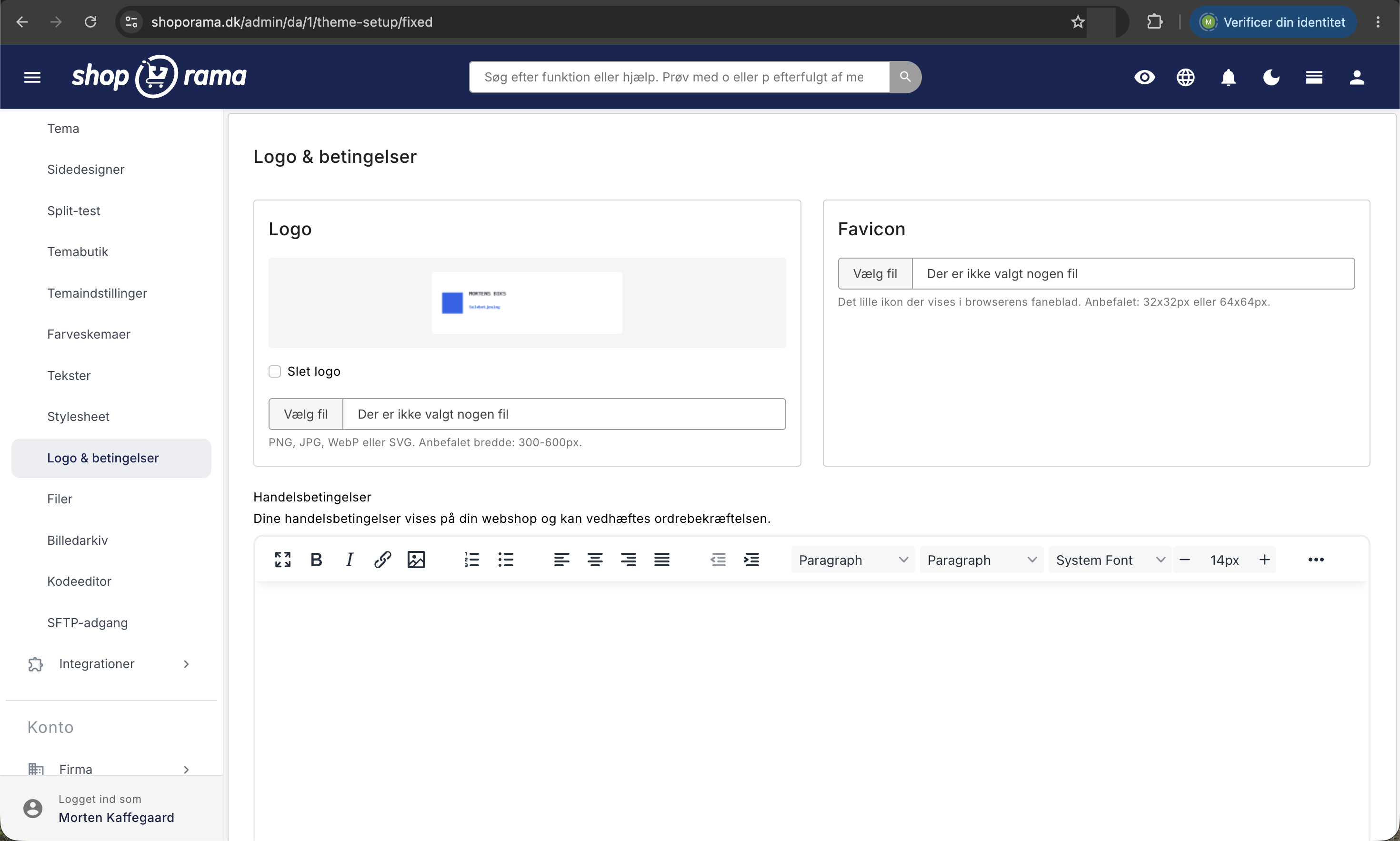
Siden har tre felt og én knapp. Øverst ligger «Logo» og «Favicon» side om side, under dem ligger «Vilkår for bruk», og helt nederst finner du «Lagre». Alt lagres samtidig, så du kan trygt redigere alt og trykke på «Lagre» én gang til slutt. Cmd+S (Ctrl+S) lagrer også, uten at du trenger å bla ned til knappen.
Logoen din
Logoen brukes ikke bare øverst på nettbutikken din. I Shoporamas nyere temaer brukes den også:
- I toppteksten på alle sider i nettbutikken
- Øverst i kassen, slik at kunden kan se at det fortsatt er din butikk når det skal betales
- I de automatiske e-postene, blant annet ordrebekreftelsen, «ordre sendt» og påminnelse om glemt handlekurv
- På de utskriftsvennlige dokumentene, i de temaene som har et logo på seg
- Øverst i nyhetsbrevene du sender fra Shoporama
Nøyaktig hvor logoen vises, avhenger imidlertid av temaet ditt. Delaware-temaene henter for eksempel logoen til e-postene fra Temainnstillinger og ikke fra denne siden, og de eldste temaene bruker ikke feltet i det hele tatt. Sjekk derfor din egen nettbutikk etter at du har lagret.
Hvis du ikke har lastet opp et logo, skriver temaene i stedet butikkens navn som vanlig tekst. Butikken slutter altså ikke å fungere, men den ser mindre profesjonell ut, nettopp der kunden skal bestemme seg for å betale.
Slik laster du opp logoen
- Gå til Butikk, Design, Logo og vilkår.
- Klikk på filvelgeren i kortet «Logo» og velg filen din.
- Klikk på «Lagre» nederst på siden.
- Åpne butikken i en ny fane og sjekk at logoen ser riktig ut både på datamaskin og mobil.
Under feltet står hjelpeteksten «PNG, JPG, WebP eller SVG. Anbefalt bredde: 300–600 px.» Hvis det allerede ligger en logo der, ser du en forhåndsvisning og en avkryssingsboks som heter «Slett logo». Sett haken og trykk på «Lagre» hvis du vil fjerne logoen helt. Hvis du bare laster opp en ny fil, erstattes den gamle automatisk, så du trenger ikke å slette den først. Har du ikke noen logo ennå, finnes det også en snarvei for «Last opp logo» på dashbordet.
Hvilket filformat bør du velge
Vi anbefaler PNG med gjennomsiktig bakgrunn. Da smelter logoen naturlig inn i temaets farger, uansett om toppteksten er hvit, svart eller i din egen merkevarefarge. JPG kan ikke være gjennomsiktig, så da risikerer du å få en hvit firkant rundt logoen.
Selv om filvelgeren også tillater SVG, bør du ikke bruke det. Shoporama skalerer automatisk logoen ned til den størrelsen temaet krever, og denne prosessen fungerer med PNG, JPG, GIF og WebP. Hvis du bare har logoen som SVG, bør du eksportere den som PNG, for eksempel med en bredde på 1200 piksler. Komprimering og leveringsformat styrer du et annet sted; se Bildekvalitet og bildeformat.
Favikon
Et favicon er det bittesmå ikonet som nettleseren viser i fanen ved siden av sidens tittel. Det brukes også i bokmerker, i historikken og på mobilens startskjerm. Hjelpeteksten sier det kort: «Det lille ikonet som vises i nettleserens fane. Anbefalt: 32x32px eller 64x64px.»
Feltet støtter PNG, JPG eller WebP. Legg merke til at SVG ikke er oppført her, i motsetning til logo-feltet. Akkurat som med logoen får du en forhåndsvisning og en «Slett favicon»-avkryssingsboks når det ligger en fil der. Alle Shoporamas nyere temaer bruker dette feltet. De eldste temaene, Alaska og Massachusetts, har derimot sitt eget favicon-felt under «Temainnstillinger», og hvis du bruker et av disse, er det der ikonet skal legges inn.
Hold motivet kvadratisk og enkelt. Et helt logo med slagord blir uoversiktlig ved 32 piksler, så bruk heller en bokstav eller et symbol. Og husk: nettlesere lagrer favikoner i svært lang tid, så hvis du fortsatt ser det gamle ikonet, bør du prøve et privat vindu før du konkluderer med at det ikke fungerte.
Salgsbetingelser
Det tredje feltet er et tekstfelt med formatering. På siden står det: «Vilkårene dine vises i nettbutikken din og kan legges ved ordrebekreftelsen.» Redigeringsverktøyet gir deg fet skrift, kursiv, lister, lenker, justering, overskrifter og en fullskjermknapp for lange tekster. Du kan sette inn bilder fra bildearkivet ditt, jobbe direkte i HTML via kodevisningen og bruke «fjern formatering»-knappen, som er gull verdt når du kopierer tekst fra Word.
Hvor teksten vises i nettbutikken din
I temaene som bruker dette feltet, vises teksten vanligvis:
- I kassen, rett over det obligatoriske avkryssingsfeltet «Jeg godtar vilkårene»
- I ordrebekreftelsen, som en seksjon nederst i e-posten
- På produktsiden som en sammenleggbar seksjon, i temaer som har denne funksjonen
- I bunnteksten ved påmelding til nyhetsbrev, der kunden kan åpne vilkårene i et lite vindu, i temaene som har denne funksjonen
I Montana-temaene kan du dessuten skrive [terms] midt i hvilken som helst tekst med formatering, for eksempel på en statisk side. Da erstattes koden med dine salgsbetingelser når siden vises. På denne måten kan du ha vilkårene på ett sted og gjenbruke dem på en «Vilkår og betingelser»-side, uten å måtte vedlikeholde to tekster. Se Statiske sider.
Viktig unntak: Delaware-temaene bruker ikke dette feltet. De har egne felt for vilkår under Design og Tema-innstillinger i gruppen Tjenestevilkår (Terms of service i den engelske versjonen), der Generelt, Returpolitikk, Leveringspolitikk, Betaling, Personvern og GDPR fylles ut hver for seg. Sjekk derfor alltid din egen nettbutikk etter at du har lagret. Hvis du er i tvil om hvilket tema du bruker, kan du se det under «Design» og «Tema», og få oversikten i «Hvilke temaer finnes på Shoporama?».
Hvorfor salgsbetingelser ikke er valgfrie
Hvis du selger til forbrukere i Danmark, har du en opplysningsplikt. Både forbrukeravtaleloven og e-handelsloven krever at kunden får en rekke opplysninger klart og tydelig før handelen inngås, og at disse bekreftes i etterkant på et varig medium, typisk ordrebekreftelsen på e-post. Manglende informasjon om angreretten kan i praksis forlenge kundens angrerettperiode betydelig.
Det gir også en konkret forretningsmessig fordel. Lettlesbare vilkår fjerner tvil i kassen, og tvil er en av de dyreste årsakene til avbrutte kjøp. De sparer deg for supporttid, fordi kundene selv finner svar på spørsmål om leveringstid og retur, og hvis det oppstår en tvist, står du sterkere med vilkår som kunden aktivt har akseptert.
Vi er ikke jurister, og denne artikkelen utgjør ikke juridisk rådgivning. Hvis du vil være helt sikker, bør du få vilkårene gjennomgått av en advokat, eller bruke en mal fra en bransjeorganisasjon eller et sertifiseringsprogram. Hvis du bruker e-merket, kan du lese om hvordan du setter opp e-merket i nettbutikken din.
Hva vilkårene vanligvis skal omfatte
Bruk listen her som sjekkliste, ikke som ferdig tekst:
- Hvem du er. Firmanavn, adresse, CVR-nummer, telefonnummer og e-post
- Priser og merverdiavgift. Om prisene er inkludert eller ekskludert merverdiavgift, og hvilken valuta som brukes
- Betaling. Hvilke betalingsmåter du aksepterer, og når beløpet trekkes
- Levering. Fraktalternativer, leveringstider, fraktpriser og hvilke land du sender til
- Angrerett. Frist, fremgangsmåte, hvem som betaler returfrakt, og eventuelle unntak
- Reklamasjon. Hva kunden skal gjøre ved feil og mangler, og hvor varen skal sendes
- Personopplysninger. Hvilke opplysninger dere behandler og hvorfor, gjerne med lenke til personvernerklæringen
- Klagemuligheter. Hvor kunden kan klage hvis dere ikke blir enige
Opplysningene må stemme overens med dem du har oppgitt på kontoen din. Du kan endre dem under «Firmaopplysninger», se «Hvordan endrer jeg firmaopplysninger».
Vilkår som PDF i ordrebekreftelsen
Nederst på siden finnes en hjelpeboks med videre lenker. Hvis du heller vil legge ved vilkårene som PDF, laster du opp filen under Konto, Nettbutikk, Generelt, på fanen Ordrer, i feltet Last opp fil til invoice.html. Det er plass til to filer, så du kan legge ved både salgsbetingelser og et standard angreformular. Se «Legg ved salgsbetingelser til ordrebekreftelsen». Metodene utelukker ikke hverandre, og mange butikker gjør begge deler.
Når du har trykket på «Lagre»
Bruk to minutter på å sjekke resultatet, i stedet for å oppdage en feil om tre uker:
- Åpne forsiden og sjekk at logoen vises riktig, også på en mobilskjerm.
- Se på fanebladet og sjekk faviconet ditt, gjerne i et privat vindu.
- Legg en vare i handlekurven og gå til kassen. Kan du se vilkårene dine, og fungerer avmerkingsboksen?
- Gjennomfør en testbestilling og les ordrebekreftelsen. Står logoen øverst, og er vilkårene med?
Du finner hele listen over e-poster som kundene dine mottar, og dermed hvor logoen vises, under «Hvilke e-poster sender Shoporama til kundene mine?».
Til deg som er teknisk anlagt
Hvis du selv jobber med temafilene, finnes de tre feltene i webshop-objektet. $webshop->getLogo() og $webshop->getFavicon() returnerer et bildeobjekt som du kaller getSrc(bredde, høyde, type) på, der type vanligvis er «fit » eller «box». Begge kan være tomme, så sett dem inn i en if-sjekk med butikknavnet som alternativ.
Salgsvilkårene hentes med $webshop->getTerms() og inneholder HTML, så de må skrives ut uten escape-tegn. Hvis du setter teksten inn i JavaScript, må den først escapes riktig. Merk også at getSrc() alltid leverer et rasterbilde i nettbutikkens valgte bildeformat, noe som er grunnen til at SVG ikke er et godt valg for logoen. En generell gjennomgang finner du i Variabler i et Shoporama-tema.
Ofte stilte spørsmål
Jeg har lastet opp logoen min, men ingenting skjer. Hva skal jeg gjøre?
Sjekk først at du husket å trykke på «Lagre» nederst på siden. Filvelgeren lagrer ikke automatisk. Hvis du fremdeles ikke ser logoen, må du laste inn siden på nytt i et privat vindu, da nettleseren lagrer bilder i hurtigbufferen. Hvis det heller ikke hjelper, kan du skrive til support@shoporama.dk med adressen til nettbutikken din.
Hvor stort kan logoen være?
Det står «anbefalt bredde: 300–600 px» ved feltet, og Shoporama skalerer selv ned til den størrelsen temaet krever. Du kan gjerne laste opp en større fil, for eksempel 1200 piksler bred, hvis du vil være sikker på et skarpt resultat på skjermer med høy oppløsning.
Kan jeg ha forskjellige logoer for lys og mørk bakgrunn?
Ikke herfra. Det er plass til én logo. Hvis du vil ha en hvit versjon til en mørk footer, må den legges inn i temaet av den som vedlikeholder designet ditt. Velg derfor en PNG-fil med gjennomsiktig bakgrunn som fungerer på den bakgrunnsfargen temaet ditt bruker.
Kan jeg ha salgsbetingelser på flere språk?
Feltet har plass til én tekst. Hvis du driver en flerspråklig nettbutikk, er den mest robuste løsningen én side per språk med vilkårene, eller å be temautvikleren din hente frem den riktige teksten etter språk. Send en e-post til support@shoporama.dk hvis du trenger hjelp til å vurdere oppsettet ditt.
Blir bestillingen blokkert hvis kunden ikke krysser av for vilkårene?
Avkrysningsruten i kassen er merket som obligatorisk, så nettleseren stopper kunden når vedkommende klikker seg videre. Det er samme mekanisme som når et telefonnummer mangler. Gjør gjerne en testbestilling selv, slik at du ser at avkrysningsruten er der i akkurat ditt tema.
Vi har endret returpolitikken vår. Må jeg gjøre noe annet enn å endre teksten?
Rett teksten og trykk på «Lagre», så vil endringen umiddelbart gjelde i kassen og i nye ordrebekreftelser. Hvis du i tillegg har lagt ved vilkårene som PDF, må du huske å laste opp en ny fil, ellers sender du fortsatt ut den gamle versjonen. Lag gjerne en datert kopi til din egen dokumentasjon.
Kan jeg legge inn bilder eller tabeller i vilkårene?
Bilder, ja – du henter dem fra bildearkivet ditt ved å bruke bildeknappen. Det finnes ingen knapp for tabeller, men de kan settes inn via kodevisningen hvis du er kjent med HTML. Husk at brede tabeller sjelden ser bra ut på mobil, og at teksten også brukes i e-poster.
Vi driver flere nettbutikker på samme konto. Deles logo og vilkår?
Nei. Logo, favicon og salgsbetingelser tilhører den enkelte nettbutikk, ikke kontoen. Bytt til den butikken du vil redigere, og gjenta oppsettet der. Det er en fordel hvis butikkene dine har hvert sitt varemerke.
Jeg finner ikke vilkårene mine noe sted, selv om feltet er fylt ut.
Da bruker du sannsynligvis et tema som ikke benytter dette feltet. Delaware-temaene har egne vilkårsfelt under «Design» og «Temainnstillinger» i gruppen «Vilkår for bruk», og enkelte temaer viser ikke vilkårene automatisk i det hele tatt. Sjekk hvilket tema du bruker under «Design» og «Tema», og skriv til support@shoporama.dk hvis du er i tvil.
Relaterte artikler
Bildekvalitet og sideforhold i Shoporama
Forstå hvordan Shoporama håndterer bildekvalitet og sideforhold - og hva du kan gjøre hvis bildene dine ikke ser skarpe nok ut.
Statiske sider
Lær hvordan du oppretter og redigerer statiske sider som Om oss, Vilkår og betingelser og Kontakt i Shoporama.
Hvilke temaer finnes det på Shoporama?
Komplett oversikt over alle gratis temaer på Shoporama: Delaware, DelawareDK, California, Alaska 2, Washington, Montana og de klassiske Smarty...
E-merket i nettbutikken, skiltet og compliance-guiden
Komplett veiledning for å sette opp e-label-merket i Shoporama og oppfylle sjekklisten for overholdelse av e-label med ansvarsområder og vanlige...
Hvordan endrer jeg bedriftsinformasjon
Guide til endring av firmanavn, adresse og annen bedriftsinformasjon i Shoporama.
Legg ved vilkår og betingelser i ordrebekreftelsen
Slik legger du ved vilkårene dine som en PDF-fil til ordrebekreftelsen i Shoporama.
Hvilke e-poster sender Shoporama til kundene mine?
Oversikt over automatiske e-poster Shoporama sender til kundene dine - ordrebekreftelser, forlatte kurver, track-and-trace, produktanmeldelser og mer.
Variabler i et Shoporama-tema
Oversikt over globale og sidespesifikke Smarty-variabler som er tilgjengelige i Shoporama-temaer.
Legg ved fil til ordrebekreftelsen
Veiledning for hvordan du legger ved en fil (f.eks. vilkår og betingelser) til ordrebekreftelsen i Shoporama.