E-posttest: send en test av dine automatiske e-poster
Se en forhåndsvisning av de 23 automatiske e-postene du kan teste, og send en test til deg selv, slik at du oppdager feil i ordrebekreftelser og returmeldinger før kundene dine gjør det.
De fleste e-postene fra nettbutikken din sendes automatisk. Ordrebekreftelsen, meldingen om at pakken er sendt, kvitteringen for en retur og påminnelsen om den forlatte handlekurven sendes ut uten at du trenger å gjøre noe. Nettopp derfor er de også lette å glemme, helt til en kunde skriver at logoen mangler, at prisen ser feil ut eller at lenken ikke fungerer. Med tjenesten Mailtest kan du se en forhåndsvisning av de 23 e-postene tjenesten dekker, og sende en ekte test til deg selv før kundene dine mottar den.
Hvorfor er det verdt å bruke tid på dette?
Ordrebekreftelsen er vanligvis den e-posten i nettbutikken din som åpnes oftest, og for mange kunder er den også den første opplevelsen av butikken etter kjøpet. Hvis det er noe galt med den, oppdager du det vanligvis først når kunden ringer, og da er e-posten allerede sendt til alle de andre kundene også. Mailtest fjerner denne risikoen: du sjekker en rettelse på fem minutter i stedet for å vente på neste riktige bestilling.
Slik finner du Mailtest
I menyen til venstre klikker du på Konto, deretter Webshop og til slutt Mailtest. Selve siden har overskriften Test e-poster. Til venstre finner du kortet «E-postmaler» med alle e-postene du kan teste. Til høyre vises forhåndsvisningen så snart du har valgt en mal.
Slik bruker du siden trinn for trinn
- Velg en mal i listen til venstre. Det er ingen «Lagre»-knapp. Siden oppdateres automatisk så snart du merker av for en mal.
- Se på feltet «Emne» øverst i forhåndsvisningen. Dette er emnelinjen kunden ser i innboksen sin.
- Les forhåndsvisningen av e-posten nedenfor. Den vises nøyaktig slik den er kodet i temaet ditt, med riktige varelinjer, priser og navn.
- Skriv inn en e-postadresse i feltet «Send test til» i kortet «Send test-e-post», og klikk på knappen «Send test-e-post».
- Åpne e-posten i ditt eget e-postprogram, og sjekk den både på datamaskinen og på telefonen.
Under send-feltet står det: «Vi tilordner automatisk tilfeldige data til malene dine. Last inn siden på nytt for å se med andre data.» Ta det bokstavelig. Hvis du laster inn siden på nytt et par ganger, kommer det en ny ordre, kunde eller et nytt produkt gjennom malen hver gang.
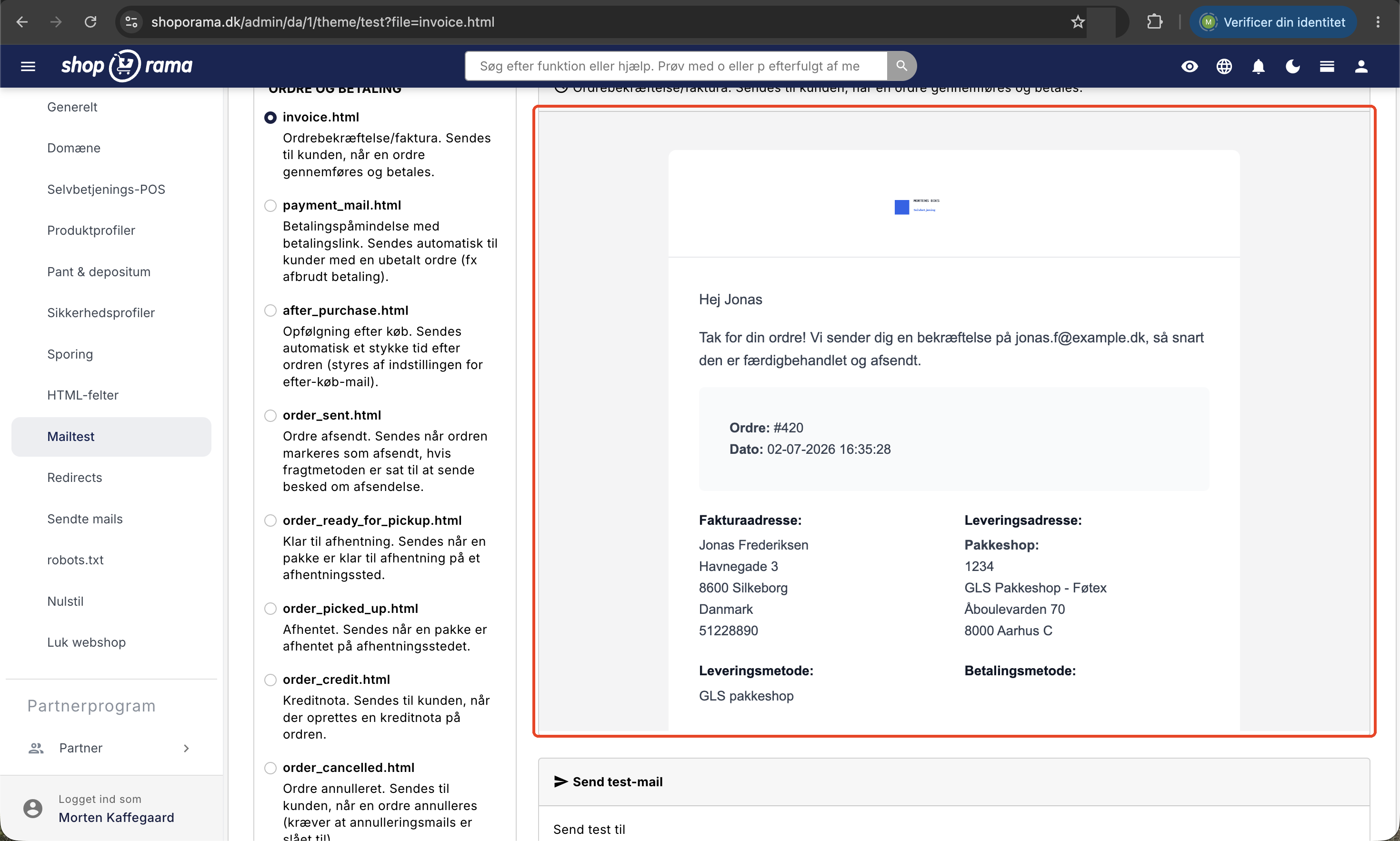
Hvilke e-poster kan du teste?
Det finnes 23 maler fordelt på fire grupper. Under hvert filnavn står det en kort forklaring på når e-posten blir sendt, slik at du slipper å gjette.
Bestilling og betaling
- invoice.html: ordrebekreftelse og faktura når en ordre gjennomføres og betales.
- payment_mail.html: betalingspåminnelse med betalingslenke til kunder med en ubetalt ordre, for eksempel etter en avbrutt betaling.
- after_purchase.html: oppfølging en stund etter kjøpet, styrt av innstillingen for e-post etter kjøp.
- order_sent.html: bestillingen er sendt, hvis fraktmetoden er satt til å sende melding om forsendelse.
- order_ready_for_pickup.html: pakken er klar for henting på et hentested.
- order_picked_up.html: pakken er hentet på hentestedet.
- order_credit.html: kreditnota, når det opprettes en kreditnota for bestillingen.
- order_cancelled.html: ordre kansellert. Krever at kansellerings-e-poster er aktivert.
- invoice_dropshipping.html: dropshipping-faktura til leverandøren din med varene som skal sendes direkte til kunden.
Retur og bytte
- return_received.html: kvittering så snart en retur opprettes i retursenteret.
- return_label.html: returetikett til kunden når automatiske returetiketter er aktivert.
- return_refund.html: bekreftelse på tilbakebetaling når en retur godkjennes og beløpet refunderes.
- return_voucher.html: kredittnota når kunden mottar verdien som kredittnota i stedet for tilbakebetaling.
- return_exchange_received.html: kvittering når en bytteopprettes i retursenteret.
- return_exchange_payment.html: betalingslenke, når kunden bytter til en dyrere vare og må betale prisforskjellen.
- return_exchange_voucher.html: kredittnota, når kunden bytter til en billigere vare og får overskuddet tilbake.
- withdrawal_received.html: kvittering når kunden angrer et kjøp via den digitale angreretten.
Kunde og konto
- user-welcome-mail.html: velkomstmelding når en kunde oppretter en konto i nettbutikken.
- user-reset-password-mail.html: tilbakestilling av passord.
- user-points-expires-mail.html: melding om at opptjente lojalitetspoeng snart utløper.
Markedsføring og produkt
- basket_mail.html: forlatt handlekurv, til kunder som har lagt varer i handlekurven uten å fullføre kjøpet.
- product_review_mail.html: forespørsel om produktanmeldelse en stund etter at bestillingen er sendt.
- in_stock_mail.html: tilbake på lager, til kunder som har bedt om å bli varslet når en utsolgt vare kommer inn igjen.
Hvis du vil ha full oversikt over når hver enkelt e-post utløses, og hvilke av dem du selv kan slå av og på, kan du også lese «Hvilke e-poster sender Shoporama til kundene mine?» og «Innstillinger for transaksjonsrelaterte e-poster».
Slik velger du mottakeren
Du skriver inn mottakeren selv i et e-postfelt. Det finnes ingen liste med brukere å velge mellom, og feltet er tomt fra starten med teksten «Skriv inn e-postadresse». Du skriver inn adressen selv, og det kan være hvilken som helst: arbeids-e-posten din, din private e-post eller adressen til en kollega. Adressen forblir den samme når du klikker deg mellom malene, slik at du kan teste flere e-poster på rad.
Avsenderen kan du derimot ikke velge her. Test-e-posten sendes fra samme avsender som butikkens virkelige e-poster, altså det du har angitt i feltet «Avsender» for e-post under «Konto», «Nettbutikk», «Generelt». Dette er en fordel, for da tester du samtidig om avsenderen ser riktig ut. Det blir ikke sendt noe som helst til kunden som bestillingen tilhører.
Hvilke data bruker forhåndsvisningen?
Det korte svaret: ekte data fra din egen butikk, valgt tilfeldig. Du ser e-posten med dine egne produktnavn, dine egne priser og din egen fraktmetode, ikke med oppdiktede eksempler.
- De bestillingsbaserte e-postene, altså bestillingsbekreftelse, betalingspåminnelse, oppfølging, sendt, klar til henting, hentet, kredittnota, kansellert, dropshipping-faktura og forespørsel om anmeldelse, bruker en tilfeldig ordre fra nettbutikken din.
- De fleste e-postene om retur og bytte bruker en tilfeldig retur fra retursenteret ditt. Returetiketten og kvitteringen for et kjøp som er angret på, bruker imidlertid en tilfeldig ordre.
- E-posten om forlatt handlekurv bruker en tilfeldig handlekurv, og e-posten om at en vare er tilbake på lager bruker et tilfeldig produkt som er tilgjengelig på nettet.
- Kunde-e-postene, det vil si velkomst, tilbakestill passord og poeng utløper snart, bruker en tilfeldig kunde.
Noen få steder er det oppdiktede data, fordi det ikke gir mening å bruke ekte data. Velkomst-e-posten viser passordet som 123, og e-posten om poeng som snart utløper viser et tilfeldig antall poeng mellom 1 000 og 10 000 med en utløpsdato innenfor den neste måneden. E-postene om angre og kansellering viser begrunnelsene «Angret kjøp (testdata)» og «Kansellert (testdata)» sammen med klokkeslettet akkurat nå. Hvis butikken ikke har noen kredittbevis, brukes et oppdiktet bevis med koden TEST-VOUCHER, og hvis butikken ikke har noen kunder ennå, opprettes det en testkunde ved navn Test Test.
Hvis det mangler data helt, sier vi det tydelig i stedet for å vise en tom e-post. Da vises det en boks med overskriften «Ingen forhåndsvisning tilgjengelig» og en melding om hva som mangler, for eksempel minst én ordre, én retur, én aktiv handlekurv eller ett nettprodukt. Dette gjelder vanligvis bare helt nye butikker: opprett en testbestilling eller et testprodukt, og prøv på nytt.
Slik bruker du Mailtest etter en endring i en mal
Hvis du har gjort endringer i en e-postmal, uansett om det er ny tekst, et nytt logo eller en endret farge, må du følge denne fremgangsmåten:
- Endre malen. Hvis du har ditt eget tema, finner du filene under Butikk, Design, Kodeditor, eller du laster dem opp via SFTP. Hvordan du gjør dette, står beskrevet i «Hvordan endrer jeg innholdet i e-postene mine?».
- Gå til Konto, Nettbutikk, E-posttest, og velg malen du har redigert.
- Les gjennom forhåndsvisningen. Hvis det er en feil i koden, ser du den her, og ikke hos kunden.
- Last inn siden på nytt to eller tre ganger, slik at ulike bestillinger og kunder går gjennom malen. Da oppdager du tilfellene der noe bare går galt ved for eksempel en bestilling med rabatt, med flere varianter eller uten frakt.
- Send en test til deg selv, og åpne den i ditt eget e-postprogram. En forhåndsvisning i nettleseren er ikke det samme som en e-post i Outlook eller Gmail. Sjekk den også på mobilen.
- Hvis det fortsatt er noe galt, retter du det igjen og gjentar prosessen. Du trenger ikke å vente på en ekte ordre for å teste.
Se spesielt etter fem ting i test-e-posten: at logoen lastes inn og ikke bare vises som et tomt felt, at alle lenker fungerer og peker til ditt eget domene, at priser, moms og totalbeløp stemmer, at det ikke er tomme felt der det burde ha stått noe, og at emnelinjen gir mening i en innboks.
Godt å vite før du sender
- Det kommer ingen bekreftelse på siden når e-posten er sendt. Siden ser bare ut som før. Vil du ha det bekreftet svart på hvitt, finner du e-posten under Konto, Nettbutikk, Sendte e-poster.
- En test-e-post blir ikke knyttet til bestillingen den er laget ut fra. Den dukker altså ikke opp under e-postene til bestillingen, og kunden ser ingenting.
- Test-e-posten sendes gjennom det samme systemet som nettbutikkens ordentlige e-poster, så det kan ta et øyeblikk før den kommer frem. Vent litt før du sender på nytt.
- Det er en grense på tre test-e-poster i minuttet og tjue i timen per bruker. Hvis du når denne grensen, blir du sendt til en side som forklarer hvorfor.
- Hvis det mangler en mal i temaet ditt, vil siden vise en melding om at filen ikke finnes, i stedet for å vise en forhåndsvisning.
- Emnelinjen, forhåndsvisningen og selve test-e-posten får hver sin tilfeldige rekkefølge. Rekkefølgenummeret i emnet er derfor sjelden det samme som i e-posten nedenfor. Dette er ikke en feil.
- Når du har sendt en test, ligger avsendelsen i sidens adresse. Hvis du oppdaterer siden etterpå, sendes e-posten på nytt. Oppdater derfor før du sender, ikke etterpå.
Til deg som er teknisk interessert
Forhåndsvisningen gjengir malen gjennom den samme malmotoren og med stort sett de samme variablene som den virkelige e-posten får. Hvis det ser riktig ut i Mailtest, ser det også riktig ut hos kunden, forutsatt at dataene er like. To ting er imidlertid ikke inkludert: vedlegg og de ekstra varelinjedataene som dropshipping-fakturaen får ved en faktisk utsendelse.
Emnelinjen hentes ved å gjengi den samme malen én gang til med variabelen $subject satt. Derfor ligger emnet vanligvis øverst i malen i en blokk som starter med <{if $subject}> og har resten av e-posten etter <{else}>. Hvis du endrer emnet, må du altså gjøre det i selve malfilen.
Tre maler er unntatt. Hvis du har fylt ut feltet «Emne» på ordrebekreftelse/faktura under Konto, Nettbutikk, Generelt, brukes dette som emne for ordrebekreftelsen og dropshipping-fakturaen i stedet for malens egen emneblokk. På samme måte brukes emnet for «Ordreutsendelse» i e-posten om den sendte ordren. I begge feltene kan du bruke #ID#, som erstattes av ordrenummeret, og #SHOP#, som erstattes av butikkens navn.
Hvis du bruker et Smarty 4-tema, søkes det etter malfilen først i templates/mails/ og deretter direkte i templates/. Alle Shoporamas innebygde Smarty 4-temaer har filene i templates/mails/. I et Smarty 2-tema søkes det kun i temaets rotkatalog. Se «Hvilke maler brukes til hvilke e-poster?» for en oversikt over filnavnene.
Ofte stilte spørsmål
Blir test-e-posten ved en feil sendt ut til kundene mine?
Nei. E-posten sendes utelukkende til adressen du selv skriver inn i feltet «Send test til». Selv om forhåndsvisningen bruker en ekte ordre fra butikken, mottar ikke kunden bak den ordren noe, og e-posten blir heller ikke registrert på ordren.
Hvordan vet jeg om e-posten faktisk ble sendt? Det skjer jo ingenting på skjermen
Siden viser ingen bekreftelse. Gå til Konto, Nettbutikk, Sendte e-poster, så ligger test-e-posten øverst med mottaker, avsender, emne og tidspunkt. Du kan klikke deg inn og se selve innholdet, akkurat slik mottakeren fikk det.
Det står at malen ikke finnes. Hva skal jeg gjøre?
Da inneholder ikke det aktive temaet akkurat den filen. Dette skjer typisk i eldre temaer, der de nyere malene mangler, for eksempel de for bytte, angre eller kansellering. Hvis filen legges inn i temaet, vil både forhåndsvisningen og den faktiske utsendelsen fungere. Har du et spesialtilpasset tema, er det temautvikleren din som må legge inn filen.
Kan jeg velge hvilken rekkefølge forhåndsvisningen skal bruke?
Nei, rekkefølgen velges tilfeldig hver gang siden lastes inn. Dette er faktisk en fordel når du leter etter feil: last inn siden på nytt et par ganger, så går du gjennom ulike ordretyper og oppdager e-postene som bare ser feil ut i spesielle tilfeller.
Jeg vil teste tjue e-poster på én gang. Kan jeg det?
Ikke helt. Det er en grense på tre test-e-poster i minuttet og tjue i timen per bruker. Hvis du når taket, blir du sendt videre til en side som forklarer dette, og da må du vente litt. Hvis dere har flere brukere i butikken, har hver bruker sin egen grense.
Teller en test-e-post med i regnskapet eller i statistikken?
Nei. Det opprettes ingen ordre, ingenting blir bokført, og statusen på noe blir ikke endret. Det sendes bare en e-post, og den registreres i oversikten over sendte e-poster. Ordren som ble brukt som eksempel, er helt uberørt.
Hvorfor er emnelinjen en annen enn den som står i malen?
Fordi to felt i butikkinnstillingene har forrang. Hvis du har fylt ut «Emne på ordrebekreftelse/faktura» eller «Emne på ordresending» under Konto, Nettbutikk, Generelt, brukes disse i stedet for malens egen emnelinje. Tøm feltet hvis du heller vil styre emnet fra malen.
Kan jeg bruke siden til å sjekke om e-postene mine havner i spam?
Ja, til en viss grad. Test-e-posten sendes med nettbutikkens riktige avsenderadresse gjennom det samme systemet som de virkelige e-postene, slik at den gir et realistisk bilde. Send til flere forskjellige leverandører, for eksempel Gmail, Outlook og din egen bedrifts-e-post, og se hvor de havner.
Kan jeg sende en ekte ordrebekreftelse på nytt fra denne siden?
Nei. Mailtest sender kun tester til adressen du oppgir, og bruker en tilfeldig ordre som eksempel. Hvis en ekte kunde trenger å få ordrebekreftelsen på nytt, gjør du det fra selve ordren. Fremgangsmåten står beskrevet i «Hvordan sender jeg ordrebekreftelsen på nytt?».
Hvis du er i tvil om noe, eller hvis en av e-postene dine ser feil ut selv om malen ser riktig ut, kan du skrive til support@shoporama.dk. Oppgi gjerne hvilken mal det gjelder, så kan vi hjelpe deg raskere.
Relaterte artikler
Hvilke e-poster sender Shoporama til kundene mine?
Oversikt over automatiske e-poster Shoporama sender til kundene dine - ordrebekreftelser, forlatte kurver, track-and-trace, produktanmeldelser og mer.
Innstillinger for transaksjons-e-post
Slik angir du når Shoporama automatisk sender transaksjonsrelaterte e-poster som forlatte kurver, betalingspåminnelser og produktanmeldelser.
Endre innholdet i e-postene dine
Veiledning for å tilpasse innholdet i de automatiske e-postene Shoporama-nettbutikken din sender, enten via administrator eller temamaler.
Hvilke maler brukes til hvilke e-poster?
Fullstendig oversikt over alle e-postmaler i Shoporama - ordrebekreftelser, forlatte kurver, returetiketter, produktomtaler og mye mer.
Send ordrebekreftelsen på nytt
Veiledning for å sende ordrebekreftelsen på nytt til en kunde i Shoporama.
Se hvilke e-poster Shoporama har sendt
Guide for å se en logg over alle e-poster Shoporama har sendt fra nettbutikken din.
Relaterte funksjoner
E-postmarkedsføring
Integrer med Klaviyo, Brevo, Mailchimp, Ubivox eller Campaign Monitor, eller bruk Shoporamas eget nyhetsbrevssystem. Automatisk synkronisering og...
E-poster til kundene dine: avsender, tekster og e-posttester
Se hvilke e-poster Shoporama sender til kundene dine, hvordan du endrer avsender og tekst, hvordan du bruker Mailtest, og hva du gjør med spam.
Kassen, e-post og integrasjoner i Delaware
Alle feltene i Delawares temainnstillinger for kassen, e-post, vilkår for bruk, integrasjoner og feilsider forklares med koder, eksempler og...