Varsler: hva administratoren advarer deg om
Shoporama samler meldinger fra alle bakgrunnsprosesser på varslingssiden. Se hvor du finner den, hva meldingene om betaling, frakt, økonomisystem og tema betyr, og hva du skal gjøre.
Mye av det nettbutikken din gjør, skjer uten at du sitter og følger med. Bestillinger overføres til regnskapssystemet ditt, fraktetiketter hentes hos transportøren, betalinger trekkes, e-poster sendes ut, og webhooks sender forespørsler til andre systemer. Når noe av dette går galt, sitter du sjelden foran skjermen akkurat i det øyeblikket. Derfor samler Shoporama meldingene på ett sted, på siden «Varsler».
Siden forklarer det selv: «Mange av prosessene i Shoporama skjer i bakgrunnen, og vi har derfor ikke alltid mulighet til å gi tilbakemelding med en gang.» Dette er butikkens feil- og advarselsliste, og den er verdt å ta en titt på en gang i uken. Et enkelt varsel kan utgjøre forskjellen mellom en ordre du får betalt for, og en ordre der pengene aldri ble trukket.
Slik finner du varslingene
Varsler er ikke et eget punkt i menyen på venstre side. Du kommer dit på tre måter:
- Klokkeikonet øverst til høyre. Ikonet skifter farge når det er varsler i nettbutikken. Klikk på det, så åpnes en liten liste med overskriften «Varsler» og de fem nyeste meldingene med dato og klokkeslett. Nederst er det to valg: «Fjern alle» og «Vis alle». «Vis alle» fører deg til den fullstendige oversikten.
- Direkte via adressen. Skriv /webshop/notices etter administratoradressen din, altså rett etter butikknummeret i adressefeltet.
- På mobil og smale skjermer. Åpne menyen, bla ned til overskriften «Din konto» og velg «Notifications».
Hvis du bruker siden ofte, kan du lage en snarvei til den. Gå til siden, klikk på stjerneikonet «Snarveier» i toppmenyen, velg «Opprett snarvei», gi den et navn og trykk på «Lagre». Snarveien legges da inn under overskriften «Snarveier» i menyen på venstre side.
Slik leser du oversikten
Selve siden er en tabell med fire kolonner. «Fra» viser hvilket system meldingen kommer fra, for eksempel «QuickPay», «E-conomic», «PostNord», «Tema» eller «Webhook». «Melding» er selve teksten, ofte skrevet av systemet der feilen oppstod, så noen meldinger er på engelsk og inneholder tekniske detaljer. «Antall» angir nøyaktig hvor mange ganger denne meldingen har kommet fra akkurat denne kilden. Hvis tallet er større enn 1, kan du holde musepekeren over det og se når meldingen kom første gang. «Senest» er tidspunktet for den nyeste versjonen. Helt til høyre finnes en rød sletteknapp som fjerner alle forekomster av akkurat den meldingen fra akkurat den kilden.
Siden meldingene samles på én linje, fyller ikke gjentakelser opp listen. Hvis du får den samme konfigurasjonsfeilen fra økonomisystemet ditt 40 ganger på en dag, vises den som én linje med tallet 40. Dette gjør det enkelt å se om noe er en engangshendelse eller et vedvarende problem.
Filtrer, søk og rydd opp
Over tabellen finnes det to filtre. I feltet «Fra» velger du én kilde om gangen, og listen viser kun de kildene som faktisk har sendt noe til nettbutikken din. Feltet «Søk i melding» søker etter tekst i meldingene, slik at du kan skrive inn et ordrenummer, et produktnavn eller en del av feilmeldingen. Hvis et filter er aktivt, dukker en «Rydd»-knapp opp. Har du mange varsler, vises 25 linjer om gangen med sideskift nederst.
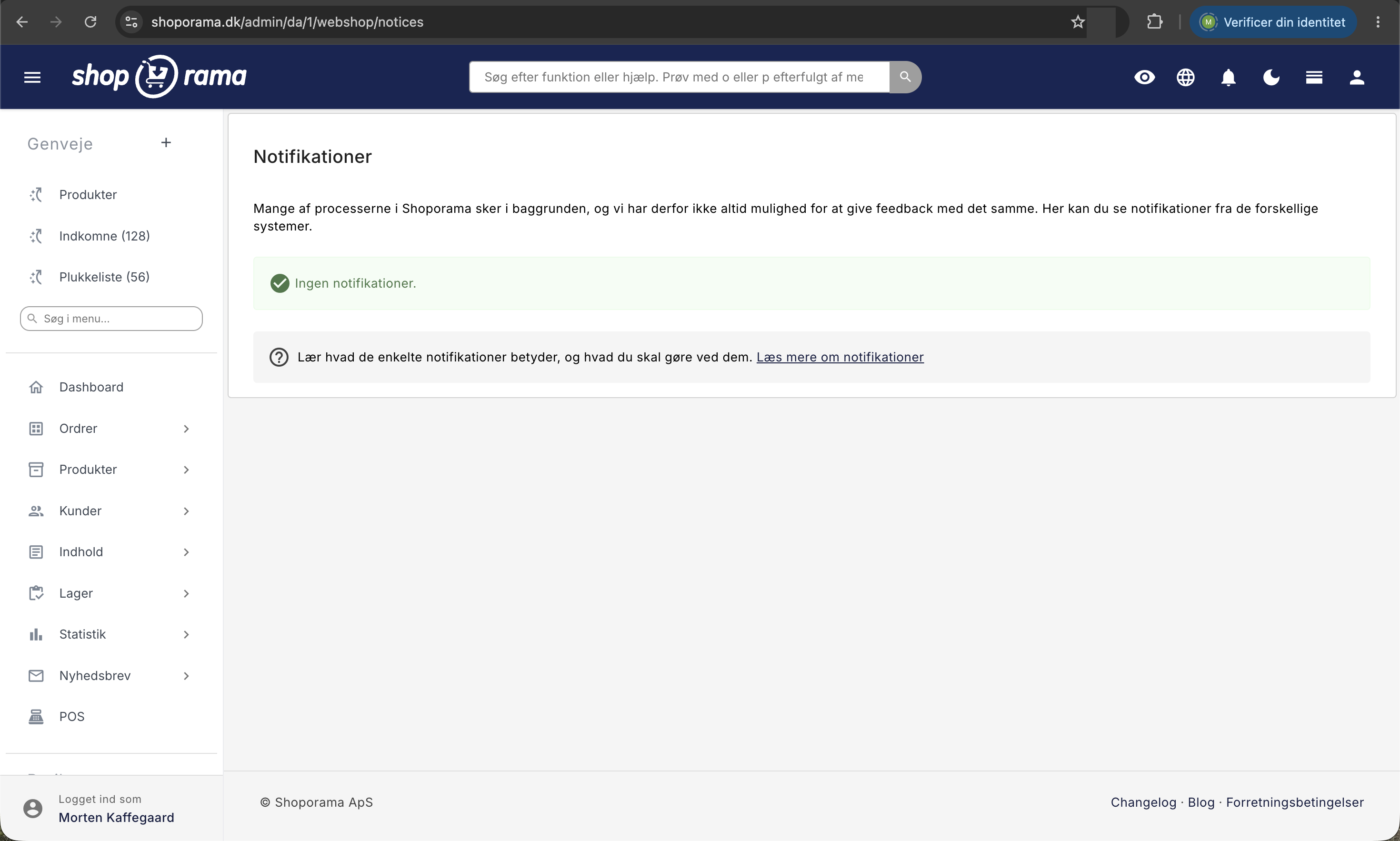
Knappen «Fjern alle» nederst sletter alle varsler i butikken, ikke bare de du har filtrert frem. Den samme knappen finnes i klokkemenyen. Det finnes ingen «Angre»-funksjon, så det er best å rydde opp linje for linje med den røde sletteknappen. Hvis listen er tom, står det bare «Ingen varsler» på siden. Hvis du har et filter aktivert, står det i stedet «Ingen varsler samsvarer med filteret».
Hva de enkelte varslingene betyr
Kilden i kolonnen «Fra» forteller deg hvor du skal lete. Her er gruppene du oftest møter.
Betaling og betalingsportaler
Kilder som QuickPay, Nets Easy, OnPay, Mollie, ePay, PensoPay, Flatpay, Stripe, Payson og PayPal. Dette er den viktigste gruppen, for her handler det om penger.
- «Beløpet ble IKKE trukket. Betalingsleverandøren avviste trekket, så bestillingen er ikke betalt.» Bestillingen ligger der, men pengene er ikke kommet inn. Meldingen inneholder ordrenummeret og betalingsgatewayens egen forklaring, og ordren blir samtidig merket i ordrelisten. Se artikkelen om å trekke inn betalinger.
- «Beløpet kunne ikke trekkes, fordi ordretotalen er høyere enn beløpet kunden godkjente ved betaling.» Du har lagt til noe i ordren etter kundens godkjenning. Sett bestillingen tilbake til det opprinnelige beløpet, eller opprett en ny bestilling på differansen og send kunden en betalingslenke.
- «Du må oppgi en API-nøkkel for å kunne opprette en betalingslenke» og lignende meldinger om manglende privatnøkkel, utsjekknøkkel eller agent-ID. Betalingsgatewayen er ikke fullstendig konfigurert. Rett dette under Butikk, Integrasjoner, Betalingsgatewayer.
- «Kontrollsummen stemte ikke – sjekk merchant secret.» Din ePay-gateway mangler en korrekt merchant secret, slik at Shoporama ikke kan bekrefte at svaret kommer fra gatewayen. Rett opp dette umiddelbart.
- Svindelmeldinger med et ordrenummer foran betyr at gatewayen har merket betalingen som mistenkelig. Sjekk ordren før du pakker.
Frakt, etiketter og retursedler
Kilder som PostNord, GLS, DAO, DHL, DPD, Burd og «Frakt». Meldingene kommer vanligvis når det ikke var mulig å opprette en fraktetikett.
- «Mangler produksjonskundenummer», «Mangler fraktmetode», «Innlogging hos DPD mislyktes» og «DHL-retur er ikke konfigurert (brukernavn, passord eller mottaker-ID mangler)» tyder alle på at en avtale ikke er fullstendig utfylt i fraktkonfigurasjonen.
- «Du kan ikke opprette retursedler på ordrer uten sporingsnummer» betyr at en pakke må være sendt av gårde før returetiketten kan opprettes.
- Meldinger med et ordrenummer og transportørens egen feilmelding kommer direkte fra transportøren. Det er oftest en adresse, et postnummer eller en vekt de ikke godtar. Rett opp bestillingen og send den på nytt.
- Kilden «Frakt» kan varsle om at en fraktmetode fremdeles vises i kassen, selv om handlekurven er tyngre enn metodens maksimale vekt. De innebygde Shoporama-temaene håndterer dette automatisk, men et spesialtilpasset tema må selv merke metoden som utilgjengelig. Advarselen vises maksimalt én gang i uken, slik at den ikke fyller opp listen.
Hvis det oppstår mange feil med GLS, finnes det en artikkel om nettopp dette: Feil ved overføring til GLS.
Økonomisystem og regnskapsføring
Kilder som E-conomic, Dinero og Billy. Meldingene her er som regel svært konkrete:
- «Mangler SKU-nummer på ...» forteller at et produkt mangler varenummer. E-conomic-integrasjonen legger selv til et automatisk, men det er lettere å gjøre det riktig fra starten enn å rette det etterpå.
- Meldinger om manglende ID på rabattkoder og manglende ID på leveransen betyr at rabatt eller frakt ikke kan bokføres, fordi det mangler en henvisning i oppsettet.
- «Ingen API-nøkkel», «Mangler konto-ID» og «Forbindelsen til Dinero har utløpt. Du må opprette forbindelse på nytt.» betyr at integrasjonen må konfigureres eller fornyes under Butikk, Integrasjoner, Økonomisystem. Ellers blir ordrene stående og venter.
- «Vi overfører ikke ordren, fordi den allerede var overført» er en advarsel om dobbeltbokføring. Overfør manuelt hvis ordren faktisk skal med.
De vanligste feilene og løsningene på dem er samlet under «Typiske feil i E-conomic-integrasjonen».
Tema, handlekurv og e-postmaler
Denne gruppen koster oftest salg, fordi den handler om det kunden ser.
- «Tema» med teksten «Feil i temaet ditt på adressen ...» betyr at en side i nettbutikken krasjet. Adressen står i meldingen, slik at du kan gå direkte dit. «Mulig feil på adressen … Siden var tom» betyr at siden ble lastet inn helt uten innhold.
- «Shoporama» med teksten «Manglende metode ...» betyr at temaet ditt kaller på noe som ikke finnes, eller som ikke er tillatt i temaer. Meldingen oppgir hvilken mal og hvilken adresse feilen skjedde på. Dette er en oppgave for temautvikleren din, eller for deg selv i kodeditoren.
- «Malfeil» med teksten «Det er mulig å legge varer i handlekurven uten variant» er alvorlig for lageret. Kunder kan bestille uten å velge størrelse eller farge, og da vet du ikke hva du skal pakke. Adressen til siden står i meldingen.
- «Avbestilling» indikerer at en kunde ikke mottok kvittering for sin avbestilling, fordi e-postmalen mails/withdrawal_received.html mangler i temaet. Kvitteringen er lovpålagt, så kontakt kunden manuelt og sørg for at malen er på plass.
- «Retursenter» varsler hvis malen for returetiketten mangler (return_label.html eller mails/return_label.html), og «out_of_stock_mail» at in_stock_mail.html mangler, slik at kunder på venteliste ikke får beskjed når varen er på lager igjen.
E-post, SMS og adresselister
Kilden «Mail» viser e-postserverens egen feilmelding og hvilken adresse den gjaldt, typisk en feil mottakeradresse eller en mottaker som avviser e-posten. Hva som faktisk er sendt, kan du se i oversikten over sendte e-poster. Kildene Mailchimp, Klaviyo, Brevo og Campaignmonitor varsler når påmeldinger ikke kan sendes videre. «Mangler API-nøkkel», «Mangler liste-ID» og «Du må angi en liste i innstillingene» betyr at integrasjonen ikke er fullført. Dette ordner du under Butikk, Integrasjoner, Mailingliste. Kilden «cpsms» viser svaret fra SMS-leverandøren når en SMS ikke kom frem.
Webhooks, import, abonnementer og annet
- «Webhook» viser adressen som ble anropet, og hvilken HTTP-status den svarte med. Det skrives en melding ved alt annet enn en 2xx-status, så mottakersystemet er enten nede, avviser anropet eller svarer med en viderekobling. Se artikkelen om webhooks.
- «Import» varsler hvis et bilde eller en fil ikke kunne hentes, for eksempel «Feil filtype. Kun jpg og png tillatt.» eller «Vi kunne ikke importere ...».
- «Abonnement» varsler når et abonnement mangler kunde, eller når en abonnementsordre ble opprettet med produkter som ikke var på lager. Produktene er oppført i meldingen, slik at du kan bestille dem inn.
- «Kortbytte» gir beskjed når en kunde har byttet betalingskort på abonnementet sitt, uten at endringen kunne lagres. Enten kunne nettbutikkens betalingsforbindelse ikke finnes, eller så kunne ikke bekreftelsen fra betalingsgatewayen godkjennes. Sjekk at nettbutikken har en aktiv betalingsforbindelse, og at abonnementet peker på den riktige, slik det er beskrevet i artikkelen om abonnementer. Be deretter kunden om å bytte kort på nytt.
- «Split-test» informerer om når en test er fullført og hvilken variant som vant, og gir en advarsel hvis fordelingen mellom variantene ser skjev ut.
- «Tilbudspris» varsler hvis en sluttdato ligger i fortiden, eller hvis startdatoen ligger etter sluttdatoen. Datoen blir ignorert, så sjekk kampanjen. «Automatisk lagerstatus» varsler hvis adressen til lagerfilen din ikke er gyldig. Og «AI» varsler hvis din egen OpenAI-nøkkel ble avvist. Rett den, eller fjern den, så bruker Shoporama sin egen.
Hva bør du ta tak i først?
Hvis listen er lang, bør du ta den i denne rekkefølgen: først alt som indikerer at et beløp ikke ble trukket, for det koster omsetning her og nå. Deretter meldingen om manglende kvittering ved fortrydelse, som er lovpålagt. Så feil i selve butikken, altså «Feil i temaet ditt» og «Det er mulig å legge varer i handlekurven uten variant», som rammer alle kunder og ikke bare én. Til slutt manglende nøkler og konfigurasjon, som gir de samme feilene om og om igjen inntil de blir rettet. Regnskap og øvrige integrasjoner er viktige, men kan som regel hentes inn i etterkant.
Få temafeil direkte på e-post
Varsler sendes ikke automatisk via e-post. Det finnes imidlertid ett unntak som du selv kan aktivere: feil fra temaet ditt. Gå til Konto, Nettbutikk, Generelt, velg fanen «Tema», og fyll ut feltet «Send feilmeldinger fra temaet ditt til adressene nedenfor (skilt med komma)». Da får disse adressene beskjed umiddelbart når en side i nettbutikken krasjer. Dette er spesielt nyttig hvis du har en ekstern temautvikler som må reagere raskt.
Varslinger rydder opp etter seg selv
Listen vokser ikke i det uendelige. Varsler som er eldre enn 14 dager, slettes automatisk. Derfor er siden ikke et arkiv. Hvis en melding skal lagres som dokumentasjon, må du kopiere teksten over til notatene i ordren mens den fremdeles er der.
Til deg som er teknisk anlagt
- Linjene er gruppert etter kombinasjonen av kilde og den nøyaktige meldingsteksten. To meldinger som bare skiller seg fra hverandre med ett tegn, for eksempel et ordrenummer, teller derfor som to linjer.
- Søkefeltet søker etter teksten din som en delstreng i selve meldingen. Det søker ikke i kildenavnet; til det bruker du «Fra»-filteret.
- Slett-knappen på en linje fjerner alle forekomster med samme kilde og samme meldingstekst, ikke bare den nyeste. «Fjern alle» tømmer hele nettbutikkens liste uavhengig av filter. Varslinger er dessuten knyttet til én nettbutikk, så hvis du har flere butikker, må du bytte butikk for å se meldingene deres.
Ofte stilte spørsmål
Hvorfor finner jeg ikke «Varsler» i menyen?
Fordi siden ikke er et menypunkt. Du kommer dit via klokkeikonet øverst til høyre og valget «Vis alle», eller ved å skrive /webshop/notices etter din admin-adresse. Hvis du vil ha den fast i menyen, kan du opprette en snarvei via stjerneikonet «Snarveier» i den øverste menyen.
Er det farlig å trykke på «Fjern alle»?
Nei, det påvirker verken bestillinger, produkter eller kunder. Men meldingene er borte for alltid, og det er ingen måte å angre på. Har du en melding du ikke har forstått ennå, så la den stå. Vil du bare fjerne én bestemt type, så bruk den røde sletteknappen i linjen i stedet.
Hvordan vet jeg om en melding er alvorlig?
Se på kilden og ordene i meldingen. Alt som handler om beløp som ikke ble trukket, kvitteringer som ikke ble sendt eller feil i selve butikken, må du ta tak i umiddelbart. Meldinger som begynner med «Du mangler å oppgi ...» er innstillinger som ikke er fullført. Meldinger om at noe «allerede var overført» er vanligvis bare informasjon.
Kan jeg motta varslene på e-post eller i et annet system?
Bare temafeil kan videresendes automatisk. Du aktiverer dette under Konto, Nettbutikk, Generelt, fanen «Tema», i feltet «Send feilmeldinger fra temaet ditt til adressene nedenfor». Resten må du sjekke inne i admin, men klokkeikonet skifter farge så snart det er noe nytt.
Må jeg lagre varslene til revisor eller regnskapsføring?
Varslene er ikke regnskapsmateriale, og de slettes automatisk etter 14 dager. Men meldinger fra regnskapssystemet ditt er et godt varsel om at noe ikke har kommet med i regnskapet. Rett opp konfigurasjonen og sjekk de berørte ordrene i økonomisystemet mens du fortsatt husker det.
Jeg har fått den samme meldingen 200 ganger. Hva betyr tallet i «Antall»?
Tallet angir nøyaktig hvor mange ganger akkurat denne meldingen har kommet fra akkurat denne kilden. Hold musepekeren over tallet, så ser du når den kom første gang. Et høyt tall betyr nesten alltid ett konfigurasjonsproblem som gjentar seg, ikke 200 forskjellige uhell. Rett opp årsaken, så slutter linjen å vokse.
Hva betyr «Manglende metode» fra kilden Shoporama?
Det betyr at temaet ditt kaller en funksjon som ikke finnes, eller som ikke er tilgjengelig for temaer. Meldingen inneholder hvilken mal og hvilken adresse det skjedde på. Kunden ser vanligvis et tomt felt der verdien skulle ha stått. Videresend meldingen til temautvikleren din, eller rett det selv i kodeditoren.
Jeg får fraktfeil på bestillinger jeg allerede har sendt. Hvordan finner jeg dem?
Velg transportøren i «Fra»-feltet, og skriv inn ordrenummeret i «Søk i melding». Fraktvarsler inneholder nesten alltid ordrenummeret, slik at du kan gå direkte til den riktige ordren. Hvis feilmeldingen kommer fra transportøren selv, handler det oftest om adresse, postnummer eller vekt.
Hvorfor viser klokkemenyen den samme meldingen flere ganger?
Klokkemenyen viser de fem nyeste meldingene i den rekkefølgen de kom, uten å slå sammen like meldinger. Hvis den samme feilen har skjedd fem ganger på ti minutter, fyller den hele menyen. Klikk på «Vis alle» for å få en gruppert oversikt, der gjentakelser er samlet i én linje med et tall.
Hvis du er i tvil om en melding du ikke får åpnet, kan du skrive til support@shoporama.dk med teksten fra kolonnen «Melding» og hvilken kilde den kom fra. Da kan vi raskt se hva som har gått galt.
Relaterte artikler
Samle inn betalinger på bestillinger (capture)
Veiledning for å registrere betalinger på bestillinger i Shoporama. Forstå forskjellen mellom autorisasjon og registrering, og lær hvordan du...
Feil ved overføring til GLS
Oversikt over typiske GLS-overføringsfeil i Shoporama og løsninger for dem.
Typiske fejl i E-conomic-integrationen
Oversigt over typiske fejl i e-conomic-appen og hvordan du løser dem.
Kodeditoren: rediger temafiler direkte i admin
Med kodeditoren kan du redigere temaets HTML-, CSS- og JavaScript-filer direkte i administrasjonspanelet. Se hva du kan redigere, hvordan det...
Se hvilke e-poster Shoporama har sendt
Guide for å se en logg over alle e-poster Shoporama har sendt fra nettbutikken din.
Webhooks i Shoporama
Komplett guide til webhooks i Shoporama. Bli automatisk varslet på en URL når noe skjer i nettbutikken din. Liste over alle hendelser, oppsett,...
Hva betyr 404-feilene i backend?
Forklaring av 404-feil som vises i Shoporama-backend, og hva du bør gjøre med dem.
Relaterte funksjoner
Omvisning i administrasjonsområdet: finn veien rundt i Shoporama
Finn frem i Shoporamas administrasjonspanel: menyen, søkefeltet, varslinger, oversikten, «Tilpass visning» og forskjellen mellom nettbutikk- og...
Din første bestilling: pakk, send og motta betaling
Håndter din første ordre i Shoporama: ordrestatus, plukkliste, dellevering, fraktetikett, tilbaketrekking av betaling og ubetalte ordrer.