Oppdater priser via CSV-import
Steg-for-steg-veiledning for å oppdatere priser på mange produkter samtidig via CSV-import i Shoporama. Inkl. forklaring av avkrysningsboksen for moms.
Hvis du skal oppdatere prisene på mange produkter samtidig, kan du gjøre det enkelt via CSV-import i Shoporama. Det sparer mye tid hvis du for eksempel får nye priser fra leverandøren din, skal foreta en sesongjustering eller trenger å oppdatere innkjøpspriser. Her viser vi nøyaktig hvordan du gjør det trinn for trinn, og hvordan du unngår den klassiske momsfeilen.
1. Lag CSV-filen
Filen må inneholde to kolonner: produktets SKU-nummer (varenummer) og den nye prisen, atskilt med semikolon. Vi anbefaler at du inkluderer en overskriftslinje, slik at Shoporama automatisk kan gjenkjenne feltene:
own_id;price
1-5443-ST5;199,90
2-2289-GV4;351,00
3-7466-UT6;123,89
Viktig: Bruk punktum som desimalseparator, ikke komma. Ikke bruk tusentallsseparator. Lagre filen som .csv. Hvis tallene dine er skrevet med komma (f.eks. 199,90), kan du krysse av for «Beløp er i dansk format» ved opplasting.
2. Last opp filen i Shoporama
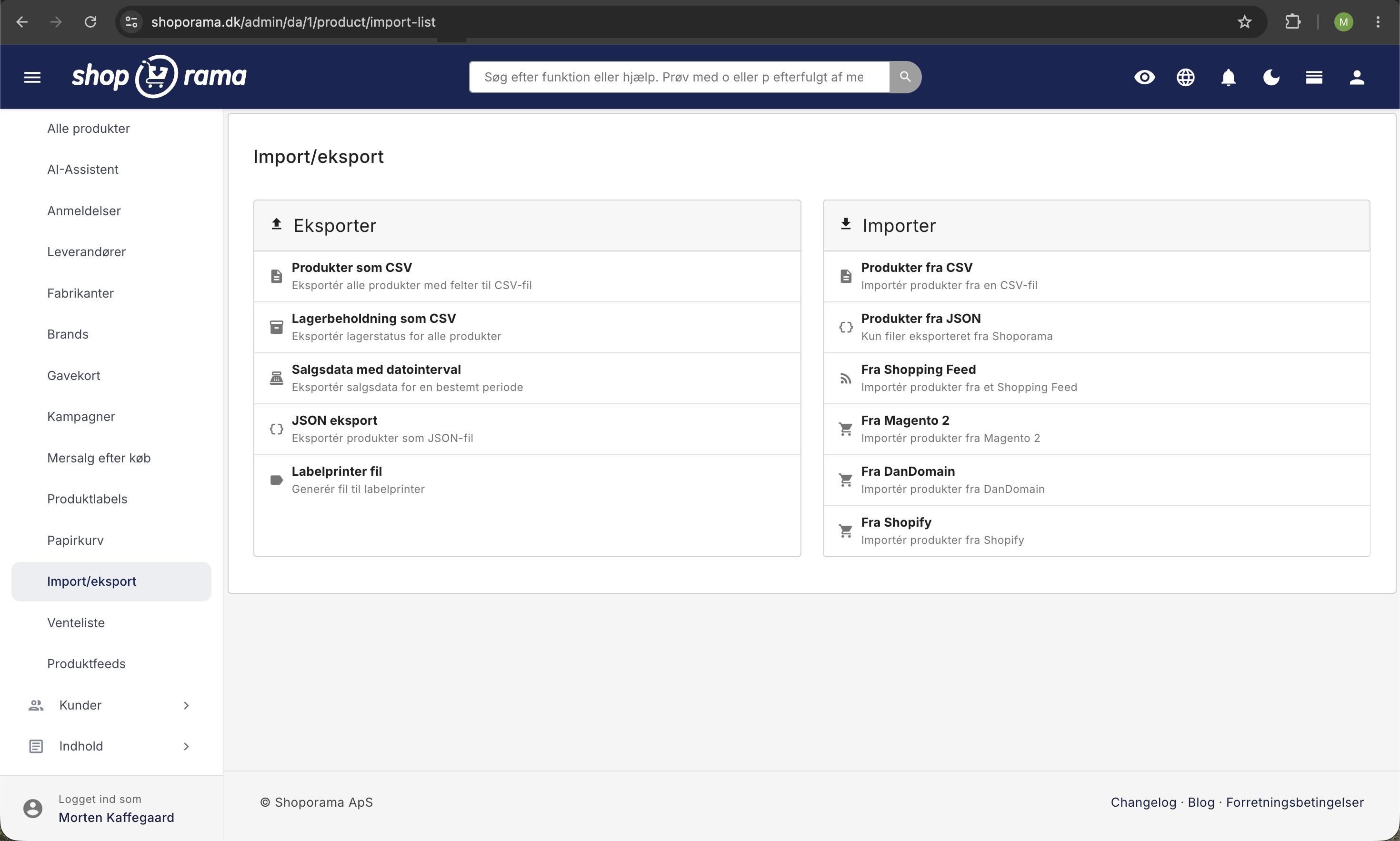
- Gå til Produkter og klikk på «Importer».
- Sjekk feltet «Eventuelt omgitt av». Hvis filen din ikke har anførselstegn rundt verdiene, fjerner du « fra feltet.
- Klikk på «Bla gjennom» og velg CSV-filen din.
- Klikk på «Last opp».
3. Bekreft og importer
Du får nå en forhåndsvisning av filen din. Her skal du:
- Kontrollere at kolonnene viser SKU-nummer og Pris i rullegardinmenyene.
- Merk av for «Unikt» ved siden av SKU. Dette sikrer at prisene oppdateres på de eksisterende produktene i stedet for å opprette nye duplikater.
- Ikke velg en profil. Produktene har allerede fått tildelt en.
- Ta stilling til avmerkingsboksen «Trekk 20 % dansk merverdiavgift fra prisene». Den er som standard merket av (hake). Les forklaringen nedenfor før du importerer.
- Klikk på «Importer».
Prisene dine oppdateres i løpet av noen minutter, avhengig av antall produkter.
Hva gjør avmerkingsboksen «Trekk 20 % dansk moms fra prisene»?
Prisene i Shoporama lagres eksklusive moms, mens de fleste leverandørfiler og prislister er inklusive moms. Avkryssingsruten styrer om Shoporama skal trekke moms fra prisene dine ved import.
- Sett avkryssingsruten hvis prisene dine i CSV-filen er inkl. moms. Shoporama multipliserer da hver pris med 0,8 og lagrer den momsfrie prisen.
- Fjern avmerkingen hvis prisene dine allerede er ekskl. moms (f.eks. hvis du jobber direkte med innkjøpspriser eller B2B-priser). Ellers blir prisene dine 20 % lavere enn tiltenkt.
Regneeksempel: En vare koster 1 000 kr. inkl. 25 % moms hos leverandøren.
- Prisen ekskl. moms er 1 000 / 1,25 = 800 kr.
- Moms utgjør altså 200 kr. av de 1 000 kr.
- 1 000 kr. ganget med 0,8 gir nøyaktig 800 kr. Det er dette avkrysningsruten gjør.
Hvorfor 20 % og ikke 25 %? Selv om dansk merverdiavgift er 25 %, utgjør merverdiavgiftsbeløpet bare 20 % av salgsprisen inkl. merverdiavgift (25/125 = 0,20). Å trekke 20 % fra en pris inkl. mva. gir derfor nøyaktig prisen ekskl. mva.
Andre felt du kan oppdatere
Den samme metoden kan brukes til å oppdatere mange andre felt, f.eks.:
- sale_price, tilbudspris.
- purchase_price, innkjøpspris (viktig for korrekt fortjenestestatistikk).
- stock, antall på lager.
- name, description, meta_title, meta_description.
Husk å inkludere SKU som et unikt felt, slik at Shoporama vet hvilket produkt som skal oppdateres. Les mer i veiledningen for CSV-import av produkter.
Vær oppmerksom på: Avkrysningsruten for merverdiavgift påvirker alle prisfeltene i samme import (pris, tilbudspris OG innkjøpspris). Hvis du vil importere innkjøpspriser som allerede er ekskl. merverdiavgift, sammen med salgspriser inkl. merverdiavgift, må du opprette to separate importer.
Ofte stilte spørsmål
Hva skjer hvis en SKU ikke finnes i nettbutikken?
Som standard oppretter Shoporama et nytt produkt for hver rad der SKU-en ikke stemmer overens. Hvis du bare skal oppdatere eksisterende produkter (f.eks. ved en ny prisliste fra leverandøren), må du også merke av for «Hopp over unike hvis de ikke finnes». Da blir ukjente SKU-er ignorert fullstendig.
Filen min bruker komma som desimaltegn, f.eks. 199,90. Fungerer det?
Ikke direkte. Merk av for «Beløp er i dansk format», så konverterer Shoporama automatisk dansk tallformat (199,90) til internasjonalt format (199.90) ved import. Dette gjelder for alle prisfelt i filen.
Kan jeg angre en CSV-import hvis jeg gjør en feil?
Det finnes ingen «angre»-knapp. Lag alltid en eksport av produktene dine før du importerer, slik at du har en sikkerhetskopi. Skulle det skje noe uheldig, kan du importere den gamle eksporten på nytt for å gå tilbake. Det er lurt å teste med 5–10 produkter før du kjører hele filen.
Hvor lang tid tar importen?
Det avhenger av antall produkter. 100–500 rader tar vanligvis under ett minutt. Opptil 10 000 rader kan ta flere minutter. Importen kjører i bakgrunnen, så du trenger ikke å holde nettleseren åpen.
Hvordan sjekker jeg at prisene er oppdatert riktig?
Åpne et par stikkprøver i admin under Produkter, eller eksporter produktene på nytt og sammenlign med importfilen din. Hvis du ikke tømte cachen samtidig, kan nettbutikken vise gamle priser i en kort periode etterpå. Les mer under Cache i Shoporama.
Hva med varianter, for eksempel forskjellige størrelser av samme produkt?
Hver variant har sin egen SKU, så hvis du vil justere prisene på variantene individuelt, må du oppgi dem som separate rader i CSV-filen din. Hvis alle variantene skal ha samme pris, kan du nøye deg med å oppdatere prisen på hovedproduktet og la variantprisene følge med.
Kan jeg justere prisene med en prosentsats i stedet for å angi en ny pris?
CSV-importen godtar faste prisverdier. Hvis du for eksempel vil øke alle prisene med 5 %, må du først eksportere produktlisten, beregne de nye prisene i Excel (multipliser med 1,05) og deretter importere den justerte filen tilbake.
Påvirker dette aktive kampanjer og rabattkoder?
Nei. CSV-importen endrer kun produktets normale salgspris og eventuelt tilbudspris. Aktive kampanjer, mengderabatter og rabattkoder beregnes fortsatt ut fra den nye prisen.
Jeg har glemt å fjerne haken, og nå er alle prisene 20 % for lave. Hva gjør jeg?
Det er en klassisk feil. Du har to muligheter: 1) Importer den opprinnelige eksporten, som du forhåpentligvis lagde tidligere, slik at prisene går tilbake til det opprinnelige nivået. 2) Lag en ny CSV-fil med de samme prisene ganget med 1,25 (f.eks. i Excel) og importer den på nytt uten å krysse av. Da er du tilbake til den opprinnelige prisen.
Nettbutikken min er fritatt for merverdiavgift eller selger til utlandet. Må jeg da fjerne avmerkingen?
Ja. Shoporama lagrer alltid priser ekskl. moms, og momsen legges først til i kassen basert på kundens land. Hvis leverandørprisene dine allerede er netto priser uten moms, må du fjerne avmerkingen ved import. Det er leverandørfakturaen og regnskapet ditt som avgjør dette, ikke nettbutikkens momsinnstilling.
Hvor finner jeg den eksisterende prislisten, slik at jeg kan starte med en eksport?
Gå til Produkter og klikk på «Eksporter». Velg CSV-format. Du får en fil med alle produktene dine, som du kan åpne i Excel eller Google Sheets, redigere prisene i og importere tilbake. Dette er den sikreste måten å unngå feil med kolonnenavn på.
Trenger du hjelp? Kontakt oss på support@shoporama.dk.
Relaterte artikler
Importer produkter via CSV
Komplett guide til import av produkter med en CSV-fil i Shoporama - inkludert format, felt og tips.
Importer kategorier via CSV
Guide til import av kategorier som en CSV-fil i Shoporama.
Oppdater kostprisen for flere produkter samtidig
Veiledning for masseredigering av kostpris (innkjøpspris) for flere produkter i Shoporama-administrator.
Importer ekstra felt på produkter
Veiledning for import av ekstra felt via CSV-import av produkter i Shoporama.
Vis priser inkl. mva. i backend
Finn ut hvordan du bytter til å vise produktpriser inkludert moms i Shoporama-administratorpanelet.
Relaterte funksjoner
Masseredigering
Redigér mange produkter på én gang. Loop Edit, lageropdatering, bulk-handlinger og køede masseredigeringer i baggrunden.
Importfunksjoner - flytt butikken din eller oppdater tusenvis av produkter
Importer via CSV eller migrer fra Shopify, DanDomain og Magento 2. Produkter, kategorier, priser, lager og ekstra felt.