Konfigurer ePay som betalingsgateway
Steg-for-steg-guide for å sette opp ePay som betalingsgateway i Shoporama-nettbutikken din. Fyll inn Merchant ID, Secret (MD5) og Password for capture og kom raskt i gang med kortbetaling, MobilePay, Forbrugsforeningen og Klarna.
ePay er en av betalingsgatewayene som Shoporama støtter. Med ePay kan du ta imot kortbetaling, MobilePay Online, Klarna, Forbrugsforeningen og en lang rekke andre betalingsmåter. Her får du en fullstendig veiledning for hvordan du konfigurerer den.
Merk: ePay het tidligere Bambora, men er siden desember 2024 igjen et selvstendig selskap under navnet ePay. Når du oppretter en ny betalingsgateway i Shoporama, må du velge ePay.
Trinn 1: Opprett betalingsgateway i Shoporama
- Logg inn på Shoporama-administratorpanelet
- Gå til Butikk » Integrasjoner » Betalingsgatewayer
- Klikk på Opprett ny betalingsgateway
- Velg ePay
- Gi den et beskrivende navn, f.eks. Kredittkort
- Klikk på «Lagre»
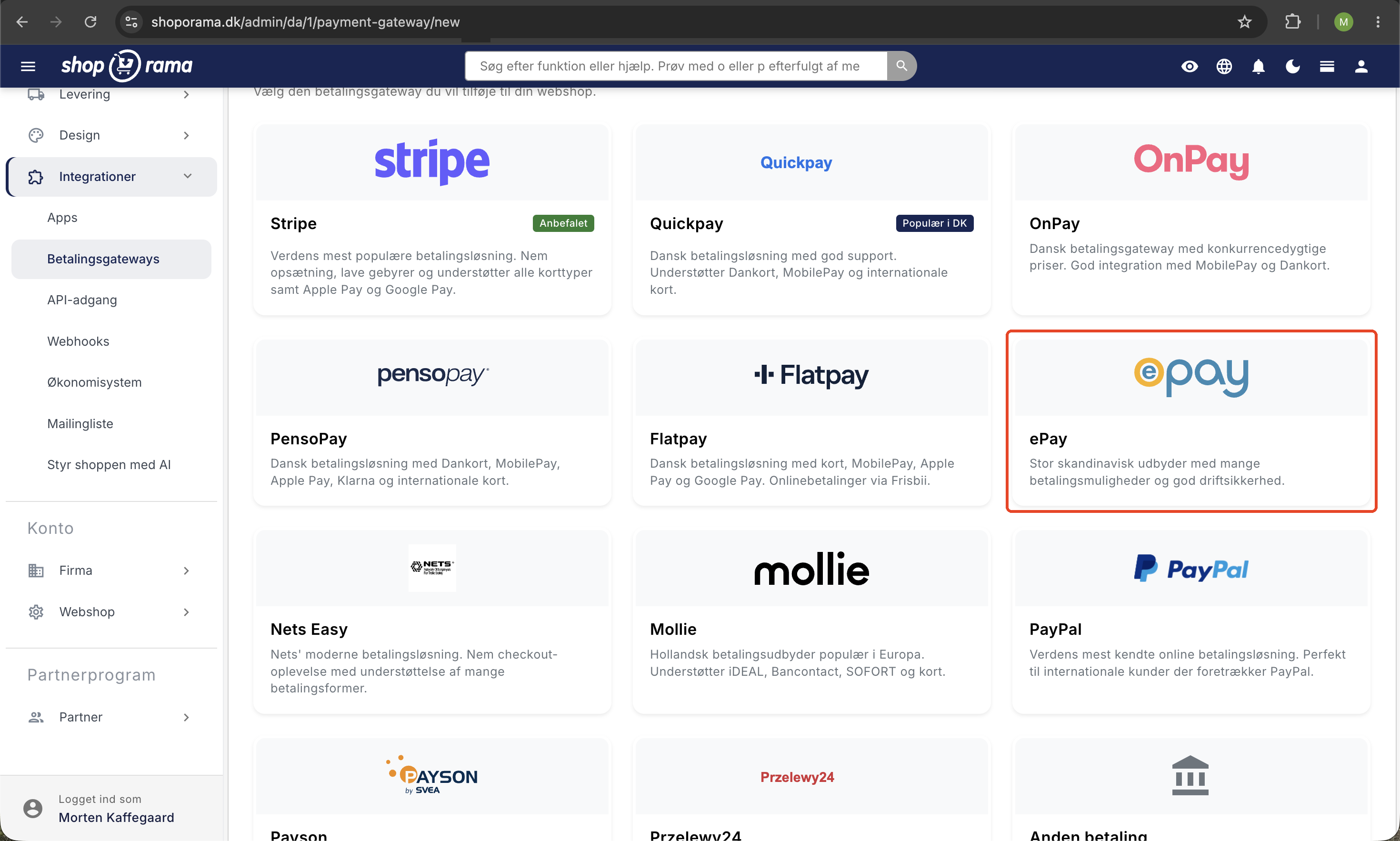
Trinn 2: Fyll ut Merchant ID
I feltet Merchant ID skal du oppgi Merchant ID-en din fra ePay. Du finner den i ePays administrasjonspanel øverst til høyre eller under Innstillinger » Betalingssystem. Det er vanligvis et 7-sifret tall.
Trinn 3: Fyll ut Secret (MD5-secret)
Feltet «Secret» er en MD5-nøkkel som ePay bruker til å signere tilbakekallinger. Dette sikrer at Shoporama kan verifisere at en betalingsmelding faktisk kommer fra ePay og ikke fra en utenforstående.
Du finner den i ePay-admin under Innstillinger » Betalingssystem » MD5-stempel/nøkkel. Du velger selv hvilken streng som skal brukes. Det viktigste er at du legger inn nøyaktig samme verdi i ePay og i Shoporama.
Trinn 4: Passord (for innfanging)
Hvis du vil at Shoporama skal trekke betalinger automatisk når en ordre sendes, må du fylle ut feltet Passord (for capture).
Dette er et såkalt «Remote-passord» som du finner i ePay-admin under Innstillinger » Betalingssystem » Remote-passord. Det brukes til å autorisere API-anropene som Shoporama utfører når en betaling skal trekkes eller refunderes.
Tips: Uten et «Remote password» kan ikke Shoporama trekke inn eller refundere betalinger automatisk. Du kan godt klare deg uten det, men da må innbetaling og refusjon skje manuelt i ePay-admin.
Trinn 5: Legg til domenet ditt i ePay
ePay krever at du setter domenene som skal kunne bruke betalingsvinduet på hvitelisten. Hvis domenet ditt ikke er godkjent, vil du se feilmeldingen «The referring domain is not allowed».
- Logg inn på ePays administrasjonspanel
- Gå til Innstillinger » Betalingssystem
- Finn feltet med godkjente domener
- Legg til domenet ditt (f.eks. www.dinshop.dk)
- Legg også til dinshop.shoporama.dk hvis du fortsatt bruker Shoporama-underdomenet
Viktig: Hvis du bytter domene senere, må du huske å oppdatere listen i ePay.
Trinn 6: Automatisk innkreving (valgfritt)
Hvis du ønsker at pengene skal trekkes automatisk når bestillingen sendes eller hentes, kan du krysse av for «Trekk pengene automatisk når varen sendes eller hentes». Dette krever at du har fylt ut «Passord» (for innkreving).
Beløpet blir reservert på kundens kort umiddelbart, men trekkes først når du merker bestillingen som sendt eller hentet. Dette er den anbefalte innstillingen for fysiske varer, da du i henhold til dansk lovgivning ikke har lov til å trekke pengene før varen er sendt. Les mer i vår guide om å trekke inn betalinger på bestillinger.
Trinn 7: Lagre og test
Klikk på «Lagre» i Shoporama. Test deretter at betalingen fungerer ved å opprette en testordre i nettbutikken din.
For å se det riktige betalingsvinduet må nettbutikken din være satt til «live». I demomodus vises et forenklet skjermbilde i stedet. Se FAQ nedenfor for mer informasjon.
Avanserte innstillinger
ePay-gatewayen har en rekke avanserte innstillinger som de fleste ikke trenger å endre:
- Windowstate: styrer hvordan betalingsvinduet vises (1 = samme vindu, 3 = overlegg, 4 = helside, anbefalt)
- Window ID: ID for et tilpasset betalingsvindu-design opprettet i ePay
- Group: grupperer transaksjoner under et felles navn i ePay
- Språk: 1 = dansk, 2 = engelsk, 3 = svensk
- Korttype: Begrens til én bestemt korttype (f.eks. kun Dankort eller MobilePay Online). La feltet stå tomt for å tillate alle aktiverte korttyper
- Betalingsgruppe: filtrer betalingsmåter etter kategori (kort, gavekort, nettbank, faktura, mobil osv.)
- Legg til fakturadata: sender ordrelinjer og kundeopplysninger sammen med betalingen. Kreves ved bruk av Klarna
- CSS-URL: URL til eksternt stilark som tilpasser utseendet på betalingsvinduet
- Google Tracker: Google Analytics-sporings-ID for å spore betalingsflyten
Ofte stilte spørsmål
Hvilke felt må jeg fylle ut som et minimum?
Du må som et minimum fylle ut Merchant ID og Secret. Hvis du ønsker automatisk innkreving og tilbakebetaling av betalinger, må du også fylle ut Password (for capture). De øvrige feltene kan stå tomme, og da brukes standardverdier.
Hvor finner jeg MD5-secret i ePay?
Logg inn på ePay-admin og gå til Innstillinger » Betalingssystem. Her finner du feltet «MD5-stempel/nøkkel» (eller bare «MD5-key»). Du kan selv velge hvilken streng som skal brukes. Det viktigste er at du angir nøyaktig samme verdi i ePay og i Shoporama.
Kan jeg tilby MobilePay og Klarna via ePay?
Ja. ePay støtter MobilePay Online (betalingstype 29), Klarna (betalingstype 17), ViaBill og en lang rekke andre betalingsmetoder. Disse må først aktiveres i ePay-avtalen din. Bruk av Klarna krever dessuten at du aktiverer «Legg til fakturadata», slik at ordrelinjene blir sendt med.
Kan jeg akseptere Forbrugsforeningen via ePay?
Ja. Forbrugsforeningen aktiveres som korttype 11 i ePay-gatewayen din. Hvis du vil tilby både kort og Forbrugsforeningen, kan du opprette to ePay-gatewayer i Shoporama med samme nøkler, men forskjellige korttyper. Les den fullstendige veiledningen om Forbrugsforeningen som betalingsmåte.
Hvordan refunderer jeg en ordre?
Hvis du har fylt ut «Password» (for capture), kan du refundere en betaling direkte fra ordreoversikten i Shoporama via en kreditnota. Les vår veiledning om kreditnotaer og refusjon. Hvis du mangler «Remote password», må refusjonen gjøres manuelt i ePay-admin.
Hvorfor ser jeg ikke betalingsvinduet?
Det kan være flere årsaker:
- Butikken er i demo-modus. Betalingsvinduet vises bare når butikken er satt til live. I demo-modus ser du i stedet teksten «Lat som om du betaler».
- Manglende SSL. Betalingsvinduet krever at nettbutikken din kjører over HTTPS. Shoporama oppretter automatisk et SSL-sertifikat når domenet ditt er riktig konfigurert.
- Feil Merchant ID. Sjekk at du har angitt riktig Merchant ID fra ePay.
Jeg får feilmeldingen «The referring domain is not allowed»
Denne feilen betyr at domenet du bruker ikke er godkjent i ePays administrasjonspanel. Logg inn på ePay og legg til domenet ditt under Innstillinger » Betalingssystem. Husk å legge til både ditt eget domene (f.eks. www.dinshop.dk) og eventuelt ditt Shoporama-underdomene (f.eks. dinshop.shoporama.dk).
Kan jeg teste betaling med testkort?
ePay utsteder test-forhandlernummer og testkort som du kan bruke til å teste betalingsflyten. Vær imidlertid oppmerksom på at betalingsvinduet kun vises når nettbutikken er satt til live, ikke i demo-modus.
Alternativt kan du foreta et testkjøp med et ekte kort på et billig produkt og deretter refundere betalingen i ePays administrasjonspanel.
Hva er forskjellen mellom demomodus og live-modus?
I demomodus simulerer Shoporama betalingen, slik at du kan teste resten av kasseprosessen (handlekurv, leveringsopplysninger, ordrebekreftelse) uten å involvere ePay. I live-modus blir kunden sendt til det ekte betalingsvinduet hos ePay, der man betaler med kort, MobilePay eller andre betalingsmetoder.
Heter det ePay, Bambora eller Worldline?
ePay ble opprinnelig kjøpt opp av Bambora, som senere ble en del av Worldline. Siden desember 2024 er ePay igjen et selvstendig selskap. Det riktige navnet er ganske enkelt ePay.
Får jeg pengene direkte inn på kontoen min?
Nei. ePay er en betalingsgateway, ikke en innløser. Pengene utbetales fra innløseravtalen din (f.eks. Nets, Clearhaus, Teller) til bedriftskontoen din etter en avtalt avregningsfrekvens. ePay sørger bare for å videresende kortdataene sikkert til innløseren. Les mer om når du får utbetalt pengene dine.
Har du problemer med oppsettet? Kontakt oss på support@shoporama.dk, så hjelper vi deg.
Relaterte artikler
Forbrukerforeningen som betalingsmiddel
Slik aksepterer du Forbruksforeningen i Shoporama-nettbutikken din. Forbrukerkreditt aktiveres som en korttype i ePay-gatewayen, ikke som en...
Samle inn betalinger på bestillinger (capture)
Veiledning for å registrere betalinger på bestillinger i Shoporama. Forstå forskjellen mellom autorisasjon og registrering, og lær hvordan du...
Kreditnotaer og refusjoner
Komplett guide til kreditnotaer og refusjoner i Shoporama, inkludert delvise refusjoner, fullstendige kreditnotaer og overføring til...
Sett opp Klarna som betalingsmetode
Lær hvordan du setter opp Klarna som betalingsmetode i Shoporama-nettbutikken din.
Mollie betalingsgateway
Finn ut hvordan du setter opp Mollie som en betalingsgateway i Shoporama. Mollie støtter iDEAL, kredittkort, Klarna, PayPal, Apple Pay, Bancontact...
Stripe betalingsgateway
Lær hvordan du setter opp og bruker Stripe som betalingsgateway i Shoporama-nettbutikken din. Stripe støtter kortbetalinger, MobilePay, Klarna,...
Begrens betalingsmetoder til bestemte land
Begrens hvilke betalingsmåter som skal vises i kassen basert på kundens leveringsland.
Når vil jeg motta pengene mine?
Finn ut når du får betalt fra salget ditt via betalingsportalen.