Konfigurer Google Shopping-feed
Veiledning for å konfigurere Google Shopping-feed i Shoporama: kategorier, egendefinerte etiketter, produkt-ID og katalogsamsvar, samt land- og språkfeeds.
Google Shopping-feeden er innebygd i Shoporama og oppdateres helt automatisk. Nedenfor kan du lese hvordan du konfigurerer og tilpasser den, samt hva den støtter. Hvis du trenger en feed i et annet format, kan du også lage dine egne feeds.
Hva krever shoppingfeeden?
For å få mest mulig ut av Google Shopping, bør produktene dine ha en kategori. Dette er kategorier som Google har valgt. Du kan se alle kategoriene her.
Du kan tilordne produktet ditt en Google Shopping-kategori på to måter:
Du kan velge at produktet skal ha samme shoppingkategori som hovedkategorien. Dette er den enkleste og raskeste måten å gjøre det på, siden du sikkert allerede har valgt hovedkategori for produktet ditt. Her velger du hvilken Google Shopping-kategori hovedkategorien din skal tilhøre. Når du har gjort det, vil produktene dine automatisk «arve» den samme kategorien. Dette er den ene metoden.
Hvis du har enkelte produkter som skal ha en annen kategori, kan du gå inn på produktet og angi en bestemt Google Shopping-kategori for akkurat disse produktene. Dette er den andre metoden for å knytte til en annen Google Shopping-kategori.
Slik gjør du det for kategorier:
- Gå til Navigasjon → Kategorier
- Rediger kategorien du vil tilordne en verdi til.
- Rull ned til «Google-kategori» og skriv inn et søkeord i feltet, f.eks. «goggles», og klikk på «Finn».
- Nå åpnes det et popup-vindu med alle Google Shopping-kategoriene. Velg den som passer best, og klikk på «Lagre». Nå lukkes popup-vinduet igjen.
- Klikk på «Lagre» for kategorien.
Slik gjør du det for produkter:
- Gå inn i Produkter
- Rediger produktet du vil knytte en verdi til.
- Velg fanen «Felter».
- Rull ned til «Google-kategori» og skriv inn et søkeord i feltet, f.eks. «goggles», og klikk på «Finn».
- Nå åpnes det et popup-vindu med alle Google Shopping-kategoriene. Velg den som passer best til produktet ditt, og klikk på «Lagre». Nå lukkes popup-vinduet igjen.
- Klikk på «Lagre» for produktet.
Merk: Hvis produktet både har en hovedkategori med en tilknyttet Google Shopping-kategori og en egen Google Shopping-kategori, vil den sistnevnte vises i feedet ditt.
Aktiver shoppingfeeden din
Nå skal du egentlig bare aktivere feedet ditt. Det gjør du slik:
- Gå til Konto i menyen til venstre
- Velg «Nettbutikk» og åpne «Generelt»
- Klikk på fanen «Feeds»
- Sett haken i «Aktiver Google Shopping-feed?»
- Hvis du vil at de bestselgende produktene skal merkes som «bestseller» med en etikett, kan du velge et antall. Hvis du skriver inn 30, merker vi de 30 bestselgende produktene de siste 24 månedene.
- Hvis du kun vil ha produkter med en bestemt fortjeneste i feedet ditt, kan du fylle ut feltet der det står «Inkluder kun produkter der fortjenesten er minst». Her skal du skrive beløpet i nettbutikkens valuta (altså ikke i prosent). Skriv for eksempel 30 hvis du vil ha en fortjeneste på 30,- på produktet. Dette forutsetter at du har lagt inn innkjøpsprisen på produktene dine.
- Klikk på «Lagre».
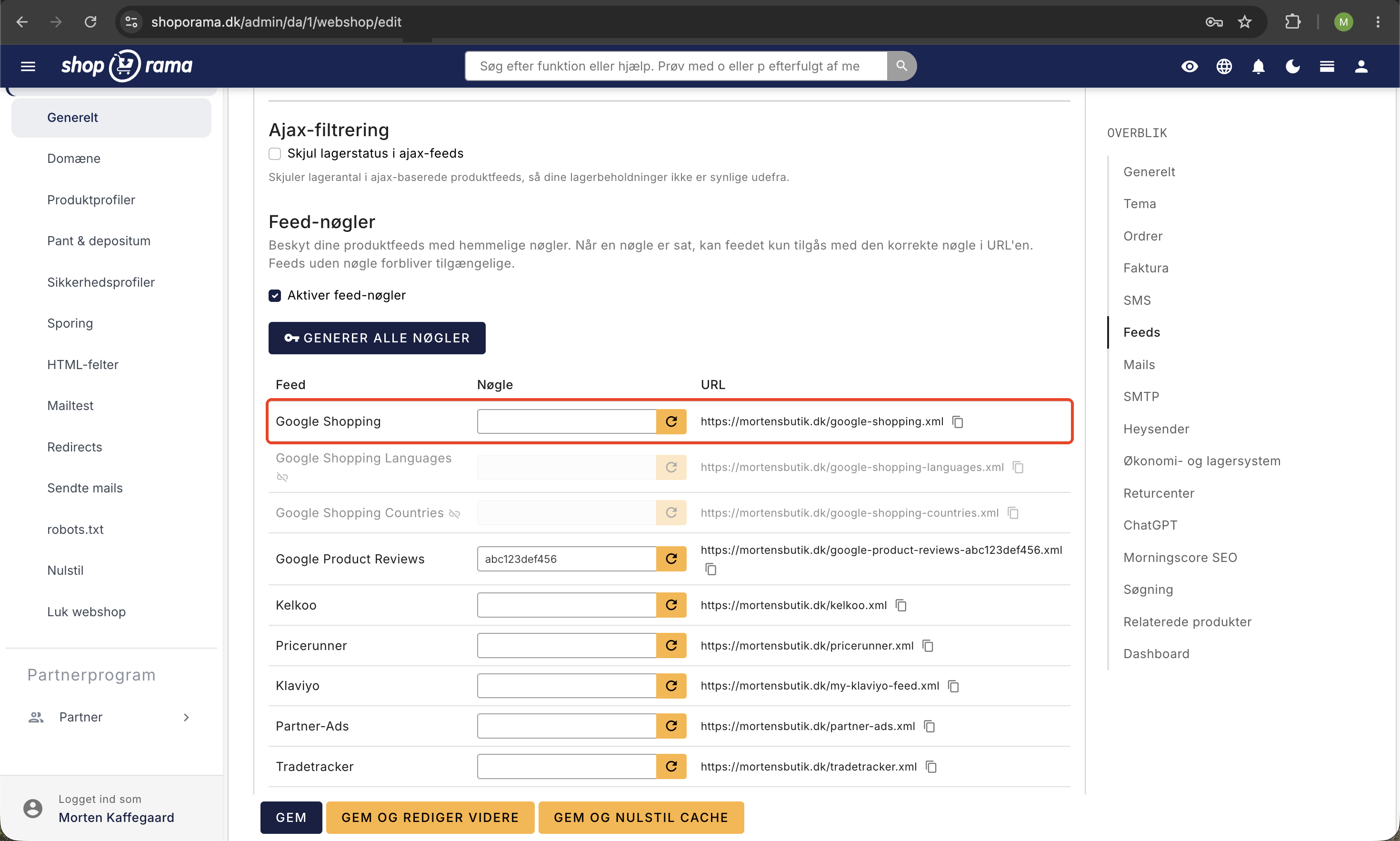
URL-en til shoppingfeeden din står rett under innstillingene for den.
Produkt-ID-en i feedet er nøkkelen til katalogsamsvar
Hvert produkt i feedet har en unik ID i feltet g:id. Denne ID-en er viktigere enn det umiddelbart kan virke: Det er nøkkelen som både Google og Meta (Facebook og Instagram) bruker for å koble annonser og sporingshendelser til de riktige produktene i katalogen. Hvis sporingen din sender en annen ID enn den som står i feedet, kan ikke plattformene koble hendelsene dine til produktene, og da fungerer ikke dynamiske annonser og katalogsalg.
Som standard bruker feedet produktets numeriske ID i Shoporama. Varianter får et ID som består av produktets ID og variantens ID, atskilt med et kolon. Dette trenger du normalt ikke å tenke på, for Shoporamas innebygde sporing sender automatisk den samme ID-en i alle hendelser, slik at feed og sporing alltid samsvarer med hverandre. Du kan lese mer om sammenhengen i Produkt-ID og katalogmatching og om konfigurasjonen av Meta-sporing i Facebook Conversions API.
Land- og språkfeeds: varenummer som ID
Hvis du har flere nettbutikker på samme Shoporama-konto, for eksempel en dansk og en svensk butikk, kan du aktivere land- og språkfeeder. Innstillingen finnes på samme sted som resten av feed-konfigurasjonen: Gå til Konto → Nettbutikk → Generelt, klikk på fanen Feeds, og sett haken i «Aktiver land- og språkfeeds?». Merk at innstillingen kun vises hvis kontoen din inneholder mer enn én nettbutikk, og at den også må aktiveres på de andre nettbutikkene i kontoen.
Når land- og språkfeeds er aktivert, skjer det to ting:
- Feeden skifter ID-skjema. I stedet for den numeriske ID-en brukes produktets varenummer (SKU) som ID. For varianter brukes variantens eget varenummer, hvis det er fylt ut. Varenummeret er den faste nøkkelen som knytter det samme produktet sammen på tvers av landbutikkene dine.
- Du får to ekstra feeds. En landfeed og en språkfeed som samler produktene fra butikkene dine. Lenker til begge feeds vises rett under innstillingen i admin.
Shoporamas innebygde sporing følger automatisk med: Når feedet bruker varenumre, sender sporingshendelsene dine også varenumre, slik at katalogmatching fortsatt fungerer uten ytterligere konfigurering.
Viktig: Produkter uten varenummer får et tomt ID i feedet når land- og språkfeeds er aktivert, og kan derfor ikke katalogmatches verken hos Google eller Meta. Sørg for at alle produkter og varianter har et varenummer før du aktiverer innstillingen.
Hvor ofte oppdateres feedet?
Feeden oppdateres automatisk i bakgrunnen. Du trenger ikke å trykke på en knapp eller gjøre noe aktivt for å få endringene dine med. Det finnes ingen manuell «oppdater feed»-funksjon i Shoporama, fordi det kjører helt av seg selv.
Slik fungerer det i praksis:
- Når du redigerer et produkt (pris, lagerbeholdning, bilder, beskrivelse, kategorier osv.), oppdateres produktdataene i feedet umiddelbart etter at du har lagret. Hele feedet blir også merket som utdatert, slik at neste gang noen henter feedet, leveres en oppdatert versjon.
- I tillegg byggesden samlede feeden automatisk i bakgrunnen hver annen time, dersom det har vært endringer på produktene dine. Har det ikke vært endringer, hopper Shoporama over denne oppbyggingen for å spare ressurser.
- Cachen for hvert produkt i feedet varer vanligvis i 2 til 6 timer, men oppdateres umiddelbart når du redigerer det enkelte produktet. Endringer på et produkt vises dermed raskere enn tidsbegrensningen skulle tilsi.
Tips: Hvor ofte produktene dine faktisk vises i Google Shopping og hos prisroboter (PriceRunner, Heureka osv.), avhenger av hvor ofte de henter feedet ditt. Google Merchant Center henter vanligvis feedet én gang i døgnet, og prisroboter gjør det ofte på samme måte. Selv om Shoporama leverer en oppdatert versjon i løpet av få minutter, kan det derfor ta opptil et døgn før endringen blir synlig for sluttbrukeren. Dette styrer du ikke i Shoporama, men i Google Merchant Center og hos den enkelte prisrobot.
Hvis du som butikkeier ønsker å sikre raskest mulig oppdatering hos Google, kan du i Google Merchant Center angi en daglig henting av feedet på et tidspunkt som passer deg (f.eks. tidlig om morgenen). For kritiske rettelser har Google også en «Hent nå»-funksjon (Fetch now) i Merchant Center, som tvinger frem en umiddelbar henting av feed-URL-en din.
Ekstra tilpasning
Som utgangspunkt vil produktnavnet vises i tittelfeltet i feedet ditt. Men det er ikke alltid det mest hensiktsmessige. Du kan for eksempel ha noen mørkeblå shorts fra Ralph Lauren som heter «Polo Ralph Lauren Prepster». Men dette vil ikke utløse annonsen din når en bruker søker etter «blå Ralph Lauren-shorts». Derfor kan du legge inn en annen tekst til bruk i shoppingfeeden din. Dette gjør du under produktet. Velg fanen «Felter» og fyll deretter inn en annen tittel i «Eventuell Google Shopping-tittel». Da vil du i stedet få den nye tittelen i feedet ditt, slik at du kan plassere deg foran konkurrentene.
Varianter
Hvis du har varianter, må de alle vises som en item_group.
Hvilke produkter inngår i feedet?
Feeden inneholder produktene som er tilgjengelige i nettbutikken din, og som en kunde faktisk kan kjøpe. Dette er ikke det samme som «produkter med lagerbeholdning over null». Tre grupper:
- Varer med lagerbeholdning: inkluderes alltid og sendes som «på lager».
- Varer uten lager, som kunden likevel kan bestille: inkluderes også. Dette er produktene der du har krysset av for «Tillat negativt lager» under produktets «Lager»-faneblad. De har alltid vært med i feedet.
- Varer uten lagerbeholdning, som ikke kan bestilles: utelates. Hvis du likevel vil ha dem med, må du krysse av for «Inkluder produkter som ikke er på lager» under fanen «Feeds». Da sendes de som «ikke på lager».
I tillegg utelates produkter der du har krysset av for «Ikke vis i Google Shopping» på selve produktet, samt gavekort og lignende. Hvis du har angitt et minimumskrav til fortjeneste under fanen «Feeds», utelates produkter som ikke oppfyller dette kravet, samt produkter helt uten innkjøpspris.
Varer som kan bestilles, men som ikke er på lager
Hvis du har varer som kunden kan kjøpe nå og få levert senere, har Google en spesiell lagerstatus for nettopp dette: backorder. Den forteller Google at varen kan bestilles, men ikke ligger på hyllen akkurat nå. Varer med «backorder» er fortsatt kvalifisert for både Shopping-annonser og de gratis produktvisningene.
Du aktiverer dette under Innstillinger → Nettbutikk → fanen Feeds:
- Sett haken i «Send varer på restordre som «backorder» i stedet for «på lager».
- Fyll ut «Forventet leveringstid på restordre-varer (dager)». Google vil ha en forventet leveringsdato sammen med restordren, og vi beregner den som dagens dato pluss antall dager du oppgir. Hvis du skriver 14, får varen en dato 14 dager frem i tid, og den flyttes automatisk slik at den aldri kommer til å ligge i fortiden.
- Lagre. Endringen trer i kraft i feedet ved neste oppdatering.
Hvorfor det kan lønne seg: Google sammenligner lagerstatusen du sender i feedet, med lagerstatusen som står på selve produktsiden. Hvis de to ikke stemmer overens, kan Google deaktivere varen, og da forsvinner den fra både annonser og de gratis produktvisningene. Hvis du sender «på lager» for en vare som står oppført som utsolgt på produktsiden, er det nettopp denne situasjonen. Med backorder sier feedet og siden det samme.
Innstillingen er som utgangspunkt slått av, slik at du selv bestemmer når du vil ta den i bruk. Bruker du et av Shoporamas temaer, er produktsiden allerede klar. Har du ditt eget tema, må lagerstatusen på produktsiden justeres slik at den også viser «backorder». Dette er beskrevet i «Implementer strukturerte data».
Ekstra ting du bør vite
Produkter på tilbud
Hvis produktet ditt har både en pris og en salgspris, vil begge vises i feedet.
Det vil også være en merkelapp med teksten «nedsatt» på produktet.
Annet
Hvis produktet ditt har en GTIN, en MPN eller et merke tilknyttet, vil disse også bli hentet ut i feedet.
Hvis du har merket et profilattributt med et «spesielt formål» (størrelse, farge eller kjønn), vil vi kunne hente dette ut i feltene <g:size>, <g:color> og <g:gender>. Merk at for <g:gender> er det kun tre gyldige verdier, nemlig Male, Female og Unisex.
Produktets hovedkategori vil vises som <g:product_type>
Tilpassede etiketter for Google Ads
Google Shopping-feeden støtter tilpassede etiketter (custom_label_0 til custom_label_4). Tilpassede etiketter brukes i Google Ads til å dele opp produktene dine i kampanjer og styre budgivningen, slik at du for eksempel kan by høyere på bestselgere eller nedsatte varer.
Automatiske tilpassede etiketter
Shoporama setter automatisk to tilpassede etiketter for deg:
- custom_label_0 settes automatisk til «nedsatt » for produkter med tilbudspris.
- custom_label_1 settes automatisk til «bestseller» for de mest solgte produktene, hvis du har konfigurert antall bestselgere under fanen «Feeds» (se avsnittet om aktivering ovenfor).
Tilpassede etiketter via produktetiketter
custom_label_2, custom_label_3 og custom_label_4 kan styres via produktetiketter. Slik gjør du det:
- Gå til Produkter → Produktetiketter i menyen.
- Opprett en ny etikett (eller rediger en eksisterende).
- På redigeringssiden for etiketten velger du et Google Shopping-felt for tilpassede etiketter (custom_label_2, 3 eller 4).
- Alle produkter med den aktuelle etiketten får automatisk etikettnavnet som verdi for den tilpassede etiketten i feedet.
Du kan enkelt legge til etiketter på mange produkter samtidig direkte fra ABC-analysen og Lagerstatistikk-oversikten, slik at du for eksempel kan merke alle A-produktene dine eller dødlager med en bestemt etikett.
Alternativ metode: Du kan fortsatt bruke ekstra felt (google-custom-label-2, google-custom-label-3, google-custom-label-4) til å tilordne tilpassede etiketter per produkt. Men produktetiketter er enklere å håndtere i bulk, siden du kan tildele og fjerne dem fra mange produkter på én gang.
Vis også stjerner på Shopping-annonsene dine
I tillegg til produktdata kan du sende produktanmeldelser til Google, slik at stjernevurderinger vises sammen med produktene dine i Google Shopping og Shopping-annonser. Dette er et eget feed som du registrerer under «Product reviews» i Merchant Center. Les hvordan i «Få stjerner i Google Shopping med produktanmeldelser».
Ofte stilte spørsmål
Må jeg trykke på en knapp for å oppdatere feedet?
Nei. Feeden oppdateres helt av seg selv så snart du lagrer en endring på et produkt. Det finnes verken en «oppdater feed»-knapp eller en innstilling for hvor ofte feeden skal bygges opp på nytt. Den kjører automatisk i bakgrunnen.
Hvor lang tid tar det fra jeg lagrer en pris, til den vises i feedet?
Selve feedet hos Shoporama oppdateres vanligvis i løpet av få sekunder til få minutter etter at du har lagret produktet. Hvor raskt endringen vises i Google Shopping eller hos en prisrobot, avhenger av hvor ofte de henter feedet, og dette styrer du i deres systemer (vanligvis én gang i døgnet).
Hvor ofte henter Google Merchant Center feedet mitt?
Du bestemmer selv hyppigheten i Google Merchant Center, men den mest brukte innstillingen er én gang per døgn. Du kan også bruke Merchants «Hent nå»-funksjon for å tvinge frem en henting hvis du har gjort en viktig rettelse og ikke vil vente til neste planlagte henting.
Jeg har nettopp rettet en stavefeil. Hvordan får jeg den raskt ut på Google?
Lagre produktet i Shoporama. Selve feedet hos oss oppdateres umiddelbart. Hvis det haster med Google, kan du logge inn på Google Merchant Center og bruke «Hent nå» på feedet ditt. Da henter Google den nyeste versjonen med en gang, i stedet for å vente til den planlagte hentingen.
Reagerer prisroboter raskere enn Google?
Det varierer fra prisrobot til prisrobot. De fleste store prisroboter henter feeds daglig, ofte om natten. Noen har hyppigere intervaller for store kunder. Det er den enkelte prisrobots oppsett som bestemmer hastigheten, ikke Shoporama.
Hvis jeg gjør en masseoppdatering av mange priser, oppdateres da feedet for alle produktene?
Ja. Hver gang et produkt lagres (også fra masseverktøy eller import), oppdateres dataene i feedet. Hele feedet merkes samtidig som utdatert og bygges på nytt ved neste henting eller ved den automatiske bakgrunnsoppdateringen.
Kan jeg se når feedet sist ble generert?
Den tydeligste indikatoren er å hente feed-URL-en i en nettleser og se på innholdet. Du kan også se i Google Merchant Center når Google sist hentet feedet, og om det var problemer med det. Shoporama viser ikke en tidsstempel-funksjon direkte i admin.
Påvirker en forsinkelse i cachen annonsene mine?
Det kan hende at prisen eller lagerstatusen til et produkt i Google Shopping ligger noen få timer etter i forhold til nettbutikken din. Dette skyldes vanligvis Googles egen hentefrekvens, ikke Shoporama. Sørg for å ha realistiske buffertider, spesielt i forkant av kampanjer og salgsperioder, slik at et produkt ikke vises som tilgjengelig i Google mens det i realiteten er utsolgt.
Hva skjer hvis jeg tar et produkt ut av salg?
Produktet fjernes fra feedet ved neste oppdatering, fordi feedet kun inkluderer produkter som er tilgjengelige. Det forsvinner altså fra Google Shopping ved neste henting der borte.
Hvilken ID har produktene mine i feedet?
Som standard er det produktets numeriske ID i Shoporama, og varianter får produkt-ID-en og variant-ID-en atskilt med et kolon. Hvis du har aktivert land- og språkfeeder, brukes varenummeret (SKU) i stedet. Shoporamas innebygde sporing sender alltid den samme ID-en som feedet, så du trenger ikke å synkronisere dem selv.
Hvorfor blir ikke produktene mine matchet i Metas katalog?
Meta sammenstiller sporingshendelsene dine med katalogen via produkt-ID-en, så hendelsens ID må være identisk med feedets ID. Med Shoporamas innebygde sporing blir de automatisk matchet. Hvis du bruker land- og språkfeeder, må alle produktene ha et varenummer, ellers vil ID-feltet i feedet være tomt, og produktet kan ikke matches. Les mer i Produkt-ID og katalogmatching.
Varene mine ligger i feedet, men Merchant Center viser langt færre aktive produkter. Hvorfor?
Tell antall varer i selve feedfilen og sammenlign med antall aktive varer i Merchant Center. Hvis det er stor forskjell, er varene sendt inn, men avvist av Google. Den vanligste årsaken er at feedet angir «på lager», mens produktsiden angir utsolgt. Se under Diagnostikk i Merchant Center etter en feil om lagerstatus som ikke stemmer. Løsningen er innstillingen for restordre beskrevet ovenfor.
Vi selger mye på bestilling. Bør vi aktivere backorder?
Hvis du har mange varer som kundene kan kjøpe selv om de ikke er på lager, så ja. Det er den lagerstatusen som passer i denne situasjonen, og den sørger for at varene forblir synlige i stedet for å risikere at Google deaktiverer dem. Hvis du bare har ganske få slike varer, spiller det mindre rolle.
Koster det meg penger å ha utsolgte varer i feedet?
Ikke i seg selv. I tillegg til de betalte Shopping-annonsene viser Google også produkter i gratis produktvisninger, der det ikke betales per klikk. Hvis du ikke ønsker å annonsere for bestillingsvarer, kan du styre dette i Google Ads i stedet for å holde varene utenfor feedet, slik at du beholder den gratis synligheten.
Hva skriver jeg i feltet for antall dager?
Skriv inn den leveringstiden du realistisk sett kan overholde for bestillingsvarer. Er den vanligvis to uker, skriver du 14. Datoen beregnes ut fra den dagen feedet opprettes, så den endres automatisk. Hvis du lar feltet stå tomt, sendes varen som restordre uten dato, men Google foretrekker at datoen er oppgitt.
Jeg bruker mitt eget tema. Fungerer restordrer da?
Selve feedet fungerer uavhengig av tema. Men lagerstatusen på produktsiden din hentes fra temaet ditt, og den må stemme overens med feedet, ellers oppstår nettopp den uoverensstemmelsen som Google reagerer på. Se «Implementer strukturerte data» for riktig kode.
Trenger du hjelp? Kontakt oss på support@shoporama.dk.
Relaterte artikler
Inkluder farge og størrelse i Partner Ads feed
Veiledning i hvordan du legger til farge, størrelse og kjønn i Partner Ads feeden din i Shoporama via produktprofiler og ekstra felt.
Sette opp partnerannonser i Shoporama: Slik kommer du i gang
Introduksjon til partnerannonser i Shoporama. Forstå hva det er, hva du får ut av det, og kom raskt i gang med produktfeed og sporing.
Google Shopping-kategori-ID på produkter
Veiledning for hvordan du legger til Google Shopping-kategori-ID-er til produkter i Shoporama via ekstra felt.
Bygg dine egne feeds
Veiledning i hvordan du bygger dine egne produktstrømmer i CSV-, XML- eller JSON-format med Shoporamas egendefinerte strømmefunksjon.
Konverteringssporing i Google Ads
Slik setter du opp Google Ads-konverteringssporing i Shoporama. Målrett Legg i handlekurv, Begynn utsjekking og Kjøp med konverterings-ID og...
Produkt-ID-er og katalogsamsvar: Slik sikrer du at annonsene dine samsvarer med produktfeeden din
Forklaring av hvilken produkt-ID Shoporamas sporingssystem sender, hvorfor den alltid stemmer overens med Google Shopping-feeden, hva katalogmatch...
Implementer strukturerte data (Schema.org) i Shoporama-temaet ditt
Komplett veiledning til JSON-LD-strukturerte data i et Shoporama-tema. Smarty-eksempler for Product, Store, BreadcrumbList og AggregateRating med...
Relaterte funksjoner
Google Shopping-feeden er inkludert i Shoporama-butikken din
Få en automatisk Google Shopping-feed med alle obligatoriske felt. Inkludert gratis i Shoporama-butikken din. Også Pricerunner og tilpassede feeder.
Agentbasert handel med Google UCP
Gjør nettbutikken din klar for AI-handel. Shoporama støtter Googles UCP, slik at Gemini og Google AI Mode kan finne og kjøpe varene dine direkte....
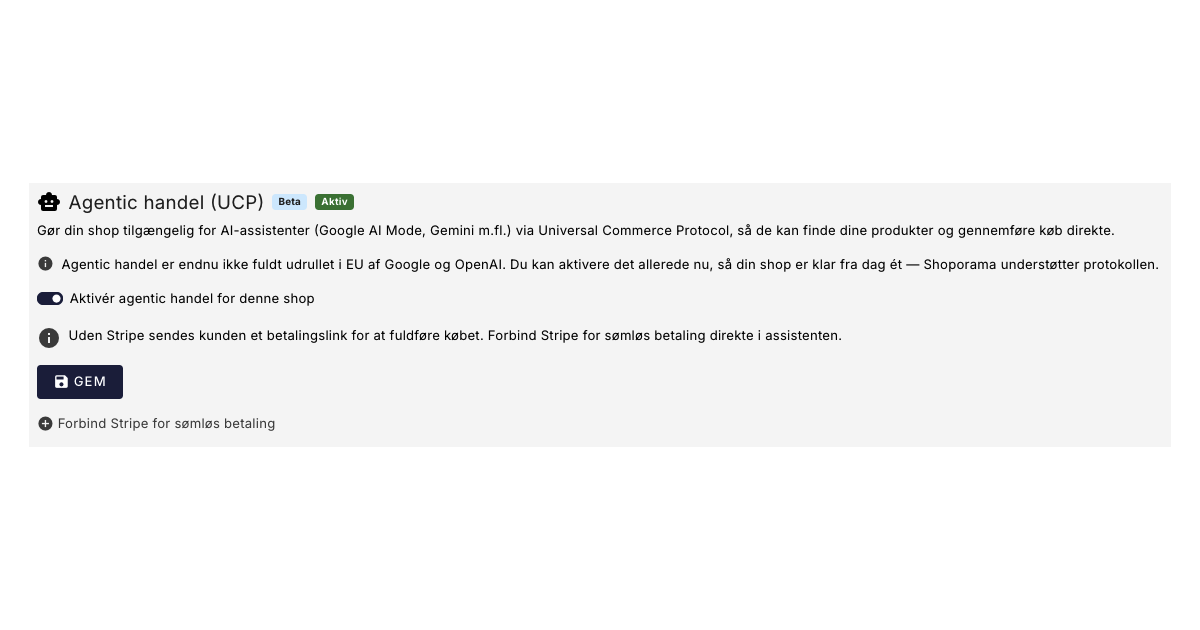
Kundene dine kan snart handle via AI: Shoporama er klar for Googles nye protokoll (UCP)
Google har lansert UCP, slik at AI-assistenter som Gemini kan finne og kjøpe varene dine direkte. Shoporama støtter allerede denne funksjonen. Se...
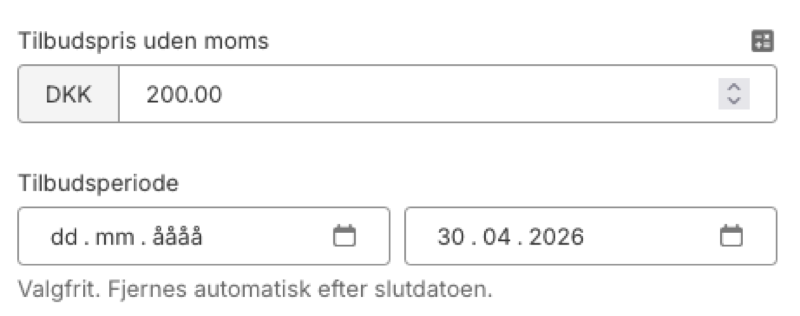
Planlegg Black Friday nå: Tilbud som slår seg av og på av seg selv
Angi start- og sluttdatoer for tilbudene dine i Shoporama. Systemet vil automatisk aktivere og stoppe salgsprisen, også i Google Shopping-feeden din.
Fra analyse til reklame: Merking av produkter direkte fra statistikk
Merk produkter direkte fra ABC-analysen og døde varer - og bruk dem automatisk i Google Shopping-feeden din for målrettede kampanjer.
Feeds
Ferdige feeds for Google Shopping, Pricerunner, Partner Ads, Kelkoo og TradeTracker. Eller bygg dine egne tilpassede feeds i XML eller CSV.