Papirkurv: gjenopprett slettede produkter
Slettede produkter havner i papirkurven og kan gjenopprettes i løpet av 30 dager. Se hvor du finner dem, hvordan du gjenoppretter dem, hva som blir gjenopprettet, og hva du selv må huske på etterpå.
Har du slettet et produkt ved en feil? Ta det med ro. I Shoporama blir et slettet produkt ikke kastet bort med en gang. Det flyttes til butikkens papirkurv, hvor det ligger i 30 dager, og i hele denne perioden kan du hente det tilbake med to klikk. Her er hele historien: hva som skjer når du sletter, hvordan du gjenoppretter, hva som følger med tilbake, og hva du selv må huske på etterpå.
Hva skjer når du sletter et produkt?
Du kan slette et produkt to steder i admin: med den røde knappen «Slett produkt» nederst på produktets redigeringsside, eller med «Slett valgte» i produktoversikten. Det sistnevnte finner du nederst på skjermen i linjen «Masseredigering » under knappen «Med de markerte». Begge steder må du bekrefte at du mener det.
I det samme øyeblikket skjer det tre ting:
- Produktet settes offline. Det forsvinner fra kategorier, søk, filtre, produktfeeder og alt annet kundene dine kan se.
- Produktet legges i papirkurven. Dato og klokkeslett for slettingen lagres, og det er fra dette tidspunktet de 30 dagene regnes fra.
- Du blir sendt videre til siden «Konfigurer viderekoblinger». Her kan du peke produktets gamle adresse over til en relevant side, vanligvis kategorien varen lå i. Hvis du ikke ønsker det, klikker du bare på «Hopp over».
En viderekobling, også kalt en redirect, er en melding til nettlesere og søkemotorer om at innholdet er flyttet. Uten den vil kunder og Google ende opp på en feilside. Mer om dette i Den store guiden til viderekoblinger.
Det aller viktigste er at ingenting blir slettet på dette tidspunktet. Bilder, tekster, priser, innkjøpspriser, lageroppføringer, varianter og kategoritilknytninger forblir helt som de var. Produktet er bare skjult og merket som slettet.
Slik finner du papirkurven
Du finner papirkurven under Produkter, Papirkurv. Øverst står det: «Slettede produkter fjernes permanent etter 30 dager.» Under det har du et søkefelt og en tabell over alle produktene som ligger og venter.
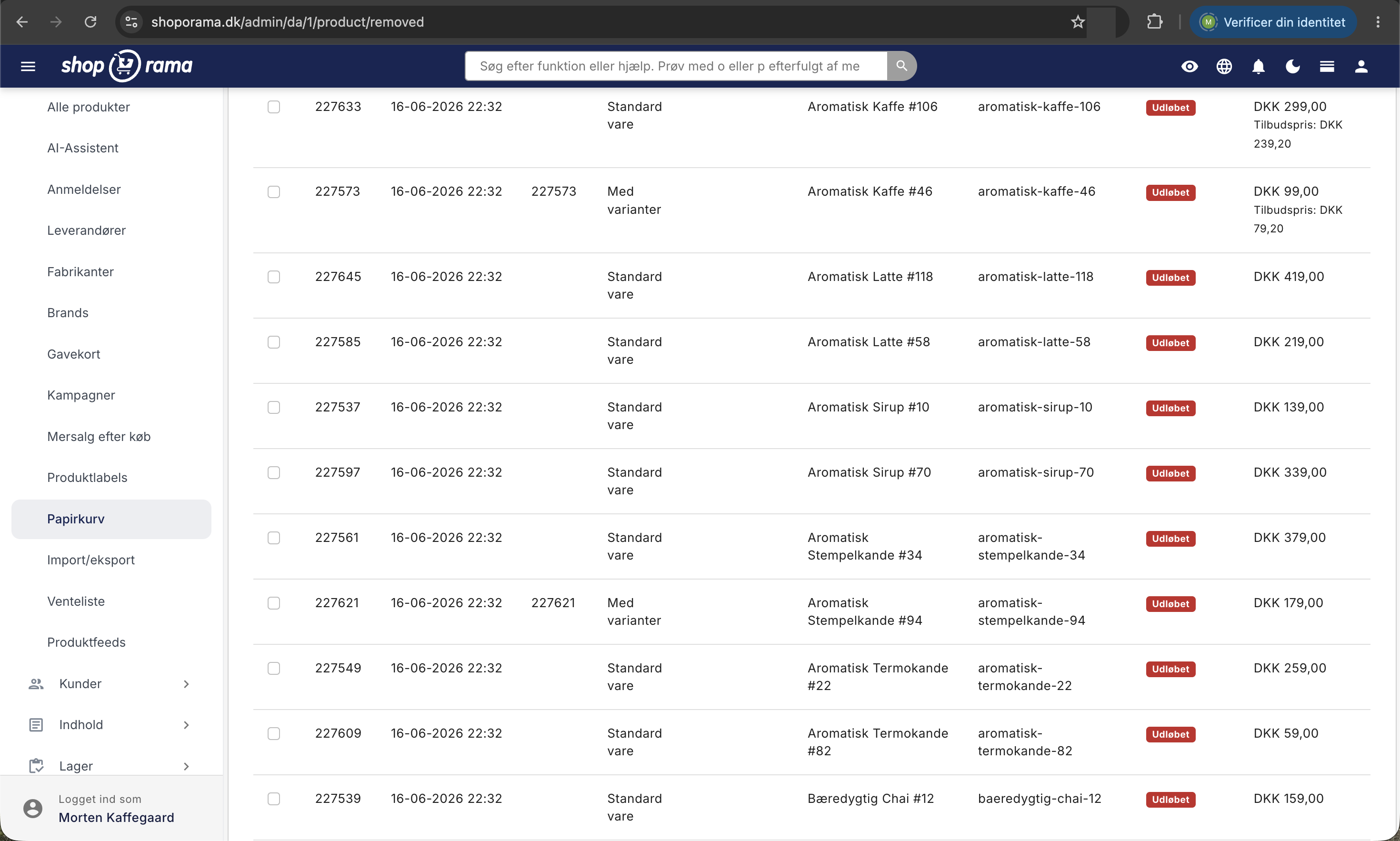
Tabellen viser ID (produktets interne nummer), Slettet d., SKU (ditt eget varenummer), Profil (produktprofilen, altså malen som bestemmer varianter og tilleggsfelt), Leverandør, Navn, URL (adressen varen hadde i nettbutikken), Dager til sletting og Pris (ekskl. mva.) med en eventuell tilbudspris under.
Du kan sortere etter ID, Slettet d., SKU, Navn og Pris ved å klikke på kolonneoverskriften, og klikke igjen for å reversere rekkefølgen. Som utgangspunkt ligger de sist slettede øverst. Søkefeltet søker etter SKU, GTIN, plassering eller produktnavn. Navn og plassering gir også delvise treff, mens SKU og GTIN må skrives ut i sin helhet. Siden viser 25 produkter om gangen.
Slik gjenoppretter du et produkt
- Gå til Produkter, Papirkurv.
- Finn produktet. Søk på navn eller SKU, eller sorter etter «Slettet d.» hvis du vet omtrent når uhellet skjedde.
- Sett en hake ved hvert produkt du vil gjenopprette. Haken øverst i tabellen markerer alle produktene på den viste siden. Hurtigtasten Cmd + A på Mac eller Ctrl + A på Windows gjør det samme, så lenge markøren ikke står i søkefeltet.
- Klikk på den blå knappen «Gjenopprett de valgte produktene».
- Produktet er nå tilbake i produktoversikten. Merk at det står som «offline». Åpne det, sett det til «online» og lagre når du er klar til å vise det til kundene igjen.
Det vises ingen bekreftelsesdialog når du gjenoppretter. Dette er en risikofri handling, siden du alltid kan slette produktet igjen.
Hva kommer tilbake?
Alt. Siden slettingen bare skjulte produktet, får du hele varen tilbake akkurat slik den var:
- Samme produkt-ID og samme URL som før.
- Navn, beskrivelser, metatittel og metabeskrivelse.
- Pris, tilbudspris, innkjøpspris og eventuelle kundegrupppriser.
- SKU, GTIN, MPN og lagerplassering.
- Bilder, vedlagte PDF-filer og nedlastingsfiler.
- Kategorier, hovedkategori, merke og leverandør.
- Produktprofil og alle varianter, inkludert varianternes egne varenumre.
- Lagerbeholdning og hele historikken over lageroppføringer, slik at lagerverdien forblir den samme som før.
- Produktetiketter, relaterte produkter, tilleggsfelt, anmeldelser og ønskelistene varen sto på.
Hva blir ikke gjenopprettet automatisk?
1. Produktet blir satt tilbake i offline-modus
Dette er gjort med vilje, slik at du ikke kommer til å sende et halvferdig produkt ut mens du roter i papirkurven. Åpne produktet, sett det online og lagre. Se «Rediger produkt» hvis du er i tvil om hvor knappen befinner seg.
2. Viderekoblingen forblir aktiv
Hvis du opprettet en viderekobling da du slettet varen, ligger den fortsatt under Nettbutikk, Viderekoblinger. Så lenge produktet er offline, sender den besøkende videre. Så snart du setter produktet online igjen, vises produktsiden helt normalt, og viderekoblingen trer ikke i kraft. Hvis du vil bli helt kvitt den, sletter du den under «Webshop», «Viderekoblinger».
3. Endringer du har gjort i mellomtiden
Så snart et produkt ligger i papirkurven, anser Shoporama URL-en og varenummeret som ledige. Hvis du i mellomtiden har opprettet et nytt produkt med samme URL eller SKU, vil du etter en gjenoppretting stå igjen med to varer som konkurrerer om det samme. Rett opp den ene før du setter noe online. Husk også at en vare som har vært borte i flere uker, vanligvis må indekseres av Google på nytt.
Slett permanent med en gang
Hvis en vare skal fjernes for godt uten å vente, må du merke produktene og klikke på den røde knappen «Slett permanent». Da åpnes en dialogboks med teksten «Er du sikker? Permanent sletting kan ikke angres.» og en liste over navnene på de valgte produktene. Les gjennom listen, og klikk på «Slett permanent» for å fullføre eller «Avbryt» for å angre.
Da fjernes selve produktet samt alt som henger med det: bilder, PDF- og nedlastingsfiler, lageroppføringer, kategoritilknytninger, varianter og deres varenumre, prishistorikk, kundegrupppriser, regler for minimumslager og ønskelistene varen sto på. Dette kan ikke angres, så ta gjerne en sikkerhetskopi av nettbutikken din hvis du skal rydde grundig opp.
Dine gamle bestillinger blir imidlertid ikke påvirket. Hver bestillingslinje lagrer produktnavn, varenummer, antall og pris slik det var på kjøpstidspunktet, så bestillingshistorikk, fakturaer og regnskapstall forblir uendret.
Hva skjer etter 30 dager?
Shoporama rydder automatisk opp i papirkurven hver natt. Produkter som har ligget der i mer enn 30 dager, slettes permanent, akkurat som om du selv hadde trykket på knappen. Kolonnen «Dager til sletting» teller ned, og når nedtellingen når null, endres feltet til en rød markering med teksten «Utløpt».
Et «Utløpt»-produkt kan fortsatt gjenopprettes frem til den natten da oppryddingen når det, og oppryddingen skjer i omganger, slik at en svært stor opprydding kan strekke seg over flere netter. Ikke regn med den ekstra tiden. Gjenopprett i god tid.
Gode vaner som sparer deg for bryderi
- Sett varensom «offline» i stedet for å slette den, hvis den kanskje kommer tilbake. Sesongvarer og varer du venter på levering av, hører hjemme som «offline», ikke i papirkurven. Da tikker det ingen nedtelling.
- Ikke hopp over omdirigeringen. En død produktside koster både trafikk fra Google og kunder som klikker på en gammel lenke fra et nyhetsbrev eller en prissammenligning.
- Sjekk papirkurven før du oppretter en slettet vare på nytt. Å gjenopprette tar to klikk, mens å opprette fra bunnen av koster bilder, tekster, anmeldelser og salgshistorikk. Hvis du skal bruke en variant av en eksisterende vare, er det ofte bedre å kopiere et produkt.
- Bruk papirkurven som et sikkerhetsnett ved masseopprydding. Rydd grundig opp, gå gjennom nettbutikken i løpet av et par dager, og fjern varene du ved en feiltakelse tok med.
For deg som er teknisk anlagt
- Sletting via Shoporamas REST API eller en integrasjon er også en myk sletting. Produktet havner i papirkurven på samme måte som ved sletting i admin og kan gjenopprettes derfra.
- Produkt-ID-en beholdes, slik at eksterne systemer som refererer til ID-en, fungerer igjen umiddelbart etter en gjenoppretting.
- Under «Statistikk», «Solgte produkter» merkes slettede varer med en rød merking «Fjernet», slik at du kan se at et historisk salg stammer fra en vare som ikke lenger er i sortimentet.
- Rettighetene til papirkurven følger rettighetene til å redigere produkter.
Ofte stilte spørsmål
Jeg slettet et produkt ved en feiltakelse i går. Er det borte for alltid?
Nei. Det ligger under «Produkter», «Papirkurven», og du har 30 dager fra slettingen til å hente det tilbake. Sett hake ved produktet og klikk på «Gjenopprett de valgte produktene». Alt følger med: bilder, tekster, priser, lagerbeholdning og varianter.
Jeg har gjenopprettet produktet, men kundene kan fortsatt ikke se det. Hvorfor?
Fordi et gjenopprettet produkt alltid kommer tilbake i offline-modus. Det er en innebygd sikkerhetsfunksjon. Åpne produktet i produktoversikten, sett det online og lagre, så blir det synlig i nettbutikken igjen.
Hvordan vet jeg hvor lang tid jeg har igjen?
Kolonnen «Dager til sletting» teller ned for hvert produkt. Hvis det står et rødt «Utløpt»-merke der, har de 30 dagene gått, og varen kan bli fjernet permanent ved neste nattlige opprydding. Handle med en gang hvis du vil beholde den.
Jeg slettet 800 produkter ved en feil under en masseredigering. Kan jeg få dem alle tilbake?
Ja, men papirkurven viser 25 om gangen, og avmerkingsboksen øverst markerer bare de som vises på den aktuelle siden, så du må gjenopprette dem side for side. Sorter etter «Slettet d.» med de nyeste øverst, slik at du ikke tar med eldre slettinger tilbake.
Hva skjer med mine gamle bestillinger hvis jeg sletter et produkt permanent?
Ingenting. Hver ordrelinje lagrer produktnavn, varenummer, antall og pris slik det var på kjøpstidspunktet, så ordrer, fakturaer og regnskapstall forblir uendret. Du mister bare lenken til selve produktsiden.
Teller varer i papirkurven med i lagerverdien min?
Nei. Et slettet produkt regnes ikke med i nettbutikkens lagerværdi, selv om lageroppføringene fortsatt er lagret. Den samlede lagerværdien beregnes på nytt om natten, så tallet blir oppdatert dagen etter. Hvis du gjenoppretter produktet, regnes det med igjen. Hvis du har varene fysisk på lageret, bør du sette dem offline i stedet for å slette dem.
Hva ser en kunde som klikker på en gammel lenke til varen?
Hvis du har opprettet en viderekobling ved slettingen, blir kunden sendt videre til siden du valgte, vanligvis kategorien. Ellers havner kunden på en «siden finnes ikke»-side. Derfor er det nesten alltid en god idé å bruke «Konfigurer viderekoblinger», som du automatisk blir tilbudt etter slettingen.
Kan jeg gjenopprette en slettet kategori på samme måte?
Nei, papirkurven gjelder kun produkter. Kategorier har ikke den samme angre-knappen i admin. Les mer i Gjenopprett en slettet kategori, og vær ekstra forsiktig når du sletter kategorier.
Har et produkt forsvunnet uten å ligge i papirkurven? Skriv til oss på support@shoporama.dk, så skal vi se på saken.
Relaterte artikler
Den store guiden til viderekoblinger
Komplett guide til viderekoblinger i Shoporama. Lær når og hvordan du oppretter viderekoblinger og unngår å miste rangeringer i Google.
Rediger produkt
Guide til produktredigeringssiden i Shoporama. Gjennomgang av alle seksjoner: Generelt, beskrivelser, bilder, kategorier, etiketter, lager,...
Sikkerhetskopier butikken din
Guide til sikkerhetskopiering av Shoporama-nettbutikken din - produkter, kategorier, temaer og data.
Kopiér et produkt
Guide til at kopiere et produkt i Shoporama — inkl. varianter, billeder og beskrivelser.
Genskab en slettet kategori
Information om at genskabe slettede kategorier i Shoporama — hvad er muligt og hvad er ikke.
Nulstil ordrer, lagerbeholdning m.m.
Guide til at nulstille ordrenumre, lagerbeholdning og andre data i din Shoporama-webshop.