Velg liste
Slik bruker du plukkingslisten i Shoporama: køen, hyllplassering for hver vare, skanning med strekkodeleser, utskrift av plukkingslister og de fire knappene som fullfører en ordre.
Plukkelen samler alle ordrene som skal pakkes, på én side. Du ser hver vare med bilde, antall, hylleplassering, varenummer og lagernummer; du krysser av etter hvert som du plukker, og du endrer ordrens status uten å forlate siden. Du kan skanne varene med en vanlig strekkodeleser, og du kan skrive ut både en plukkeskjema per ordre og en samlet plukkliste for alle dagens ordrer.
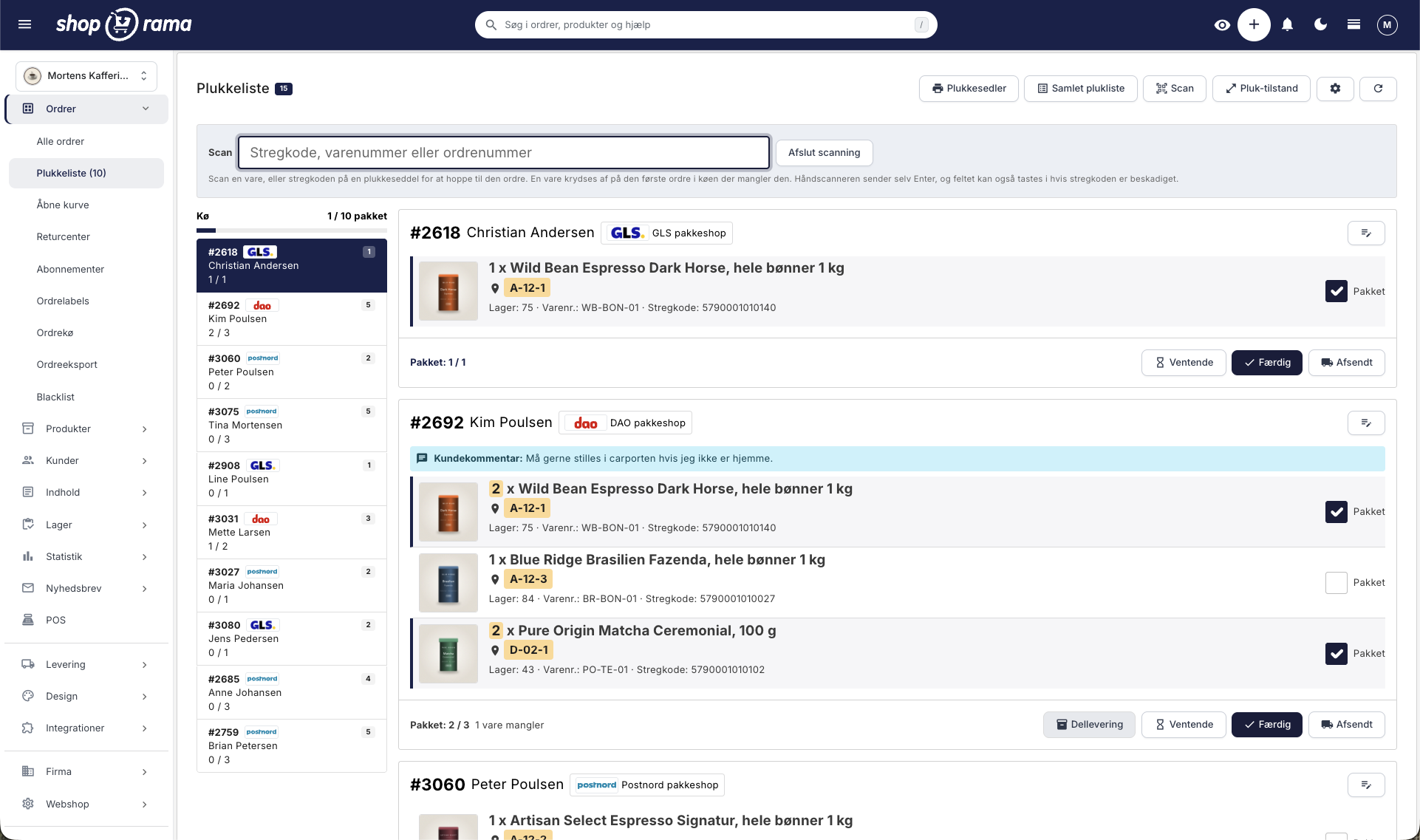
Slik finner du plukklisten
Du finner plukk-listen under Ordrer → Plukk-liste i administrasjonen. Den ligger også som standard under Snarveier øverst med antallet i parentes, og kan skjules derfra hvis du ikke bruker den.
Listen opprettes automatisk. Du trenger ikke å opprette eller vedlikeholde noe: den viser automatisk alle betalte ordrer med statusen «Pågående» (den heter «Pågå» i statusmenyen i ordrelisten), med den eldste ordren først. Tallet ved siden av overskriften viser hele køen, ikke bare de ordrene du kan se på skjermen.
Eldste ordre først
Rekkefølgen er bevisst valgt. Den kunden som har ventet lengst, blir pakket først. Det vises 10 ordrer om gangen, og du blar med sidetallene nederst på siden.
Køen: oversikt over dagens arbeid
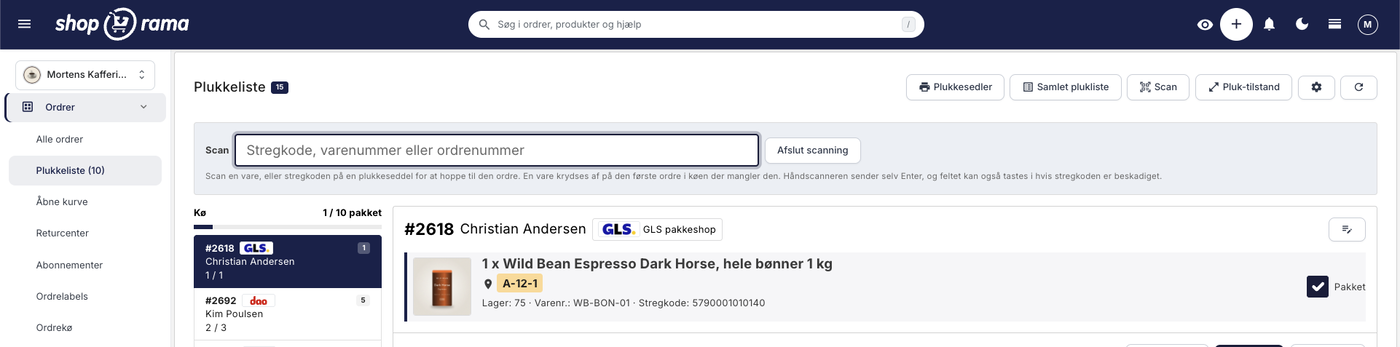
På venstre side vises køen med alle ordrene på siden. For hver ordre ser du ordrenummeret, kundens navn, logoen til fraktfirmaet, hvor mange stk. som fortsatt skal plukkes, og hvor langt du har kommet (f.eks. 2 / 3). Hvis du klikker på en ordre i køen, hopper siden ned til den.
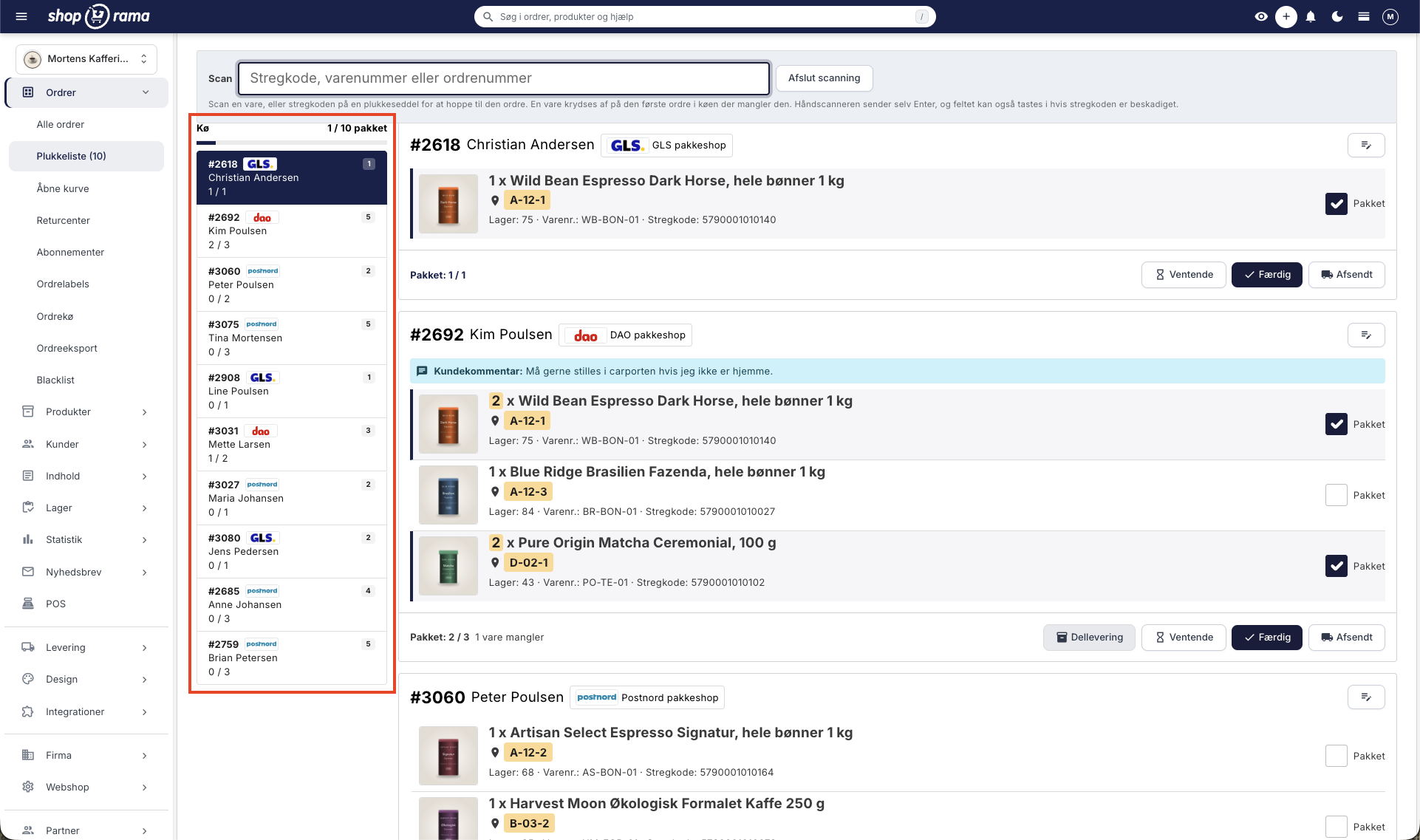
Køen ser forskjellig ut avhengig av hvilken skjerm du bruker:
- Datamaskin · køen vises som en fast liste på venstre side og følger med når du skroller
- Nettbrett · køen vises som en horisontal stripe øverst, slik at ordrene fyller hele bredden
- Mobil · køen blir en bjelke øverst som viser hvilken ordre du er på (f.eks. #2618 (1 / 10)), og to store knapper hopper til forrige og neste ordre
Hva står det på hver vare?
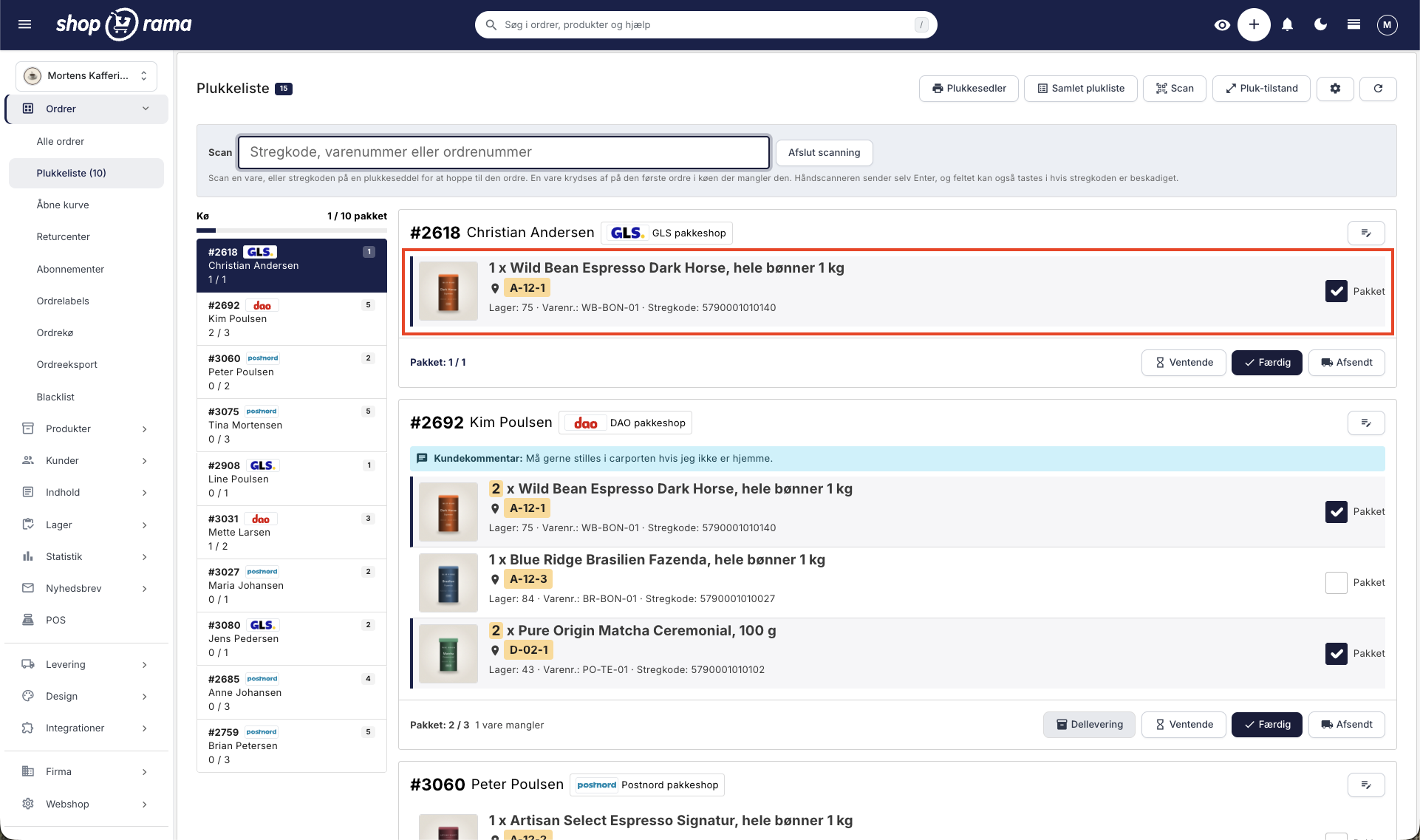
Varene er sortert etter hylleplassering, slik at du kan gå gjennom listen ovenfra og ned og følge din vanlige rute gjennom lageret. Varer uten plassering ligger nederst. Hver vare har sin egen linje, og fra venstre mot høyre ser du:
- Produktbilde · slik at du kan gjenkjenne varen uten å lese navnet
- Antall · uthevet når det skal med mer enn én stk.
- Produktnavn og variant · f.eks. størrelse eller farge
- Hylleplassering · merket med et nålesymbol, slik at den er lett å få øye på
- Varenummer (SKU) og strekkode (GTIN)
- Aktuelt lagernummer · slik at du umiddelbart kan se om varen bør stå på hyllen
- Pakket-hake · ditt eget merke for at varen er i esken
Hvis bestillingen har en kommentar fra kunden, svar på tilleggsfelt i kassen eller en intern merknad, står det øverst på bestillingen i en farget blokk. Det er nettopp denne informasjonen som blir oversett når den gjemmer seg helt nederst i en bestilling.
Kryss av mens du plukker
Sett haken i «Pakket» når varen er i kassen. Nederst på ordren teller en linje opp, f.eks. «Pakket: 2 / 3», og øverst i køen står det hvor mange av ordrene på siden som er helt ferdige.
Avmerkningene lagres umiddelbart i nettbutikken din. I praksis betyr dette tre ting:
- Hvis du blir avbrutt, lukker fanen eller laster inn siden på nytt, er arbeidet ditt fortsatt der
- Hvis dere er to som pakker, jobber dere i den samme listen. Siden oppdateres imidlertid ikke av seg selv, så trykk på oppdateringsknappen øverst for å se hva den andre har krysset av
- Du kan starte på datamaskinen og fortsette på nettbrettet ute på lageret
Avmerkningene fjernes automatisk så snart ordren forlater «Pågående», det vil si når du setter den til «Klar», «Venter» eller «Sendt». Hvis du sender en dellevering, fjernes kun avmerkningene for varene som ble lagt i esken, mens resten av bestillingen beholder sine. Du trenger ikke å rydde opp etter deg.
Skann varene i stedet for å klikke
«Scan»-knappen øverst åpner et skanningsfelt. Deretter trenger du ikke å bruke musen: du tar opp en vare, skanner den, og systemet finner selv den bestillingen på siden som mangler akkurat den varen, og setter avkryssingsmerket. Skal det være to stk. med, skanner du to ganger.
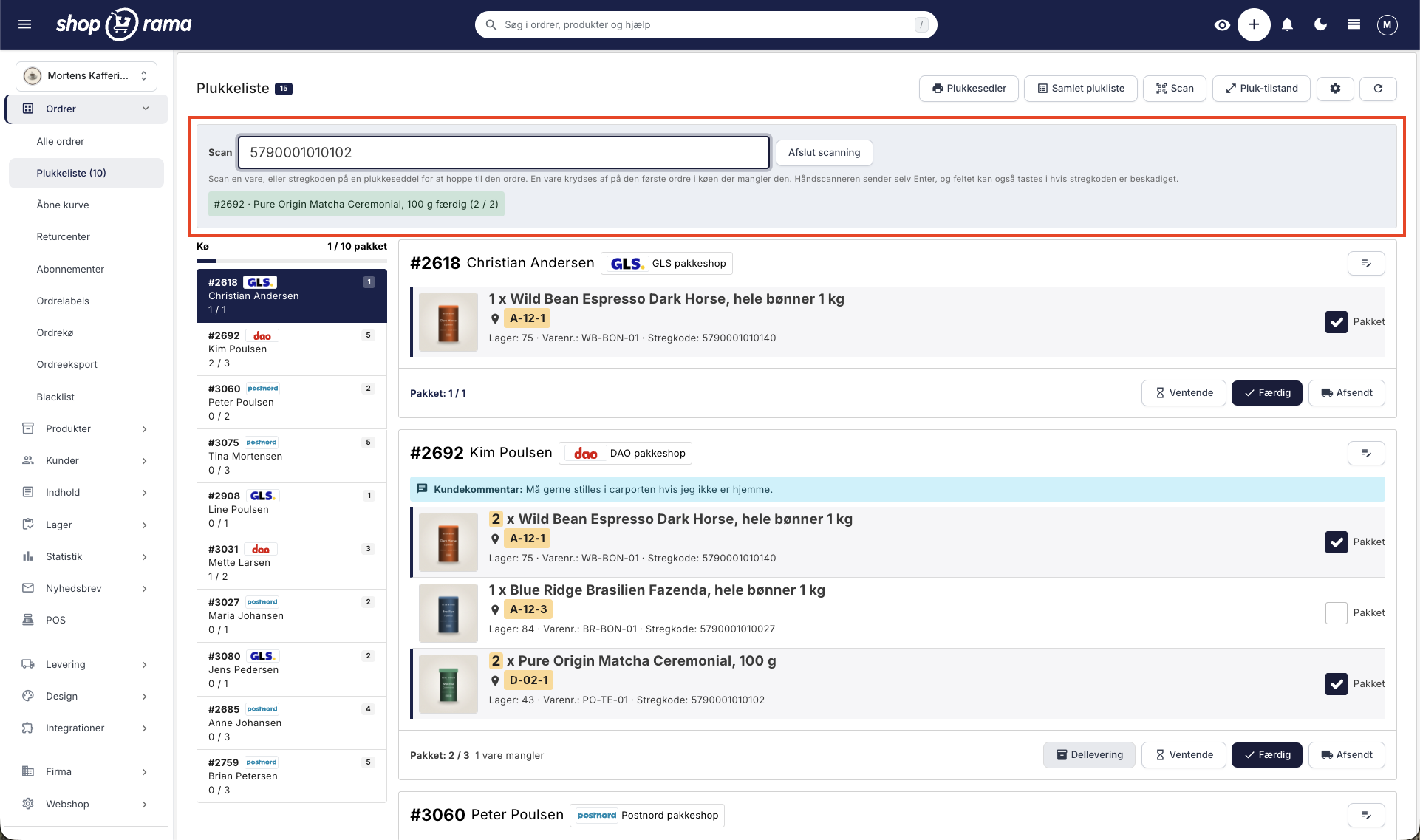
Hvis du skanner strekkoden på en utskrevet plukkeblankett, hopper siden direkte til den bestillingen. Du kan altså ta en blankett fra bunken og få bestillingen opp på skjermen uten å slippe skanneren. Les hele veiledningen i «Skann varene på plukkelisten».
Skriv ut plukkeblader
Det er to utskriftsknapper øverst, og de lager to forskjellige dokumenter:
- Plukkeskjemaer · ett skjema per ordre, sortert etter hyllplassering, med strekkode for ordrenummeret. Skjemaene pakkes sammen på arkene, slik at korte ordrer deler et ark
- Samlet plukkliste · varene fra alle ordrene samlet i én liste, sortert etter hyllplassering. Du går én runde gjennom lageret i stedet for én runde per ordre
Det står verken priser, merverdiavgift, totalbeløp, betalingsmåte, e-post eller telefonnummer på plukkeskjemaet. Det kan derfor gjerne ligge fremme på pakkebordet. Se hva de to dokumentene inneholder i «Skriv ut plukkeskjema» og «Samlet plukkliste».
De fire knappene på ordren
Når bestillingen er pakket, avslutter du den nederst på bestillingskortet. «Venter», «Ferdig» og «Sendt» fungerer uten at siden lastes inn på nytt, slik at du forblir der du er i køen. «Dellevering» åpner pakkesiden og sender deg tilbake til den samme siden etterpå.
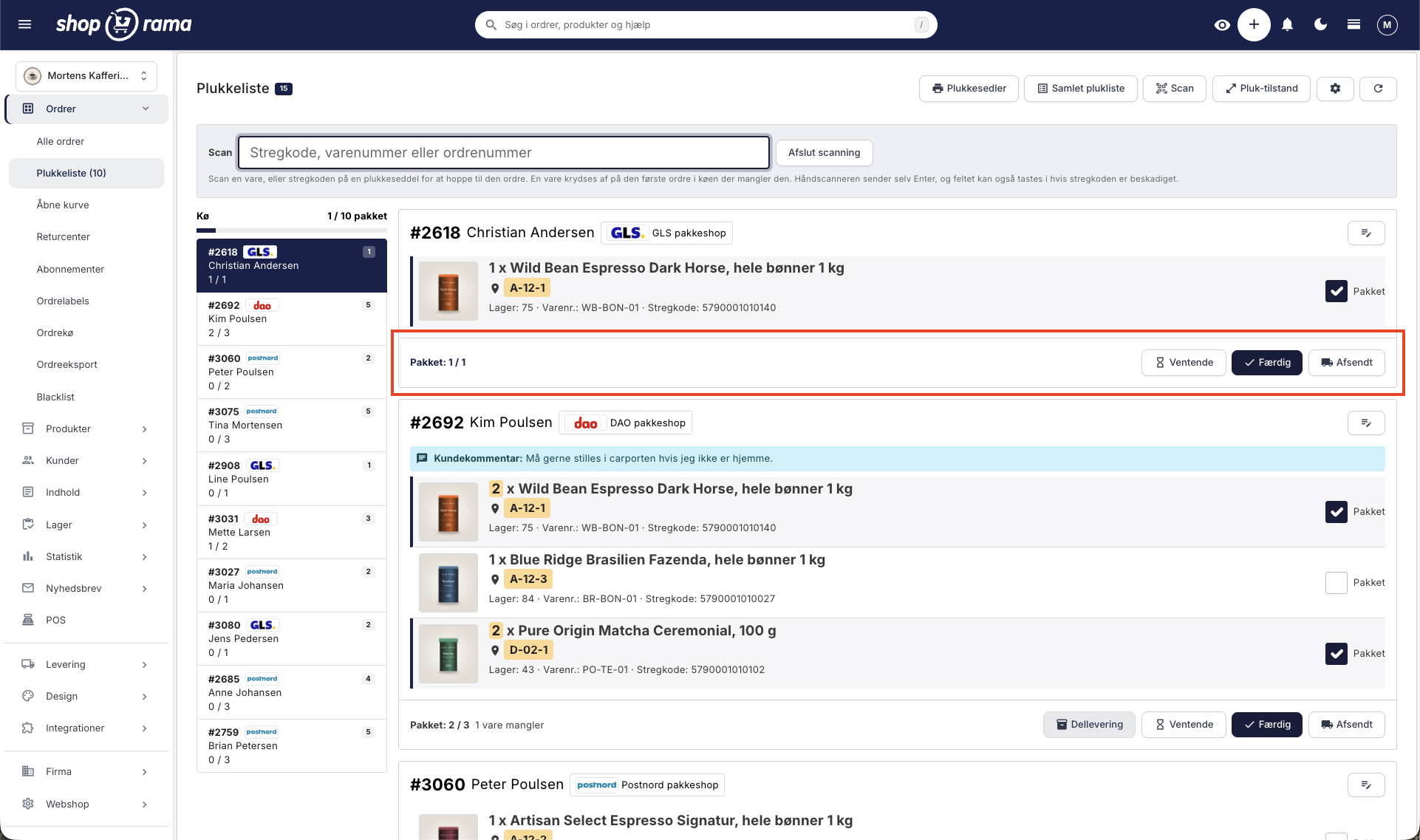
- Dellevering · send det du har nå, og resten senere. Knappen vises bare når det er mer enn ett stk. igjen å sende
- Venter · bestillingen må vente, f.eks. fordi en vare mangler. Den får statusen «Venter», fjernes fra plukk-listen og det sendes ingen e-post
- Ferdig · bestillingen er pakket og klar til avsendelse. Den får statusen «Klar» og det sendes ingen e-post
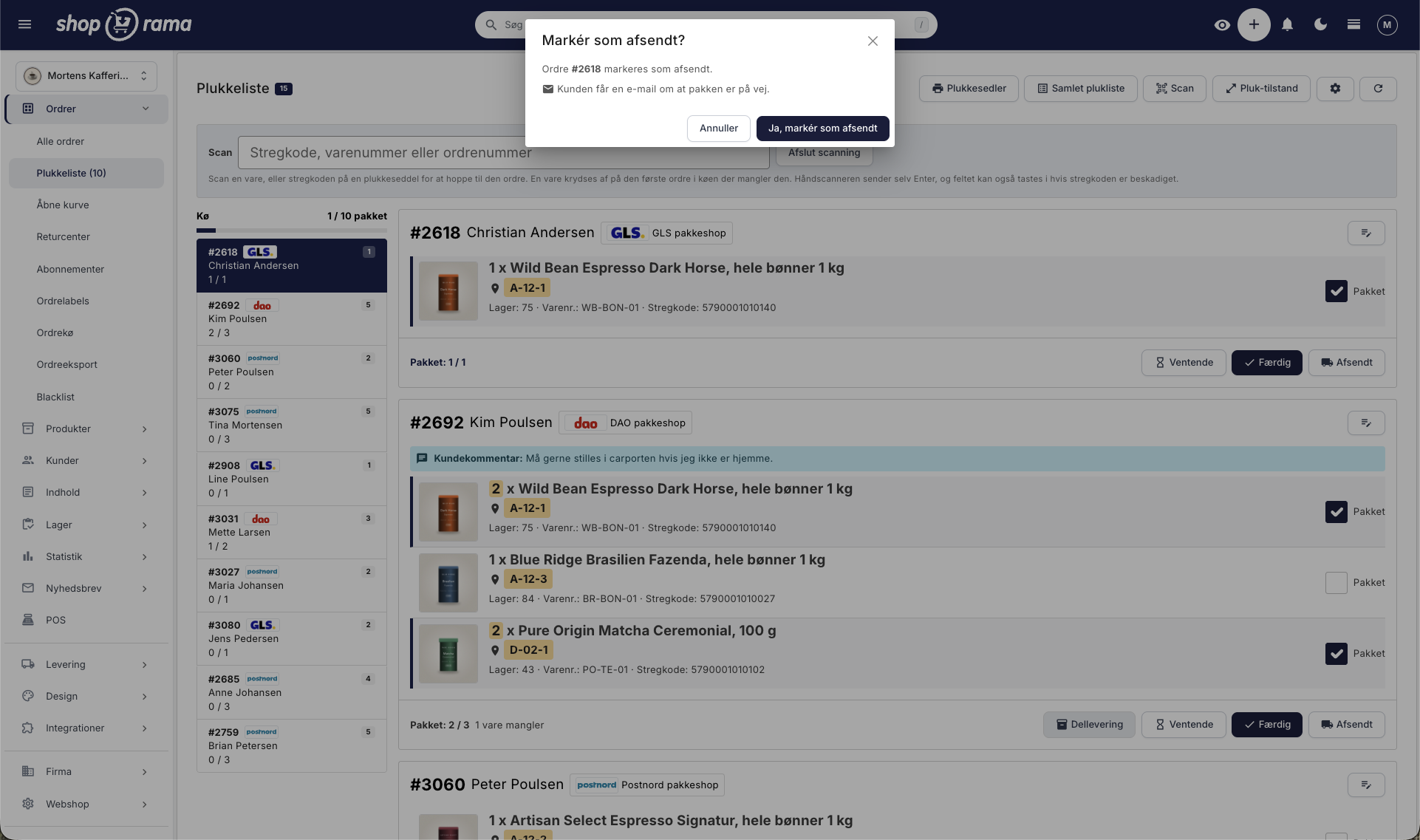
- Sendt · pakken er sendt. Dette er den eneste knappen som sender en e-post til kunden, og du blir bedt om å bekrefte først
Send bare en del av bestillingen
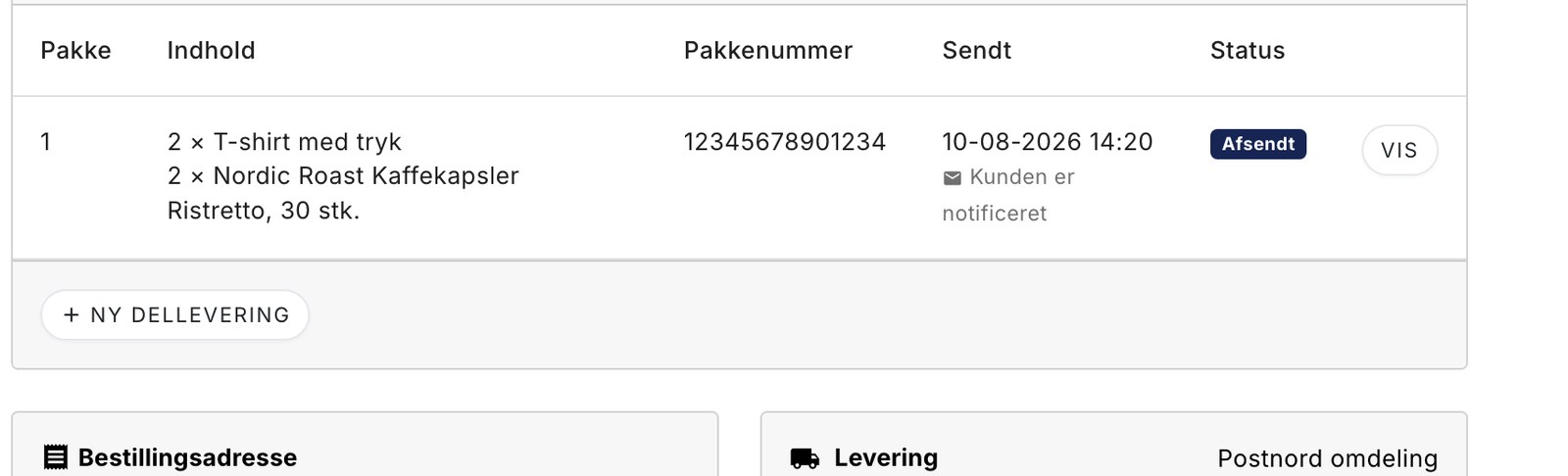
Hvis en vare mangler på lageret, trenger ikke resten av bestillingen å vente. Dellevering fører deg til en side der du velger hva som skal være med i pakken. Resten forblir på bestillingen, og du kan se lagerbeholdningen for hver linje mens du velger.
Hvis en ordre har delleveringer, viser plukklisten bare de varene som fortsatt mangler å bli sendt, og det står hvor mye som allerede er sendt ut. Hvis du har lagret en pakke uten å sende den, forblir varene på listen med en advarsel om at de allerede ligger i en pakke, slik at du ikke plukker dem igjen. Les mer i «Dellevering: send en del av bestillingen nå og resten senere».
Innstillinger for plukk-listen
Tannhjulet øverst åpner innstillingene. Disse gjelder hele butikken, ikke bare din egen brukerkonto.
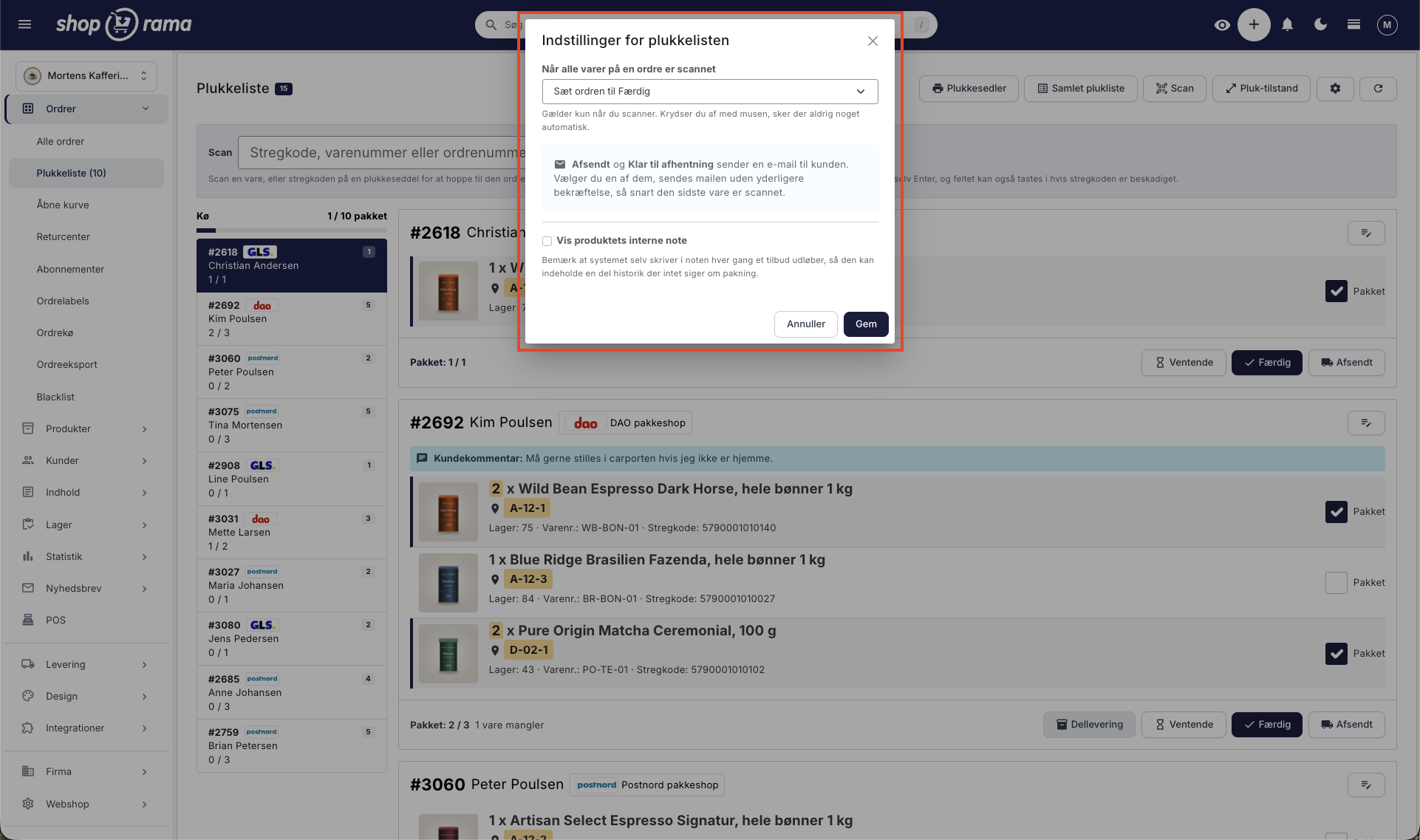
- Når alle varene i en ordre er skannet · kan du la systemet automatisk sette ordren til Ferdig, Klar til henting eller Sendt, eller la være. Den automatiske funksjonen gjelder kun når du skanner. Hvis du krysser av med musen, skjer det aldri noe automatisk
- Vis produktets interne merknad · merknaden fra produktet vises på varelinjen. Vær oppmerksom på at systemet selv skriver i merknaden, f.eks. når et tilbud utløper, slik at den kan inneholde historikk som ikke sier noe om pakking
Hvis du velger «Sendt» eller «Klar til henting»
vil kundens e-post bli sendt så snart den siste varen er skannet, uten at du blir spurt på nytt. Det er hele poenget med innstillingen, men det er verdt å vite før du slår den på.
Plukkmodus: kun plukklisten på skjermen
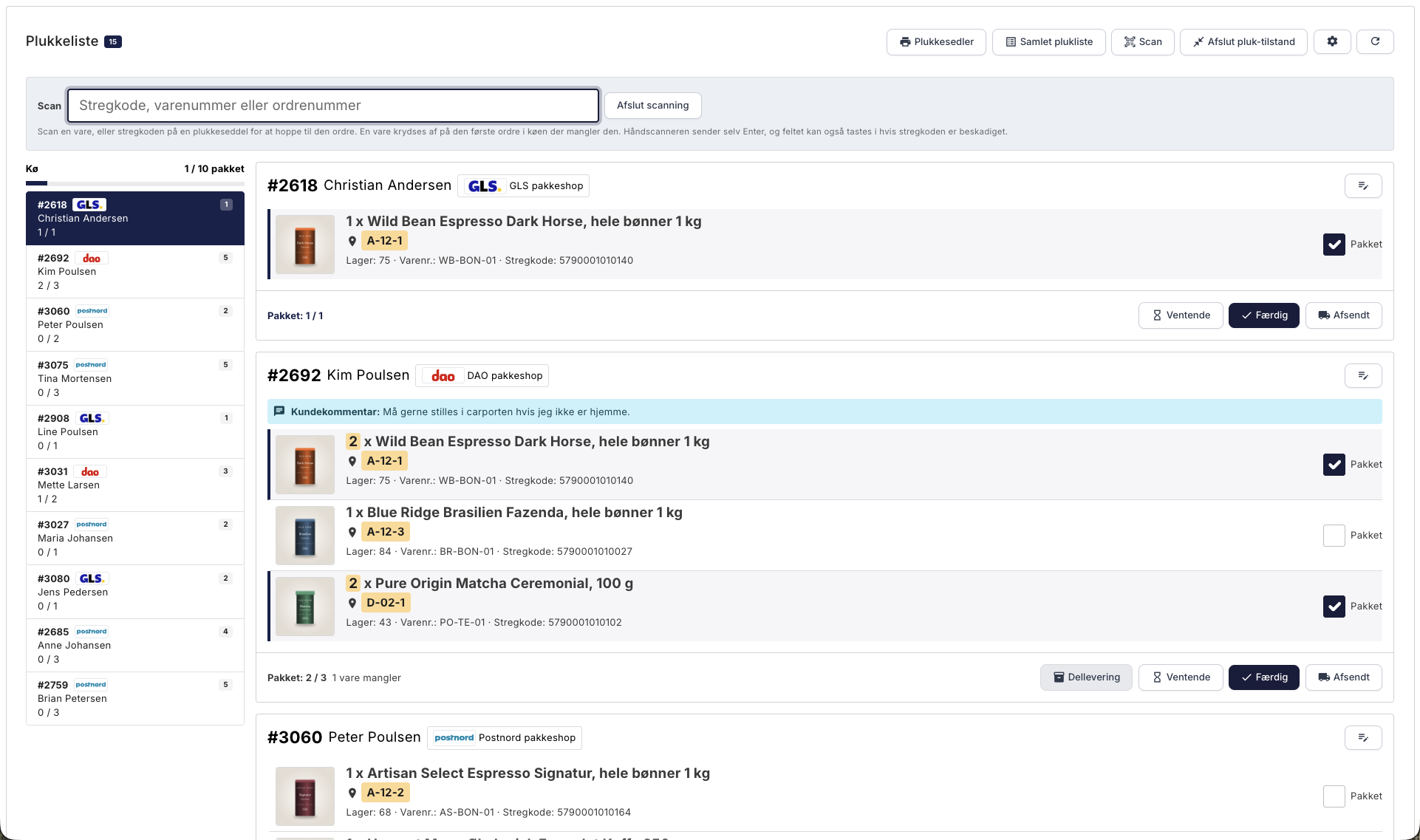
Knappen «Plukk-modus» skjuler administrasjonsmenyen og toppmenyen, slik at hele skjermen er plukkliste. Dette er spesielt praktisk på et nettbrett eller en skjerm ved pakkebordet. Du avslutter igjen med knappen «Avslutt plukk-modus» på samme sted.
Installer plukklisten som en app
Plukk-listen kan legges på startskjermen som en egen app. Da åpnes den i fullskjerm uten nettleserens adressefelt, og du kan gå rundt på lageret med den.
iPhone og iPad (Safari)
- Åpne plukklisten i Safari
- Trykk på Del-knappen, firkanten med pilen opp
- Rull ned og trykk på «Legg til på startskjermen»
- Gi appen et navn, f.eks. Plukk, og trykk på Legg til
Android (Chrome)
- Åpne plukkelisten i Chrome
- Trykk på de tre prikkene øverst til høyre
- Trykk på «Installer app » eller «Legg til på startskjermen»
- Bekreft med «Installer»
Datamaskin (Chrome og Edge)
- Åpne utvalgslisten i Chrome eller Edge
- Klikk på installasjonsikonet i adressefeltet
- Klikk på «Installer». Appen får sitt eget vindu og kan startes fra skrivebordet
Batchstyring ved plukking
Hvis du bruker batchstyring, kan du velge hvilken batch varene skal plukkes fra, direkte på varelinjen. Systemet foreslår den batchen som utløper først, slik at varene med kortest holdbarhet kommer ut først, og batcher som allerede har utløpt, kan ikke velges. Du kan fordele en ordrelinje på flere batcher hvis det ikke er nok i én. Valget lagres når du avslutter ordren med «Venter», «Ferdig» eller «Sendt», og overføres til lageroppføringen. Les mer i Lageroppføringer og batchstyring.
Tips: Gi alle varer en hylleplassering
Plukkelen og begge utskriftsdokumentene sorteres etter hyllplassering, slik at du følger den samme ruten uansett om du ser på skjermen eller på papiret. Uten plasseringer blir rekkefølgen tilfeldig, og du må gå frem og tilbake på lageret. Les hvordan du kommer i gang i «Plassering på lager».
Ofte stilte spørsmål
Hva er en plukkliste?
En plukkliste samler alle ordrene som venter på å bli pakket, på én side. Den viser hvilke varer som skal med i hver ordre, hvor mange og hvor de står på lageret, og du krysser dem av etter hvert som du legger dem i esken. Ordet stammer fra lagerarbeidet: først plukker man varene, så pakker man dem.
Hvorfor kan jeg ikke se en bestemt ordre på plukklisten?
Bestillingen må være betalt og ha statusen «Pågående». Hvis den ikke er betalt ennå, eller har statusen «Ny», «Venter» eller «Klar», er den ikke i køen. Hvis det allerede er sendt en pakke for bestillingen, viser listen bare det som mangler, og hvis alle de gjenværende varene er utsolgt, faller bestillingen ut av køen inntil de er på lager igjen.
Kan to av oss pakke samtidig uten å plukke de samme varene?
Ja. Avmerkningene er felles for hele butikken, så dere jobber i den samme listen, uansett om dere sitter ved hver sin datamaskin eller går rundt med hver sin nettbrett. Siden oppdateres ikke automatisk, så bruk oppdateringsknappen for å se kollegaens avmerkinger. Det er heller ingen låsing av en ordre til én bestemt person, så dere må selv avtale hvem som tar hva, for eksempel ved å dele køen mellom dere.
Kan jeg komme til å sende en e-post til kunden ved et feiltrykk?
Nei. Av de fire knappene er det kun «Sendt» som sender en e-post, og den åpner alltid et vindu der du må bekrefte. «Venter», «Ferdig» og «Dellevering» sender ingen melding til kunden fra selve plukklisten. Det eneste unntaket er hvis du bevisst har slått på den automatiske funksjonen i innstillingene.
Merker kunden noe mens vi arbeider oss gjennom listen?
Nei. Avkryssing, statusendring til «Ventende» og statusendring til «Ferdig» er interne handlinger og utløser ingenting hos kunden. Kunden hører først fra dere når bestillingen merkes som «sendt», og det er den samme e-posten som når dere sender fra bestillingslisten.
Hva gjør jeg hvis jeg bare finner noen av varene?
Bruk «Dellevering» og send det du har. Resten forblir på bestillingen, og bestillingen forblir i plukk-listen til den siste varen er sendt ut. Hvis du ikke kan pakke noe i det hele tatt akkurat nå, setter du i stedet bestillingen til «Ventende», slik at den ikke ligger og tar opp plass i køen.
Hvor mange bestillinger kan plukklisten håndtere?
Køen henter opptil 2000 bestillinger og viser 10 om gangen. Tallet ved siden av overskriften viser hele køen, slik at du alltid kan se hvor mye som gjenstår av dagen, uansett hvilken side du befinner deg på. Har du mer enn 2000 ordrer under behandling samtidig, er det et annet problem enn plukk-listen.
Kan jeg i etterkant se hvem som har pakket en bestemt ordre?
Nei. Det lagres hvem som satte hvert avkryss og når, men radene slettes igjen når bestillingen forlater plukk-listen. Plukkestatus er et arbeidsverktøy for den pågående pakkingen og ikke et revisjonsspor. Hvis du trenger å kunne dokumentere hvem som ekspederte en ordre, må dette føres et annet sted.
Kan jeg få statistikk over hvor lang tid en plukking tar?
Nei. Plukkingslisten holder oversikt over hva som er plukket og hva som mangler, men den måler ikke tid og lager ingen rapport over plukking per time. Hvis du vil følge med på effektiviteten, må du gjøre det utenom denne funksjonen.
Skjer det noe hvis jeg trykker på «Ferdig» før alt er krysset av?
Ordren endrer status som vanlig. Avmerkingsboksene er en hjelp for deg selv, ikke en sperre, og ved knappen står det hvor mange varer som mangler. Slik skal det være: noen dager pakker man raskere enn man rekker å klikke, og systemet skal ikke stå i veien.
Relaterte artikler
Lagerlokasjoner
Finn ut hvordan du organiserer varelageret ditt på tvers av flere lokasjoner i Shoporama.
Bestillingskø
Guide til ordrekøen i Shoporama. Se statusen for automatiserte ordrehandlinger som innhenting, fakturering og lageruttak, og lær hvordan du...
Bestill etiketter
Guide til bestillingsetiketter i Shoporama. Lag fargekodede etiketter for å organisere og kategorisere ordrene dine, og sett opp automatisk...
Delvis levering: send en del av bestillingen nå og resten senere
Kan du ikke sende hele bestillingen på én gang? Med dellevering sender du det du har på lager, og resten når det kommer inn. Bestillingen blir...
Skann varene på plukklisten
Plukk ordrer med en vanlig strekkodeleser. Du skanner varen, og systemet finner selv ordren den mangler i, teller antallet og kan fullføre ordren...
Skriv ut plukkebeskrivelse og samlet plukkliste
De to utskriftene fra plukklisten: én plukkseddel per ordre med strekkode, og én samlet plukkliste der varene fra alle ordrene er samlet og sortert...
Plassering på lageret: tildel varene dine en hylleplass
Feltet «Plassering på lager» angir hvor varen fysisk befinner seg. Plukkelen og begge utskriftsdokumentene sorteres etter dette, slik at du kan gå...
Relaterte funksjoner
Oppfyllelse
Fulfillment dekker hele ordreprosessen fra bestilling til levering. Les om fulfilment-modeller, 3PL og ordrehåndtering.
Plukk-listen er omorganisert: skann varene, skriv ut plukk-listen
Plukkingslisten kan nå skanne varer, skrive ut plukkingslister og en samlet plukkingsliste, og den husker hva du har krysset av. Ordrene står i...
Dellevering: send det du har nå, og resten når det kommer hjem
Lagerhotell
Et lager lagrer, pakker og sender varene dine for deg. Lær mer om fordeler, ulemper, priser og når det er fornuftig for nettbutikken din å bruke...
Velg liste
Skriv ut plukklister direkte fra Shoporama. Effektiviser lagerarbeidet med oversikt over bestillinger, produkter og batchnumre i én oversiktlig...
3PL
3PL er outsourcing av lagerstyring og frakt til en ekstern partner. Lær mer om hva 3PL er, fordeler og ulemper, og når det er fornuftig for...
Send en del av bestillingen nå og resten senere
Manglet det en vare på hyllen? Nå kan du sende det du har, og resten når det kommer inn. Én bestilling, én faktura, og kunden får beskjed om hver...
Din første bestilling: pakk, send og motta betaling
Håndter din første ordre i Shoporama: ordrestatus, plukkliste, dellevering, fraktetikett, tilbaketrekking av betaling og ubetalte ordrer.