Returstatistikk: Få oversikt over returene dine og reduser antallet
Slik leser du siden «Returvarer» i Shoporama: returprosent, returbeløp, de mest returnerte varene, valg av periode, CSV-eksport og nøyaktig hvilke bestillinger som regnes som retur.
En returnerte vare koster deg tre ganger. Du går glipp av salget, du betaler vanligvis for frakt begge veier, og en ansatt må bruke tid på å pakke ut varen, sjekke den og legge den på lager igjen. Likevel er returer et blindpunkt i mange nettbutikker, rett og slett fordi de aldri blir målt. Siden «Returvarer» i Shoporama gir deg tallene svart på hvitt: hvor mye du krediterer, hvor stor andel av bestillingene dine som ender med en retur, og nøyaktig hvilke varer som blir returnert gang på gang.
Slik finner du returstatistikken
I admin klikker du på «Statistikk » i menyen til venstre og deretter på «Returvarer». Hvis du åpner siden uten å velge noe, viser den inneværende kalenderåret, altså 1. januar til 31. desember i år. Den valgte perioden kan du alltid se i feltene Startdato og Sluttdato midt på siden.
De fire nøkkeltallene øverst
Øverst finner du fire kort som gir deg oversikten på tre sekunder.
- Returbeløp, «Samlet verdi av returvarer». Den samlede verdien av varelinjene som er kreditert i perioden, i butikkens valuta.
- Antall returordrer, «Returnerte varelinjer». Tallet teller varelinjer på kredittnotaer, ikke antall ordrer. Mer om denne forskjellen lenger ned.
- Returprosent, «Av X bestillinger i perioden». Kortet skifter farge avhengig av hvor høyt tallet er.
- Produkter med retur, «Unike produkter returnert». Antall rader i tabellen nedenfor, altså hvor mange forskjellige varenumre som har blitt returnert.
Fargene på returprosenten følger tommelfingerreglene som også står under «Forklaring av kolonner» nederst på siden: under 5 % er normalt, 5 til 10 % krever oppmerksomhet, og over 10 % krever tiltak. Grensene er generelle. Selger du klær og sko, der kundene bevisst bestiller flere størrelser, vil en helt sunn nettbutikk ofte ligge høyere, og selger du fôr eller verktøy, bør du ligge betydelig under 5 %. Bruk derfor din egen utvikling over tid som referanse i stedet for den absolutte fargen.
Hvilke bestillinger regnes som retur?
Dette er veiledningens viktigste avsnitt, for det er her folk oftest blir overrasket over tallene. En retur i denne statistikken er alltid en kreditnota, det vil si en ordre som er knyttet til en opprinnelig ordre, og hvor varelinjene har negativt antall. Det er to måter en kreditnota kan oppstå på:
- Du godkjenner en retur i Retursenteret ved å klikke på «Godkjenn og opprett kredittnota». Kunden har selv opprettet returen fra sin bestillingsside.
- Du oppretter kredittnotaen manuelt fra selve bestillingen når kunden har kontaktet deg direkte. Fremgangsmåten er beskrevet i «Kredittnotaer og refusjon».
Begge måtene fører til samme resultat, og statistikken skiller ikke mellom dem. Det finnes ingen tredje måte: en ordre du bare merker som kansellert, eller et beløp du refunderer direkte i betalingsgatewayen din uten å opprette en kredittnota i Shoporama, vises aldri på siden.
I tillegg er det fire ting som er verdt å vite:
- Datoen er kredittnotas egen, ikke den opprinnelige ordrens. Hvis du i mars krediterer en ordre fra desember, teller returen med i mars, og en returbølge etter jul havner derfor i januar-tallene.
- Kredittnotaen må ha en aktiv status, det vil si Ny, I gang, Venter, Klar, Klar til henting, Hentet, Sendt eller Kredittnota. Hvis du setter den til Annulert, forsvinner den ut av statistikken. Den trenger derimot ikke å være merket som betalt.
- Bare gyldige varelinjer telles med, og beløpene er inkludert merverdiavgift. Krediterte fraktkostnader og pant inngår ikke i returbeløpet.
- Slettede produkter telles fortsatt med, men med en strek over navnet i tabellen.
Hva returprosenten måles opp mot
De «X ordrene i perioden» som returprosenten sammenlignes med, er ordrer som er betalt, som ikke selv er kredittnotaer, og som har statusen Ny, Igang, Afventer, Klar, Klar til afhentning, Afhentet eller Sendt. Ubetalte bestillinger, kansellerte bestillinger og bestillinger du har satt til «Kredittnota», inngår ikke.
Vær oppmerksom på én detalj hvis du ønsker å avstemme med regnskapet: returprosenten blander to typer tall. Teller er antall returnerte varelinjer, mens nevner er antall ordrer. Disse to størrelsene kan ikke settes i forhold til hverandre helt nøyaktig, så prosentandelen er et raskt og stabilt referansepunkt fra måned til måned, men ikke en eksakt andel av ordrene som ble returnert. Hvis du trenger et nøyaktig tall til en rapport, bør du sammenligne returbeløpet med omsetningen i samme periode.
Antall returer teller linjer, ikke stykker
Hvis returen går gjennom retursenteret, opprettes det én linje per returnert enhet, så tre like T-skjorter teller som 3. Hvis du oppretter kreditnotaen manuelt på ordren, samles flere enheter av samme varelinje til én linje med negativt antall, og de samme tre t-skjortene teller som 1. Returbeløpet påvirkes ikke, da det alltid er antall ganger enhetsprisen. Hvis du skal sammenligne produkter på tvers av begge arbeidsflytene, er returbeløpet det mest representative målet.
Mest returnerte varer: grafen og tabellen
Når mer enn én vare har blitt returnert i perioden, tegner Shoporama et horisontalt søylediagram over de ti mest returnerte varene, sortert etter antall. Dette er den raskeste måten å finne den ene varen som trekker opp hele returprosenten din. Under grafen finner du den fullstendige tabellen med fire kolonner:
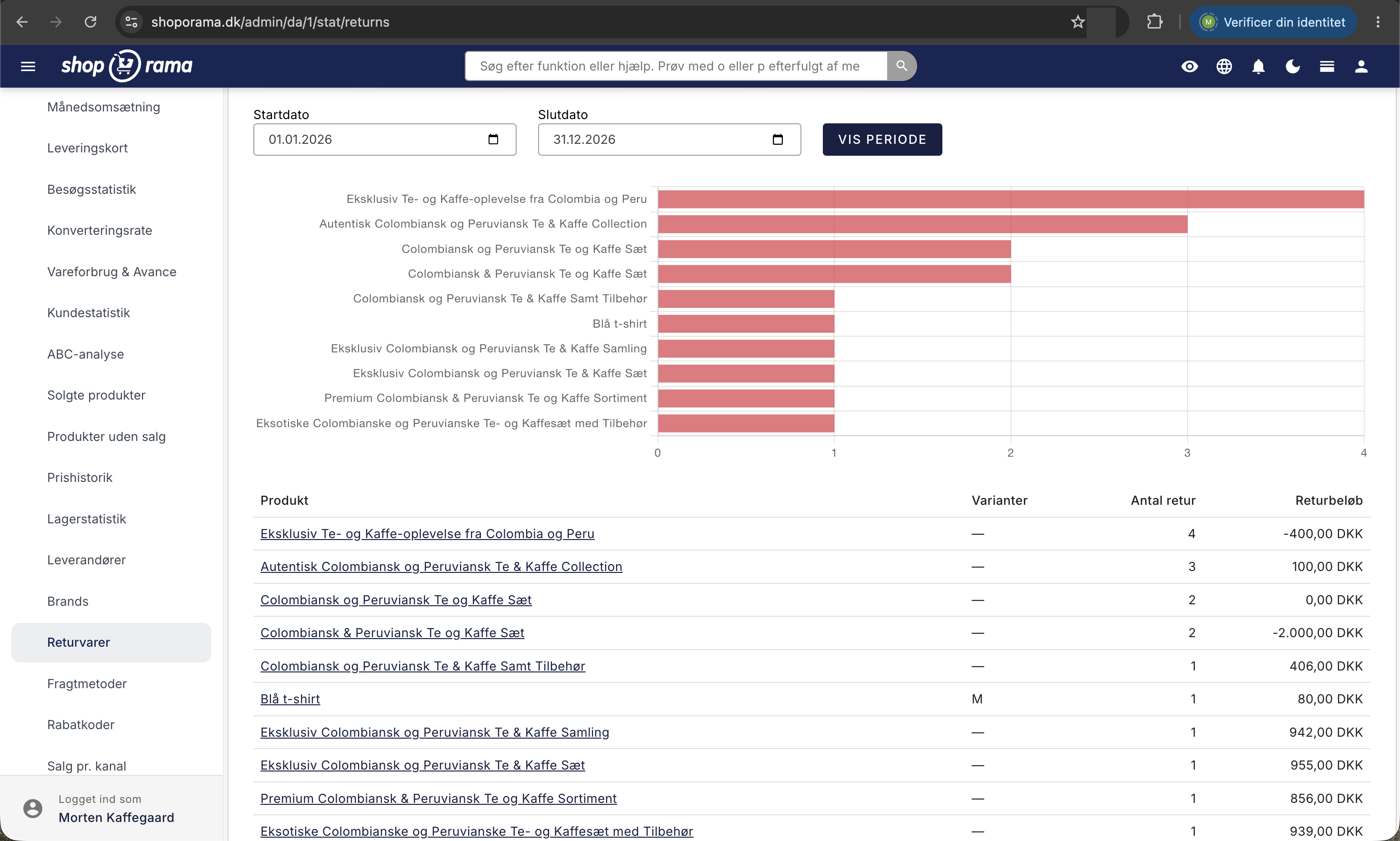
- Produkt. Navnet er en lenke direkte til produktet, slik at du kan endre bilde, mål eller beskrivelse umiddelbart. Slettede produkter vises med en strek over og uten lenke.
- Varianter. Variantverdiene som har blitt returnert for produktet, for eksempel størrelsene. Listen viser hvilke varianter som forekommer, ikke hvor mange ganger hver enkelt har blitt returnert. Kolonnen er skjult på små skjermer.
- Antall returer. Antall returnerte varelinjer for produktet.
- Returbeløp. Den samlede krediterte verdien for produktet.
Nederst finnes en uthevet «Total»-rad som summerer de to tallkolonnene, slik at du kan avstemme mot kortene øverst. Hvis det ikke har vært noen returer i perioden, viser siden i stedet meldingen «Ingen returer i den valgte perioden.»
Velg perioden du vil se
Over datofeltene ligger seks hurtigknapper: Denne måneden, Forrige måned, Siste 3 måneder, Siste 12 måneder, I år og Siste år. De angir ganske enkelt start- og sluttdato for deg.
Snarveiene dekker ikke rene kalendermåneder. De regner et antall dager tilbake og avrunder deretter til hele måneder, slik at perioden som regel blir bredere enn navnet tilsier:
- «Denne måneden» strekker seg fra den 1. i måneden til og med i dag, ikke til månedens siste dag.
- «Forrige måned» tar utgangspunkt i datoen for 30 dager siden. Hvis du ser på den 31. i en måned, havner knappen derfor i den måneden du allerede befinner deg i.
- De siste 3 månedene starter den 1. i den måneden som lå 90 dager tilbake, og slutter den siste dagen i inneværende måned. Det blir typisk fire kalendermåneder.
- «Siste 12 måneder» fungerer på samme måte med 365 dager og utgjør vanligvis tretten kalendermåneder.
- «I år» og «Fjoråret» er de eneste som er helt nøyaktige, nemlig 1. januar til 31. desember.
Sjekk derfor alltid startdato og sluttdato i etterkant, slik at du vet hva tallene dekker. Hvis to perioder skal sammenlignes nøyaktig, skriver du inn datoene selv og trykker på «Vis periode». Vær oppmerksom på at sluttdatoen avrundes opp til månedens siste dag hvis du velger den 29., 30. eller 31. Begge datoene regnes med, og perioden følger datoen på kreditnotaen, ikke den opprinnelige ordren.
Perioden vises i adressefeltet, slik at du kan lagre et bokmerke for akkurat den rapporten du ser på hver måned.
Eksporter tallene som CSV
CSV-knappen øverst til høyre henter tabellen som en regnearkfil for akkurat den valgte perioden. Filen har kolonnene «Product», «Variants», «Returns» og «Return amount», samt en avsluttende «Total»-rad, og den er semikolonseparert med dansk tallformat, slik at den åpnes direkte i Excel, Numbers eller Google Sheets. Dette er den enkleste måten hvis du vil sammenligne returbeløp med dekningsbidrag per vare, eller hvis regnskapsføreren din trenger tallene til en periodeslutt.
Årsakene til returene finner du i Retursenteret
Siden «Returvarer» viser deg hva som returneres og for hvilket beløp, men ikke hvorfor. Årsakene registreres i Retursenteret, og kun når dette er aktivert i butikkens innstillinger ved å merke av i avkryssingsfeltet «Aktiver retursenter».
Når kunden oppretter en retur fra bestillingssiden sin, får hun for hver enkelt vare et fritekstfelt for årsaken, vanligvis med teksten «Årsak til retur». Feltet er valgfritt, så returen kan sendes uten at det fylles ut. Hvis kunden skriver noe, kan du bruke det på tre steder:
- På den enkelte returen vises teksten under overskriften «Merknad» ved siden av varen.
- I filterlinjen finnes en rullegardinliste som starter med «Alle årsaker». Den viser hver enkelt årsak som kundene faktisk har skrevet, med antall i parentes. Dette gir deg den raskeste oversikten over de vanligste årsakene.
- Knappen «Last ned CSV» gir deg en fil med blant annet en «Årsak»-kolonne, slik at du kan gruppere og telle årsakene selv.
Siden feltet er fritekst og ikke en fast liste, gir det mest mening å tolke årsakene som temaer fremfor som statistikk. Hvis du ser «for liten» gjenta seg på samme vare, er det et problem med mål- eller størrelsesveiledningen, ikke et kvalitetsproblem. Hvis du oppretter en kreditnota manuelt på en ordre, registreres det ingen årsak. Der har du i stedet ordrens to kommentarfelt, hvor det ene er synlig for kunden og det andre er internt.
Slik henger siden sammen med Retursenteret
Retursenteret finner du under «Bestillinger» og deretter «Retursenter». Det er arbeidsområdet, mens «Returvarer» under «Statistikk» er resultatet. Prosessen ser slik ut:
- Kunden oppretter returen fra sin ordreside og velger varene hun sender tilbake. Returen får statusen Ny.
- Hvis varen først må registreres på lager ved fysisk mottak, står returen som «Venter på mottak» inntil du bruker knappen «Merk som mottatt».
- Du klikker på «Godkjenn og opprett kreditnota». Returen blir «Ferdigbehandlet», og kreditnotaen opprettes på bestillingen.
- Fra det øyeblikket teller returen med på siden «Returvarer», med datoen på kreditnotaen.
Det betyr også at en retur som kunden har opprettet, men som du ennå ikke har godkjent, ikke vises i statistikken. Hvis det ligger mange ubehandlede returer i Retursenteret, vil returprosenten din se kunstig bra ut. Hvis du vil sette opp hele returflyten, inkludert returfrakt, returetiketter, kredittnotaer og bytte, kan du lese om Retursenteret.
Slik bruker du tallene for å få færre returer
- Begynn med grafen, ikke med gjennomsnittet. Returer følger nesten alltid 80/20-regelen, der få varenumre står for hoveddelen. Se på de tre øverste søylene først.
- Se på kolonnen «Varianter». Hvis det kun er de små eller kun de store størrelsene som returneres, er varen feil i størrelsene. En korrigert størrelsesguide kan fjerne en stor del av returene på akkurat den varen.
- Les årsakene i retursenteret for de samme varene. «Ikke som på bildet» er et fotoproblem, «gikk i stykker» er et kvalitets- eller emballasjeproblem, og «angret» er ofte et forventningsproblem knyttet til produktteksten.
- Regn ut stykkprisen. Ta returbeløpet for en vare, legg til returfrakt og tidsforbruk, og sammenlign det med varens dekningsbidrag. Ofte tjener en bestselger med høy returrate mindre enn en mindre populær vare med lav returrate.
- Følg utviklingen måned for måned med hurtigknappene når du har rettet opp noe. Og vurder å tilby bytte i retursenteret, slik at du beholder både omsetningen og den lojale kunden i stedet for å miste begge deler.
Til deg som er teknisk anlagt
- Beløpene er inkludert merverdiavgift, fordi enhetsprisen på en varelinje er inkludert merverdiavgift i Shoporama.
- Kolonnen «Varianter» er en liste over unike variantverdier på tvers av de returnerte linjene for produktet, uten antall per verdi.
- Hvis du trenger returdata i ditt eget system, kan du hente returer via Shoporamas REST API på endepunktet /order-return, som også kan filtreres per ordre.
- Hvis du bruker et egenutviklet tema, må returflyten på kundesiden implementeres i temaet. Retursenteret i admin fungerer uavhengig av tema, men kundens returside fungerer ikke av seg selv.
Ofte stilte spørsmål
Hvorfor står det et minus foran returbeløpet?
Fordi en kreditnota bokfører varene med negativt antall, akkurat som i regnskapsprogrammet ditt. Tallet viser hvor mye du har kreditert kundene dine i perioden. Se bort fra fortegnet hvis du bare vil bruke beløpet som nøkkeltall.
Er returbeløpet med eller uten merverdiavgift?
Inkludert merverdiavgift, fordi beløpet beregnes ut fra varelinjenes enhetspris, som inkluderer merverdiavgift i Shoporama. Hvis du trenger et tall uten merverdiavgift til regnskapsføringen, kan du ta utgangspunkt i selve kreditnotatene, der merverdiavgift og beløp er spesifisert hver for seg.
Jeg har nettopp godkjent en retur, men den vises ikke på siden
Sjekk først tidsperioden, for returen regnes etter datoen på kreditnotaen, altså i dag, og ikke etter datoen på den opprinnelige bestillingen. Sjekk deretter at kreditnotaen ikke har statusen «Annulert». Returer som kunden har opprettet, men som du ennå ikke har godkjent, teller heller ikke med.
Teller en bytteordre som en retur?
Ja, for varene kunden sender tilbake, da det opprettes en kreditnota for returvarene. Selve bytteordren er en helt vanlig ordre uten tilknytning til den gamle, så den teller med blant ordrene som returprosenten måles opp mot.
Inngår returfrakt og pant i returbeløpet?
Nei, kun varelinjer med egentlige produkter telles med. Krediterte fraktkostnader vises som et fraktbeløp på kredittnotaen, og pant håndteres i egne linjer utenfor produktstatistikken. Hvis du skal bruke det fulle krediterte beløpet, finner du det på kredittnotaen selv.
Et produkt har en strek over navnet. Hva betyr det?
At produktet er slettet fra nettbutikken din. Returen telles fortsatt med, men det er ikke noe produkt å klikke seg inn på, og derfor er navnet ikke en lenke. Dette er helt normalt for varer du har faset ut siden salget.
Kan jeg se hvilken størrelse som returneres mest?
Delvis. Kolonnen «Varianter» viser hvilke variantverdier som har blitt returnert, for eksempel S, M og L, men ikke hvor mange ganger hver verdi forekommer. Hvis du trenger antall per variant, kan du se på de enkelte returene i Retursenteret eller laste ned Retursenterets CSV-fil og telle opp der.
Vi er flere som pakker. Hvordan sikrer jeg at tallene er korrekte?
Avtal én arbeidsflyt, slik at dere enten alltid godkjenner returer i Retursenteret eller alltid oppretter kreditnotaer manuelt. Ellers blir det vanskelig å sammenligne antall returer, fordi de to metodene teller forskjellig. Hvis noen refunderer et beløp direkte i betalingsgatewayen uten å opprette en kreditnota i Shoporama, finnes returen ikke i statistikken i det hele tatt, og tallene gir et for positivt bilde.
Hvor ofte bør jeg sjekke siden?
En gang i måneden er nok for de fleste. Sammenlign «Denne måneden» med «Forrige måned», noter returprosenten og se på de tre øverste varene i grafen. Hvis du lanserer en ny kolleksjon eller en ny leverandør, er det verdt å sjekke igjen etter fire til seks uker.
Relaterte artikler
Kreditnotaer og refusjoner
Komplett guide til kreditnotaer og refusjoner i Shoporama, inkludert delvise refusjoner, fullstendige kreditnotaer og overføring til...
Se inntektene dine
Guide til visning av inntektene dine i Shoporama - både på forsiden, via detaljert inntektsstatistikk med grafer og via ordreeksport.
Retursenter
Lær hvordan du setter opp og bruker Shoporamas retursenter, slik at kundene dine enkelt kan be om returer og du kan håndtere dem effektivt fra...
Håndter retur
Guide til Shoporamas retursenter - håndter returer, opprett kreditnotaer og håndter returforespørsler fra kunder.
Opprett en kreditnota
Guide til hvordan du oppretter en kreditnota i Shoporama når du mottar returer eller trenger å refundere en bestilling.
Slik beregner du tallene i backend
Forklaring av hvordan omsetning, antall bestillinger og fortjeneste beregnes i Shoporamas backend. Se nøyaktig hvilke ordrestatuser som teller mot...