Statistikk per leverandør: Hvem tjener du penger på?
Se hvor stor andel av omsetningen hver leverandør står for, hva som inngår i tallene, og hvordan du kan beregne dekningsbidraget per leverandør.
De fleste nettbutikkeiere kan sin samlede omsetning utenat. Langt færre kan svare på hvor stor andel av denne som kommer fra hver enkelt leverandør. Og det er nettopp dette tallet du trenger når innkjøpspriser skal forhandles, avtaler skal fornyes, eller når du skal vurdere hvor sårbar butikken er dersom én leverandør øker prisene eller legger ned.
Siden «Leverandører» under «Statistikk» samler dette for deg. For en valgfri periode viser den hvor mange bestillinger og enheter hver leverandør har stått for, hva dette tilsvarer i omsetning ekskl. mva., og hvor stor andel leverandøren utgjør.
Slik finner du siden
Gå til «Statistikk» og velg «Leverandører» i menyen til venstre. Det finnes to menypunkter med dette navnet: under «Produkter» oppretter og redigerer du selve leverandørene, og under «Statistikk» ser du salgstallene. Har du ikke opprettet leverandører ennå, kan du starte med veiledningen for leverandører i Shoporama.
Bare produkter med en leverandør teller med
Statistikken er utelukkende basert på produkter der feltet «Leverandør» er fylt ut i produktets stamdata. Hvis du har 100 produkter, men kun har angitt leverandør for 15 av dem, viser siden kun salget for disse 15. Resten vises ikke i det hele tatt, verken som en rest eller en linje med «ukjent».
Dette er den klart vanligste årsaken til at tallene ser mistenkelig lave ut, eller at det står «Ingen leverandører med salg i den valgte perioden», selv om butikken går bra. Du angir leverandøren på produktsiden under «Produkter», «Alle produkter». Hvis den mangler på mange varer, kan du ordne det på én gang med masseredigering eller produktimport.
De fire nøkkeltallene øverst
- Omsetning ekskl. mva. (Samlet leverandøromsetning). Alle varelinjer fra produkter med én leverandør, ekskl. mva. og i butikkens valuta.
- Antall ordrer (Betalte ordrer i perioden). Antall ordrer samlet på tvers av leverandørene.
- Leverandører med salg (i den valgte perioden). Leverandører uten salg vises ikke.
- Gjennomsnittlig ordreverdi (ekskl. mva. per ordre). Omsetningen delt på antall ordrer i kortet ved siden av.
Vær oppmerksom på «Antall bestillinger»: bestillinger telles per leverandør, og totalen er summen av radene. En bestilling med varer fra tre leverandører telles med i alle tre radene og dermed tre ganger i totalen. Tallet i den enkelte rad er korrekt, men totalen skal leses som antall leverandørordrer, ikke som antall fysiske pakker. Hvis du trenger butikkens faktiske antall ordrer, finner du det i ordreoversikten. Av samme grunn er «Gjennomsnittlig ordreverdi» et gjennomsnitt på tvers av leverandører og ikke butikkens faktiske gjennomsnittlige ordreverdi, som jo også inkluderer frakt.
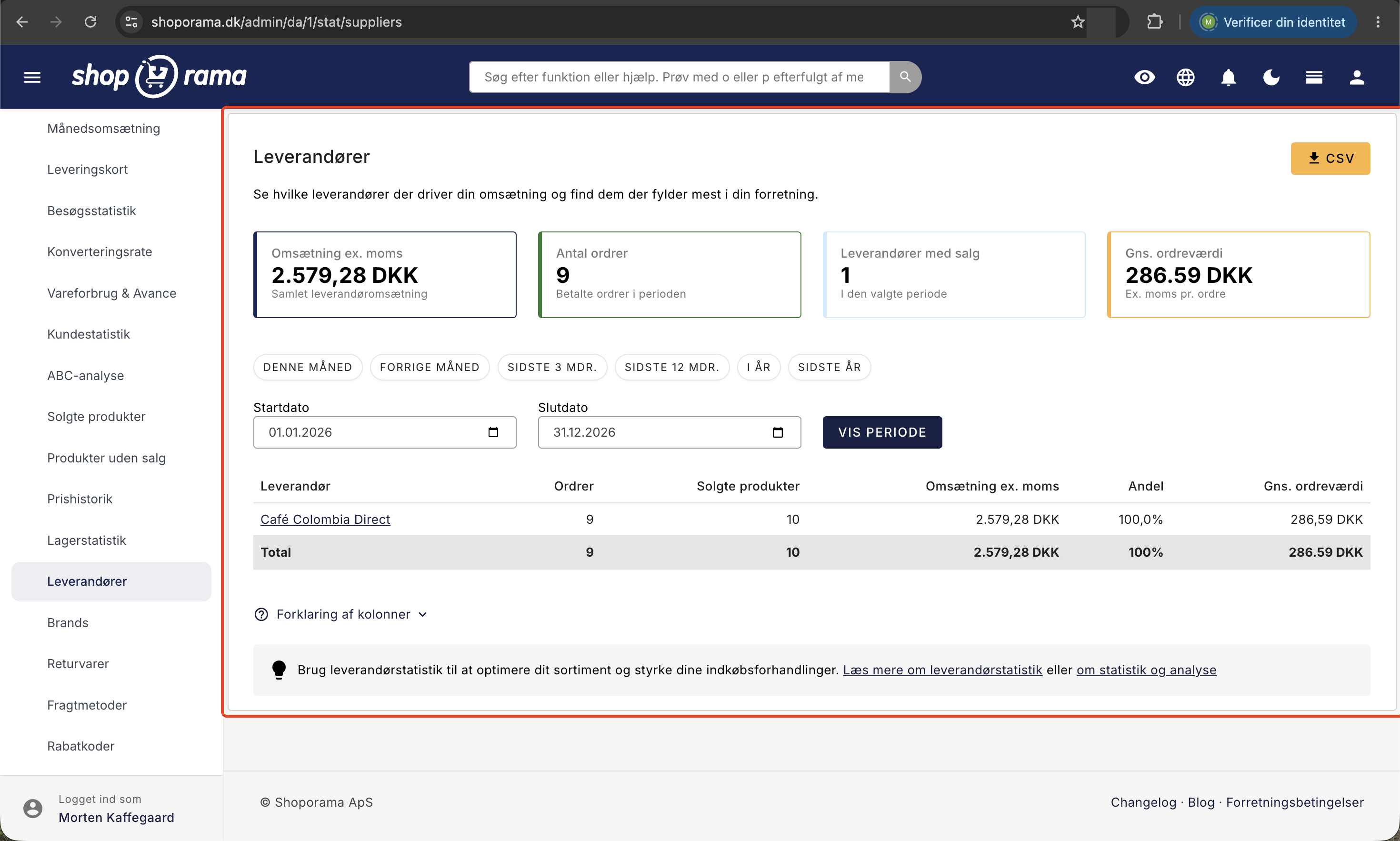
Tabellen kolonne for kolonne
Tabellen er sortert etter omsetning, slik at den største leverandøren står øverst. Hvis du klikker på «Forklaring av kolonner» nederst på siden, vises Shoporamas egen forklaring:
- Leverandør. Navnet, som samtidig er en lenke. Mer om dette i avsnittet om dekningsbidrag.
- Bestillinger. Antall betalte bestillinger som inneholder produkter fra denne leverandøren.
- Solgte produkter. Totalt antall solgte enheter, altså stk. og ikke kroner.
- Omsetning ekskl. mva. Omsetning uten mva. for leverandørens produkter. Dette er tallet du kan sammenligne med innkjøpsprisene dine.
- Andel. Leverandørens andel av den samlede leverandøromsetningen. Høy konsentrasjon på én leverandør kan utgjøre en risiko.
- Gjennomsnittlig ordreværdi. Gjennomsnittlig omsetning ekskl. mva. per ordre for akkurat denne leverandøren.
Nederst finnes en «Total»-rad. Hvis flere enn én leverandør har hatt salg, vises det i tillegg et horisontalt søylediagram over de ti største målt etter omsetning. Hvis en leverandør er slettet, er navnet overstreket og uten lenke, slik at historikken bevares selv om du rydder opp i leverandørlisten.
Perioden du ser på
Når du åpner siden, vises inneværende kalenderår, altså 1. januar til 31. desember i år. Snarveiknappene dekker de mest brukte periodene: Denne måneden, Forrige måned, Siste 3 måneder, Siste 12 måneder, I år og Siste år.
Snarveiene dekker ikke hele kalendermåneder. De regner tilbake et antall dager og avrunder deretter til hele måneder, slik at perioden vanligvis blir bredere enn navnet tilsier:
- Denne måneden strekker seg fra den 1. i måneden til og med i dag, ikke til månedens siste dag.
- «Forrige måned» tar utgangspunkt i datoen for 30 dager siden. Hvis du ser på den 31. i en måned, havner knappen derfor i den måneden du allerede befinner deg i.
- De siste 3 månedene starter den 1. i den måneden som lå 90 dager tilbake, og slutter den siste dagen i inneværende måned. Det blir typisk fire kalendermåneder.
- «Siste 12 måneder» fungerer på samme måte med 365 dager og utgjør vanligvis tretten kalendermåneder.
- «I år» og «Fjoråret» er de eneste som er helt nøyaktige, nemlig 1. januar til 31. desember.
Sjekk derfor alltid startdato og sluttdato etterpå, slik at du vet hva tallene dekker. Hvis to perioder skal sammenlignes nøyaktig, skriver du inn datoene selv og trykker på «Vis periode». Vær oppmerksom på at sluttdatoen avrundes opp til månedens siste dag hvis du velger den 29., 30. eller 31. Begge datoene regnes med, og perioden følger ordredatoen, altså når ordren ble lagt inn, ikke når du sendte den eller mottok pengene.
Hvilke ordrer regnes med?
Tallene er basert på betalte ordrer med statusen Ny, I gang, Venter, Klar, Klar til henting, Hentet eller Sendt, og kun på selve varelinjene oppgitt uten merverdiavgift. Følgende teller ikke med:
- Ubetalte bestillinger, kansellerte bestillinger og bestillinger med statusen Kredittnota. Hvis du sletter en bestilling, forsvinner den også fra tallene.
- Kredittnotaer og returordrer. Tallene er bruttosalg, der returer ikke er trukket fra. Returnerte varer finner du i stedet under «Statistikk», «Returvarer».
- Frakt, gebyrer og pant som ikke tilhører en leverandør.
- Rabatt fra en rabattkode på hele bestillingen. Varepostene vises med den prisen kunden betalte for varen, inkludert eventuell tilbudspris, men en bestillingsrabatt trekkes ikke fra.
Hvis du selger samlepakker, regnes både pakken og varene den inneholder som solgte enheter. Prisen står oppført på selve pakken, mens varene i pakken står oppført til 0 kr. Hvis de tilhører en annen leverandør, kan denne leverandøren derfor vises med enheter og bestillinger, men uten omsetning.
Hva med dekningsbidraget?
Leverandørsiden viser omsetning, ikke dekningsbidrag. Den kjenner salgsprisen din, men trekker ikke innkjøpsprisen fra. Hvis du vil vite hva du faktisk tjener på en leverandør, er du bare ett klikk unna: klikk på leverandørens navn i tabellen. Da åpnes rapporten «Solgte produkter» med akkurat den leverandøren og den samme perioden forhåndsvalgt, og her får du et nøkkeltall for dekningsbidrag samt kolonnen «DB / Margin» per produkt, altså omsetning ekskl. mva. minus kostpris.
Og her er den avgjørende forutsetningen: dekningsbidraget kan kun beregnes for produkter der du har oppgitt en innkjøpspris. Mangler innkjøpsprisen, vises produktets dekningsbidrag som «-», og produktet regnes ikke med i totalen i det hele tatt. Derfor står det også «Kun produkter med kostpris» under tallet. Har du kostpris på halvparten av varene, vil dekningsbidraget ditt se kunstig lavt ut, selv om omsetningen er riktig. Det er ikke en feil i tallet, men et hull i stamdataene dine.
Kostpriser oppgis alltid uten merverdiavgift og vises aldri til kundene dine. Du fyller dem inn tre steder:
- For det enkelte produkt i feltet «Kostpris uten moms».
- Per variant i variantoversikten i kolonnen «Kostpris». Hvis varianten har sin egen kostpris, brukes denne fremfor produktets.
- Samlet under Lager, Innkjøpspriser, der fanen Mangler innkjøpspris viser nøyaktig hvilke varer som mangler. Knappen Lagre innkjøpspriser oppdaterer fortjenestestatistikken umiddelbart.
Hvis du vil ha full oversikt over innkjøpspriser og lagerverdi, kan du lese Innkjøpspriser og lagerverdi.
Last ned tallene som CSV
Knappen «CSV» øverst til høyre laster ned tabellen som en fil til Excel, Numbers eller Google Sheets. Filen inneholder nøyaktig den perioden du har valgt, de samme seks kolonnene og en totalrad nederst. Den er semikolonseparert og lagret slik at danske tegn og tall vises riktig, mens kolonneoverskriftene er på engelsk. Hvis du trenger tall på produktnivå, kan du eksportere salgsdata fra produktoversikten.
Slik tolker du tallene
- Se etter konsentrasjonsrisiko. Hvis én leverandør står for en svært stor del av omsetningen, er du sårbar overfor prisstigninger og leveringssvikt. Det kan godt være et bevisst valg, men det bør være et valg.
- Gå inn i forhandlingene med tallene i hånden. Velg «Siste 12 måneder» og last ned CSV-filen. «Vi har solgt 1 240 stk. og omsatt for X kr. ekskl. mva. av varene deres» har større gjennomslagskraft enn en vag følelse, og antall enheter er ofte det sterkeste argumentet for bedre innkjøpspris eller gratis frakt.
- Sammenlign to år. Velg «I år» og deretter «Fjoråret», og noter omsetning og andel for de ti største produktene dine. En leverandør som går ned to år på rad, bør du se nærmere på før hyllene fylles opp igjen.
- Finn de som fyller mer i sortimentet enn i kassen. Mange produkter, men lav omsetning, betyr at du betaler for hylleplass og lagerbinding uten å få nok igjen. Kombiner med rapporten «Produkter uten salg».
- Sjekk fortjenestemarginen før du tar en beslutning. En leverandør med lavere omsetning, men betydelig bedre dekningsbidrag, kan være den beste å satse på. Den samme øvelsen kan gjøres på merkevarer og merker.
Ofte stilte spørsmål
Hvorfor er omsetningen her lavere enn i min månedsomsetning?
Fordi de to sidene måler forskjellige ting. Leverandørsiden teller kun varelinjer fra produkter med én leverandør, uten merverdiavgift, uten frakt og gebyrer, og uten fradrag for returer. Månedsomsetningen teller hele ordren. Hvis forskjellen er veldig stor, mangler det vanligvis leverandør for en stor del av sortimentet.
Kan jeg bruke tallene direkte i regnskapet?
Nei, dette er en salgsoversikt og ikke et regnskapsdokument. Tallene inkluderer verken frakt, gebyrer, returer, kredittnotaer eller rabattkoder på ordrenivå. For avstemming må du bruke regnskapsprogrammet ditt og ordreoversikten din.
Viser siden hva jeg har kjøpt inn fra leverandøren?
Nei. Den viser hva du har solgt av leverandørens varer fra butikken, ikke hva du har kjøpt inn. Verdien av det du har på lager, finner du under Lagerstatistikk og på siden Kostpriser, der lagerverdien er basert på varenes kostpris.
Hvorfor stemmer ikke «Antall ordrer» overens med ordrelisten min?
Fordi ordrer telles per leverandør. En ordre med varer fra tre leverandører teller som 3, og en ordre som kun inneholder varer uten leverandør, teller ikke med i det hele tatt. Bruk ordreoversikten når du trenger det faktiske antallet ordrer.
Hva betyr kolonnen «Andel» helt nøyaktig?
Den viser hvor stor andel av periodens samlede leverandøromsetning den enkelte leverandøren står for. Hvis bare én leverandør har hatt salg, står det 100 prosent, selv om butikken også har solgt andre varer. Andelen beregnes altså kun ut fra det tabellen selv inneholder.
Jeg legger først inn leverandør nå. Blir de gamle ordrene med?
Ja. Statistikken bruker den leverandøren som står oppført på produktet akkurat nå, og beregner historikken på nytt hver gang du åpner siden. Hvis du angir leverandør i dag, vises altså også fjorårets salg. Omvendt flyttes hele produktets historikk med, hvis du senere bytter leverandør for produktet.
Jeg har varianter med hver sin innkjøpspris. Hvilken kostpris brukes?
Når du klikker deg videre til dekningsbidraget, brukes variantens egen innkjøpspris, hvis den er oppgitt for den solgte varianten. Er den ikke det, faller beregningen tilbake på produktets vanlige innkjøpspris. Hvis ingen av delene er oppgitt, vises dekningsbidraget som «-».
Kan kundene mine se noe av dette?
Nei. Statistikken finnes kun i administrasjonen, og kostpriser vises aldri i nettbutikken. Hvis du ønsker en side i butikken der kundene kan se varer fra en bestemt leverandør, må du i stedet bruke feltet «Lenke til» på selve leverandøren.
Til deg som er teknisk anlagt
Omsetningen beregnes per varelinje som antall ganger enhetsprisen fratrukket linjens momsandel, summert per leverandør. Antall ordrer er antall unike ordrer per leverandør, noe som er grunnen til at totalen øverst kan overstige det faktiske antallet ordrer. Andel og gjennomsnittlig ordreverdi beregnes ut fra de viste radene, ikke ut fra nettbutikkens samlede omsetning.
Det lagres ikke et øyeblikksbilde av tallene. Hvis du ønsker å gjenfinne en periode nøyaktig slik den ser ut i dag, må du lagre CSV-filen før du flytter produkter mellom leverandører. Har du spørsmål, eller ser du et tall som ikke stemmer, kan du gjerne skrive til support@shoporama.dk.
Relaterte artikler
Leverandører i Shoporama
Guide til leverandører i Shoporama: opprett og administrer leverandører, knytt dem til produkter, bruk bestillingslisten, statistikk og...
Innkjøpspriser og lagerverdi
Fyll inn manglende innkjøpspriser og få en mer nøyaktig lagerverdi og fortjeneste. Veiledning til siden «Innkjøpspriser».
Eksporter salgsdata fra produktoversikten
Eksporter en CSV-fil med salgsdata for produktene dine innenfor en gitt periode.
Produkter som ikke selges: Finn varene som ikke selger lenger
«Produkter uten salg» viser varene i nettbutikken din som ikke har hatt en eneste betalt ordre i den valgte perioden, hvor mye kapital de binder,...
Varemerker og merkevarer i Shoporama
Guide til varemerker og merkevarer i Shoporama: opprett varemerker, last opp logoer, lenker til varemerkesider, bruk i filtrering, Google Shopping...
Se antall solgte eksemplarer av et produkt
Guide for å se hvor mange enheter du har solgt av et bestemt produkt i Shoporama.