Temaets filer: Last opp bilder til temaet ditt
Lær hvordan du laster opp bilder, PDF-filer, SVG-filer og videoer til nettbutikken din under «Design» og «Filer», hvordan du får en fast offentlig adresse til hver fil, og når du i stedet bør bruke bildearkivet.
De fleste bildene i nettbutikken din tilhører et produkt eller en kategori. Men før eller senere vil du ha en fil som ikke passer inn: et bannerbilde, en størrelsesguide i PDF-format, et logo i SVG-format eller en video til forsiden. Det er nettopp det «Filer»-siden er til for. Du laster opp filen og får en fast, offentlig nettadresse som du kan bruke overalt i nettbutikken din.
Slik finner du «Filer»-siden
- Logg inn på Shoporama-administrasjonen
- Klikk på «Butikk » i menyen til venstre
- Åpne menygruppen «Design»
- Klikk på «Filer»
Siden heter ganske enkelt «Filer», og den viser en liste over alt du allerede har lastet opp.
Hvilke filtyper kan du laste opp?
Shoporama godtar ni filtyper på denne siden. Alt annet blir avvist:
- Bilder: JPG, JPEG, PNG, GIF og WEBP
- Vektorgrafikk: SVG, som egner seg godt til logoer, ikoner og grafikk som skal være knivskarpt i alle størrelser
- Dokumenter: PDF, f.eks. størrelsesguider, datablad, bruksanvisninger eller en produktkatalog
- Video: MP4 og WEBM
Hvis du prøver å laste opp noe annet, for eksempel en ZIP-fil, et Word-dokument eller en vanlig tekstfil, stopper Shoporama opplastingen og viser meldingen «Ugyldig filformat» sammen med listen over de tillatte filtypene. Det er samtidig en øvre grense på 32 MB per fil, så svært lange videoer må komprimeres før du laster dem opp.
Slik laster du opp en fil
- Velg i feltet «Mappe» hvor filen skal ligge. Hvis det står «Hovedmappen», havner filen øverst i filområdet ditt
- Klikk i feltet under «Last opp filer» og finn filen på datamaskinen din. Du kan merke av flere filer samtidig og laste dem opp samlet
- Klikk på «Last opp»-knappen ved siden av feltet
Når opplastingen er fullført, får du en grønn bekreftelse med antall filer som ble lastet opp, og filene vises umiddelbart i listen nedenfor.
Filnavnet blir automatisk ryddet opp
Filnavnet blir en del av den offentlige nettadressen, og derfor rydder Shoporama automatisk opp i det når du laster opp. Da skjer tre ting:
- Store bokstaver blir til små
- æ, ø og å blir til ae, oe og aa
- Mellomrom, parenteser og andre spesialtegn blir til bindestreker. Dette gjelder også store Æ, Ø og Å, slik at de forsvinner i stedet for å bli til ae, oe og aa
Filen Størrelsesguide Dame.pdf blir altså til stoerrelsesguide-dame.pdf. Dette er en fordel, fordi adresser uten mellomrom og danske bokstaver fungerer pålitelig i alle nettlesere og e-postprogrammer, også på mobil.
Hvis du senere laster opp en fil med nøyaktig samme navn, blir den gamle overskrevet, og adressen forblir den samme. Dette kan du utnytte aktivt når for eksempel en størrelsesguide skal oppdateres.
Mapper gir deg oversikt
Har du mange filer, kan du samle dem i mapper. Klikk på Ny mappe øverst til høyre, skriv inn et navn i den lille dialogboksen og bekreft. Knappen vises bare når du befinner deg i rotmappen.
- Mappenavn må kun inneholde bokstavene a til z, tall og bindestreker. Både store og små bokstaver er tillatt, men alt annet, blant annet æ, ø, å og mellomrom, blir fjernet uten forvarsel. Hvis navnet blir helt tomt, får du meldingen «Ugyldig mappenavn».
- Du kan ha mapper på ett nivå. Det finnes ikke mapper inne i mapper
- Bytt mappe i «Mappe»-feltet. Listen oppdateres automatisk så snart du velger
- En mappe kan først slettes når den er tom. Da dukker knappen «Slett mappen » opp
En praktisk inndeling kan være en mappe for bannere, en for PDF-veiledninger og en for video.
Slik bruker du filen i nettbutikken din
Hver fil i listen har en kolonne som heter «URL». Klikk i feltet, så markeres hele adressen, og du kan kopiere den med Ctrl+C eller Cmd+C. Adressen ser slik ut:
https://dindomaene.dk/public-files/mit-banner.jpg
https://dindomaene.dk/public-files/guider/stoerrelsesguide-dame.pdf
Adressen ligger på ditt eget domene, slik at kundene aldri ser en fremmed tredjepartsadresse, og filen leveres via den samme sikre forbindelsen som resten av nettbutikken. Du kan bruke adressen stort sett overalt:
- I tekstinnhold: produktbeskrivelser, statiske sider, blogginnlegg og landingssider
- I temaet ditt: som bakgrunnsbilde i CSS-en din eller direkte i temaets HTML
- Som nedlasting: en vanlig lenke til PDF-filen, for eksempel fra en produktbeskrivelse eller i menyen
- I nyhetsbrev og e-poster: e-postprogrammer har ikke tilgang til administrasjonsområdet ditt, men de kan uten problemer hente et bilde fra en offentlig adresse som denne
- Som bakgrunnsvideo: MP4- og WEBM-filer kan velges direkte i Sidedesigneren. Se også veiledningen for bakgrunnsvideo på forsiden
Hvis du vil se filen slik kundene ser den, klikker du bare på filnavnet i kolonnen «Navn». Da åpnes den i en ny fane.
Filoversikten
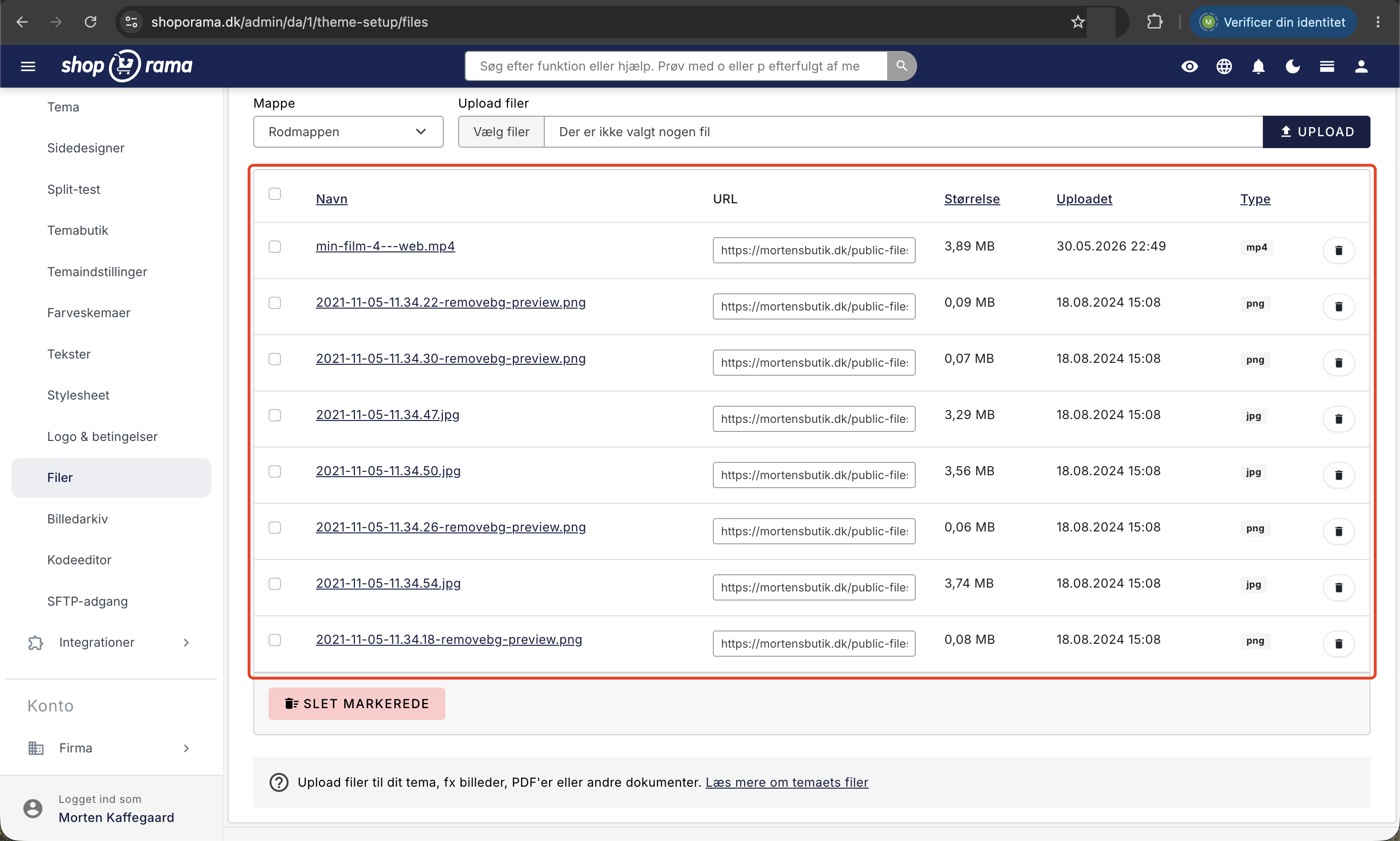
Tabellen viser kolonnene Navn, URL, Størrelse, Lastet opp og Type. De nyeste filene vises øverst som standard, og du kan klikke på kolonneoverskriftene for å sortere på en annen måte. Det er kun URL-kolonnen som ikke kan sorteres etter. Størrelsen vises i MB, slik at du raskt får øye på de store filene som bremser forsiden din.
Slik sletter du filer
- Én fil: Klikk på den røde papirkurven helt til høyre i raden
- Flere filer: Sett hake ved de du vil fjerne, og klikk på «Slett markerte» nederst. Du blir bedt om å bekrefte. Haken øverst i tabellen markerer alle filene på en gang
Slettingen er endelig, og adressen slutter å fungere umiddelbart. Hvis du bruker filen i en produktbeskrivelse, i temaet ditt eller i et allerede sendt nyhetsbrev, vil den slutte å fungere på disse stedene. Listen kan ikke fortelle deg hvor en fil brukes, så sjekk det selv før du rydder opp.
Filer eller Bildearkivet? Slik velger du
Rett under «Filer » i menyen finner du «Bildearkiv». De to sidene ligner på hverandre, men de har hver sin funksjon.
Bruk Bildearkivet når
- du arbeider med vanlige bilder til tekst og innhold (JPG, JPEG, PNG, GIF og WEBP, opptil 10 MB)
- Du vil kunne søke, legge til en beskrivelse og gjenbruke det samme bildet flere steder
- du vil at bildet automatisk skal leveres i riktig størrelse og i et moderne, komprimert format
- du vil sette inn bildet med et par klikk i redigeringsverktøyet i stedet for å kopiere adresser frem og tilbake
Bruk Filer når
- filen ikke er et vanlig bilde: PDF, SVG, MP4 eller WEBM
- Du trenger en fast adresse som du selv skriver inn i temaet ditt eller i et nyhetsbrev
- Filen skal leveres nøyaktig slik den ble lastet opp, uten automatisk behandling. Dette er viktig for eksempel for et SVG-logo eller et banner du selv har optimalisert
Tommelfingerregelen er enkel: innholdsbilder hører hjemme i bildearkivet, mens dokumenter, video, vektorgrafikk og temafiler hører hjemme under «Filer».
Hvorfor er det verdt pengene?
Du slipper å vedlikeholde en ekstern fildeling for PDF-veiledningene dine, og du slipper å be en webutvikler om å legge ut et banner hver gang du kjører en kampanje. Samtidig får du en stabil adresse du kan gjenbruke år etter år, slik at gamle nyhetsbrev og blogginnlegg ikke ender opp med et tomrom der bildet var.
For deg som er teknisk anlagt
- Adressemønsteret er /public-files/filnavn for filer i rotmappen og /public-files/mappe/filnavn for filer i en mappe. Det støttes kun ett mappenivå
- Filene leveres fra nettbutikkens eget domene, så relative stier fungerer fint i temaets maler
- Det skjer ingen omkoding, komprimering eller skalering. Filen leveres byte for byte, akkurat slik du lastet den opp, så optimaliser bilder og videoer selv før du laster dem opp
- Hvis en video skal kunne velges i videofeltet i Sidebyggeren, må den ligge i rotmappen
- Filene tilhører nettbutikken og ikke det aktive temaet. Hvis du bytter tema, ligger de fortsatt der
<img src="/public-files/logo.svg" alt="Vårt logo">
<a href="/public-files/guider/stoerrelsesguide-dame.pdf">Last ned størrelsesguide</a>
Hvis du skal redigere selve temaets malfiler, er det en annen oppgave. Se Lenke til stilark og andre filer i temaet ditt og Logg inn med SFTP.
Ofte stilte spørsmål
Jeg får meldingen «Ugyldig filformat». Hva skal jeg gjøre?
Filtypen er ikke på listen over de ni tillatte. Meldingen viser selv hvilke typer som fungerer. Lagre filen i et annet format og prøv igjen, for eksempel et Word-dokument lagret som PDF, eller et bilde lagret som JPG. Hvis du laster opp flere filer samtidig, stopper Shoporama ved den første filen med feil type, så sjekk listen etterpå for å se hva som ble lastet opp.
Hvor finner jeg adressen til filen jeg nettopp har lastet opp?
I URL-kolonnen ved siden av filen. Klikk i feltet, så markeres hele adressen automatisk, og du kan kopiere den. Du kan også klikke på selve filnavnet under «Navn» for å åpne filen i en ny fane og kopiere adressen fra nettleserens adresselinje.
Kan jeg legge ut kundefakturaer eller andre konfidensielle dokumenter her?
Nei. Alt du laster opp her, er offentlig tilgjengelig for alle som kjenner eller kan gjette adressen. Det er ingen pålogging eller tilgangskontroll på filene. Bruk kun området til materiale du gjerne vil dele med alle. Personopplysninger, vedlegg og kundedokumenter hører ikke hjemme her.
Hvor stor kan en fil være?
Opptil 32 MB per fil, og hvis du laster opp flere filer samtidig, teller den samlede størrelsen også med. For bilder bør du imidlertid sikte på en mye lavere størrelse. Et banner på forsiden på over 500 KB gjør siden din merkbart tregere på mobil, og hastigheten påvirker både konvertering og rangering i Google. Komprimer bildet før du laster det opp.
Kan jeg opprette undermapper inne i en mappe?
Nei, det er bare ett mappenivå. Til gjengjeld kan du ha så mange mapper du vil i hovedmappen. Navnene må kun inneholde bokstavene a til z, tall og bindestreker. Alt annet fjernes uten forvarsel, slik at «Størrelsesguider» blir til «Strrelsesguider». Skriv derfor navnet selv uten danske bokstaver og mellomrom, f.eks. «stoerrelsesguider».
Kan jeg laste opp en ads.txt-fil eller en verifiseringsfil fra Google?
Ikke her. Tekst- og HTML-filer er ikke blant de tillatte filtypene, og filene ligger dessuten under adressen /public-files/ og ikke i selve roten av domenet ditt. Hvis du trenger en verifiseringsfil plassert i roten, kan du skrive til support@shoporama.dk, så hjelper vi deg.
Forsvinner filene mine hvis jeg bytter tema?
Nei. Filene tilhører nettbutikken din og ikke temaet du bruker akkurat nå. Du kan bytte tema så mange ganger du vil, uten at filene eller adressene deres endres. Husk imidlertid at et nytt tema ikke automatisk gjenkjenner bildene du har lagt inn manuelt i koden til det gamle temaet.
Kan jeg se hvor en fil blir brukt før jeg sletter den?
Nei, listen viser ikke hvilke sider eller produkter som refererer til filen. Er du i tvil, så la den være. En fil for mye er langt billigere enn et ødelagt bilde på forsiden. Vil du rydde opp, så gjør det i små porsjoner og sjekk nettbutikken etterpå.
Kan jeg bytte ut et bilde uten å endre lenkene til det?
Ja. Last opp den nye versjonen med nøyaktig samme filnavn i samme mappe. Da blir den gamle overskrevet, og adressen forblir den samme. Hvis den gamle versjonen fortsatt vises, skyldes det nettleserens cache. Last inn siden på nytt med Ctrl+F5 på Windows eller Cmd+Shift+R på Mac.
Har du spørsmål om «Filer»-siden, eller er du i tvil om hvor en fil skal plasseres, kan du skrive til support@shoporama.dk.
Relaterte artikler
Sidedesigner
Lær hvordan du bruger Sidedesigner i Shoporama til at opbygge sidelayouts med blokke som hero-sektioner, produktlister, bannere og meget mere, helt...
Slik legger du til en bakgrunnsvideo på forsiden
Bildearkiv: last opp, organiser og gjenbruk bildene dine
Samle, organiser og gjenbruk bildene dine på ett sted med Billedarkivet, og sett dem inn direkte i tekstene dine.
Lenke til stilark og andre filer i temaet ditt
Veiledning for kobling til stilark, JavaScript og andre filer fra Shoporama-temaet ditt.
Logg inn med SFTP
Veiledning for innlogging til Shoporama-nettbutikken din med SFTP, slik at du kan redigere temaet ditt.
Legg en fil i roten av nettbutikken din
Veiledning for å laste opp en fil til roten av Shoporama-nettbutikken din - f.eks. verifiseringsfiler for Google.
Sette opp PensoPay
Trinn-for-trinn-veiledning for å sette opp PensoPay som betalingsgateway i Shoporama-nettbutikken din.