AI-assistent i textredigeraren
Lär dig hur du använder Shoporamas inbyggda AI-assistent för att generera produkttexter, bildbeskrivningar och textförslag.
Shoporama har en inbyggd AI-assistent som hjälper dig att skriva produkttexter och beskrivningar. AI-assistenten använder OpenAI:s modeller för att föreslå text, fullfölja meningar och beskriva produktbilder direkt från textredigeraren. Den kan även generera logotyper och exempelbilder på andra ställen i adminpanelen.
Detta är inte samma sak som ”Webbshop med Claude”: Den här artikeln handlar om den inbyggda AI-textgeneratorn i redigeraren, som använder OpenAI för att hjälpa till med produkttexter, beskrivningar och bilder.
Vill du chatta dig fram till att skapa produkter, göra kampanjer, hämta försäljningssiffror eller redigera startsidan, så ta en titt på Styr butiken med AI eller läs vår sida om Webshop med Claude.
Inställningar
AI-assistenten fungerar direkt. Som standard använder den Shoporamas egen OpenAI-nyckel, så du behöver inte skapa något för att komma igång. Om du hellre vill använda din egen nyckel anger du den under Konto → Webbshop på fliken ChatGPT. Du kan skapa en API-nyckel på OpenAI:s plattform.
Vilka modeller används?
Shoporama väljer automatiskt rätt modell för varje enskild uppgift, så du behöver inte själv ta ställning:
- Textgenerering använder gpt-4o, OpenAI:s snabba multimodala modell
- Bildigenkänning (t.ex. alt-texter utifrån en produktbild) använder gpt-4-vision-preview
- Bildgenerering (logotyper, exempelbilder) använder gpt-image-1
Modellvalet kan förändras över tid, i takt med att OpenAI släpper nyare och bättre modeller. Du behöver inte konfigurera något själv.
Funktioner
- Textfortsättning: börja skriva en mening så föreslår AI-assistenten automatiskt ett avslut
- Textförslag – få flera alternativa sätt att formulera en mening på
- Bildbeskrivningar: AI-assistenten kan automatiskt generera alt-texter till dina produktbilder baserat på bildens innehåll
- Bildgenerering: skapa exempelbilder eller demologotyper direkt i admin
Var fungerar det?
AI-assistenten är tillgänglig i textredigeraren när du redigerar produkter och andra innehållssidor. Du behöver bara börja skriva, så föreslår assistenten text utifrån sammanhanget.
Tips: AI-genererad text är en utgångspunkt. Granska och anpassa alltid texten så att den stämmer överens med din butiks ton och stil.
AI-assistentsidan: många produkter samtidigt
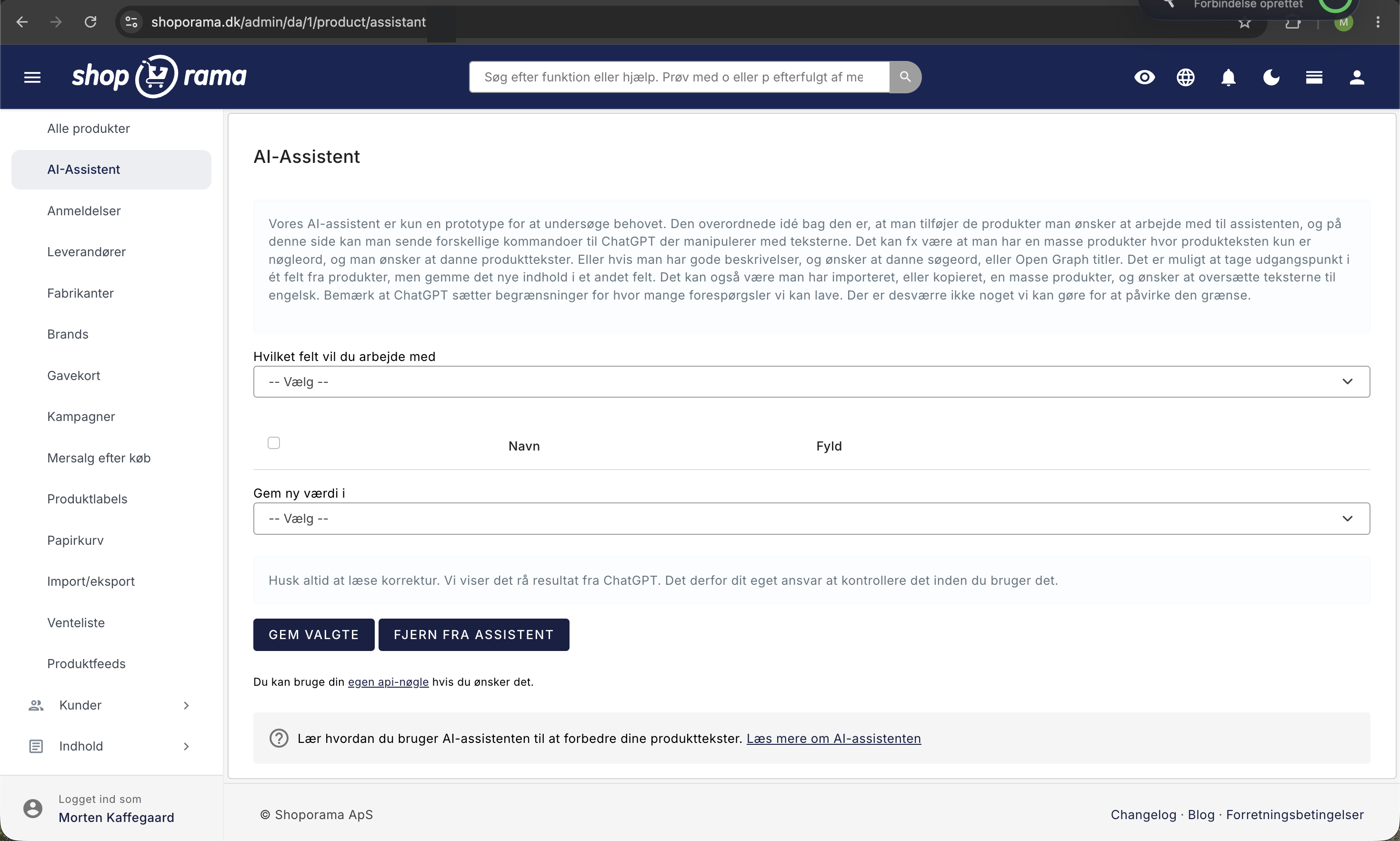
Förutom hjälpen i textredigeraren har Shoporama en separat sida där du kan arbeta med flera produkter samtidigt. Du hittar den under Produkter och sedan AI-assistenten. Idén är enkel: du lägger in de produkter du vill arbeta med i assistenten, väljer vilket fält texten ska hämtas från, skriver en instruktion och låter assistenten gå igenom raderna. Därefter går du igenom förslagen och sparar de som du kan använda.
Det är särskilt användbart när du har importerat eller kopierat många produkter där texten endast består av nyckelord, eller när det finns ett fält som ingen av produkterna har fyllt i, t.ex. Google Shopping-rubriker, Open Graph-rubriker eller alt-texter på bilder. Istället för att öppna 300 produkter en efter en arbetar du i en enda lång lista där du kan se den nuvarande texten och förslaget bredvid varandra.
Observera: Sidan med AI-assistenten är fortfarande en prototyp. Den fungerar, men är medvetet enkel och kan komma att ändras. Skriv gärna till oss om du använder den och berätta vad du saknar.
Så här lägger du in produkter i assistenten
- Gå till Produkter och sedan till Alla produkter.
- Filtrera eller sök fram de produkter du vill arbeta med, t.ex. efter kategori, varumärke eller leverantör.
- Markera rutorna bredvid de produkter som ska inkluderas.
- I fältet Massredigering längst ner på sidan klickar du på Med de markerade och väljer Lägg till i AI-assistenten.
- Gå till Produkter och sedan till AI-assistenten. Produkterna finns nu i listan.
Assistenten visar 100 produkter åt gången med en sidväljare längst ner. Produkterna finns kvar tills du själv tar bort dem, så du kan lugnt dela upp arbetet över flera dagar. Om du behöver markera och filtrera effektivt i produktlistan finns det flera bra funktioner i Massredigering av produkter.
Så här gör du
- Välj fält i rullgardinsmenyn ”Vilket fält vill du arbeta med?”. Sidan hämtar nu produkternas aktuella innehåll i just det fältet.
- Fyll i ”Beskrivning av assistenten”. Det är den roll som AI:n ska spela, t.ex. att den är textförfattare och skriver försäljningsinriktade produkttexter till en webbshop.
- Fyll i ”Instruktioner”. Det är själva uppgiften, t.ex. att den ska skriva en produkttext utifrån de nyckelord den får.
- Markera de produkter som ska behandlas. Bocken i tabellrubriken markerar alla på sidan, och kortkommandot Cmd/Ctrl + A gör samma sak.
- Klicka på Kör för de markerade produkterna. Produkterna behandlas en i taget, och fältet visar ”Vänta, bearbetar” medan programmet arbetar.
- Läs igenom förslagen i kolumnen ”Nytt värde”. Du kan korrigera direkt i fältet innan du sparar.
- Välj i ”Spara nytt värde i” vilket fält resultatet ska sparas i.
- Klicka på ”Spara valda”. Endast de produkter som är markerade sparas.
Tabellen har fem kolumner: en kryssruta med produktens ID, ”Namn” med bild och länk till produkten, ”Fyll i” med bakgrundsinformation om produkten, fältets nuvarande innehåll och slutligen ”Nytt värde”, där förslaget placeras. Rollen och instruktionen sparas till nästa gång du besöker sidan, så att du inte behöver skriva in dem på nytt.
Viktigt: Ingenting sparas automatiskt. Om du lämnar sidan eller byter fält i den översta rullgardinsmenyn försvinner de förslag som du inte har klickat på ”Spara valda” för.
Vilka fält kan assistenten fylla i?
Assistenten arbetar med tolv fält på produkten. Elva av dem kan användas både som källa, det vill säga det som AI:n läser, och som mål, det vill säga det fält där resultatet sparas. Bildtexter har en egen vy, där källan är själva bilden och där resultatet alltid sparas på bilden.
| Fält i assistenten | Vad det är |
|---|---|
| Namn | Produktens namn, som kunderna ser det i butiken. |
| Beskrivning | Den långa produkttexten på produktsidan. |
| Bildtexter | Alt-texten för varje enskild produktbild. Den fungerar lite annorlunda än de övriga fälten, se avsnittet längre ner. |
| Listbeskrivning | Den korta texten som teman använder som en kort introduktion, och som många produktfeeds faller tillbaka på om den långa beskrivningen saknas. |
| Google-titel | Sidans titel i Googles sökresultat. Heter ”Title” på produktens flik ”Fält”. |
| Google-beskrivning | Utdraget under titeln i Googles sökresultat. Heter ”Description ” på produktens flik ”Fält”. |
| Google Shopping-titel | Den titel som används i Google Shopping-feeden istället för produktnamnet. Om fältet är tomt används produktnamnet. |
| Primärt sökord | Det ord som produktsidan ska rankas på. Används för SEO-kontrollen av produkten. |
| Open Graph-titel | Rubriken när produkten delas på t.ex. Facebook eller LinkedIn. |
| Open Graph-beskrivning | Texten under rubriken när produkten delas på sociala medier. |
| Sökord | Extra ord för butikens egen sökfunktion, så att kunderna lättare hittar produkten. |
| Intern anteckning | Anteckning endast för er själva. Visas aldrig i butiken, men står under produktnamnet i assistentens lista. |
Vill du veta mer om vad de enskilda SEO-fälten betyder för din synlighet finns det en genomgång i SEO i Shoporama, och sökordsfältet beskrivs i Sökfunktionen i Shoporama.
Spara resultatet i ett annat fält än källan
Det bästa med sidan är att källa och mål inte behöver vara samma fält. Rullgardinsmenyn Spara nytt värde i är som utgångspunkt inställd på det fält du arbetar med, men du kan fritt välja ett annat. Det öppnar upp för arbetsflöden som:
- Läs den långa beskrivningen och spara en kort sammanfattning som Google-beskrivning.
- Läs ”Beskrivning” och spara relevanta synonymer som ”Sökord”, så att butikens sökfunktion hittar produkten med flera olika ord.
- Läs ”Namn” och spara en längre, mer beskrivande version som Google Shopping-titel.
- Läs beskrivningen och spara en säljande fras som listbeskrivning.
- Läs namnet och spara ett förslag till primärt sökord, som du sedan kan finjustera manuellt.
Var noga med rullgardinsmenyn. Om du väljer fel fält skriver du över något du inte hade tänkt dig, och det finns ingen ångra-knapp. Testa därför alltid på ett fåtal produkter innan du markerar hela listan.
Innehåll: vad assistenten vet om produkten
Kolumnen ”Innehåll” är den bakgrundsinformation som skickas med för varje enskild produkt. Shoporama sammanställer den automatiskt utifrån produktens egna data:
- Varumärke
- Leverantör
- Produktnamn
- Innehållet i de extra fält som ditt tema lägger till för produkterna
- De kategorier som produkten tillhör
- Varianter och övriga attribut från produktprofilen, t.ex. storlekar, färger, material eller passform
Fältet kan redigeras direkt i tabellen innan du kör. Om det saknas något viktigt om en produkt kan du skriva in det, så får du en bättre text. Och tvärtom: om det finns något som AI:n inte ska skriva om kan du ta bort det.
Det är samtidigt ett bra skäl att hålla stamdata i ordning. Ju bättre uppgifter om varumärke, leverantör, kategorier och profilattribut är ifyllda, desto mer har assistenten att utgå ifrån och desto mindre generiska blir texterna.
Bildtexter: alt-texter till produktbilder
Om du väljer fältet Bildtexter ändras sidans utseende. Istället för en text per produkt får du en rad per bild, med en liten bild bredvid fältet så att du kan se vad texten hör till. Assistenten tittar på själva bilden och beskriver det den ser. Den läser varken produkttexten eller fältet ”Fyll” i den här vyn, så rollen och instruktionen är det enda som styr ton och längd.
Det finns ingen rullgardinsmeny för ”Spara nytt värde” i den här vyn, eftersom resultatet endast kan sparas på ett ställe, nämligen som bildens beskrivning. Du markerar produkterna, klickar på ”Kör för de markerade”, gör ändringar och trycker på ”Spara valda”.
Bra alt-texter har två syften: skärmläsare kan läsa upp dem för synskadade kunder, och Google använder dem för att förstå bilderna så att de kan visas i Google Bilder. Beskriv därför vad man faktiskt ser och undvik att stoppa in sökord. Du hittar mer om bildhantering i Bildarkivet.
Exempel på roller och instruktioner
De två fälten ”Beskrivning av assistenten” och ”Instruktioner” är de som avgör kvaliteten. Rollen anger tonen och instruktionen anger uppgiften. Här är några kombinationer som du kan utgå ifrån:
| Uppgift | Beskrivning av assistenten | Instruktioner |
|---|---|---|
| Produkttext utifrån nyckelord | Du är en textförfattare som skriver försäljningsinriktade produkttexter till en webbutik. Skriv på danska och i du-form. | Skriv en produkttext på cirka 80 ord utifrån uppgifterna. Undvik superlativer och hitta inte på egenskaper. |
| Google-titel och beskrivning | Du är SEO-specialist och skriver metatexter till en webbutik. | Skriv en Google-titel på högst 60 tecken. Produktnamnet ska ingå, men butiksnamnet ska inte ingå. |
| Sökord för den interna sökfunktionen | Du hjälper till att förbättra sökfunktionen i en webbutik. | Ange 8 sökord och synonymer som kunderna kan tänkas söka efter. Ett ord eller uttryck per rad, ingen punktlista. |
| Översättning av importerade texter | Du är en professionell översättare inom e-handel. | Översätt texten till danska. Behåll stycken och punktlistor, och översätt inte varumärkesnamn. |
| Alt-texter till bilder | Du skriver alt-texter till produktbilder i en webbutik. | Beskriv bilden i en mening på danska på högst 125 tecken. Beskriv endast det du kan se. |
Tre råd som gör störst skillnad: ange längden i instruktionen, ange vilket språk du vill ha och be uttryckligen om att inga egenskaper får hittas på. Det sistnämnda är viktigt, eftersom en språkmodell gärna fyller i luckor själv, och felaktig information om material, storlek eller innehåll kan leda till returer och i värsta fall utgöra vilseledande marknadsföring.
Saker du bör vara uppmärksam på
- Ingenting sparas förrän du klickar på Spara valda. Om du byter fält i den översta rullgardinsmenyn laddas sidan om, och förslag som inte har sparats försvinner.
- Endast markerade rader sparas. Om du tar bort en bock efter sökningen sparas inte den raden.
- Spara innan du byter sida. Listan visar 100 produkter åt gången, och ett sidbyte räknas inte som en sparning.
- Det går inte blixtsnabbt. Produkterna körs en i taget, bland annat för att inte överskrida OpenAI:s gräns för antalet anrop, så med många produkter och långa texter kan en körning ta flera minuter. Låt fliken vara öppen under tiden.
- Samma fråga ger samma svar. Identiska förfrågningar återanvänds i cirka fem minuter. Vill du ha ett nytt förslag, ändra då instruktionen eller ”Fyll”-texten lite grann.
- ”Ta bort från assistenten” raderar inte produkten. Knappen tar endast bort de markerade produkterna från assistentens lista. Produkterna och deras texter påverkas inte.
- Spara ändringar träder snabbt i kraft. Butikens cache rensas när du sparar, så de nya texterna syns omedelbart.
Om det inte blir något resultat
OpenAI sätter en gräns för hur många anrop som får göras inom en kort tidsperiod, och den gränsen kan vi inte påverka. Om du når den gränsen tar assistenten en paus på ungefär en kvart innan den försöker igen. I fältvisningen märks detta genom att ”Nytt värde” blir tomt, och i ”Bildtexter” får du ett meddelande om att gränsen har nåtts. Lösningen är att vänta lite och köra färre produkter åt gången, eller att byta till din egen OpenAI-nyckel.
Om det istället står en kort text som börjar med ”error:”, är det en felkod från OpenAI. Det beror vanligtvis på en ogiltig nyckel eller att det saknas saldo på ditt eget OpenAI-konto. Om du är osäker, skicka felkoden till oss på support@shoporama.dk.
Priser
Om du har angett din egen OpenAI API-nyckel avräknas förbrukningen direkt mellan dig och OpenAI. Se OpenAI:s prissida för aktuella priser.
Om du använder Shoporamas gemensamma nyckel delar du samtidigt gränsen för antalet anrop med andra butiker. Det märker du bara om du kör stora mängder produkter på kort tid. Om du ofta får meddelandet att gränsen har nåtts är din egen nyckel lösningen.
Vanliga frågor
Kan jag ångra mig om assistenten skriver in något felaktigt om mina produkter?
Innan du klickar på Spara valda händer ingenting med produkterna, och du kan lugnt stänga sidan. När du har sparat skrivs dock den gamla texten över, och det finns ingen ångra-knapp. Därför är det en bra vana att först lägga in två eller tre produkter, se om resultatet blir som du vill ha det, och först därefter markera hela listan.
Det visas inget i kolumnen ”Nytt värde”. Vad ska jag göra?
Kontrollera först att du har valt ett fält högst upp, att det finns bockar bredvid produkterna och att du har skrivit något i ”Instruktioner”. Om allt detta stämmer har du troligen nått OpenAI:s gräns för antalet anrop. Vänta ungefär en kvart och försök igen med färre produkter åt gången. Om det står en text som börjar med ”error:”, är det en felkod från OpenAI, och den får du gärna skicka till oss.
Jag har flera tusen produkter. Kan jag köra dem alla på en gång?
Nej, och det finns en god anledning till det. Sidan visar 100 produkter åt gången, och de behandlas en efter en, så stora mängder tar tid och gör att du når gränsen för antalet anrop. Arbeta istället i omgångar, gärna uppdelat efter kategori, varumärke eller leverantör, så att instruktionerna kan riktas in på den enskilda produktgruppen. Börja med de produkter som säljer bäst eller de som saknar text helt och hållet, så får du snabbast resultat.
Kan jag skapa Google-rubriker utifrån produktbeskrivningen?
Ja, och det är precis vad sidan är avsedd för. Välj ”Beskrivning” som fält högst upp så att assistenten läser den långa texten, skriv en instruktion om längd och ton, och ange ”Spara nytt värde” för Google-titeln. Samma tillvägagångssätt fungerar för Google-beskrivningen, Open Graph-fälten, Google Shopping-titeln och listbeskrivningen.
Vad skickas egentligen till OpenAI?
För varje markerad produkt skickas fyra saker: rollen från assistentens ”Beskrivning”, innehållet i fältet ”Fyll”, din instruktion och den aktuella texten i det fält du har valt. Om du arbetar med bildtexter skickas endast rollen, instruktionen och själva bilden. Priser, lagernivåer, kunddata eller beställningar skickas inte.
Kan assistenten ändra priser, lager eller leveranstid?
Nej. Assistenten kan endast skriva i de textfält som finns i rullgardinsmenyn och i bildbeskrivningarna. Priser, lagernivåer, vikt och leveranstider ändras inte. Om du behöver ändra sådana uppgifter för många produkter måste du använda massredigering eller import.
Vad händer när jag klickar på ”Ta bort från assistenten”?
De markerade produkterna tas bort från assistentens lista, och inget annat. Produkterna finns kvar i butiken och alla texter är oförändrade. Betrakta listan som en arbetskorg: du fyller den med det du håller på med och tömmer den när du är klar, så att du kan se vad som saknas.
Måste jag skapa ett konto hos OpenAI för att kunna använda sidan?
Nej. Som utgångspunkt använder assistenten Shoporamas egen nyckel, så du kan sätta igång direkt. Om du vill ha en egen gräns för antalet anrop och betala direkt till OpenAI kan du ange din egen API-nyckel under Konto → Webbshop på fliken ChatGPT. Det finns också en direktlänk till fältet längst ner på sidan AI-assistent.
Om du har frågor om AI-assistenten är du välkommen att kontakta oss på support@shoporama.dk.
Relaterade artiklar
Avregistreringslänkar i automatiska e-postmeddelanden
Ge dina kunder möjlighet att avregistrera sig från automatiska uppföljningsmejl efter köp och produktrecensioner - med en enkel länk i mejlet.
Orderlista och lagerhantering
Lär dig hur du använder Shoporamas orderlista för att hålla koll på lagret, skapa inköpslistor och ta emot varor på ett effektivt sätt.
Exportera kunder som har köpt en viss produkt
Guide för att exportera en lista över kunder som har köpt en viss produkt och skicka ett e-postmeddelande till dem.
Relaterade funktioner
AI-assistent för din webbshop
Shoporamas AI-assistent hjälper dig med produkttexter, SEO-optimering, bildigenkänning och översättningar. Drivs av ChatGPT och ingår gratis.
Webbshop med AI
Webbshop med inbyggd AI: skriv produkttexter, skapa nyhetsbrev och hantera hela butiken genom att skriva på danska. Artificiell intelligens i...