Mallar för följesedlar: skapa din egen layout
Skapa dina egna följesedlar i Shoporama. Välj block, avsändare, mottagare, varorader och moms, spara mallen och återanvänd den varje gång du skriver ut etiketter. Själva fraktetiketten levereras färdig från fraktföretaget.
När du skickar ett paket ingår två papper. Fraktetiketten sitter på utsidan av paketet och tillhandahålls färdig av fraktföretaget. Följesedeln ligger inuti paketet, och du bestämmer själv vad den ska innehålla. I Shoporama skapar du följesedeln i ett enkelt verktyg, sparar den som en mall och återanvänder den varje gång du packar.
Du hittar funktionen i menyn under Butik → Leverans → Skriv ut etiketter. Högst upp på sidan finns knapparna Ny etikett, Ny följesedel och Följesedlar. Den sista är en översikt över alla dina sparade mallar.
Vilka typer av mallar finns det?
Det korta svaret är: en. Det finns inga mallar för själva fraktetiketten, bara för följesedeln. Mallarna under Skriv ut etiketter är alltså alltid följesedlar, det dokument du lägger i paketet. De tre dokumenten i en försändelse skapas nämligen på tre olika ställen:
- Fraktetiketten (etiketten på paketet) skapas av fraktföretaget och skickas tillbaka som en färdig PDF-fil. Layout, streckkoder och sorteringskoder är fraktföretagets ansvar, så den kan du inte ställa in själv.
- Leveranssedeln för etiketter utan order skapar du här och sparar som en namngiven mall som du kan återanvända.
- Följesedeln eller fakturan för en riktig order skriver du ut från orderöversikten. Den kommer från ditt tema, inte härifrån.
Själva etiketten skapar du i ”Skriv ut fraktetiketter utan order”, vilket är den naturliga följeslagaren till den här artikeln.
Så här skapar du din första följesedel
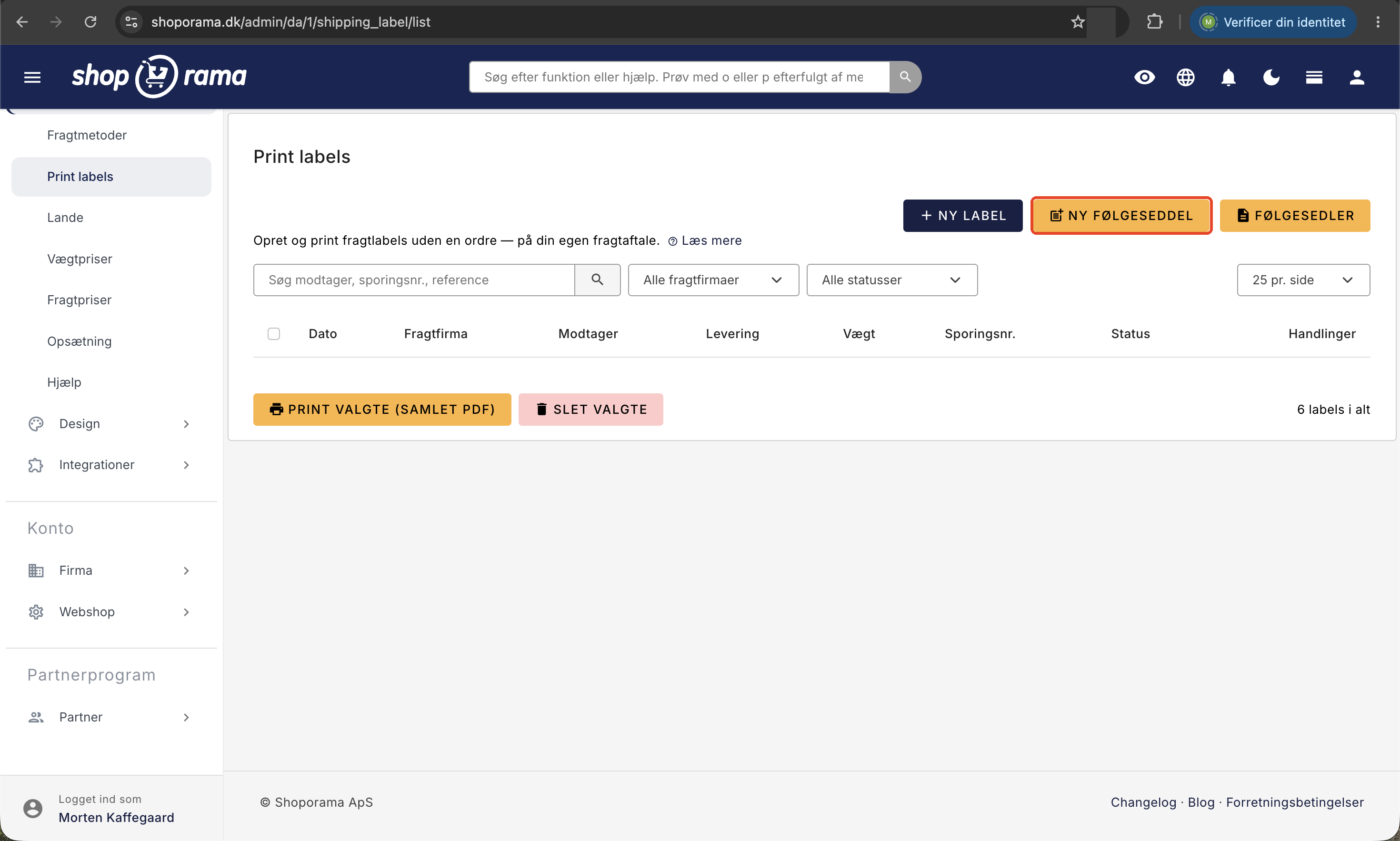
- Gå till Butik → Leverans → Skriv ut etiketter och klicka på Ny följesedel.
- Ge den ett namn, till exempel ”Standardföljesedel”. Namnet är endast för din egen användning. Om du inte skriver något heter den bara ”Följesedel”.
- Välj en Dokumenttitel. Det är rubriken längst upp till höger på följesedeln. Standard är ”Följesedel”, men ”Paketsedel” eller ”Retursedel” fungerar lika bra.
- Aktivera eller inaktivera de block du vill ha med och redigera fälten. De flesta kan du lämna tomma, eftersom butikens egna uppgifter redan är ifyllda.
- Klicka på Spara följesedel. Om du vill se resultatet direkt klickar du istället på Spara och skriv ut, vilket sparar och öppnar sedeln i ett utskriftsfönster.
Blocken: vad du kan aktivera och inaktivera
Till vänster under ”Visa block” markerar du de delar av följesedeln som du vill ha med. Om du avmarkerar rutan försvinner hela blocket:
- ”Logotyp” visar butikens logotyp längst upp till vänster. Om du inte har någon logotyp visas avsändarens namn som text istället.
- Avsändare visar namn, adress, postnummer, ort, CVR-nummer, e-postadress och telefonnummer.
- Mottagare visar namn, adress, eventuell adressrad 2, postnummer, ort och land.
- Datum visar det datum då kvittot skrivs ut.
- Frakt/spårning visar fraktmetod och spårningsnummer i en liten grå ruta. Rutan hoppas över om båda fälten är tomma.
- Totalsummor lägger till kolumnerna Stk. pris och Belopp i varutabellen samt en sammanfattning med Exkl. moms, Moms och Total.
- Anmärkning visar din fritext i en markerad ruta.
- Returrätt visar texten om returrätt med liten skrift längst ner.
- Bottentext visar en centrerad rad längst ner, vanligtvis ett tack för beställningen.
På en ny följesedel är alla block aktiverade utom ”Totalsummor”. Detta är avsiktligt: många butiker vill inte ha priser med i paketet, eftersom det till exempel ska skickas vidare som en present eller ett varuprov.
Fälten du kan fylla i
Avsändare
Här anges namn, CVR-nummer, adress, postnummer, ort, telefonnummer och e-postadress. Fälten är förifyllda med butikens egna företagsuppgifter, så du behöver normalt inte ändra dem. Rätta dem endast om du vill skicka på uppdrag av någon annan, till exempel från ett annat företagsnamn.
Mottagare
Mottagaren fylls i automatiskt när du skriver ut följesedeln från en etikett. Fyll endast i fälten här om följesedeln alltid ska gå till samma mottagare, till exempel en fast företagskund. Högst upp i blocket finns ett sökfält: Sök bland kunder och tidigare beställningar. Skriv minst två bokstäver, klicka på ett förslag, så fylls namn, adress, postnummer, ort och land i åt dig.
Frakt och referens
Under Frakt/referens kan du ange en fast fraktmetod och en referens, som visas längst upp till höger under datumet. Spårningsnumret kan du inte skriva in själv, och det är en fördel: det fylls i automatiskt när etiketten skrivs ut, så att det alltid stämmer överens med rätt paket.
Varorader och moms
Varutabellen har fyra kolumner: Artikelnummer, Antal, Beskrivning och Pris per styck. Klicka på Lägg till rad för att lägga till en rad till, eller på papperskorgen för att ta bort en. Tomma rader sparas inte, och beloppet per rad beräknas automatiskt som antalet gånger styckpriset. Ovanför tabellen markerar du rutan ”Priser inkl. moms” om dina priser redan innehåller moms och anger momssatsen i procent (standard 25). Priser och totalsummor visas endast om blocket ”Totalsummor” är aktiverat.
Texter
Längst ner finns tre fria textfält: Anmärkning, Returrättstext och Fottext. Returrättstexten är förifylld med en standardformulering om 14 dagars returrätt, och fottexten med ett tack och butikens namn. Redigera dem så att de stämmer överens med dina egna affärsvillkor och din ton.
Pappersstorlekar
Leveranssedeln är inställd på A4 med 14 mm marginal runt om, och det blir en sedel per sida. Om du skriver ut flera samtidigt får du dem som ett dokument med sidbrytningar mellan dem. Själva utskriften sker i webbläsarens utskriftsdialog, så det är där du väljer skrivare och eventuell skalning.
Pappersstorleken på själva fraktetiketten ställs in på ett annat ställe, under Butik → Levering → Inställningar. För PostNord väljer du där mellan Etikett, A4 och A5. Om du har en etikettskrivare väljer du Etikett, och om du skriver ut på vanligt papper väljer du A4 eller A5. DAO-etiketter skapas i standardetikettformat (150 × 100 mm), och GLS levererar etiketten som PDF enligt ditt eget avtal.
Så här använder du mallen när du skriver ut
- Från skaparen: »Spara och skriv ut« sparar mallen och öppnar den omedelbart i ett utskriftsfönster. Perfekt när du finjusterar layouten.
- Från listan med följesedlar: Knappen ”Skriv ut” öppnar just den mallen. Vill du skriva ut flera, markerar du rutan och klickar på ”Skriv ut valda”, då kommer de som ett dokument med en följesedel per sida.
- Från en etikett: Knappen ”Skriv ut följesedel” i översikten ”Skriv ut etiketter” öppnar en följesedel där mottagare, referens och spårningsnummer automatiskt hämtas från etiketten. Här används standardinställningen med dina företagsuppgifter som avsändare, inte någon av dina sparade mallar. Om du vill använda din egen layout skriver du ut från listan ”Följesedlar”.
Utskriftsfönstret öppnas som ett separat fönster med en mörkblå fält längst upp där det står ”Skriv ut” och ”Stäng”. Utskriftsdialogen dyker upp automatiskt när fönstret har laddats, och fältet skrivs aldrig ut på papperet.
Håll koll på dina mallar
Översikten Följesedlar visar Namn, Senast ändrad och en kolumn med Åtgärder, där den senaste ändringen visas överst. Bredvid varje rad kan du klicka på Redigera för att öppna redigeraren igen, på ”Skriv ut” för att öppna utskriftsfönstret, på kopieringsikonen för att klona mallen (kopian får samma namn plus ”(kopia)”) eller på papperskorgen för att radera efter en bekräftelse.
Om du har många mallar kan du söka på namnet i fältet Sök följesedel och välja 10, 25, 50 eller 100 per sida. Bockrutan i tabellens rubrik markerar alla rader, och ”Ta bort valda” rensar bort flera samtidigt.
Varför är det värt tiden?
Leveranssedeln är ett av de få ställen där du vänder dig direkt till kunden efter köpet, utan att det kostar porto eller annonspengar. En snygg lapp med din logotyp, ett kort tack och tydliga returvillkor gör paketet mer professionellt och minskar avsevärt antalet ”hur returnerar jag?”-mejl som annars hamnar hos dig. Med klonfunktionen kan du ha en mall för vanliga paket, en för B2B med varunummer och totalsummor och en för returförsändelser, så att ingen på lagret behöver skriva texten från grunden. Det ger lojala kunder för väldigt lite arbete.
Om papperet i paketet däremot ska se korrekt ut vid beställningar från webbutiken, ta en titt på ”Kan man göra fakturan utskriftsvänlig?”.
För dig som är tekniskt lagd
- Hela inställningen sparas samlat i den enskilda mallen. Om du ändrar en påverkar det inte de andra, och en klon är en oberoende kopia från det ögonblick den skapas.
- Radbelopp och moms beräknas på servern innan kvittot visas. Om ”Priser är inkl. moms” är aktiverat, beräknas beloppet exkl. moms som summan dividerat med 1 plus momssatsen; annars läggs momsen till. Om skattesatsen ställs in på 0 eller lägre återgår den till 25 %.
- Priserna skrivs som fritext, men visas med två decimaler i ”Belopp” och i totalsummorna. Både punkt och komma fungerar som decimaltecken.
- Leveranssedlar för riktiga beställningar hämtas från ditt tema, från filen printed_invoice.html och eventuellt printed_invoice_frame.html. De har inget att göra med mallarna här.
Vanliga frågor
Vad är egentligen skillnaden mellan en följesedel och en faktura?
Leveranssedeln är lappen i paketet som anger vad som har skickats och vem det kommer från. Fakturan dokumenterar försäljningen och momsen. Leveranssedeln här är inte ett bokföringsunderlag och ersätter inte fakturan. Om du behöver ett underlag för bokföringen använder du orderns faktura.
Jag har inte fyllt i avsändaruppgifterna. Blir följesedeln tom då?
Nej. Om avsändarens namnfält är tomt hämtar Shoporama automatiskt butikens företagsuppgifter: namn, adress, postnummer, ort, CVR-nummer, e-postadress och telefonnummer. Du behöver bara fylla i fälten om du medvetet vill skicka under ett annat namn eller från en annan adress.
Hur får jag med spårningsnumret på följesedeln?
Spårningsnumret kan inte skrivas in i mallen. Det läggs in automatiskt när du skriver ut följesedeln från en specifik etikett under ”Skriv ut etiketter”, tillsammans med mottagaren och etikettens referens. Kom ihåg att ha rutan ”Frakt/spårning” aktiverad, annars visas inte rutan.
Kan jag ändra färger, typsnitt eller pappersstorlek på följesedeln?
Nej, utformningen är fast och följesedeln är utformad för A4-format. Du styr innehållet: vilka fält som visas, dokumentets titel, texterna, varuraderna och om priser och totalsummor ska ingå. Om papperet ska se helt annorlunda ut är det utskriften av beställningarna från temat som du ska titta på.
Varför står det dagens datum och inte orderdatumet?
Datumblocket visar den dag då kvittot skrivs ut. Mallarna är avsedda för etiketter utan en underliggande order, så det finns inget orderdatum att hämta. Om ett annat datum ska anges kan du skriva det i fältet Referens eller i anteckningen.
Hur visar jag priser inklusive moms?
Aktivera blocket ”Totalsummor”, markera rutan ”Priser inkl. moms” och ange priserna inklusive moms i kolumnen ”Pris per stk.”. Ange momssatsen, vanligtvis 25. Längst ner visas ”Exkl. moms”, ”Moms” och ”Total i kronor”, så att uppdelningen blir tydlig.
Händer något med mina etiketter om jag raderar en följesedel?
Nej. Mallar och etiketter är helt åtskilda. Om du raderar en mall försvinner endast inställningarna, och dina etiketter, spårningsnummer och PDF-filer förblir oförändrade. Omvänt påverkar det inte heller mallarna om du rensar bland etiketterna.
Utskriftsfönstret öppnas inte. Vad ska jag göra?
Följesedeln öppnas i ett nytt fönster, så det är nästan alltid webbläsarens popup-blockering som står i vägen. Tillåt popup-fönster för admin och försök igen. Om det fortfarande krånglar, skriv till support@shoporama.dk med en skärmdump.
Relaterade artiklar
Skriv ut fraktetiketter utan order
Skapa och skriv ut fraktetiketter utan att först lägga en beställning, via ditt eget avtal med PostNord, GLS eller DAO. Skicka en QR-kod till...
Utskriftsvänlig faktura
Guide till hur du gör din faktura utskriftsvänlig med en utskriftsstilmall i ditt Shoporama-tema.
Skriv ut PostNord paketetiketter från Shoporama
Guide för att ställa in PostNord-integration och skapa paketetiketter direkt från Shoporama-admin.
Spåra leveranser och hämtningar på paketbutiker i Shoporama
Shoporama visar leveransstatus direkt i orderlistan, både för hämtning på paketbutik och leverans till adressen. Se om paketet är på väg, klart för...
Hantera returer
Guide till Shoporamas returcenter - hantera returer, skapa kreditnotor och hantera kundernas returförfrågningar.
Hantera dina beställningar i Shoporama
Guide till orderhantering i Shoporama - från mottagning till leverans och statusuppdateringar.