Fraktstatistik: vilka leveransalternativ väljer dina kunder?
Se vilka fraktalternativ dina kunder väljer, hur många beställningar varje alternativ får och hur mycket de betalar i frakt. Så här använder du siffrorna för att anpassa fraktutbudet och fraktpriserna.
Frakt är ett av de få områdena i en webbutik där ett litet belopp multipliceras med varje enskild beställning. Oavsett om du tjänar eller förlorar 10 kr per paket påverkar det det totala resultatet på ett år. Sidan Fraktmetoder under Statistik visar vad dina kunder faktiskt väljer och vad de har betalat för det.
De flesta ställer in sina fraktmetoder en gång och tittar aldrig på dem igen. Här får du på några sekunder svar på vilka leveransalternativ som drar in pengar till din butik, vilka som bara tar plats i kassan och hur mycket fraktintäkter som faktiskt kommer in per beställning.
Var hittar du fraktstatistiken?
Gå till Statistik, Fraktmetoder i menyn till vänster. Sidan heter Fraktmetoder, och under rubriken står det: ”Översikt över fraktmetoder, fraktintäkter och fördelning av beställningar per fraktmetod.” Längst upp till höger hittar du knappen CSV.
Se till att inte förväxla den med Butik, Leverans, Fraktmetoder. Det är där du skapar och redigerar dina fraktmetoder. Statistikssidan visar endast siffrorna och ändrar aldrig något i dina inställningar.
De fyra nyckeltalen högst upp
Högst upp på sidan finns fyra kort som sammanfattar hela den valda perioden:
- Fraktintäkter – det totala fraktbeloppet som dina kunder har betalat, inkl. moms och i butikens valuta.
- Antal beställningar – antalet betalda beställningar under perioden som ingår i sammanställningen.
- Genomsnittlig frakt per beställning – fraktintäkten dividerad med antalet beställningar, även inkl. moms.
- Använda fraktmetoder – hur många olika fraktmetoder som faktiskt har valts under perioden.
Det sista kortet är ofta det mest avslöjande. Om du har sex metoder i kassan, men kortet visar tre, betalar dina kunder med betänketid för tre alternativ som ingen använder.
Välj den period du vill titta på
När du öppnar sidan visas hela det innevarande kalenderåret, det vill säga från 1 januari till 31 december. Du kan byta period på två sätt.
Genvägsknapparna
Under nyckeltalen finns sex knappar: Denna månad, Förra månaden, De senaste 3 månaderna, De senaste 12 månaderna, I år och Förra året. De fyller i datumfälten åt dig.
Genvägarna avser inte rena kalendermånader. De räknar tillbaka ett antal dagar och avrundar sedan till hela månader, så att perioden i regel blir bredare än vad namnet antyder:
- Den här månaden sträcker sig från den 1:a i månaden till och med idag, inte till månadens sista dag.
- ”Förra månaden” utgår från datumet för 30 dagar sedan. Om du tittar den 31:a i en månad hamnar knappen därför i den månad du redan befinner dig i.
- De senaste 3 månaderna börjar den 1:a i den månad som låg 90 dagar tillbaka och slutar den sista dagen i den aktuella månaden. Det blir vanligtvis fyra kalendermånader.
- De senaste 12 månaderna fungerar på samma sätt med 365 dagar och omfattar vanligtvis tretton kalendermånader.
- ”I år” och ”Förra året” är de enda som stämmer exakt, nämligen 1 januari till 31 december.
Kontrollera därför alltid start- och slutdatumet i efterhand, så att du vet vad siffrorna omfattar. Om två perioder ska jämföras exakt anger du själv datumen och klickar på ”Visa period”. Tänk på att slutdatumet avrundas uppåt till månadens sista dag om du väljer den 29:e, 30:e eller 31:a. Båda datumen räknas med, och perioden följer orderdatumet, det vill säga den tidpunkt då ordern lades i butiken, inte den tidpunkt då du packade den eller paketet lämnades in.
Datumfälten
Fälten Startdatum och Slutdatum är vanliga datumväljare, och det är dem du ska använda när perioden ska vara exakt. Om du väljer 1–31 mars får du hela mars inklusive den sista dagen.
Att perioden följer orderdatumet gör siffrorna jämförbara med resten av din försäljningsstatistik, till exempel månadsomsättning.
Cirkeldiagrammet: fördelningen av order
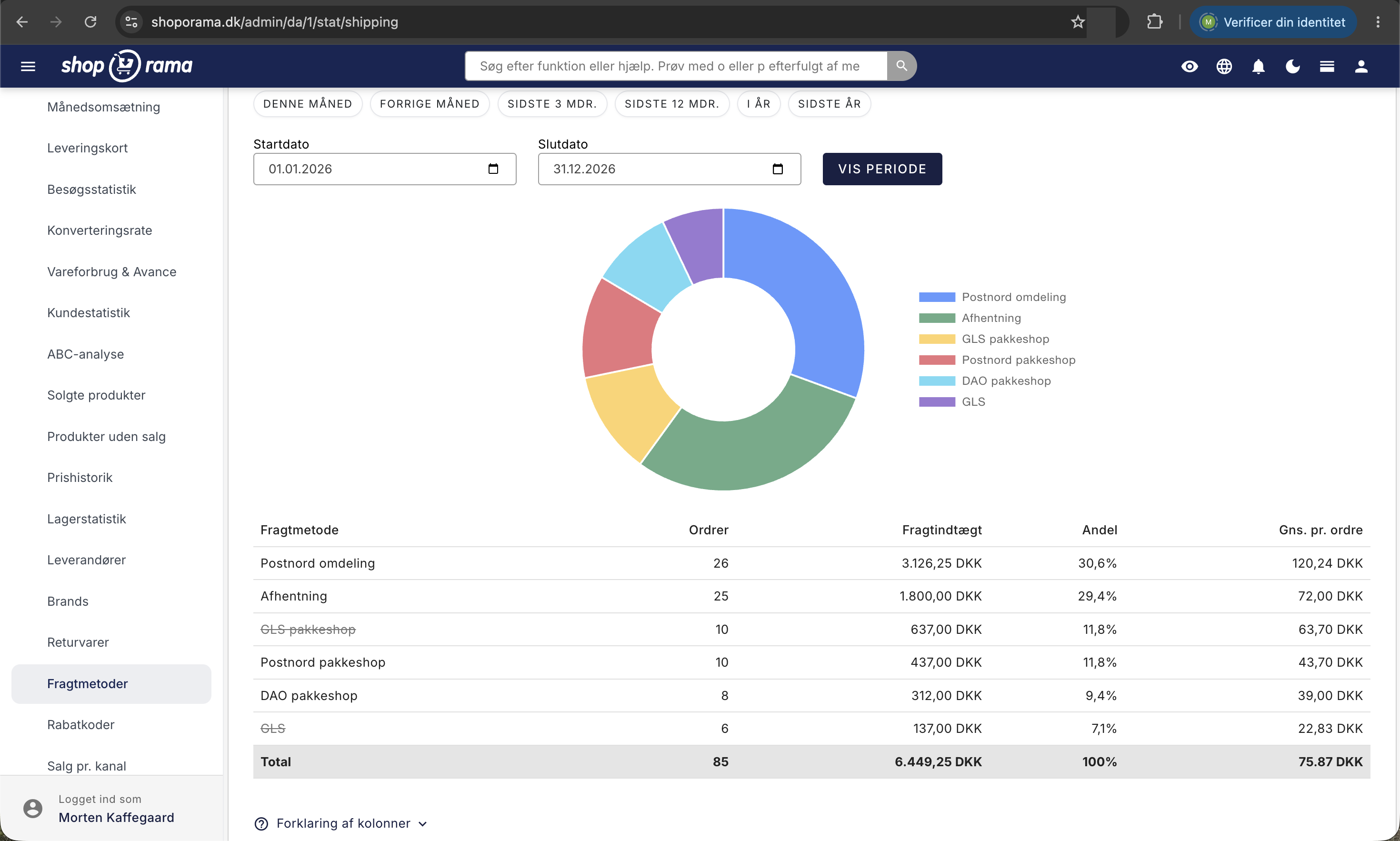
Om du har använt mer än en fraktmetod under perioden visar sidan ett cirkeldiagram i form av en ring, med en förklarande legend bredvid. Diagrammet visar fördelningen av antalet beställningar, inte belopp i kronor. En fraktmetod kan alltså ta stor plats i cirkeln och ändå bidra lite till fraktintäkterna, vilket ofta är fallet om det är en billig eller gratis metod som hämtning.
Tabellen kolumn för kolumn
Under diagrammet finns själva tabellen med en rad per fraktmetod, sorterad så att den mest använda metoden står överst. Längst ner finns en rad med totalen. Om du klickar på ”Förklaring av kolumner” längst ner på sidan visas samma definitioner i kortform:
- Fraktmetod – namnet på metoden i din inställning.
- Beställningar – antal betalda beställningar som använder detta fraktsätt.
- Fraktintäkt – sammanlagt fraktbelopp som betalats av kunder, inkl. moms. Beställningar med gratis frakt visas som 0.
- Andel – fraktmetodens andel av det totala antalet beställningar, i procent.
- Genomsnitt per beställning – genomsnittligt fraktpris per beställning för just denna metod.
Två saker är värda att lägga märke till. Ett namn med ett streck över betyder att fraktmetoden har raderats i dina inställningar. Historiken försvinner inte, så gamla beställningar räknas fortfarande med. Och på en smal skärm, t.ex. en telefon, döljs kolumnerna Andel och Genomsnitt per beställning för att ge plats. Öppna sidan på en dator eller surfplatta om du saknar dem.
Vilka beställningar räknas med?
För att siffrorna ska vara meningsfulla har de rensats från brus. Följande räknas med:
- Endast betalda order. En order som ännu inte har markerats som betald, t.ex. en faktura- eller banköverföringsorder som du väntar på, räknas inte med.
- Inte annullerade beställningar. Beställningar med statusen Annullerad räknas inte med.
- Inte kreditnotor och returorder. En kreditnota är en fristående bokföringspost och räknas inte med här.
- Endast beställningar med en fraktmetod. Om en beställning saknar fraktmetod, t.ex. en ren nedladdnings- eller avhämtningsbeställning utan vald metod, ingår den inte i sammanställningen.
Därför kan antalet order här vara lägre än det antal du ser i orderlistan för samma period. Det är inget fel, utan beror på filtreringen.
Så här använder du siffrorna i praktiken
1. Rensa upp i fraktutbudet
Titta på kolumnen Andel. Fraktmetoder som ligger under 2 till 3 procent över ett helt år är kandidater för att tas bort. Varje extra val i kassan är ett litet hinder för kunden, och färre, tydligare val ger vanligtvis en smidigare köpprocess. Om du hellre vill behålla metoden men flytta ner den i listan kan du styra ordningen i kolumnen ”Vikt” i listan över fraktmetoder under Butik, Leverans, Fraktmetoder.
2. Kontrollera om fraktkostnaden täcker sina egna kostnader
Ta kolumnen Genomsnitt per beställning, dra av momsen och jämför siffran med det pris du själv betalar fraktföretaget per paket. Om genomsnittet är lägre än din egen kostnad betalar du i praktiken en del av frakten åt kunden. Det kan vara ett medvetet val, men det måste vara ett val och inte en överraskning. Tänk på förpackningskostnaden och eventuella tillägg för stora paket.
3. Se vad fri frakt kostar dig
Om genomsnittet per beställning ligger betydligt under det listpris du har angett under Fraktpriser är förklaringen nästan alltid att många beställningar hamnar precis vid gränsen för fri frakt. Fri frakt räknas nämligen som 0 i genomsnittet. Om skillnaden är stor kan du antingen höja gränsen så att den bättre motsvarar ditt nuvarande genomsnittliga ordervärde, eller acceptera den som en medveten marknadsföringsbudget. Se ”Fri frakt över ett visst belopp” för inställningarna.
4. Mät effekten av en prisändring
Om du ändrar ett fraktpris eller en gräns för gratis frakt, notera datumet. Titta sedan på två lika långa perioder, en före och en efter, och jämför Andel och Genomsnitt per beställning. Har kunderna bytt till det billigare alternativet, och har fraktintäkterna per beställning ökat? Undvik att låta en reamånad följa direkt efter en lugn månad.
5. Använd siffrorna i förhandlingen
När du ska omförhandla ditt fraktavtal är kolumnen ”Beställningar” ditt bästa argument. Du vet exakt hur många paket som har gått via varje enskild transportör och hur fördelningen mellan paketbutik, hemleverans och upphämtning ser ut.
6. Granska de enskilda beställningarna
Om en siffra ser konstig ut, gå till ”Order”, ”Alla order” och klicka på filterknappen ”Frakt”. Då öppnas fönstret ”Välj fraktmetoder”, där du markerar den metod du vill se. Då har du de konkreta orderna framför dig.
Exportera siffrorna som CSV
Knappen ”CSV” längst upp till höger hämtar exakt den period du har valt på skärmen. Du får en semikolonseparerad fil med en rad per fraktmetod och en Total-rad i slutet. Kolumnerna visar antal order, fraktintäkter, andel i procent och genomsnitt per order, och filen öppnas direkt i Excel, Numbers eller Google Sheets.
Kolumnrubrikerna i filen är på engelska, medan siffrorna använder danskt decimalkomma. Om du vill hämta flera perioder väljer du först period och klickar sedan på CSV en gång per period.
För dig som är tekniskt intresserad
Fraktbeloppet sparas i själva beställningen när den skapas. Om du korrigerar ett fraktpris idag påverkar det därför inte historiken i denna statistik, och gamla siffror stämmer fortfarande överens med de fakturor som kunderna har fått.
Raderna grupperas per fraktmetod, inte per namn. Om du byter namn på en metod ändras namnet därför retroaktivt i hela historiken, och om du skapar en ny metod med samma namn som en gammal får du två rader med samma namn, där den gamla är överstruken. Om du vill kunna jämföra över tid är det bättre att redigera en befintlig fraktmetod än att radera den och skapa en ny.
Alla belopp på sidan är inklusive moms. Momssatsen följer leveranslandet, och fraktmetoder som är markerade som momsbefriade har ingen moms. Om du säljer till flera länder kan du därför inte bara dividera summan med 1,25 för att få beloppet utan moms.
Vanliga frågor
Varför är namnet på ett fraktalternativ överstruket?
Det beror på att fraktmetoden har tagits bort från dina fraktinställningar. De beställningar som gjordes medan den var aktiv försvinner inte, och de räknas fortfarande med i totalbeloppen. Strecket är bara en påminnelse om att metoden inte längre kan väljas av nya kunder.
Är fraktintäkten inklusive eller exklusive moms, och kan jag använda siffran i bokföringen?
Inklusive moms. Sidan är avsedd som ett styrverktyg, inte som ett bokföringsunderlag. Om siffran ska tas med i bokföringen måste momsen dras av, och momssatsen beror på leveranslandet. Bokföringen bör alltid utgå från fakturorna eller din bokföringsintegration, inte från denna översikt.
Varför stämmer inte ”Antal order” med min orderlista?
Statistiken räknar endast betalda order som har en fraktmetod och som varken är annullerade eller kreditnotor. Orderlistan visar allt. Om du till exempel har obetalda fakturaorder eller order utan fraktmetod kommer orderlistan naturligtvis att visa ett högre antal.
Räknas returnerade beställningar med?
Själva den ursprungliga beställningen räknas med, medan kreditnotan inte gör det. Fraktstatistiken visar alltså vad kunderna valde och betalade vid köpet, inte vad de slutligen behöll. Om du vill se returmönster ska du använda sidan Returvaror under Statistik.
Kan jag se vad frakten har kostat mig?
Nej. Sidan visar endast vad dina kunder har betalat i frakt. Din egen kostnad framgår av avräkningen från fraktföretaget. Jämför de två siffrorna med varandra, gärna per fraktmetod, så ser du omedelbart var du lägger ut pengar och var dina kostnader täcks.
Det står ”Inga fraktmetoder använda under den valda perioden”. Vad gör jag?
Meddelandet betyder bara att det inte finns några betalda beställningar med en fraktmetod under perioden. Prova en längre period, t.ex. knappen ”Senaste 12 månader”. Om den fortfarande är tom och du har beställningar, kontrollera då om beställningarna är markerade som betalda och att ett fraktalternativ har valts för dem.
Varför är genomsnittet lägre än det pris jag har angett?
Det beror på att beställningar med gratis frakt räknas som 0 kronor. Gratis frakt vid ett visst belopp, en rabattkod med gratis frakt och gratis frakt för medlemmar i lojalitetsprogrammet drar alla ner genomsnittet. Ju lägre genomsnittet är i förhållande till ditt listpris, desto oftare erbjuds frakt gratis.
Kan jag se fördelningen per land?
Inte på den här sidan. Den grupperar uteslutande efter fraktmetod. Om du har landsspecifika metoder kan du avläsa fördelningen indirekt, men om du vill se leveransland måste du använda filtren i orderlistan, där du kan filtrera på både land och fraktmetod.
Hur ofta bör jag titta på den här sidan?
En gång per kvartal räcker gott och väl för den löpande driften. Utöver det finns två uppenbara tillfällen: när du har ändrat fraktpriserna eller gränsen för fri frakt, och när du ska omförhandla avtalet med ditt fraktföretag. I båda fallen utgör siffrorna här din dokumentation.
Diagrammet visas inte. Varför?
Cirkeldiagrammet ritas endast om mer än en fraktmetod har använts under perioden. Om det bara finns en skulle diagrammet bli en enda stor yta utan information, och därför hoppas det över. Välj en längre period om du vet att flera metoder har använts.
Om du måste ha hela fraktkonfigurationen på plats innan siffrorna ger mening, börja då med Leverans: grundinställningar och fraktstrategi samt Viktpriser: frakt som beror på vikt. Om du har frågor om dina egna siffror är du välkommen att skriva till support@shoporama.dk.
Relaterade artiklar
Se dina intäkter
Guide för att se dina intäkter i Shoporama - både på förstasidan, via den detaljerade intäktsstatistiken med grafer och via export av order.
Fraktpriser: så här ställer du in priser per land och belopp
Så här använder du prismatrisen under ”Fraktpriser”: ett pris per land och fraktsätt, tomma fält som blir 0 kr., gratis frakt vid ett visst belopp...
Fri frakt över ett visst belopp
Så här ställer du in fri frakt över ett visst belopp i Shoporama. Beloppsgränsen ställs in per land under Butik, Leverans, Länder och gäller för...
Leverans: grundläggande inställningar och fraktstrategi
Få koll på hela leveransmenyn i Shoporama: länder, leveranssätt, fraktpriser, viktbaserade priser, fraktavtal och fraktetiketter. Se i vilken...
Viktbaserade priser: fraktkostnad som beror på vikten
Så här ställer du in viktbaserad frakt i Shoporama. Skapa viktintervall i gram, ange priser per land och fraktsätt, och se vad som händer när...
Skapa ett nytt leveransalternativ
Guide för att skapa nya leveransalternativ och tilldela dem till länder i Shoporama.