Presentkort och värdecheckar
Guide för att skapa och hantera presentkort och värdecheckar i din Shoporama-webbutik, inklusive presentkortsprodukter och rabattkoder.
I Shoporama kan du hantera presentkort och kredittillgodohavanden på flera sätt: Du kan sälja presentkort som produkter i din webbshop, skapa rabattkoder manuellt i administrationspanelen eller låta returcentret utfärda ett kredittillgodohavande automatiskt när en kund väljer det istället för återbetalning. Alla metoder ger kunden en kod som kan lösas in vid kassan.
Sälj presentkort som produkter
Det enklaste sättet att erbjuda presentkort är att skapa en produkt som automatiskt genererar en presentkortskod när kunden köper den.
- Skapa en ny produkt (t.ex. ”Presentkort – 200 DKK”)
- Gå till avsnittet Kredit m.m. i produktredigeringen
- Markera ”Kredit” och ange beloppet (inkl. moms)
- Ange antalet dagar som presentkortet är giltigt (t.ex. 365 dagar = 1 år)
- Spara produkten
När en kund köper produkten genererar systemet automatiskt en unik presentkortskod. Koden skickas till kunden i orderbekräftelsemejlet under rubriken ”Ditt presentkort”.
Presentkort som skapas på detta sätt sparar automatiskt det återstående beloppet, så att kunden kan använda kortet vid flera köp.
Skapa presentkort manuellt
Du kan också skapa presentkort och rabattkoder manuellt under Presentkort i menyn till vänster.
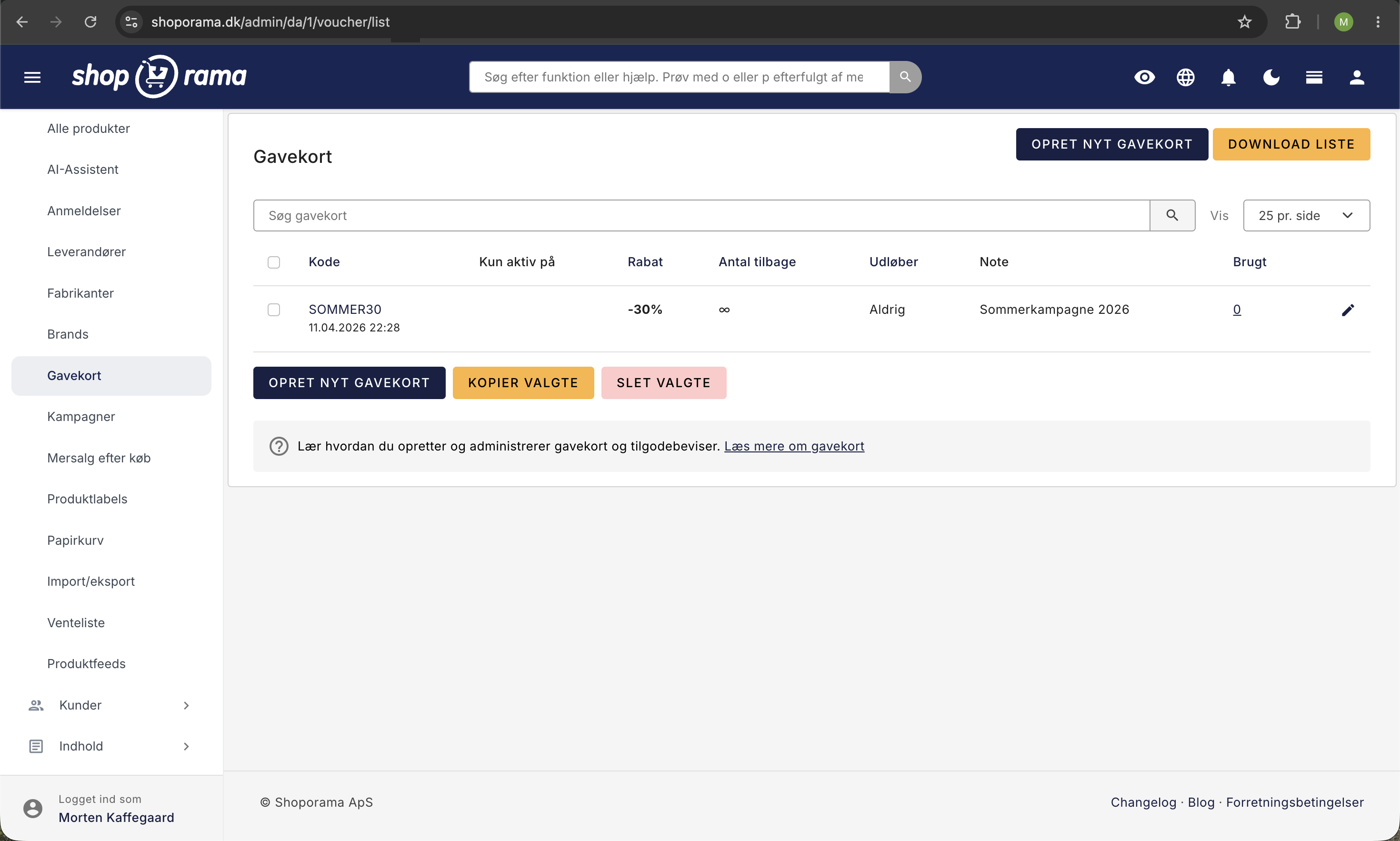
- Gå till ”Presentkort” i menyn och klicka på ”Skapa nytt presentkort”
- Välj hur koderna ska skapas:
- Enskild kod – ange koden själv
- Generera automatiskt – ange antal (upp till 1 000 åt gången)
- Ladda upp fil – en kod per rad
- Ange rabattyp: Procentuell rabatt eller Rabattbelopp
- Ställ in eventuellt utgångsdatum, minimibelopp och övriga begränsningar
- Spara presentkortet
Kreditnotor från returer
Kreditnotor kan också skapas automatiskt från returcentret. Om du erbjuder kunden en kreditnota istället för återbetalning skapar Shoporama automatiskt ett presentkort på returbeloppet när du godkänner returen och skickar koden till kunden via e-post. Koden är giltig i 3 år och lagrar det återstående beloppet, precis som ett vanligt presentkort.
Du aktiverar funktionen i returcentret. Läs mer i Returcentret.
Inställningar för presentkort
När du skapar ett presentkort manuellt kan du styra en rad inställningar:
- Utgångsdatum – Välj ”aldrig” eller ett specifikt datum
- Antal gånger koden kan användas – Obegränsat eller ett visst antal
- Endast en gång per kund – Baserat på kundens e-postadress
- Minimibelopp – Koden fungerar endast om beställningen överstiger ett visst belopp
- Inkl. gratis frakt – Presentkortet ger även gratis frakt
- Gäller på rea-varor – Om koden även gäller på rea-varor
- Kan kombineras med kampanjer – Om koden kan användas tillsammans med en aktiv kampanj
- Kan kombineras med kundklubbpoäng – Om koden kan användas tillsammans med poäng
- Spara resterande belopp – Om kunden inte använder hela beloppet sparas resten till nästa köp
Begränsa till vissa produkter eller kategorier
Du kan välja att begränsa ett presentkort så att det endast gäller vissa kategorier eller produkter. Om du inte väljer någon begränsning gäller koden för alla produkter i din butik.
Så här löser kunden in ett presentkort
Vid kassan ser kunden ett fält där hen kan ange sin presentkortskod. Systemet kontrollerar automatiskt att koden är giltig, inte har gått ut och att eventuella villkor är uppfyllda. Rabatten dras av från ordertotalen.
En kund kan endast använda ett presentkort per beställning.
Översikt över dina presentkort
Under Presentkort i menyn kan du se en översikt över alla skapade koder. Listan har kolumnerna Kod, Endast aktiv den, Rabatt, Antal kvar, Går ut, Anteckning och Använd, och du kan sortera efter de flesta av dem genom att klicka på kolumnrubriken. Kolumnen ”Anteckning” visar början av den interna kommentaren till koden. Minsta beloppet ser du på den enskilda koden och i den fil du hämtar med ”Ladda ner lista”.
Presentkort eller rabattkod: så här ser du skillnaden i översikten
Presentkort, krediter och rabattkoder finns i samma lista under ”Presentkort”. Det finns ingen kolumn som anger vad som är vad, men översikten avslöjar det ändå när du vet vad du ska leta efter. Det är värt att hålla reda på skillnaden: ett presentkort är ett betalningsmedel som kunden redan har betalat för, medan en rabattkod är en prisrabatt som du själv ger bort.
Rabattkolumnen har två olika betydelser
- Rabattkod: visar den fasta rabatt som koden ger, t.ex. -20 % eller -100,00 DKK. Siffran förblir oförändrad, oavsett hur många kunder som använder koden.
- Presentkort och kredit: visar det belopp som just nu finns kvar på kortet. Presentkort skapas nämligen med funktionen ”Spara restbelopp” aktiverad, så att beloppet dras av varje gång kunden handlar och saldot minskar. När kortet är helt förbrukad är kolumnen ”Rabatt” tom.
”Antal kvar” kan också betyda två olika saker
- Rabattkod: siffran anger hur många gånger koden fortfarande kan användas, och den räknas ned med ett vid varje köp. Om det står ett oändlighetstecken (∞) har du inte satt någon begränsning på antalet.
- Presentkort och kreditbevis: här står alltid oändlighetstecknet, eftersom det är saldot och inte antalet köp som sätter gränsen. Kunden får gärna handla fem gånger, så länge det finns pengar kvar på kortet.
Koden och den interna kommentaren avslöjar ursprunget
- Manuellt skapade koder har vanligtvis ett namn som du själv har hittat på, t.ex. SOMMER30, plus den interna kommentaren som du själv skrev.
- Presentkort som köpts som produkt får en kort, slumpmässig kod med ordernumret i slutet och den interna kommentaren ”Skapad i samband med order” följt av ordernumret.
- Kreditnotor från returcentret får en längre, slumpmässig kod, även den med ordernumret i slutet, och kommentaren ”Kreditnota för retur av order” följt av ordernumret.
Sökfältet högst upp i översikten söker både i koden och i den interna kommentaren. Om du skriver in ett ordernummer i sökfältet får du därför fram alla presentkort och krediter som hör till just den beställningen. Det är det snabbaste sättet när en kund ringer och säger att koden har försvunnit.
Märkningarna Planerad och Utgången
- ”Planerad” betyder att koden har ett startdatum i framtiden. Den har skapats men träder automatiskt i kraft på det datumet.
- ”Utgången” betyder antingen att utgångsdatumet har passerat eller att ”Antal kvar” har nått noll.
Om du annullerar en beställning där presentkort köpts, återställer Shoporama automatiskt ”Antal kvar” till noll för de presentkort som beställningen genererade, så att de visas som ”Utgånget”. Om kunden ångrar köpet kan presentkortet alltså inte användas, och du behöver inte själv rensa upp.
Observera dock att ett presentkort där saldot är förbrukad inte får märkningen ”Utgånget”. Kortet är fortfarande giltigt, det är bara tomt, och det ser du istället i den tomma rabattkolumnen.
Presentkort behandlas som betalning, inte som rabatt
När Shoporama själv skapar ett presentkort eller en kreditnotas sätts inställningen ”Räknas inte in i gränsen för fri frakt” automatiskt på koden. Det innebär att presentkortet inte kan sänka ordervärdet under din gräns för fri frakt: om kunden handlar för 600 kronor och betalar 400 med presentkort gäller fortfarande fri frakt om din gräns är 500. Så ska det vara, eftersom presentkortet är kundens egna pengar och inte en prisrabatt. Om du själv skapar ett presentkort manuellt måste du komma ihåg att kryssa i den rutan.
Rapport över inlösen per kod
Till höger i översikten finns kolumnen Använd. Siffran visar hur många beställningar koden har registrerats på, och den fungerar samtidigt som en länk. Om du klickar på den öppnas beställningslistan filtrerad på just den koden, så att du kan se varenda beställning där koden har använts.
Den filtrerade listan visar alla beställningar med koden, oavsett status, och den begränsas inte av statusfiltret högst upp i beställningslistan. Du får alltså hela historiken för koden i en enda vy, från den första inlösen till den senaste.
Visa kod och rabattbelopp per beställning
I orderlistan kan du aktivera två extra kolumner under Anpassa visning: Rabattkod och Rabattbelopp. På så sätt kan du se vilken kod kunden använde och hur mycket rabatten kostade dig för den enskilda ordern. Kolumnerna gäller hela orderlistan och inte bara den filtrerade vyn, så du kan även använda dem för att upptäcka koder som du inte själv har delat ut. Inställningen sparas för butiken, så att den finns där nästa gång du loggar in. Läs mer om orderlistan i Hantera dina order i Shoporama.
Hitta de koder som fungerar
Klicka på kolumnrubriken Använd för att sortera översikten efter användning. Med de mest använda överst ser du vilka koder som faktiskt driver försäljningen. Om du vänder på sorteringen får du fram de koder som aldrig har använts, och de är ofta de mest lärorika: antingen har de aldrig marknadsförts, eller så är villkoren så strikta att kunderna inte kan få dem att fungera. Du kan sortera på samma sätt efter Kod, Rabatt, Antal kvar och Går ut.
Kontrollera siffran innan du använder den i bokföringen
Siffran i ”Använd” räknar alla beställningar där koden har använts, även beställningar som aldrig betalades och beställningar som du senare har annullerat. Om du ska sammanställa en kampanj i kronor, klicka dig in på listan och titta på beställningarnas status och belopp istället för att lita enbart på siffran. På så sätt undviker du att ett par uteblivna betalningar förskönar resultatet.
Ladda ner listan som fil
Knappen ”Ladda ner lista” högst upp i översikten hämtar alla dina koder som en semikolonseparerad fil som du kan öppna i Excel eller Google Sheets. Filen innehåller kod, antal kvar, om koden får användas på rea-varor, om den ger gratis frakt, procentrabatt, beloppsrabatt, utgångsdatum, om den endast får användas en gång per kund samt minimibeloppet. Antalet inlösen och den interna kommentaren ingår inte i filen, så om du behöver se förbrukningen per kod hämtar du den från kolumnen ”Använd”.
Strax efter att du har skapat en omgång koder dyker knappen ”Ladda ner senaste listan” upp längst ner på sidan. Den hämtar endast de koder du just har skapat, vilket är praktiskt när du ska skicka en omgång koder vidare till en tidning, en influencer eller en samarbetspartner.
För utvecklare
Om du ska bygga din egen rapportering kan du hämta koderna via voucher-endpunkten i Shoporamas REST-API, och du kan filtrera order-endpunkten på voucher_id. Det är samma filter som kolumnen ”Använd” använder, så du får exakt samma beställningar. På så sätt kan du till exempel skapa en veckovis sammanställning per kod för flera webbutiker i ditt eget kalkylblad eller BI-verktyg.
Vanliga frågor
Hur kan jag se om en kod i listan är ett presentkort eller en rabattkod?
Titta på tre saker. Om det står ett belopp i kolumnen ”Rabatt”, oändlighetstecknet i ”Antal kvar” och en anteckning som nämner ett ordernummer, är det ett presentkort eller en kredit. Om det står en procent eller ett tal i kolumnen ”Återstående antal” som räknar ned, är det en rabattkod som du eller en kollega har skapat.
Kan jag lita på siffran i kolumnen ”Använd” när jag ska sammanställa en kampanj?
Inte utan att kontrollera. Siffran räknar alla beställningar som koden är registrerad på, även obetalda och annullerade beställningar. Klicka på siffran så visas beställningarna, och granska deras status innan du fastställer resultatet för kampanjen. Om du aktiverar kolumnen ”Rabattbelopp” i beställningslistan kan du samtidigt summera de faktiska rabattbeloppen.
Hur tar jag reda på vilka rabattkoder som faktiskt används?
Sortera översikten efter kolumnen ”Använd”. De mest inlösta koderna ligger högst upp, och längst ner hittar du de koder som aldrig har använts. Om du vill se beloppen bakom siffrorna aktiverar du kolumnen ”Rabattbelopp” i orderlistan under ”Anpassa visning”.
En kund säger att det finns pengar kvar på presentkortet, men kolumnen ”Rabatt” är tom. Vad har hänt?
Då är presentkortet slut. Presentkortet sparar restbeloppet, och varje gång kunden handlar dras beloppet från saldot. När saldot når noll är kolumnen tom. Klicka på siffran i ”Använt” så kan du se exakt vilka beställningar pengarna har gått till och visa det för kunden.
Var kan jag se vad presentkortet ursprungligen var på?
Översikten visar det aktuella saldot och inte startbeloppet. Den interna kommentaren till koden hänvisar till det ordernummer som presentkortet kommer från, så öppna den ordern och se vad kunden betalade för presentkortet. Om koden är en kreditnota från en retur hittar du beloppet för själva returen i returcentret.
Kunden har ångrat sitt köp av presentkortet. Vad händer med koden?
Om du annullerar beställningen återställer Shoporama automatiskt antalet till noll för de presentkort som beställningen skapade, och de visas som ”Utgångna” i översikten. Du behöver alltså inte själv leta reda på och radera koden i efterhand.
Vi har flera webbutiker. Kan jag hämta inlösen automatiskt?
Ja. Varje butik har sin egen översikt och sin egen knapp för nedladdningslista, och om det ska ske automatiskt kan din utvecklare hämta koderna och tillhörande beställningar via Shoporamas REST-API. Se avsnittet För utvecklare ovan.
Kan jag mäta en kod som jag delar i ett nyhetsbrev eller en annons?
Ja. Inne på den enskilda koden hittar du en länk i stil med ?voucher=DINKODE, som du kan lägga till i slutet av vilken adress som helst i din butik. Om kunden klickar på länken är koden redo när köpet genomförs, och alla inlösen hamnar under samma kod, så att du kan följa dem i kolumnen ”Använd”. Vill du kombinera koden med en kampanj kan du läsa mer under ”Kampanjer”.
Behöver du hjälp? Skriv till oss på support@shoporama.dk.
Relaterade artiklar
Barnpengar, kundkrediter och värdecheckar i Shoporama
Vill du ge kunderna ett fast saldo eller skjuta upp betalningen? Shoporama har inget fält för kundkredit, men det finns två inbyggda lösningar:...
Kampanjer
Lär dig hur du skapar kampanjer i Shoporama som automatiskt ger dina kunder rabatt. Välj mellan fem kampanjtyper: fast pris, billigast gratis,...
Skapa volymrabatter på produkter
Så här ger du automatiskt kunder rabatt när de köper fler av samma produkt. Kvantitetsrabatten ställs in per produkt under fliken Kvantitet och...
Relaterade funktioner
Presentkort
Skapa presentkort och rabattkoder med fasta belopp, procentuell rabatt, fri frakt och utgångsdatum. Rikta in dig på kategorier eller produkter.
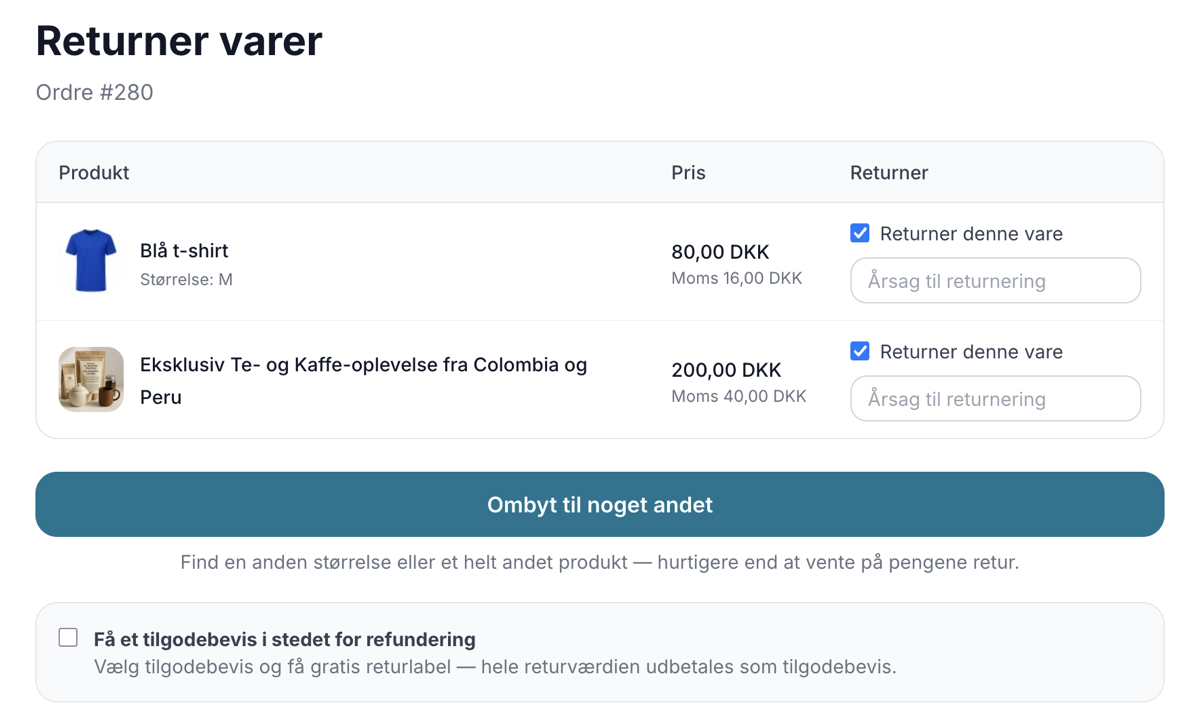
Nu kan dina kunder byta istället för att returnera
Låt kunderna byta till en annan storlek eller en helt annan produkt direkt i returcentret. Behåll intäkterna, spara tid och låt systemet hantera...