Google Analytics 4 (GA4) på din Shoporama-webbshop
Så här ställer du in Google Analytics 4 i din Shoporama-webbutik. Inbyggd GA4-integration med e-handelshändelser, spårning på serversidan och samtyckesläge v2.
Varför ska du använda Google Analytics 4 för din webbutik?
Google Analytics 4 (GA4) visar dig vad som händer i din webbutik. Du kan se vilka sidor besökarna tittar på, varifrån de kommer, vilka produkter de tittar på och hur många som slutligen köper något. Det ger dig en solid grund för att fatta beslut om marknadsföring, sortiment och användarupplevelse.
Shoporama har en inbyggd GA4-integration, så du slipper krångla med kod, skript eller taggar. Du anger bara ditt mät-ID, så sköter Shoporama resten åt dig. Du får automatiskt e-handelshändelser, spårning på serversidan och samtyckesläge inkluderat i paketet.
Den enkla vägen: Shoporamas inbyggda GA4-integration
Det rekommenderade sättet att konfigurera GA4 är via Shoporamas egen spårningsmodul. Det tar bara några minuter och du får exakt spårning från dag ett.
Steg 1: Skapa en GA4-egendom hos Google
- Logga in på analytics.google.com
- Klicka på Admin (kugghjulet i det nedre vänstra hörnet) och välj Skapa property
- Följ guiden, välj Web som plattform och ange din webbutiks URL och namn
- När din dataström har skapats visas ditt mät-ID. Det börjar med G- följt av en rad tecken
- Kopiera ditt mät-ID. Du kommer att behöva det i nästa steg
Steg 2: Aktivera spårning i Shoporama
- Logga in på din Shoporama-administrationssida
- Gå till ”Webshop” i vänster sidomeny (avsnittet med kugghjulsikonen) och välj ”Spårning”
- Markera rutan vid ”Aktivera spårning”
- Välj om du vill aktivera spårning på serversidan och Consent Mode (mer om båda dessa längre ner)
- Under ”Plattformar” markerar du rutan för Google GA4
- I fältet Mätnings-ID anger du ditt ID i formatet G-xxxxxxxx
- Klicka på Spara
Det var allt. Shoporama lägger automatiskt in det nödvändiga i din webbshop och börjar skicka data till GA4. Du behöver inte be en utvecklare om hjälp och du behöver inte klistra in några skript någonstans.
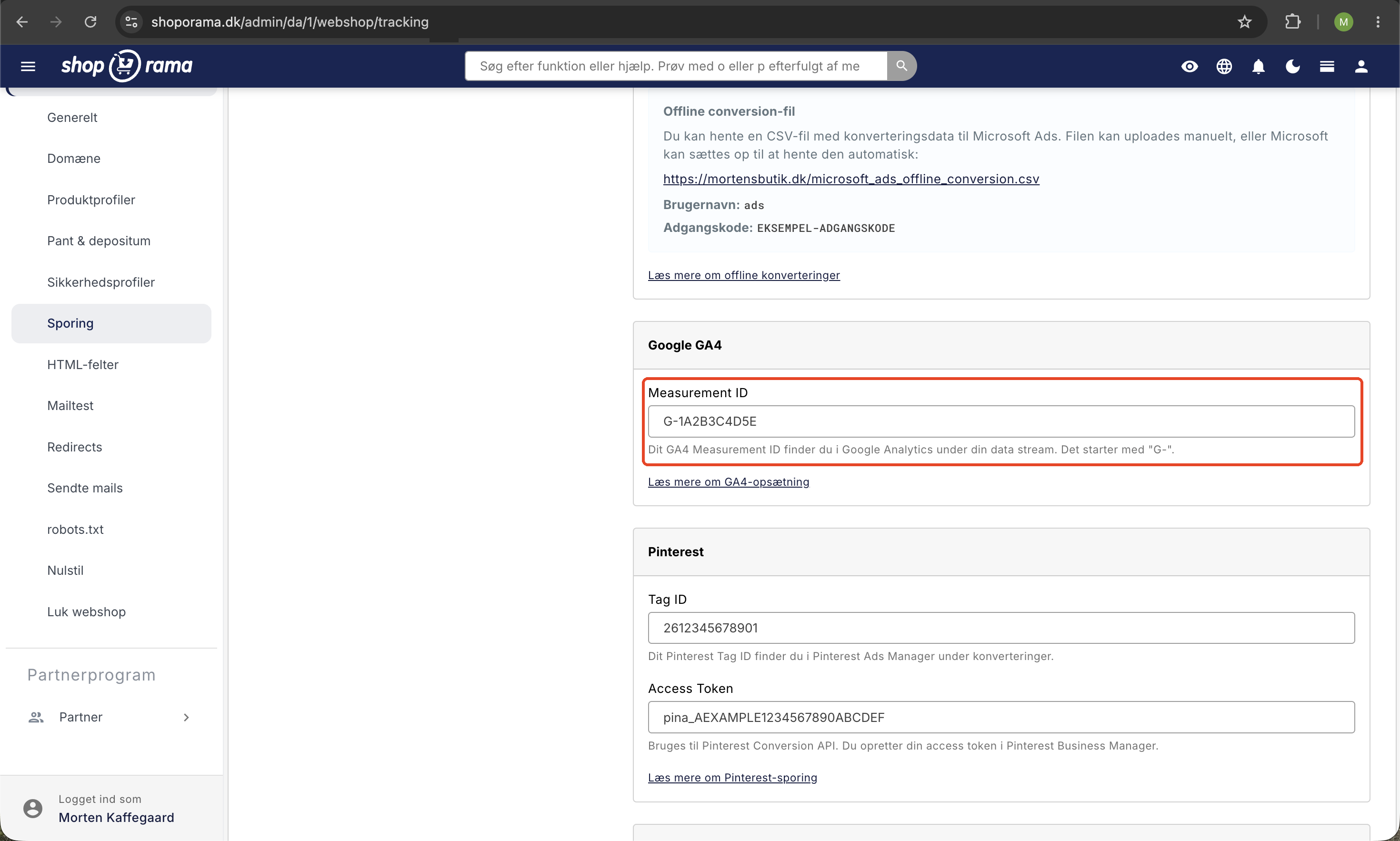
E-handelshändelser skickas automatiskt
När GA4 är aktiverat skickar Shoporama automatiskt de viktigaste e-handelshändelserna till Google. Du behöver inte konfigurera något i GA4 utöver att skapa din egendom. Följande händelser skickas:
- view_item – när en kund öppnar en produkt och tittar på detaljerna
- add_to_cart – när en produkt läggs i varukorgen
- begin_checkout – när kunden påbörjar utcheckningsprocessen
- purchase – när en beställning har slutförts (med ordervärde, produkter och moms)
Med dessa händelser får du direkt tillgång till alla GA4:s e-handelsrapporter, inklusive konverteringsgrad, genomsnittligt ordervärde, mest populära produkter och hela kundresan från första besöket till köp.
Spårning på serversidan ger mer exakt mätning
Shoporama erbjuder spårning på serversidan, där data skickas direkt från servern till Google istället för enbart från webbläsaren. Det löser flera kända problem med traditionell spårning på klientsidan.
Fördelarna med spårning på serversidan:
- Adblockerare blockerar inte data. När mätningen sker via din egen underdomän ser webbläsaren det som en del av din webbutik och inte som en tredje part
- Mer exakta siffror. Webbläsarbaserade begränsningar som ITP, Safari-restriktioner och försvunna cookies påverkar inte data från serversidan
- Bättre konverteringsmätning. Du får vanligtvis 10–30 procent fler registrerade konverteringar jämfört med ren klientsidespårning
- Snabbare webbshop. Färre spårningsskript i webbläsaren innebär snabbare laddningstider
Du aktiverar spårning på serversidan genom att markera rutan Aktivera spårning på serversidan på sidan Spårning. Du måste också skapa två DNS-poster (A och CNAME) hos din DNS-leverantör. Shoporama visar de exakta värdena på sidan, och statusen ändras till Klar när DNS är korrekt konfigurerad.
Se ditt täckningsbidrag i GA4
Om du använder server-side tracking skickar Shoporama inte bara omsättningen till GA4. Varje köp innehåller även inköpspris och täckningsbidrag per varurad som extra dimensioner. Om du registrerar fälten som anpassade dimensioner i GA4 kan du se din faktiska vinst per kampanj och kanal, inte bara omsättningen. Läs hur du konfigurerar detta i artikeln om serversidespårning.
Consent Mode v2 och GDPR
GA4 får endast placera cookies och samla in personuppgifter om besökaren har gett sitt samtycke. Det kräver Consent Mode v2, som är Googles ramverk för att hantera samtycke på rätt sätt.
När du markerar rutan Använd Consent Mode på sidan Spårning sker följande automatiskt:
- GA4 skickar endast fullständiga händelser när besökaren har godkänt cookies
- Innan samtycke ges skickas anonyma signaler, så att du fortfarande får en uppskattning av trafiken
- Shoporamas inbyggda lösning för samtycke till cookies skickar samtyckessignaler direkt till Google
- Du uppfyller kraven i GDPR och e-integritetsdirektivet utan att förlora insynen
Om du använder en tredjeparts cookie-banner som Cookiebot eller CookieInformation måste du se till att den skickar korrekta samtyckessignaler till Google. Shoporamas egen lösning hanterar detta direkt.
Alternativ: Använd Google Tag Manager
Om du redan har en GTM-container, eller om du behöver skicka data till många olika plattformar via samma container, kan du använda Google Tag Manager. Det är inte nödvändigt för att GA4 ska fungera i Shoporama, men det ger flexibilitet om du arbetar med avancerade mätningar eller verktyg från tredje part.
Så här konfigurerar du GTM
- Skapa ett konto och en webbcontainer på tagmanager.google.com
- Notera ditt GTM-container-ID i formatet GTM-xxxxxxx
- I Shoporama går du till Webshop i vänster sidomeny och väljer HTML-fält
- Infoga GTM-koden i fältet för head-sektionen och no-script-delen i body-fältet(följ Googles instruktioner)
- Skapa en GA4-konfigurations-tag i GTM med ditt mät-ID och utlös den på Alla sidor
- Aktivera ”Skicka e-handelsdata” på GA4-taggen så att Shoporamas dataLayer-händelser vidarebefordras
Shoporama skickar automatiskt e-handelshändelser till dataLayer, så att GTM kan fånga upp dem och vidarebefordra dem till GA4. Om du redan har konfigurerat serversidespårning i Shoporama och samtidigt använder GTM måste du se till att händelserna inte skickas två gånger. Kontakta supporten om du är osäker.
Kontrollera att det fungerar
När du har sparat ditt Measurement ID kan du testa att data kommer fram:
- Öppna din webbshop i en vanlig webbläsare (inte i inkognitoläge) och acceptera cookies om Consent Mode är aktiverat
- Klicka dig runt: öppna en produkt, lägg den i varukorgen, gå till kassan
- Logga in på GA4 och gå till Rapporter » Realtime
- Du bör se din egen aktivitet inom en minut eller två
- För att testa e-handelshändelser kan du använda GA4:s DebugView tillsammans med tillägget Google Analytics Debugger i Chrome
E-handelsrapporter (avsnittet Monetization i GA4) tar vanligtvis 24–48 timmar innan de är fullständigt fyllda med data första gången.
Relaterade ämnen
- Spårning i din Shoporama-webbshop – översikt över alla spårningsmöjligheter
- Konverteringsspårning i Google Ads – så att du kan mäta effekten av dina annonser
- HTML-fält för skript och GTM
- Cookie-samtycke och Consent Mode v2
- Spårning på serversidan
Vanliga frågor
Måste jag betala för Google Analytics 4?
Google Analytics 4 är gratis att använda för de allra flesta webbutiker. Shoporamas spårningsmodul är en betalfunktion (du kan se priset på sidan Spårning i din administration), men den inkluderar integration med alla de största annonsplattformarna, spårning på serversidan och Consent Mode.
Var hittar jag menypunkten Spårning i admin?
I Shoporama-administrationen hittar du den i vänster sidomeny under Webbshop (avsnittet markerat med ett kugghjulsikon). Klicka på Webbshop för att fälla ut menyn och välj Spårning.
Stämmer GA4-siffrorna överens med mina beställningar i Shoporama?
GA4 visar hur många köp som har registrerats via spårning, vilket inte alltid stämmer överens till 100 procent med antalet beställningar i Shoporama. Skillnaderna beror vanligtvis på besökare som har avvisat cookies, användare av annonsblockerare eller nätverksfel. Spårning på serversidan minskar dessa skillnader avsevärt. För redovisning och bokföring ska du alltid använda beställningar från Shoporama, inte GA4.
Jag har bytt från Universal Analytics. Vad ska jag göra?
Universal Analytics har stängts ner helt av Google. Du måste skapa en helt ny GA4-egendom och ange ditt nya mät-ID i Shoporama. Det gamla UA-spårnings-ID:t med formatet UA-xxxxxx fungerar inte längre. Historiska data från UA är endast tillgängliga som export.
Måste jag använda både Shoporamas inbyggda GA4 och Google Tag Manager?
Nej, det är inte nödvändigt. Shoporamas inbyggda GA4-integration räcker för de flesta webbutiker. GTM är bara meningsfullt om du redan är van vid det, eller om du behöver skicka data till många olika tredjepartsverktyg som Hotjar, Microsoft Clarity och liknande. Om du använder både den inbyggda GA4-integrationen och GTM med GA4-taggar riskerar du att händelser registreras dubbelt.
Påverkar serversidespårning hastigheten på min webbshop?
Tvärtom. Serversidespårning flyttar en del av spårningsarbetet bort från webbläsaren, så att sidorna laddas snabbare. Det kan också ge en liten SEO-fördel, eftersom Google använder sidhastighet som en rankningsfaktor.
Vad händer med mina data om kunden avvisar cookies?
Med Consent Mode v2 skickas fortfarande anonyma signaler om besöket till Google, så att du får en uppskattning av trafiken. Detaljerade e-handelshändelser och användarbeteende registreras dock endast för kunder som har godkänt cookies. Detta är ett lagkrav enligt GDPR.
Kan jag exkludera mina egna besök från GA4-data?
Ja. Gå till Admin i GA4, välj din dataström och skapa ett internt trafikfilter baserat på din IP-adress. Du kan också installera webbläsartillägget Google Analytics Opt-out i den webbläsare du själv använder för att administrera webbutiken.
Kan jag vidarebefordra GA4-data till Google Ads?
Ja. I GA4 kan du koppla din webbplats till ditt Google Ads-konto under Admin » Produktlänkar. Det ger dig möjlighet att importera konverteringar och använda GA4-målgrupper i Google Ads-kampanjer. Shoporama har också en separat Google Ads-integration på sidan Spårning, som skickar konverteringar direkt till Google Ads.
Hur snabbt kommer mina data in i GA4?
Aktiviteten visas i Realtime-rapporten nästan omedelbart (vanligtvis inom en minut). De flesta rapporter uppdateras med en fördröjning på 24–48 timmar. E-handelsrapporter kan ta upp till 48 timmar innan de är fullständiga första gången du aktiverar GA4.
Behöver du hjälp?
Om du fastnar i konfigurationen eller har frågor om vilken data du ser i GA4 är du alltid välkommen att skriva till support@shoporama.dk. Vi hjälper gärna till att få allt på plats.
Relaterade artiklar
Spårning i din Shoporama-webbshop
Aktivera Shoporamas inbyggda spårning och skicka exakta spårningsdata till Facebook, Google Ads, GA4, TikTok och flera andra tjänster....
Ställ in Daisycon-spårning i din webbshop
Guide för att implementera Daisycon konverteringsspårning på din Shoporama-webbshop med korrekt Smarty-kod.
SEO i Shoporama
Komplett guide till SEO-funktionerna i Shoporama - från metataggar och webbplatskarta till Google Shopping och AI Assistant.
Relaterade funktioner
Spårning på serversidan - exakt spårning utan cookies
Spårning på serversidan för Google-, Facebook-, Pinterest-, TikTok-, LinkedIn- och Microsoft-annonser. Opåverkad av adblockers. Ingår i Shoporama Pro.
Google Shopping-flödet ingår i din Shoporama-butik
Få ett automatiskt Google Shopping-flöde med alla obligatoriska fält. Ingår gratis i din Shoporama-butik. Även Pricerunner och anpassade flöden.