Logotyp, favicon och användarvillkor
Så här laddar du upp logotyp och favicon och anger dina affärsvillkor i Shoporama. Se var innehållet visas i butiken, i kassan och i orderbekräftelsen.
Det finns tre saker som i stort sett alla dina kunder ser, oavsett vilken sida de hamnar på: din logotyp, den lilla ikonen i webbläsarens flik och dina köpvillkor i kassan. I Shoporama lägger du upp alla tre på samma sida, och du är klar på tio minuter.
Var hittar du sidan
Gå till Butik i menyn till vänster, fäll ut Design och välj Logotyp & villkor. Du kan också trycka på Cmd+K (Ctrl+K på Windows) och söka efter ”logotyp” eller ”köpvillkor”.
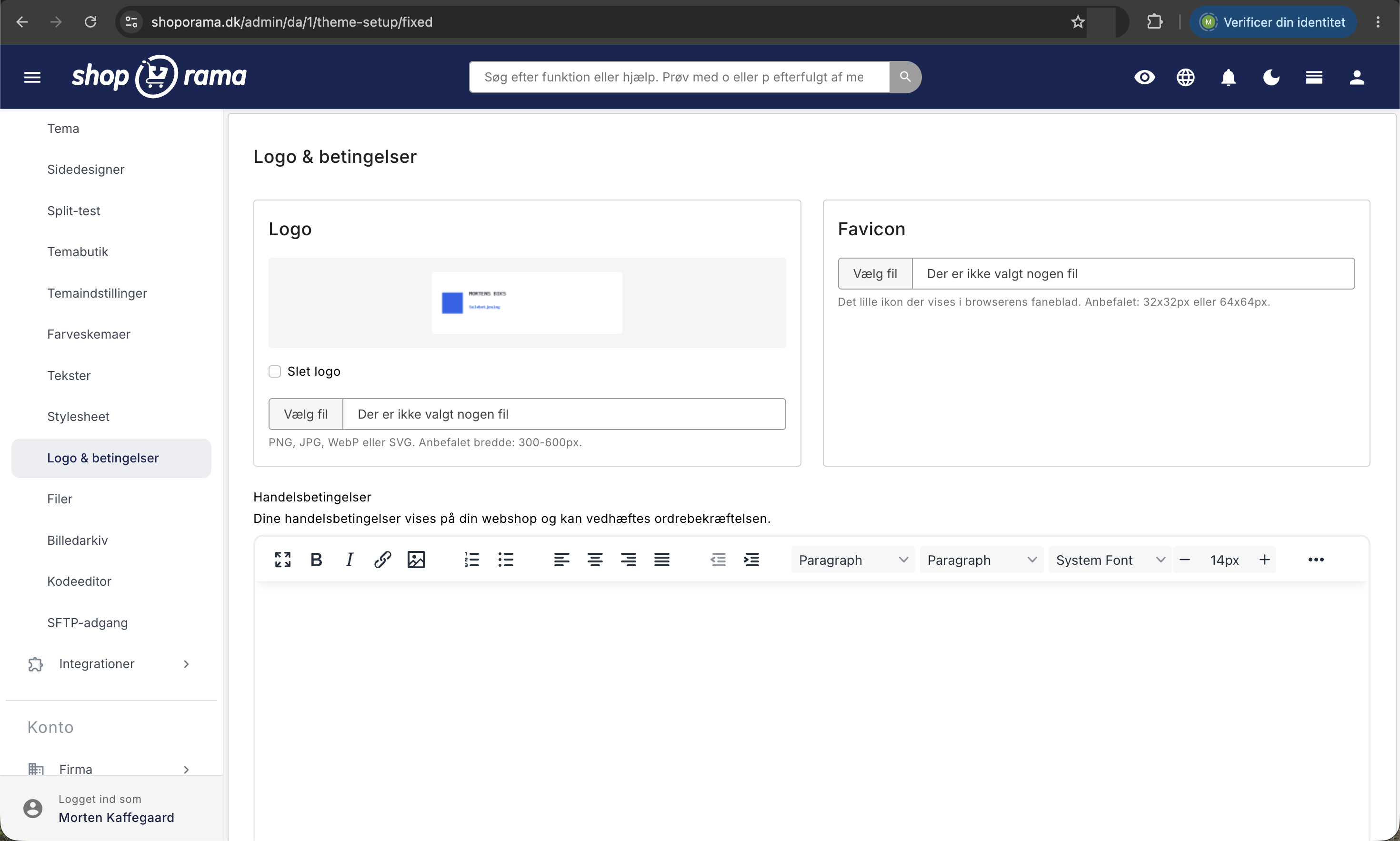
Sidan har tre fält och en knapp. Högst upp ligger Logotyp och Favicon sida vid sida, därefter kommer Användarvillkor och längst ner finns Spara. Allt sparas samtidigt, så du kan lugnt redigera allt och trycka på Spara en gång till när du är klar. Cmd+S (Ctrl+S) sparar också, utan att du behöver bläddra ner till knappen.
Din logotyp
Logotypen används inte bara högst upp på din webbshop. I Shoporamas nyare teman används den också:
- I sidhuvudet på alla sidor i butiken
- Högst upp i kassan, så att kunden kan se att det fortfarande är din butik när det är dags att betala
- I de automatiska e-postmeddelandena, bland annat orderbekräftelsen, ”ordern har skickats” och påminnelsen om glömd varukorg
- På de utskriftsvänliga dokumenten, i de teman som har en logotyp på sig
- Högst upp i de nyhetsbrev du skickar från Shoporama
Exakt var logotypen visas beror dock på ditt tema. Delaware-teman hämtar till exempel logotypen till e-postmeddelanden från temainställningarna och inte från den här sidan, och de äldsta teman använder inte fältet alls. Kontrollera därför din egen butik efter att du har sparat.
Om du inte har laddat upp en logotyp skriver teman istället butikens namn som vanlig text. Butiken slutar alltså inte fungera, men den ser mindre professionell ut just där kunden ska bestämma sig för att betala.
Så här laddar du upp logotypen
- Gå till Butik, Design, Logotyp & villkor.
- Klicka på filväljaren i kortet Logotyp och välj din fil.
- Klicka på Spara längst ner på sidan.
- Öppna butiken i en ny flik och kontrollera att logotypen ser rätt ut både på datorn och i mobilen.
Under fältet står hjälptexten ”PNG, JPG, WebP eller SVG. Rekommenderad bredd: 300–600 px.” Om det redan finns en logotyp ser du en förhandsgranskning och en bock som heter Ta bort logotyp. Markera kryssrutan och klicka på Spara om du vill ta bort logotypen helt. Om du bara laddar upp en ny fil ersätts den gamla automatiskt, så du behöver inte ta bort den först. Om du inte har någon logotyp alls finns det också en genväg för att ladda upp logotyp på instrumentpanelen.
Vilket filformat ska du välja
Vi rekommenderar PNG med genomskinlig bakgrund. Då smälter logotypen naturligt in i temats färger, oavsett om sidhuvudet är vitt, svart eller i din egen varumärkesfärg. JPG kan inte vara genomskinligt, så då riskerar du att få en vit ruta runt logotypen.
Även om filväljaren också tillåter SVG bör du inte använda det. Shoporama skalar automatiskt ner logotypen till den storlek som temat kräver, och den processen fungerar med PNG, JPG, GIF och WebP. Om du bara har logotypen som SVG ska du exportera den som PNG med till exempel 1200 pixlar i bredd. Komprimering och leveransformat styr du på ett annat ställe, se Bildkvalitet och bildformat.
Favicon
Ett favicon är den pyttelilla ikonen som webbläsaren visar i fliken bredvid sidans titel. Den används även i bokmärken, i historiken och på mobilens startskärm. Hjälptexten säger det kort och koncist: ”Den lilla ikonen som visas i webbläsarens flik. Rekommenderat: 32x32px eller 64x64px.”
Fältet accepterar PNG, JPG eller WebP. Observera att SVG inte anges här, till skillnad från logotypfältet. Precis som med logotypen får du en förhandsgranskning och en kryssruta för ”Ta bort favicon” när en fil finns där. Alla Shoporamas nyare teman använder detta fält. De äldsta temana, Alaska och Massachusetts, har däremot ett eget favicon-fält under temainställningarna, och om du använder något av dem är det där ikonen ska läggas upp.
Se till att motivet är kvadratiskt och enkelt. En hel logotyp med slogan blir otydlig vid 32 pixlar, så använd hellre en bokstav eller symbol. Och kom ihåg: webbläsare sparar favicons under mycket lång tid, så om du fortfarande ser den gamla ikonen bör du prova ett privat fönster innan du drar slutsatsen att det inte fungerade.
Handelsvillkor
Det tredje fältet är ett textfält med formatering. På sidan står det: ”Dina affärsvillkor visas i din webbshop och kan bifogas orderbekräftelsen.” Redigeraren ger dig fetstil, kursiv stil, listor, länkar, justering, rubriker och en helskärmsknapp för långa texter. Du kan infoga bilder från ditt bildarkiv, arbeta direkt i HTML via kodvyn och använda knappen ”Ta bort formatering”, som är guld värd när du kopierar text från Word.
Var texten visas i din webbutik
I de teman som använder fältet visas texten vanligtvis:
- I kassan, precis ovanför den obligatoriska kryssrutan ”Jag godkänner handelsvillkoren”
- I orderbekräftelsen, som ett avsnitt längst ner i e-postmeddelandet
- På produktsidan som ett hopfällbart avsnitt, i teman som har den funktionen
- I sidfoten vid nyhetsbrevsprenumeration, där kunden kan öppna villkoren i ett litet fönster, i de teman som har den funktionen
I Montana-temana kan du dessutom skriva [terms] mitt i vilken formaterad text som helst, till exempel på en statisk sida. Då ersätts koden med dina affärsvillkor när sidan visas. På så sätt kan du ha villkoren på ett ställe och återanvända dem på en sida med ”Handelsvillkor”, utan att behöva underhålla två texter. Se Statiska sidor.
Viktigt undantag: Delaware-teman använder inte detta fält. De har egna fält för villkor under Design och Tema-inställningar i gruppen Användarvillkor (Terms of service i den engelska versionen), där Allmänt, Returpolicy, Leveranspolicy, Betalning, Integritetspolicy och GDPR fylls i var för sig. Kontrollera därför alltid din egen butik efter att du har sparat. Om du är osäker på vilket tema du använder kan du se det under Design och Tema, och få en översikt i Vilka teman finns på Shoporama?.
Varför handelsvillkor inte är valfria
Om du säljer till konsumenter i Danmark har du en informationsplikt. Både konsumentavtalslagen och e-handelslagen kräver att kunden får en rad uppgifter klart och tydligt innan affären ingås, och att dessa bekräftas i efterhand på ett varaktigt medium, vanligtvis orderbekräftelsen via e-post. Bristande information om ångerrätten kan i praktiken förlänga kundens ångerfrist avsevärt.
Det finns också en påtaglig affärsnytta. Lättlästa villkor undanröjer tvivel i kassan, och tvivel är en av de dyraste orsakerna till avbrutna köp. De sparar supporttid åt dig, eftersom kunderna själva hittar svar på frågor om leveranstid och returer, och om ett ärende uppstår står du starkare med villkor som kunden aktivt har godkänt.
Vi är inga jurister, och den här artikeln utgör inte juridisk rådgivning. Om du vill vara helt säker bör du låta en advokat granska villkoren eller använda en mall från en branschorganisation eller ett märkningssystem. Om du använder e-märket kan du läsa om hur du konfigurerar e-märket i din webbshop.
Vad villkoren vanligtvis ska omfatta
Använd listan här som en checklista, inte som en färdig text:
- Vem du är. Företagsnamn, adress, CVR-nummer, telefonnummer och e-postadress
- Priser och moms. Om priserna är inklusive eller exklusive moms, och i vilken valuta handeln sker
- Betalning. Vilka betalningsmetoder du accepterar och när beloppet dras
- Leverans. Fraktalternativ, leveranstider, fraktpriser och vilka länder du levererar till
- Ångerrätt. Tidsfrist, tillvägagångssätt, vem som betalar returfrakten och eventuella undantag
- Reklamation. Vad kunden ska göra vid fel och brister, och vart varan ska skickas
- Personuppgifter. Vilka uppgifter ni behandlar och varför, gärna med en länk till er integritetspolicy
- Möjligheter att lämna in klagomål. Var kunden kan vända sig om ni inte kommer överens
Uppgifterna måste stämma överens med dem som finns registrerade på ditt konto. Du ändrar dem under företagsuppgifter, se Hur ändrar jag företagsuppgifter.
Villkor som PDF i orderbekräftelsen
Längst ner på sidan finns en hjälpruta med vidare länkar. Om du hellre vill bifoga villkoren som PDF laddar du upp filen under Konto, Webbshop, Allmänt, på fliken Order, i fältet Ladda upp fil till invoice.html. Det finns plats för två filer, så du kan bifoga både affärsvillkor och en standardblankett för ångerrätt. Se ”Bifoga affärsvillkor till orderbekräftelsen”. Metoderna utesluter inte varandra, och många butiker använder båda.
När du har klickat på Spara
Ta två minuter på dig att kontrollera resultatet, istället för att upptäcka ett fel om tre veckor:
- Öppna startsidan och kontrollera att logotypen visas korrekt, även på en mobilskärm.
- Titta på fliken och kontrollera ditt favicon, gärna i ett privat fönster.
- Lägg en vara i varukorgen och gå till kassan. Kan du se dina villkor, och fungerar kryssrutan?
- Gör en testbeställning och läs orderbekräftelsen. Står logotypen högst upp och finns villkoren med?
Hela listan över e-postmeddelanden som dina kunder får, och därmed var logotypen visas, hittar du i ”Vilka e-postmeddelanden skickar Shoporama till mina kunder?”.
För dig som är tekniskt kunnig
Om du själv arbetar i temafilerna finns de tre fälten i webbshop-objektet. $webshop->getLogo() och $webshop->getFavicon() returnerar ett bildobjekt som du anropar med getSrc(bredd, höjd, typ), där typ vanligtvis är fit eller box. Båda kan vara tomma, så placera dem i en if-kontroll med butiksnamnet som reservlösning.
Handelsvillkoren hämtas med $webshop->getTerms() och innehåller HTML, så de måste skrivas ut utan escape-tecken. Om du lägger in texten i JavaScript måste den först escapes korrekt. Observera också att getSrc() alltid levererar en rasterbild i butikens valda bildformat, vilket är anledningen till att SVG inte är ett bra val för logotypen. En allmän genomgång hittar du i Variabler i ett Shoporama-tema.
Vanliga frågor
Jag har laddat upp min logotyp, men ingenting händer. Vad ska jag göra?
Kontrollera först att du kom ihåg att klicka på Spara längst ner på sidan. Filväljaren sparar inte automatiskt. Om du fortfarande inte ser logotypen, ladda om sidan i ett privat fönster, eftersom webbläsaren lagrar bilder i cachen. Om det inte hjälper, skriv till support@shoporama.dk och ange adressen till din butik.
Hur stor får logotypen vara?
Det står ”rekommenderad bredd: 300–600 px” vid fältet, och Shoporama skalar själv ner till den storlek som temat kräver. Du kan gärna ladda upp en större fil, till exempel 1200 pixlar bred, om du vill vara säker på ett skarpt resultat på skärmar med hög upplösning.
Kan jag ha olika logotyper för ljus och mörk bakgrund?
Inte härifrån. Det finns plats för en enda logotyp. Om du vill ha en vit version för en mörk sidfot måste den läggas in i temat av den som sköter din design. Välj därför en PNG-fil med genomskinlig bakgrund som fungerar på den bakgrundsfärg som ditt tema använder.
Kan jag ha försäljningsvillkor på flera språk?
Fältet rymmer endast en text. Om du driver en flerspråkig webbutik är den mest robusta lösningen att ha en sida per språk med villkoren, eller att be din temautvecklare hämta rätt text för respektive språk. Skriv till support@shoporama.dk om du vill ha hjälp med att utvärdera din konfiguration.
Blir beställningen blockerad om kunden inte kryssar i villkoren?
Kryssrutan i kassan är markerad som obligatorisk, så webbläsaren stoppar kunden när denne klickar vidare. Det är samma mekanism som när ett telefonnummer saknas. Gör gärna en testbeställning själv så att du ser att kryssrutan finns där i just ditt tema.
Vi har ändrat vår returpolicy. Behöver jag göra något annat än att ändra texten?
Rätta texten och klicka på Spara, så träder ändringen i kraft i kassan och i nya orderbekräftelser omedelbart. Om du dessutom har bifogat villkoren som PDF måste du komma ihåg att ladda upp en ny fil, annars fortsätter du att skicka ut den gamla versionen. Spara gärna en daterad kopia för din egen dokumentation.
Kan jag infoga bilder eller tabeller i villkoren?
Bilder, ja – dem hämtar du från ditt bildarkiv med bildknappen. Det finns ingen knapp för tabeller, men de kan infogas via kodvyn om du är bekant med HTML. Tänk på att breda tabeller sällan ser bra ut på mobilen och att texten även används i e-postmeddelanden.
Vi driver flera webbutiker på samma konto. Delas logotyp och villkor?
Nej. Logotyp, favicon och användarvillkor hör till den enskilda webbutiken, inte till kontot. Byt till den butik du vill redigera och upprepa inställningarna där. Det är en fördel om dina butiker har varsitt varumärke.
Jag kan inte hitta mina villkor någonstans, trots att fältet är ifyllt.
Då använder du troligen ett tema som inte använder det fältet. Delaware-teman har egna villkorsfält under Design och Temainställningar i gruppen Användarvillkor, och vissa teman visar inte villkoren automatiskt alls. Kontrollera vilket tema du använder under Design och Tema, och skriv till support@shoporama.dk om du är osäker.
Relaterade artiklar
Bildkvalitet och bildförhållande i Shoporama
Förstå hur Shoporama hanterar bildkvalitet och bildförhållande - och vad du kan göra om dina bilder inte ser tillräckligt skarpa ut.
Statiska sidor
Lär dig hur du skapar och redigerar statiska sidor som "Om oss", "Villkor" och "Kontakt" i Shoporama.
Vilka teman finns det på Shoporama?
Komplett översikt över alla gratisteman på Shoporama: Delaware, DelawareDK, Kalifornien, Alaska 2, Washington, Montana och de klassiska Smarty...
E-märkt i din webbshop, badge och compliance-guide
Komplett guide för att ställa in e-label-märket i Shoporama och uppfylla checklistan för e-label-överensstämmelse med ansvar och vanliga frågor.
Hur ändrar jag företagsinformation
Guide till att ändra företagsnamn, adress och annan företagsinformation i Shoporama.
Bifoga villkor och bestämmelser till orderbekräftelsen
Så här bifogar du dina allmänna villkor som PDF till orderbekräftelsen i Shoporama.
Vilka e-postmeddelanden skickar Shoporama till mina kunder?
Översikt över automatiska e-postmeddelanden som Shoporama skickar till dina kunder - orderbekräftelser, övergivna korgar, track-and-trace,...
Variabler i ett Shoporama-tema
Översikt över globala och sidspecifika Smarty-variabler som är tillgängliga i Shoporama-teman.
Bifoga filen till orderbekräftelsen
Guide för att bifoga en fil (t.ex. allmänna villkor) till orderbekräftelsen i Shoporama.