E-posttest: skicka ett test av dina automatiska e-postmeddelanden
Se en förhandsvisning av de 23 automatiska e-postmeddelandena som du kan testa, och skicka ett testmeddelande till dig själv så att du kan upptäcka fel i orderbekräftelser och returmeddelanden innan dina kunder gör det.
De flesta e-postmeddelanden från din webbshop skickas automatiskt. Orderbekräftelsen, meddelandet om att paketet har skickats, kvittot för en retur och påminnelsen om den övergivna varukorgen skickas iväg utan att du behöver lyfta ett finger. Just därför är det också lätt att glömma bort dem, tills en kund skriver att logotypen saknas, att priset ser fel ut eller att länken inte fungerar. Med webbplatsen Mailtest kan du förhandsgranska de 23 e-postmeddelanden som webbplatsen täcker och skicka ett riktigt test till dig själv innan dina kunder får det.
Varför är det värt tiden?
Orderbekräftelsen är vanligtvis det e-postmeddelande i din butik som öppnas oftast, och för många kunder är det också den första upplevelsen av butiken efter köpet. Om det är något fel i den upptäcker du det oftast först när kunden ringer, och då har mejlet redan skickats till alla andra kunder också. Mailtest eliminerar den risken: du kontrollerar en korrigering på fem minuter istället för att vänta på nästa riktiga beställning.
Så här hittar du Mailtest
I menyn till vänster klickar du på Konto, sedan på Webbshop och slutligen på Mailtest. Sidan har rubriken Testa e-postmeddelanden. Till vänster finns kortet ”E-postmallar” med alla e-postmeddelanden som du kan testa. Till höger visas förhandsgranskningen så snart du har valt en mall.
Så här använder du sidan steg för steg
- Välj en mall i listan till vänster. Det finns ingen spara-knapp. Sidan uppdateras automatiskt så snart du markerar en mall.
- Titta på fältet Ämne: högst upp i förhandsvisningen. Det är den ämnesrad som kunden ser i sin inkorg.
- Läs förhandsvisningen av e-postmeddelandet nedan. Den visas precis som den är kodad i ditt tema, med riktiga varorader, priser och namn.
- Skriv in en e-postadress i fältet Skicka test till i kortet Skicka testmejl och klicka på knappen Skicka testmejl.
- Öppna e-postmeddelandet i ditt eget e-postprogram och kontrollera det både på datorn och i mobilen.
Under sändningsfältet står det: ”Vi tilldelar automatiskt slumpmässiga data till dina mallar. Ladda om sidan för att se med olika data.” Ta det bokstavligt. Om du laddar om sidan ett par gånger kommer en ny beställning, kund eller produkt att visas i mallen varje gång.
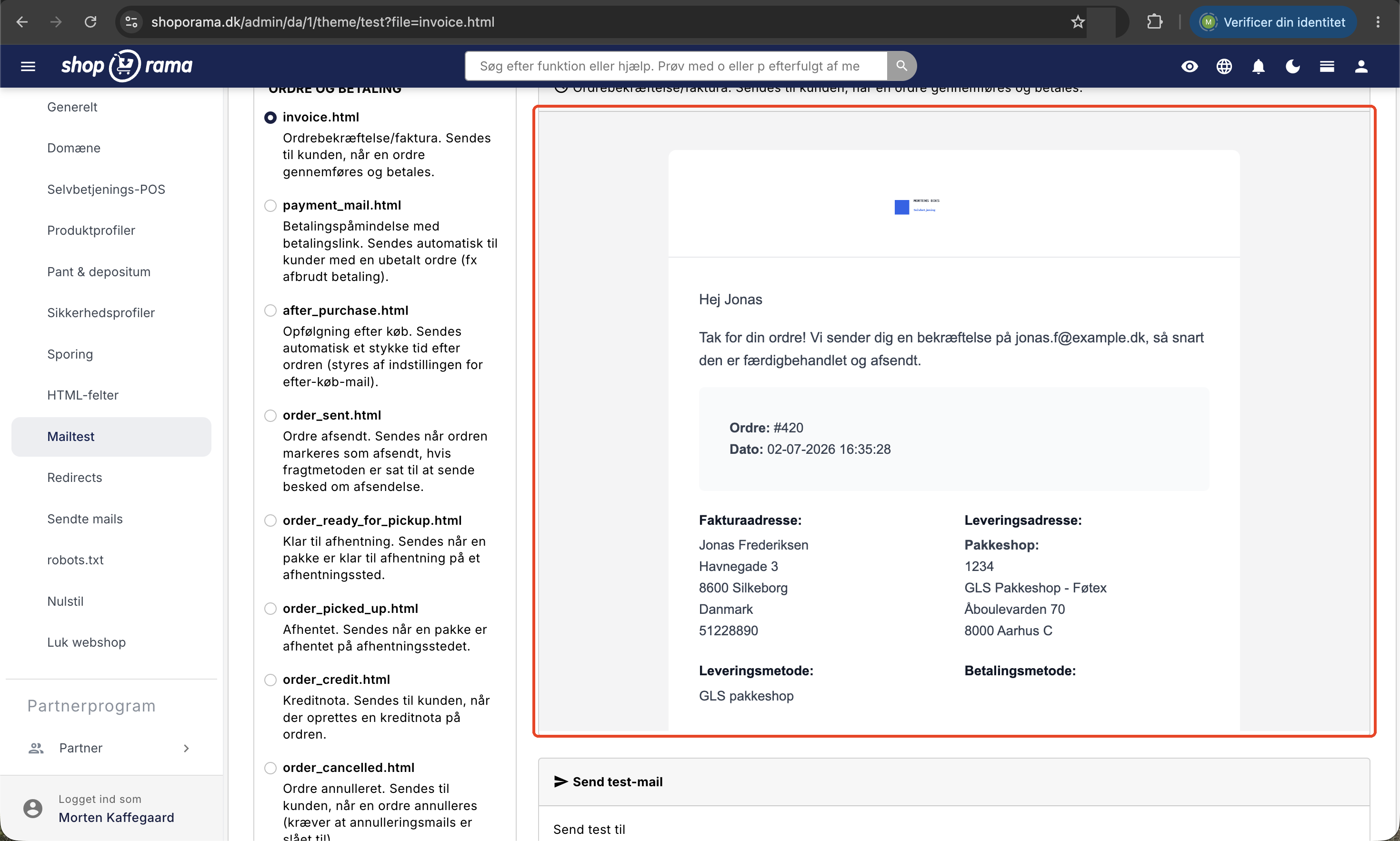
Vilka e-postmeddelanden kan du testa?
Det finns 23 mallar fördelade på fyra grupper. Under varje filnamn finns en kort förklaring om när e-postmeddelandet skickas, så att du slipper gissa.
Beställning och betalning
- invoice.html: orderbekräftelse och faktura när en beställning genomförs och betalas.
- payment_mail.html: betalningspåminnelse med betalningslänk till kunder med en obetald beställning, till exempel efter en avbruten betalning.
- after_purchase.html: uppföljning en tid efter köpet, styrd av inställningen för e-post efter köp.
- order_sent.html: beställningen har skickats, om fraktmetoden är inställd på att skicka ett meddelande om avsändning.
- order_ready_for_pickup.html: paketet är klart för avhämtning på en avhämtningsplats.
- order_picked_up.html: paketet har hämtats på uthämtningsstället.
- order_credit.html: kreditnota, när en kreditnota skapas för beställningen.
- order_cancelled.html: beställning avbokad. Kräver att avbokningsmeddelanden är aktiverade.
- invoice_dropshipping.html: dropshipping-faktura till din leverantör med de varor som ska skickas direkt till kunden.
Retur och byte
- return_received.html: kvitto så snart en retur registreras i returcentret.
- return_label.html: returetikett till kunden när automatiska returetiketter är aktiverade.
- return_refund.html: bekräftelse på återbetalning när en retur godkänns och beloppet återbetalas.
- return_voucher.html: presentkort, när kunden får värdet som presentkort istället för återbetalning.
- return_exchange_received.html: kvitto när ett byte registreras i returcentret.
- return_exchange_payment.html: betalningslänk när kunden byter till en dyrare vara och måste betala prisskillnaden.
- return_exchange_voucher.html: kreditnota, när kunden byter till en billigare vara och får tillbaka överskottet.
- withdrawal_received.html: kvitto när kunden ångrar ett köp via den digitala ångerfunktionen.
Kund och konto
- user-welcome-mail.html: välkomstmeddelande när en kund skapar ett konto i webbutiken.
- user-reset-password-mail.html: återställning av lösenord.
- user-points-expires-mail.html: meddelande om att intjänade lojalitetspoäng snart löper ut.
Marknadsföring och produkt
- basket_mail.html: övergiven varukorg, till kunder som har lagt varor i varukorgen utan att slutföra köpet.
- product_review_mail.html: förfrågan om produktrecension en tid efter att beställningen har skickats.
- in_stock_mail.html: åter i lager, till kunder som har bett om att få ett meddelande när en slutsåld vara kommer in igen.
Om du vill ha en fullständig översikt över när varje enskilt e-postmeddelande utlöses och vilka av dem du själv kan aktivera och inaktivera, läs även Vilka e-postmeddelanden skickar Shoporama till mina kunder? och Inställningar för transaktionsmeddelanden.
Så här väljer du mottagaren
Du skriver själv in mottagaren i ett e-postfält. Det finns ingen lista med användare att välja mellan, och fältet är tomt från början med texten ”Ange e-postadress”. Du skriver in adressen själv, och det kan vara vilken som helst: din jobbadress, din privata e-postadress eller en kollegas adress. Adressen behålls när du klickar dig fram mellan mallarna, så att du kan testa flera e-postmeddelanden i rad.
Avsändaren kan du däremot inte välja här. Testmejlet skickas från samma avsändare som butikens riktiga mejl, det vill säga den som står i fältet Avsändare för e-post under Konto, Webbshop, Allmänt. Det är en fördel, eftersom du då samtidigt kan testa om avsändaren ser korrekt ut. Ingenting skickas till den kund som beställningen tillhör.
Vilka uppgifter använder förhandsvisningen?
Det korta svaret: riktiga data från din egen butik, slumpmässigt utvalda. Du ser e-postmeddelandet med dina egna produktnamn, dina egna priser och din egen fraktmetod, inte med påhittade exempel.
- De orderbaserade e-postmeddelandena, det vill säga orderbekräftelse, betalningspåminnelse, uppföljning, skickad, klar för avhämtning, hämtad, kreditnota, annullerad, dropshipping-faktura och begäran om recension, använder en slumpmässig beställning från din butik.
- De flesta e-postmeddelanden om returer och byten använder en slumpmässig retur från ditt returcenter. Returetiketten och kvittot för ett ångrat köp använder dock en slumpmässig beställning.
- E-postmeddelandet om övergiven varukorg använder en slumpmässig varukorg, och e-postmeddelandet om att en vara är tillbaka i lager använder en slumpmässig produkt som finns online.
- Kundmejlen, det vill säga välkomstmejl, återställning av lösenord och meddelanden om att poäng snart löper ut, använder en slumpmässig kund.
På några få ställen används påhittade uppgifter, eftersom det inte är meningsfullt att använda riktiga. Välkomstmejlet visar lösenordet 123, och mejlet om poäng som snart löper ut visar ett slumpmässigt antal poäng mellan 1 000 och 10 000 med ett utgångsdatum inom den kommande månaden. Ånger- och avbokningsmejlen visar orsakerna ”Ångrat köp (testdata)” och ”Avbokad (testdata)” tillsammans med tidpunkten just nu. Om butiken inte har några presentkort används ett påhittat kort med koden TEST-VOUCHER, och om butiken ännu inte har några kunder alls skapas en testkund med namnet Test Test.
Om data saknas helt anger vi detta tydligt istället för att visa ett tomt e-postmeddelande. Då visas en ruta med rubriken ”Ingen förhandsgranskning tillgänglig” och ett meddelande om vad som saknas, till exempel minst en beställning, en retur, en aktiv varukorg eller en onlineprodukt. Detta gäller vanligtvis bara helt nya butiker: skapa en testbeställning eller en testprodukt och försök igen.
Så här använder du Mailtest efter en ändring i en mall
Om du har gjort ändringar i en e-postmall, oavsett om det är ny text, en ny logotyp eller en ändrad färg, följ då denna rutin:
- Redigera mallen. Om du har ett eget tema hittar du filerna under Butik, Design, Kodredigerare, eller så laddar du upp dem via SFTP. Hur du gör det står i ”Hur ändrar jag innehållet i mina e-postmeddelanden?”.
- Gå till Konto, Webbutik, E-posttest och välj den mall du har redigerat.
- Läs igenom förhandsvisningen. Om det finns ett fel i koden ser du det här, och inte hos kunden.
- Uppdatera sidan två eller tre gånger så att olika beställningar och kunder går igenom mallen. På så sätt upptäcker du de fall där något bara går fel vid till exempel en beställning med rabatt, med flera varianter eller utan frakt.
- Skicka ett test till dig själv och öppna det i ditt eget e-postprogram. En förhandsgranskning i webbläsaren är inte samma sak som ett e-postmeddelande i Outlook eller Gmail. Kontrollera det även på mobilen.
- Om det fortfarande är något fel, korrigerar du igen och upprepar processen. Du behöver inte vänta på en riktig beställning för att testa.
Titta särskilt efter fem saker i testmejlet: att logotypen laddas in och inte bara visas som ett tomt fält, att alla länkar fungerar och pekar på din egen domän, att priser, moms och totalsummor stämmer, att det inte finns tomma fält där det borde ha stått något, och att ämnesraden ger mening i en inkorg.
Bra att veta innan du skickar
- Det visas ingen bekräftelse på sidan när e-postmeddelandet har skickats. Sidan ser ut precis som tidigare. Om du vill ha det bekräftat svart på vitt hittar du e-postmeddelandet under Konto, Webbshop, Skickade e-postmeddelanden.
- Ett testmejl kopplas inte till den beställning som det är baserat på. Det dyker alltså inte upp bland mejlen för beställningen, och kunden ser ingenting.
- Testmejlet skickas via samma system som butikens riktiga mejl, så det kan ta en stund innan det kommer fram. Vänta lite innan du skickar igen.
- Det finns en gräns på tre testmejl per minut och tjugo per timme per användare. Om du når den gränsen skickas du till en sida som förklarar varför.
- Om en mall saknas i ditt tema visar sidan ett meddelande om att filen inte finns, istället för att visa en förhandsgranskning.
- Ämnesraden, förhandsvisningen och själva testmejlet hämtas i slumpmässig ordning. Ordernumret i ämnesraden är därför sällan detsamma som i mejlet nedanför. Det är inget fel.
- När du har skickat ett test finns avsändningsinformationen i sidans adress. Om du laddar om sidan efteråt skickas e-postmeddelandet igen. Ladda därför om sidan innan du skickar, inte efteråt.
För dig som är tekniskt intresserad
Förhandsvisningen renderar mallen genom samma mallmotor och med i stort sett samma variabler som det riktiga e-postmeddelandet får. Om det ser rätt ut i Mailtest ser det också rätt ut hos kunden, förutsatt att uppgifterna är likartade. Två saker ingår dock inte: bifogade filer och de extra varoradsuppgifterna som dropshipping-fakturan får vid ett riktigt utskick.
Ämnesraden hämtas genom att samma mall renderas en extra gång med variabeln $subject angiven. Därför ligger ämnesraden vanligtvis högst upp i mallen i ett block som börjar med <{if $subject}> och har resten av e-postmeddelandet efter <{else}>. Om du ändrar ämnesraden gör du alltså ändringen direkt i själva mallfilen.
Tre mallar utgör undantag. Om du har fyllt i fältet Ämne för orderbekräftelse/faktura under Konto, Webbshop, Allmänt, används det som ämne för orderbekräftelsen och dropshipping-fakturan istället för mallens eget ämnesblock. På samma sätt används ämnet för orderavsändning i e-postmeddelandet om avsänd order. I båda fälten kan du använda #ID#, som ersätts med ordernumret, och #SHOP#, som ersätts med butikens namn.
Om du använder ett Smarty 4-tema söks mallen först i mappen templates/mails/ och därefter direkt i mappen templates/. Alla Shoporamas inbyggda Smarty 4-teman har filerna i mappen templates/mails/. För ett Smarty 2-tema söks endast i temats rotkatalog. Se Vilka mallar används för vilka e-postmeddelanden? för en översikt över filnamnen.
Vanliga frågor
Skickas testmejlet av misstag ut till mina kunder?
Nej. E-postmeddelandet skickas uteslutande till den adress som du själv anger i fältet ”Skicka test till”. Även om förhandsvisningen använder en riktig beställning från butiken får kunden bakom den beställningen ingenting, och e-postmeddelandet registreras inte heller på beställningen.
Hur vet jag om e-postmeddelandet faktiskt skickades? Det händer ju ingenting på skärmen
Sidan visar ingen bekräftelse. Gå till Konto, Webbutik, Skickade e-postmeddelanden, så ligger testmeddelandet högst upp med mottagare, avsändare, ämne och tidpunkt. Du kan klicka dig in och se själva innehållet, precis som mottagaren fick det.
Det står att mallen inte finns. Vad gör jag?
Då innehåller ditt aktiva tema inte just den filen. Det händer ofta i äldre teman, där de nyare mallarna saknas, till exempel de för byte, ångrade köp eller avbokning. Om filen läggs in i temat fungerar både förhandsvisningen och det faktiska utskicket. Om du har ett specialanpassat tema är det din temautvecklare som ska lägga in filen.
Kan jag välja i vilken ordning förhandsvisningen ska visas?
Nej, ordningen väljs slumpmässigt varje gång sidan laddas. Det är faktiskt en fördel när du letar efter fel: ladda om sidan ett par gånger så går du igenom olika ordertyper och upptäcker de e-postmeddelanden som bara ser felaktiga ut i särskilda fall.
Jag vill testa tjugo e-postmeddelanden på en gång. Går det?
Inte helt. Det finns en gräns på tre testmejl per minut och tjugo per timme per användare. Om du når taket skickas du vidare till en sida som förklarar detta, och då måste du vänta en stund. Om ni har flera användare i butiken har varje användare sin egen gräns.
Räknas ett testmejl med i bokföringen eller i statistiken?
Nej. Det skapas ingen order, inget bokförs och inget ändras i status. Det skickas bara ett mejl, och det registreras i översikten över skickade mejl. Den order som användes som exempel påverkas inte alls.
Varför är ämnesraden annorlunda än den som står i mallen?
Därför att två fält i butiksinställningarna har företräde. Om du har fyllt i Ämne för orderbekräftelse/faktura eller Ämne för orderbevis under Konto, Webbshop, Allmänt, används dessa istället för mallens eget ämnesfält. Rensa fältet om du hellre vill styra ämnet från mallen.
Kan jag använda sidan för att kontrollera om mina e-postmeddelanden hamnar i skräpposten?
Ja, i viss utsträckning. Testmejlet skickas med butikens riktiga avsändaradress via samma system som de riktiga mejlen, så det ger en realistisk bild. Skicka till flera olika leverantörer, till exempel Gmail, Outlook och din egen företagsmejl, och se var de hamnar.
Kan jag skicka en riktig orderbekräftelse igen från den här sidan?
Nej. Mailtest skickar endast testmeddelanden till den adress du anger och använder en slumpmässig beställning som exempel. Om en riktig kund behöver få sin orderbekräftelse på nytt gör du det direkt från själva beställningen. Instruktionerna finns i ”Hur skickar jag orderbekräftelsen på nytt?”.
Om du är osäker på något, eller om ett av dina e-postmeddelanden ser fel ut trots att mallen ser korrekt ut, skriv till support@shoporama.dk. Ange gärna vilken mall det gäller, så kan vi hjälpa dig snabbare.
Relaterade artiklar
Vilka e-postmeddelanden skickar Shoporama till mina kunder?
Översikt över automatiska e-postmeddelanden som Shoporama skickar till dina kunder - orderbekräftelser, övergivna korgar, track-and-trace,...
Inställningar för transaktionsmeddelanden
Hur du ställer in när Shoporama automatiskt skickar transaktionsmeddelanden som övergivna korgar, betalningspåminnelser och produktrecensioner.
Ändra innehållet i dina e-postmeddelanden
Guide för att anpassa innehållet i de automatiska e-postmeddelanden som din Shoporama-webbshop skickar, antingen via admin eller temamallar.
Vilka mallar används för vilka e-postmeddelanden?
Fullständig översikt över alla e-postmallar i Shoporama - orderbekräftelser, övergivna korgar, returetiketter, produktrecensioner och mycket mer.
Skicka orderbekräftelsen på nytt
Guide för att skicka om orderbekräftelsen till en kund i Shoporama.
Se vilka e-postmeddelanden Shoporama har skickat
Guide för att se en logg över alla e-postmeddelanden som Shoporama har skickat från din webbutik.