Meddelanden: vad administratören varnar dig för
Shoporama samlar meddelanden från alla bakgrundsprocesser på meddelandesidan. Se var du hittar den, vad meddelandena om betalning, frakt, ekonomisystem och tema betyder, och vad du ska göra.
En stor del av det som din webbshop gör sker utan att du sitter och tittar på. Beställningar överförs till ditt ekonomisystem, fraktetiketter hämtas hos transportören, betalningar dras, e-postmeddelanden skickas iväg och webhooks anropar andra system. När något av detta går fel sitter du sällan framför skärmen just i det ögonblicket. Därför samlar Shoporama meddelandena på ett ställe, på sidan Notifikationer.
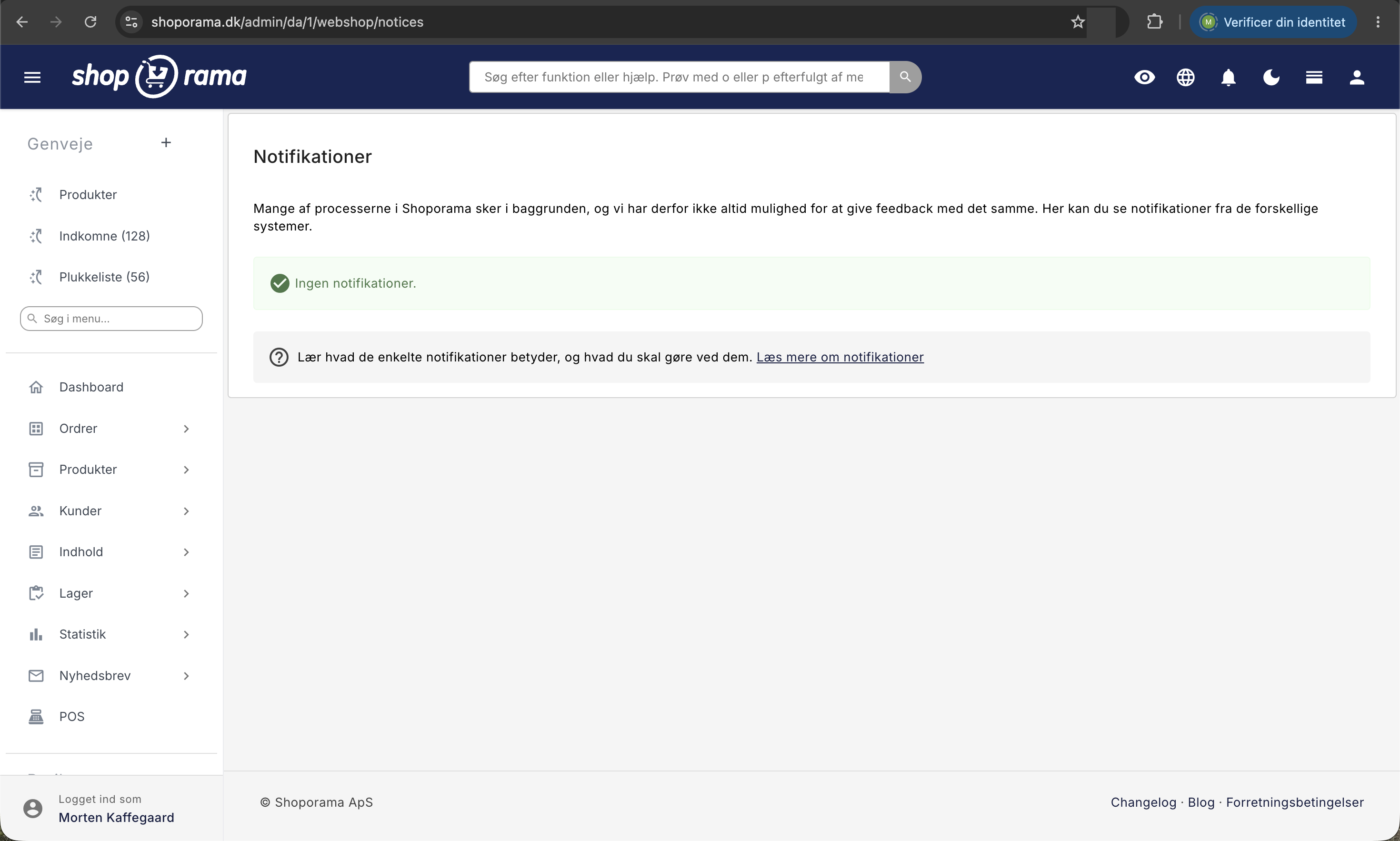
Sidan förklarar det själv: ”Många av processerna i Shoporama sker i bakgrunden, och vi har därför inte alltid möjlighet att ge feedback omedelbart.” Det är butikens lista över fel och varningar, och den är värd att kolla en gång i veckan. En enda notifikation kan vara skillnaden mellan en beställning som du får betalt för och en beställning där pengarna aldrig drogs.
Så här hittar du meddelandena
Meddelanden finns inte som en punkt i menyn till vänster. Du kommer dit på tre sätt:
- Klockikonen längst upp till höger. Ikonen byter färg när det finns meddelanden i webbutiken. Klicka på den så fälls en liten lista ut med rubriken ”Meddelanden” och de fem senaste meddelandena med datum och klockslag. Längst ner finns två alternativ: ”Ta bort alla” och ”Visa alla”. ”Visa alla” tar dig till den fullständiga översikten.
- Direkt via adressen. Skriv /webshop/notices efter din administratörsadress, det vill säga direkt efter butiksnumret i adressfältet.
- På mobilen och smala skärmar. Öppna menyn, bläddra ner till rubriken ”Ditt konto” och välj ”Notifications”.
Om du använder sidan ofta kan du skapa en genväg till den. Stå kvar på sidan, klicka på stjärnikonet ”Genvägar” i den övre menyn, välj ”Skapa genväg”, ge den ett namn och tryck på Spara. Genvägen placeras sedan under rubriken ”Genvägar” i menyn till vänster.
Så här läser du översikten
Själva sidan är en tabell med fyra kolumner. Från visar vilket system meddelandet kommer från, till exempel ”QuickPay”, ”E-conomic”, ”PostNord”, ”Tema” eller ”Web hook”. Meddelande är själva texten, ofta skriven av det system där felet uppstod, så vissa meddelanden är på engelska och innehåller tekniska detaljer. Antal anger hur många gånger just det meddelandet har kommit från just den källan. Om siffran är större än 1 kan du hålla muspekaren över den och se när meddelandet kom första gången. ”Senast” är tidpunkten för den senaste versionen. Längst till höger finns en röd raderingsknapp som tar bort alla förekomster av just det meddelandet från just den källan.
Eftersom meddelandena samlas på en rad tar upprepningar inte upp onödigt utrymme i listan. Om du får samma konfigurationsfel från ditt ekonomisystem 40 gånger på en dag visas det som en enda rad med siffran 40. Det gör det enkelt att se om något är en engångshändelse eller ett återkommande problem.
Filtrera, sök och rensa
Ovanför tabellen finns två filter. I fältet Från väljer du en källa i taget, och listan visar endast de källor som faktiskt har skickat något till din butik. Fältet ”Sök i meddelanden” söker efter din text i meddelandena, så att du kan skriva in ett ordernummer, ett produktnamn eller en del av feltexten. Om ett filter är aktivt dyker en ”Rensa”-knapp upp. Om du har många meddelanden visas 25 rader åt gången med sidväxling längst ner.
Knappen ”Ta bort alla” längst ner raderar alla meddelanden i butiken, inte bara de du har filtrerat fram. Samma knapp finns i klockmenyn. Det finns ingen ångra-funktion, så det är bättre att rensa rad för rad med den röda raderingsknappen. Om listan är tom står det bara ”Inga meddelanden” på sidan. Om du har ett filter aktiverat står det istället ”Inga meddelanden matchar filtret”.
Vad de enskilda aviseringarna betyder
Källan i kolumnen ”Från” anger var du ska leta. Här är de grupper du oftast stöter på.
Betalningar och betalningsgateways
Källor som QuickPay, Nets Easy, OnPay, Mollie, ePay, PensoPay, Flatpay, Stripe, Payson och PayPal. Det är den viktigaste gruppen, eftersom det här handlar om pengar.
- ”Beloppet har INTE debiterats. Betalningsleverantören avvisade debiteringen, så beställningen är inte betald.” Beställningen finns där, men pengarna har inte kommit in. Meddelandet innehåller ordernumret och betalningsgatewayens egen förklaring, och ordern markeras samtidigt i orderlistan. Se artikeln om att dra betalningar.
- ”Beloppet kunde inte dras eftersom orderns totalsumma är högre än det belopp kunden godkände vid betalningen.” Du har lagt till något i ordern efter kundens godkännande. Återställ beställningen till det ursprungliga beloppet, eller skapa en ny beställning på mellanskillnaden och skicka en betalningslänk till kunden.
- ”Du måste ange en API-nyckel för att kunna skapa en betalningslänk” och liknande meddelanden om en saknad privatnyckel, utcheckningsnyckel eller agent-ID. Betalningsgatewayen är inte helt konfigurerad. Åtgärda detta under Butik, Integrationer, Betalningsgateways.
- ”Kontrollsumman stämde inte – kontrollera merchant secret.” Din ePay-betalningsgateway saknar en korrekt merchant secret, vilket gör att Shoporama inte kan bekräfta att svaret kommer från betalningsgatewayen. Åtgärda detta omedelbart.
- Bedrägerimeddelanden med ett ordernummer i början innebär att betalningsgatewayen har markerat betalningen som misstänkt. Kontrollera ordern innan du packar.
Frakt, fraktetiketter och retursedlar
Källor som PostNord, GLS, DAO, DHL, DPD, Burd och ”Frakt”. Meddelandena visas vanligtvis när en fraktetikett inte kunde skapas.
- ”Produktionskundnummer saknas”, ”Fraktmetod saknas”, ”Inloggning hos DPD misslyckades” och ”DHL-retur är inte konfigurerad (användarnamn, lösenord eller receiverId saknas)” pekar alla på att en inställning inte är fullständigt ifylld i fraktkonfigurationen.
- ”Du kan inte skapa returetiketter för order utan spårningsnummer” betyder att ett paket måste ha skickats iväg innan returetiketten kan skapas.
- Meddelanden med ett ordernummer och transportörens egen feltext kommer direkt från transportören. Oftast handlar det om en adress, ett postnummer eller en vikt som de inte accepterar. Korrigera ordern och skicka iväg den igen.
- Källan ”Frakt” kan varna om att en fraktmetod fortfarande visas i kassan, även om varukorgen väger mer än metodens maximala vikt. De inbyggda Shoporama-temana hanterar detta automatiskt, men ett specialbyggt tema måste själv markera fraktmetoden som otillgänglig. Varningen visas högst en gång i veckan, så den fyller inte upp listan.
Om det uppstår många fel hos GLS finns det en artikel om just detta: Fel vid överföring till GLS.
Ekonomisystem och bokföring
Källor som E-conomic, Dinero och Billy. Meddelandena här är som regel mycket konkreta:
- ”SKU-nummer saknas på ...” innebär att en produkt saknar artikelnummer. E-conomic-integrationen lägger själv till ett automatiskt, men det är enklare att göra rätt från början än att rätta till det i efterhand.
- Meddelanden om saknat ID på rabattkoder och saknat ID på leveransen innebär att rabatt eller frakt inte kan bokföras, eftersom det saknas en hänvisning i inställningarna.
- "Ingen API-nyckel", "Saknar konto-ID" och "Anslutningen till Dinero har gått ut. Du måste upprätta anslutningen igen.” innebär att integrationen måste konfigureras eller förnyas under Butik, Integrationer, Ekonomisystem. Annars står orderna och väntar.
- ”Vi överför inte beställningen eftersom den redan har överförts” är en varning om dubbelbokföring. Överför manuellt om beställningen faktiskt ska inkluderas.
De vanligaste felen och deras lösningar finns samlade under Vanliga fel i E-conomic-integrationen.
Tema, varukorg och e-postmallar
Denna grupp kostar oftast försäljning, eftersom den handlar om det kunden ser.
- ”Tema” med texten ”Fel i ditt tema på adressen ...” betyder att en sida i butiken kraschade. Adressen anges i meddelandet, så att du kan gå direkt dit. ”Möjligt fel på adressen … Sidan var tom” betyder att sidan returnerade ett svar helt utan innehåll.
- ”Shoporama” med texten ”Saknad metod ...” betyder att ditt tema anropar något som inte finns eller som inte är tillåtet i teman. Meddelandet anger vilken mall och vilken adress det hände på. Det är en uppgift för din temautvecklare, eller för dig själv i kodredigeraren.
- ”Mallfel” med texten ”Det går att lägga varor i varukorgen utan variant” är allvarligt för lagret. Kunder kan beställa utan att välja storlek eller färg, och då vet du inte vad du ska packa. Sidans adress anges i meddelandet.
- ”Återkallelse” indikerar att en kund inte fick någon bekräftelse på sin återkallelse, eftersom e-postmallen mails/withdrawal_received.html saknas i temat. Bekräftelsen är lagstadgad, så kontakta kunden manuellt och se till att mallen läggs till.
- ”Returcenter” meddelar om mallen för returetiketten saknas (return_label.html eller mails/return_label.html), och ”out_of_stock_mail” att in_stock_mail.html saknas, vilket innebär att kunder på väntelistan inte får besked när varan finns i lager igen.
E-post, SMS och e-postlistor
Källan ”Mail” visar e-postserverns eget felmeddelande och vilken adress det gällde, vanligtvis en felaktig mottagaradress eller en mottagare som avvisar e-postmeddelandet. Vad som faktiskt har skickats kan du se i översikten över skickade e-postmeddelanden. Källorna Mailchimp, Klaviyo, Brevo och Campaignmonitor meddelar när anmälningar inte kan skickas vidare. ”Saknar API-nyckel”, ”Saknar list-ID” och ”Du måste ange en lista i inställningarna” betyder att integrationen inte är klar. Det ordnar du under Butik, Integrationer, E-postlista. Källan ”cpsms” visar svaret från SMS-leverantören när ett SMS inte gick igenom.
Webhooks, import, prenumerationer och övrigt
- ”Webhook” visar adressen som anropades och vilken HTTP-status den svarade med. En notifikation skapas vid allt annat än en 2xx-status, vilket innebär att mottagarsystemet antingen är nere, avvisar anropet eller svarar med en vidarebefordran. Se artikeln om webhooks.
- ”Import” meddelar om en bild eller en fil inte kunde hämtas, till exempel ”Fel filtyp. Endast jpg och png tillåtna.” eller ”Vi kunde inte importera ...”.
- "Abonnemang" meddelar när ett abonnemang saknar kund, eller när en abonnemangsbeställning skapades med produkter som inte fanns i lager. Produkterna anges i meddelandet så att du kan beställa in dem.
- "Kortbyte" meddelar när en kund har bytt betalkort för sitt abonnemang utan att bytet kunde sparas. Antingen kunde webbutikens betalningsanslutning inte hittas, eller så kunde bekräftelsen från betalningsgatewayen inte godkännas. Kontrollera att webbutiken har en aktiv betalningsanslutning och att prenumerationen pekar på rätt anslutning, enligt beskrivningen i artikeln om prenumerationer. Be sedan kunden byta kort igen.
- ”Split-test” meddelar när ett test är avslutat och vilken variant som vann, samt varnar om fördelningen mellan varianterna ser ojämn ut.
- ”Erbjudandepris” varnar om ett slutdatum ligger i det förflutna eller om startdatumet ligger efter slutdatumet. Datumet ignoreras, så kontrollera kampanjen. ”Automatisk lagerstatus” meddelar om adressen till din lagerfil inte är giltig. Och ”AI” meddelar om din egen OpenAI-nyckel avvisades. Korrigera den eller ta bort den, så använder Shoporama sin egen.
Vad ska du åtgärda först?
Om listan är lång, ta itu med den i följande ordning: först allt som anger att ett belopp inte har debiterats, eftersom det kostar omsättning här och nu. Därefter meddelandet om saknad kvittens vid ångerrätt, vilket är lagstadgat. Sedan fel i själva butiken, det vill säga ”Fel i ditt tema” och ”Det går att lägga varor i varukorgen utan variant”, som drabbar alla kunder och inte bara en. Slutligen saknas nycklar och inställningar, vilket ger samma fel om och om igen tills de åtgärdas. Bokföring och övriga integrationer är viktiga, men kan som regel åtgärdas i efterhand.
Få temafelmeddelanden direkt via e-post
Meddelanden skickas inte automatiskt via e-post. Det finns dock ett undantag som du själv kan aktivera: fel från ditt tema. Gå till Konto, Webbshop, Allmänt, välj fliken ”Tema” och fyll i fältet ”Skicka felmeddelanden från ditt tema till nedanstående adresser (separera med kommatecken)”. Då får dessa adresser ett meddelande omedelbart när en sida i webbutiken kraschar. Det är särskilt användbart om du har en extern temautvecklare som måste reagera snabbt.
Meddelanden rensas automatiskt
Listan växer inte i all oändlighet. Meddelanden som är äldre än 14 dagar raderas automatiskt. Därför är sidan inte ett arkiv. Om ett meddelande ska sparas för dokumentation, kopiera texten till orderns anteckningar medan den fortfarande finns kvar.
För dig som är tekniskt lagd
- Raderna grupperas utifrån kombinationen av källa och den exakta meddelandeteksten. Två meddelanden som endast skiljer sig åt med ett tecken, till exempel ett ordernummer, räknas därför som två rader.
- Sökfältet söker efter din text som en delsträng i själva meddelandet. Det söker inte i källnamnet; till det använder du ”Från”-filtret.
- Radera-knappen på en rad tar bort alla förekomster med samma källa och samma meddelandetext, inte bara den senaste. ”Ta bort alla” rensar hela butikens lista oavsett filter. Meddelanden hör dessutom till en enskild webbutik, så om du har flera butiker måste du byta butik för att se deras meddelanden.
Vanliga frågor
Varför hittar jag inte ”Meddelanden” i menyn?
Därför att sidan inte finns som ett menyalternativ. Du kommer dit via klockikonen längst upp till höger och valet ”Visa alla”, eller genom att skriva /webshop/notices efter din administratörsadress. Om du vill ha den fast i menyn skapar du en genväg via stjärnikonen ”Genvägar” i den översta menyn.
Är det farligt att klicka på ”Ta bort alla”?
Nej, det påverkar varken beställningar, produkter eller kunder. Men meddelandena försvinner för alltid, och det går inte att ångra. Om du har ett meddelande som du inte har förstått än, låt det vara kvar. Vill du bara ta bort en enskild typ, använd istället den röda raderingsknappen i raden.
Hur vet jag om en notifikation är allvarlig?
Titta på källan och på orden i meddelandet. Allt som handlar om belopp som inte har dragits, kvitton som inte har skickats eller fel i själva butiken ska du ta itu med omedelbart. Meddelanden som börjar med ”Du måste ange ...” handlar om inställningar som inte är färdiga. Meddelanden om att något ”redan har överförts” är vanligtvis bara information.
Kan jag få meddelandena via e-post eller i ett annat system?
Endast temafel kan vidarebefordras automatiskt. Du aktiverar detta under Konto, Webbshop, Allmänt, fliken ”Tema”, i fältet ”Skicka felmeddelanden från ditt tema till nedanstående adresser”. Resten måste du kolla i admin, men klockikonen byter färg så fort det finns något.
Ska jag spara meddelandena till revisorn eller bokföringen?
Meddelandena är inte bokföringsunderlag och raderas automatiskt efter 14 dagar. Men meddelanden från ditt ekonomisystem är en bra indikation på att något inte har tagits med i bokföringen. Korrigera inställningarna och kontrollera de berörda orderna i ekonomisystemet medan du fortfarande kommer ihåg det.
Jag har fått samma meddelande 200 gånger. Vad betyder siffran i ”Antal”?
Siffran anger exakt hur många gånger just det meddelandet har kommit från just den källan. Håll muspekaren över siffran så ser du när det kom första gången. En hög siffra betyder nästan alltid ett återkommande inställningsproblem, inte 200 olika misstag. Åtgärda orsaken så slutar raden att växa.
Vad betyder ”Saknad metod” från källan Shoporama?
Det betyder att ditt tema anropar en funktion som inte finns, eller som inte är tillgänglig för teman. Meddelandet innehåller vilken mall och vilken adress det inträffade på. Kunden ser vanligtvis ett tomt fält där värdet skulle ha stått. Vidarebefordra meddelandet till din temautvecklare eller åtgärda det själv i kodredigeraren.
Jag får fraktfel på beställningar som jag redan har skickat. Hur hittar jag dem?
Välj transportören i fältet ”Från” och skriv in ordernumret i ”Sök i meddelande”. Fraktmeddelanden innehåller nästan alltid ordernumret, så du kan gå direkt till rätt order. Om felmeddelandet kommer från transportören själv handlar det oftast om adress, postnummer eller vikt.
Varför visar klockmenyn samma meddelande flera gånger?
Klockmenyn visar de fem senaste meddelandena i den ordning de kom, utan att slå ihop likadana meddelanden. Om samma fel har inträffat fem gånger på tio minuter fyller det hela menyn. Klicka på ”Visa alla” för att få en grupperad översikt där upprepningar samlas i en rad med ett antal.
Om du är osäker på ett meddelande som du inte kan komma åt, skriv till support@shoporama.dk med texten från kolumnen ”Meddelande” och vilken källa det kom från. Då kan vi snabbt se vad som har gått fel.
Relaterade artiklar
Samla in betalningar för order (capture)
Guide för att fånga betalningar på order i Shoporama. Förstå skillnaden mellan auktorisation och registrering och lär dig hur du registrerar...
Fel vid överföring till GLS
Översikt över typiska GLS-överföringsfel i Shoporama och lösningar för dem.
Typiska fel i integrationen av E-conomic
Översikt över vanliga fel i e-conomic-appen och hur du åtgärdar dem.
Kodredigeraren: redigera temafiler direkt i admin
Med kodredigeraren kan du redigera ditt temas HTML-, CSS- och JavaScript-filer direkt i adminpanelen. Se vad du kan redigera, hur du sparar och...
Se vilka e-postmeddelanden Shoporama har skickat
Guide för att se en logg över alla e-postmeddelanden som Shoporama har skickat från din webbutik.
Webhooks i Shoporama
Komplett guide till webhooks i Shoporama. Få ett automatiskt meddelande på en URL när något händer i din webbshop. Lista över alla händelser,...
Vad betyder 404-felen i backend?
Förklaring av 404-fel som visas i Shoporamas backend och vad du ska göra åt dem.