Barnpengar, kundkrediter och värdecheckar i Shoporama
Vill du ge kunderna ett fast saldo eller skjuta upp betalningen? Shoporama har inget fält för kundkredit, men det finns två inbyggda lösningar: presentkort med ett fast belopp och produktkredit som fördröjer uttaget av pengarna. Så här gör du för att välja rätt.
Många butiksägare frågar oss hur man ger en kund ”kredit” i Shoporama. Det omfattar flera helt olika behov. Vissa vill ge ett barn eller en mormor ett fast belopp att handla för (barnpengskredit). Andra vill låta en B2B-kund betala efter mottagandet. Och vissa vill bara reservera pengarna på kundens kort, men dra av dem först senare.
Viktigt att veta: Shoporama har varken ett saldo eller ett kreditfält i kundprofilen, och det finns ingen ”betala med min kredit”-knapp vid kassan. Istället finns det två inbyggda verktyg som i praktiken täcker samma behov: presentkort (ett fast belopp kopplat till en kod) och produktkredit (uppskjuten debitering av pengarna). Välj det som passar din situation.
De två lösningarna i korthet
- Presentkort med fast belopp används när kunden ska ha ett visst belopp att handla för och du inte vill betala ur egen ficka. Det är lösningen för barnbidragskredit, krediteringsbevis efter retur, kompensation och företagskonton.
- Produktkredit (uppskjuten inlösen) används när kunden ska kunna betala med kort, men du först vill ta ut pengarna vid ett visst datum eller efter ett visst antal dagar. Pengarna reserveras på kortet vid köpet, men dras först senare.
Lösning 1: Presentkort med ett fast belopp
Ett presentkort i Shoporama är en kod med ett belopp kopplat till sig. När kunden löser in koden vid kassan dras beloppet av från beställningen. Det är det enklaste sättet att simulera ett kreditkonto med ett fast tak.
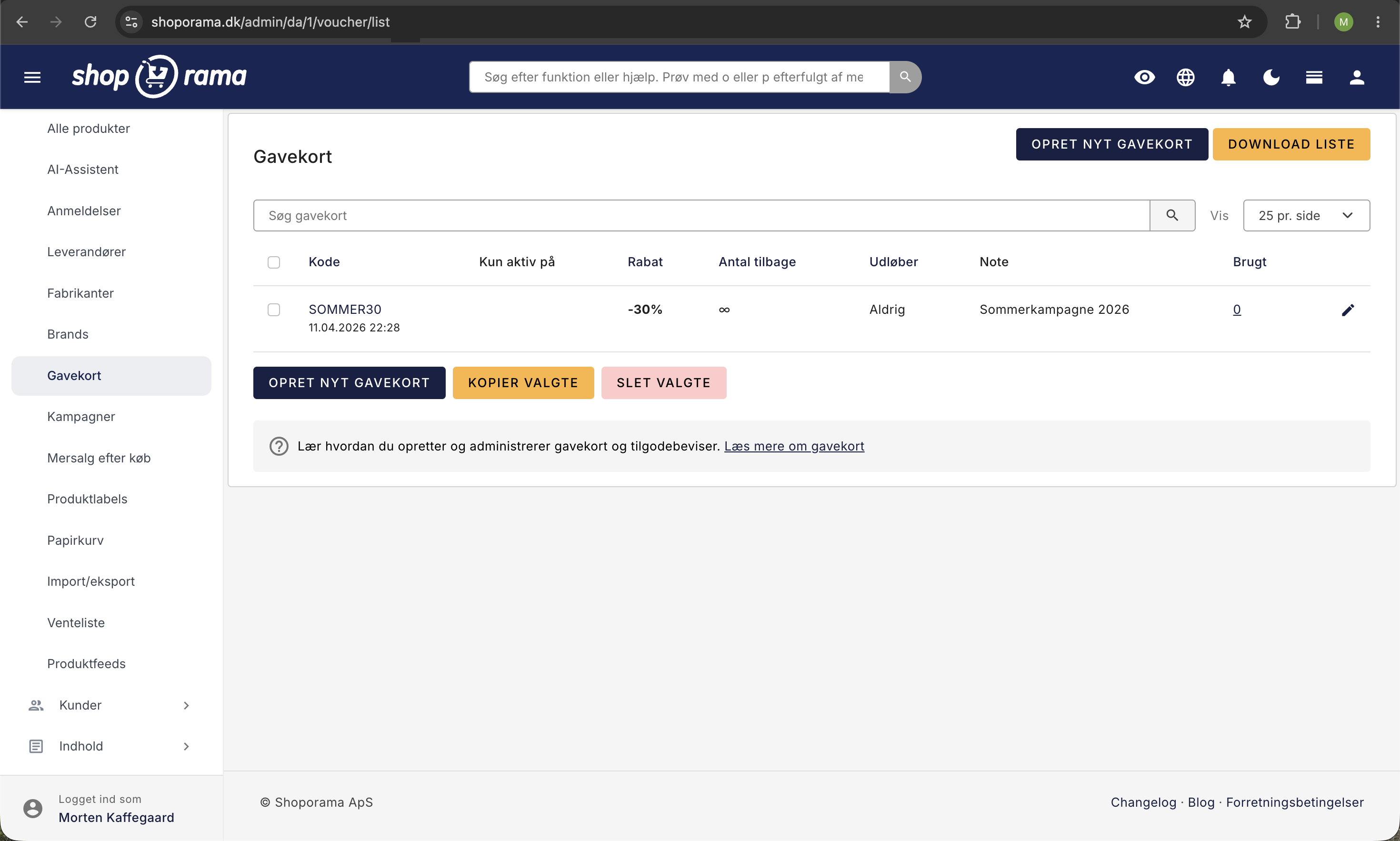
- Gå till Produkter och sedan Presentkort i admin
- Klicka på Skapa nytt presentkort
- Välj en kod (eller låt systemet generera en)
- Välj ”Rabattbelopp” som rabattyp och ange kreditbeloppet, t.ex. 500 kr.
- Aktivera Spara återstående belopp så att kunden kan använda resten vid nästa köp
- Markera ”Endast en gång per kund” om koden endast får användas av en viss person
- Ange eventuellt ett utgångsdatum
- Klicka på Spara och skicka koden till kunden
Så här använder kunden presentkortet
Vid kassan anger kunden koden i fältet ”presentkort” eller ”rabattkod”. Beloppet dras automatiskt av från orderns totala pris. Om beställningen överstiger presentkortets värde betalar kunden mellanskillnaden med kort, MobilePay eller någon av de andra betalningsmetoder du erbjuder. Om beställningen understiger presentkortets värde sparas restbeloppet till nästa köp (när alternativet ”Spara restbelopp” är aktiverat).
Typiska användningssituationer för presentkortslösningen
- Barnbidrag eller present från familjen: skapa ett presentkort på beloppet och ge koden till mottagaren
- Kredit efter retur: skapa ett presentkort med restbeloppet istället för att återbetala kortet
- Ersättning vid reklamation: ge kunden ett goodwillbelopp via en kod
- Företagskonto eller månadsbudget: skapa ett nytt presentkort varje månad med periodens belopp
- Personalrabatt med fast tak: tilldela varje medarbetare ett personligt belopp per år
Lösning 2: Produktkredit (uppskjuten debitering)
Ett helt annat kreditbegrepp i Shoporama är produktkredit. Det innebär att pengarna reserveras på kundens kort vid köpet, men dras först senare. Du ställer in detta per produkt under fliken Kredit m.m. på produktredigeringssidan (kräver att produkten är inställd som en finansiell produkt).
Du kan välja mellan tre typer av kredit för en produkt:
- Ge kredit fram till den X:e i månaden: debiteras t.ex. alltid den 20:e (lämpligt för lönebaserade betalningar)
- Ge kredit i X dagar: debiteras t.ex. 10 dagar efter köpet
- Ge kredit fram till ett visst datum: debiteras t.ex. på ett fast datum oavsett köpdatum
Viktigt: Pengarna reserveras på kortet omedelbart. Beloppet dras från kundens tillgängliga saldo, men själva debiteringen (capture) skjuts upp. Funktionen fungerar bäst med vanliga Dankort. Läs mer om hur du själv styr capture i artikeln Dra in betalningar på beställningar (capture).
Kreditkupongfunktion för en produkt
På samma ställe i admin kan du markera en produkt som presentkort. När en kund köper produkten genereras automatiskt en unik presentkortskod på det belopp du har angett, och koden skickas med orderbekräftelsen. Det är det enklaste sättet att sälja presentkort som vanliga produkter i din butik. Läs mer i avsnittet Presentkort och presentkortskuponger.
Så här väljer du rätt lösning
- Ska kunden ha ett fast belopp att handla för? Använd presentkort.
- Ska kunden betala med kort, men senare? Använd produktkredit.
- Ska en B2B-kund betala enligt faktura, t.ex. 30 dagar netto? Använd fakturabetalning eller läs vår B2B-guide.
- Ska du återbetala en redan betald beställning? Se Kreditnotor och återbetalning.
Begränsa vad presentkortet kan användas till
När du skapar ett presentkort kan du rikta in det på vissa kategorier (t.ex. endast barnkläder), vissa produkter, ange ett minimibelopp för beställningen eller bestämma om koden får kombineras med kampanjer och erbjudanden. På så sätt kan du till exempel skapa ett presentkort på 500 kr som endast kan användas på varor till fullpris.
Håll koll på många kort
Om du utfärdar många presentkort på en gång, t.ex. i samband med en kampanj eller till alla anställda i ett företag, kan du skapa dem i en samlad batch. Du kan också ladda upp en CSV-fil med koder om kunden själv har valt dem. Samla dem under ett batchnummer så att du enkelt kan hitta dem igen i översikten.
Vanliga frågor
Kan jag ge min dotters mormor 500 kroner som hon kan handla för?
Ja. Skapa ett presentkort på 500 kr och ge henne koden. Hon anger koden vid kassan och beloppet dras av från beställningen. Om det endast ska användas av henne, markera ”Endast en gång per kund”. Aktivera ”Spara resterande belopp” så kan hon använda resten av pengarna över flera beställningar.
Kan jag lägga till ett saldo direkt på en kunds profil?
Nej. Det finns inget saldo- eller kreditfält på kundprofilen i Shoporama, och kunden kan inte logga in och se en ”min kredit”-sida. Den närmaste lösningen är ett personligt presentkort med ”Endast en gång per kund” aktiverat. I praktiken fungerar det på samma sätt för kunden, och du har full kontroll i presentkortsöversikten.
Vad händer om kunden inte använder hela beloppet vid en enda beställning?
Aktivera ”Spara restbelopp på presentkortet” så sparas restbeloppet till nästa köp. Om du lämnar inställningen avaktiverad är kortet förbrukad oavsett hur liten del som användes.
Hur ser ett presentkort ut i bokföringen?
På fakturan visas presentkortet som en separat rabattpost med ett negativt belopp. I e-conomic, Dinero och Billy synkroniseras det automatiskt som en rabatt. Fråga din revisor om hur ni bokför själva utfärdandet av presentkort, eftersom reglerna beror på om kunden har betalat för kortet eller fått det gratis.
Kan jag skapa ett ”företagskonto” där företaget bara loggar in och handlar?
Det enklaste sättet är att skapa ett personligt presentkort med företagets månatliga belopp. Om kunden istället ska kunna betala efter mottagandet utan att ange koder är fakturabetalning i kombination med B2B-funktionerna en bättre lösning.
Var hittar jag en översikt över alla presentkort jag har utfärdat?
Gå till Produkter och sedan Presentkort. Här ser du alla presentkort med kod, belopp, använt belopp, återstående belopp, utgångsdatum och status. Du kan filtrera efter batchnummer om du har skapat flera kort samtidigt och exportera listan som CSV.
Vad är skillnaden mellan ett presentkort och en rabattkod?
I Shoporama är det samma system. När du skapar en kod väljer du om den ger ett rabattbelopp (presentkort) eller en procentuell rabatt (vanligtvis en kampanjrabattkod). Läs mer i Skapa en rabattkod.
Behöver du hjälp eller är det något specifikt vi kan lösa åt dig? Skriv till support@shoporama.dk.
Relaterade artiklar
Presentkort och värdecheckar
Guide för att skapa och hantera presentkort och värdecheckar i din Shoporama-webbutik, inklusive presentkortsprodukter och rabattkoder.
Skapa en rabattkod
Komplett guide för att skapa och hantera rabattkoder i Shoporama - procentuell rabatt, fast belopp, fri frakt, begränsningar och mer.
Samla in betalningar för order (capture)
Guide för att fånga betalningar på order i Shoporama. Förstå skillnaden mellan auktorisation och registrering och lär dig hur du registrerar...
B2B-försäljning i Shoporama
Hur man säljer till företag (B2B) och offentliga organisationer (B2G) i Shoporama med CVR, EAN och differentierad moms.
Skapa fakturabetalning
Guide för att ställa in fakturabetalning som betalningsmetod i Shoporama.
Kreditnotor och återbetalningar
Komplett guide till kreditfakturor och återbetalningar i Shoporama, inklusive partiella återbetalningar, fullständiga kreditfakturor och överföring...