Konfigurera ePay som en betalningsgateway
Steg-för-steg-guide för att konfigurera ePay som en betalningsgateway i din Shoporama-webbshop. Fyll i Merchant ID, Secret (MD5) och Password for capture och kom snabbt igång med kortbetalning, MobilePay, Forbrugsforeningen och Klarna.
ePay är en av de betalningsgateways som Shoporama stöder. Med ePay kan du ta emot kortbetalningar, MobilePay Online, Klarna, Forbrugsforeningen och en lång rad andra betalningsmetoder. Här får du en komplett guide till hur du konfigurerar den.
Observera: ePay hette tidigare Bambora, men är sedan december 2024 återigen ett självständigt företag under namnet ePay. När du skapar en ny betalningsgateway i Shoporama ska du välja ePay.
Steg 1: Skapa en betalningsgateway i Shoporama
- Logga in på din Shoporama-adminpanel
- Gå till Butik » Integrationer » Betalningsgateways
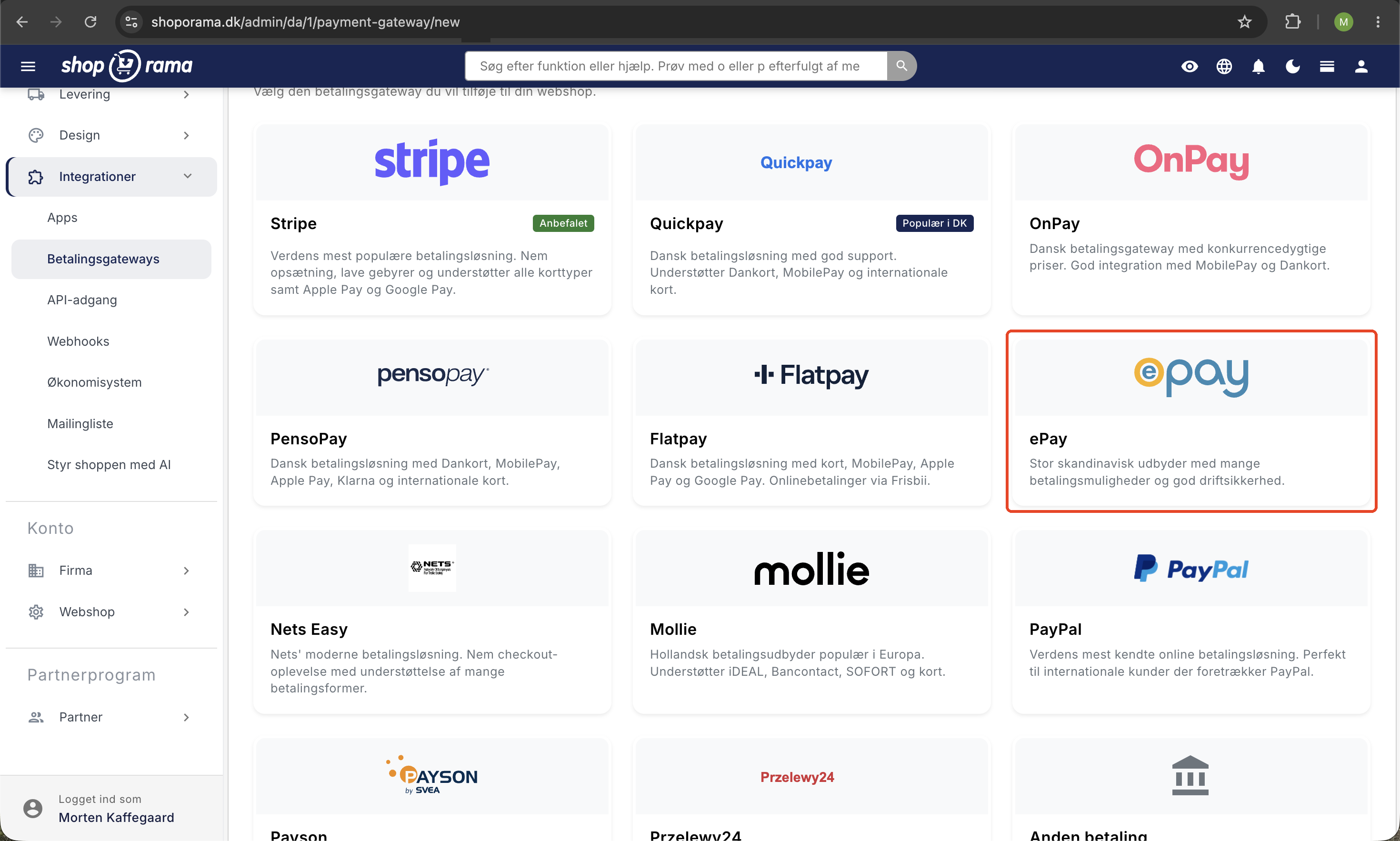
- Klicka på Skapa ny betalningsgateway
- Välj ePay
- Ge den ett beskrivande namn, t.ex. Kreditkort
- Klicka på Spara
Steg 2: Fyll i Merchant ID
I fältet Merchant ID ska du ange ditt Merchant ID från ePay. Du hittar det i ePays administrationspanel längst upp till höger eller under Inställningar » Betalningssystem. Det är vanligtvis ett 7-siffrigt nummer.
Steg 3: Fyll i Secret (MD5-secret)
Fältet Secret är en MD5-secret som ePay använder för att signera callbacks. Det säkerställer att Shoporama kan verifiera att ett betalningsmeddelande faktiskt kommer från ePay och inte från en utomstående part.
Du hittar den i ePay-admin under Inställningar » Betalningssystem » MD5-stämpel/nyckel. Du väljer själv vilken sträng som ska användas. Det viktiga är att du anger exakt samma värde i både ePay och Shoporama.
Steg 4: Lösenord (för capture)
Om du vill att Shoporama ska dra betalningar automatiskt när en beställning skickas måste du fylla i fältet Lösenord (för capture).
Det är ett så kallat fjärrlösenord som du hittar i ePay-admin under Inställningar » Betalningssystem » Fjärrlösenord. Det används för att auktorisera de API-anrop som Shoporama gör när en betalning ska dras eller återbetalas.
Tips: Utan ett fjärrlösenord kan Shoporama inte dra in eller återbetala betalningar automatiskt. Du kan visserligen klara dig utan det, men då måste indragning och återbetalning ske manuellt i ePay-admin.
Steg 5: Lägg till din domän i ePay
ePay kräver att du vitlistar de domäner som får använda betalningsfönstret. Om din domän inte är godkänd kommer du att se felmeddelandet ”The referring domain is not allowed”.
- Logga in på ePays adminpanel
- Gå till Inställningar » Betalningssystem
- Hitta fältet med godkända domäner
- Lägg till din domän (t.ex. www.dinshop.dk)
- Lägg även till dinshop.shoporama.dk om du fortfarande använder Shoporama-underdomänen
Viktigt: Om du byter domän senare måste du komma ihåg att uppdatera listan i ePay.
Steg 6: Automatisk debitering (valfritt)
Om du vill att pengarna ska dras automatiskt när beställningen skickas eller hämtas kan du kryssa i rutan ”Dra pengarna automatiskt när varan skickas eller hämtas”. Det kräver att du har fyllt i lösenordet (för betalningsavdrag).
Beloppet reserveras omedelbart på kundens kort, men dras först när du markerar beställningen som skickad eller avhämtad. Detta är den rekommenderade inställningen för fysiska varor, eftersom du enligt dansk lagstiftning inte får dra pengarna innan varan har skickats. Läs mer i vår guide om hur du drar betalningar för beställningar.
Steg 7: Spara och testa
Klicka på Spara i Shoporama. Testa sedan att betalningen fungerar genom att skapa en testbeställning i din webbshop.
För att se det riktiga betalningsfönstret måste din butik vara aktiverad. I demoläge visas istället en förenklad skärmbild. Se FAQ nedan för mer information.
Avancerade inställningar
ePay-gatewayen har en rad avancerade inställningar som de flesta inte behöver ändra:
- Windowstate: styr hur betalningsfönstret visas (1 = samma fönster, 3 = överlägg, 4 = helskärm, rekommenderas)
- Window ID: ID för en anpassad betalningsfönsterdesign som skapats i ePay
- Group: grupperar transaktioner under ett gemensamt namn i ePay
- Språk: 1 = danska, 2 = engelska, 3 = svenska
- Korttyp: begränsa till en viss korttyp (t.ex. endast Dankort eller MobilePay Online). Lämna fältet tomt för att tillåta alla aktiverade korttyper
- Betalningsgrupp: filtrera betalningsmetoder efter kategori (kort, presentkort, nätbank, faktura, mobil osv.)
- Lägg till fakturauppgifter: skickar orderrader och kunduppgifter tillsammans med betalningen. Krävs vid användning av Klarna
- CSS-URL: URL till externt stilark som anpassar betalningsfönstrets utseende
- Google Tracker: Google Analytics-spårnings-ID för att spåra betalningsflödet
Vanliga frågor
Vilka fält måste jag fylla i som minimum?
Du måste minst fylla i Merchant ID och Secret. Om du vill ha automatisk debitering och återbetalning av betalningar måste du även fylla i Password (för capture). Övriga fält kan lämnas tomma och använder då standardvärden.
Var hittar jag MD5-secret i ePay?
Logga in på ePay-admin och gå till Inställningar » Betalningssystem. Här hittar du fältet ”MD5-stämpel/nyckel” (eller bara ”MD5-nyckel”). Du kan själv välja vilken sträng som ska användas. Det viktigaste är att du anger exakt samma värde i både ePay och Shoporama.
Kan jag erbjuda MobilePay och Klarna via ePay?
Ja. ePay stöder MobilePay Online (betalningstyp 29), Klarna (betalningstyp 17), ViaBill och en lång rad andra metoder. De måste först aktiveras i ditt ePay-avtal. För att kunna använda Klarna måste du dessutom aktivera ”Lägg till fakturauppgifter” så att orderraderna skickas med.
Kan jag ta emot betalningar via Forbrugsforeningen via ePay?
Ja. Forbrugsforeningen aktiveras som korttyp 11 i din ePay-gateway. Om du vill erbjuda både kort och Forbrugsforeningen kan du skapa två ePay-gateways i Shoporama med samma nycklar men olika korttyper. Läs den fullständiga guiden om Forbrugsforeningen som betalningsmetod.
Hur återbetalar jag en beställning?
Om du har fyllt i lösenordet (för capture) kan du återbetala en betalning direkt från orderöversikten i Shoporama via en kreditnota. Läs vår guide om kreditnotor och återbetalningar. Om du saknar fjärrlösenordet måste återbetalningen göras manuellt i ePay-admin.
Varför ser jag inte betalningsfönstret?
Det kan finnas flera orsaker:
- Butiken är i demoläge. Betalningsfönstret visas endast när butiken är live. I demoläge ser du istället texten ”Låtsas att du betalar”.
- Saknad SSL. Betalningsfönstret kräver att din butik körs via HTTPS. Shoporama skapar automatiskt ett SSL-certifikat när din domän är korrekt konfigurerad.
- Felaktigt Merchant ID. Kontrollera att du har angett rätt Merchant ID från ePay.
Jag får felmeddelandet ”The referring domain is not allowed”
Det här felet betyder att den domän du använder inte är godkänd i ePays admin. Logga in på ePay och lägg till din domän under Inställningar » Betalningssystem. Kom ihåg att lägga till både din egen domän (t.ex. www.dinshop.dk) och eventuellt din Shoporama-underdomän (t.ex. dinshop.shoporama.dk).
Kan jag testa betalningen med testkort?
ePay tillhandahåller test-merchantnummer och testkort som du kan använda för att testa betalningsflödet. Observera dock att betalningsfönstret endast visas när webbutiken är live, inte i demoläge.
Alternativt kan du göra ett testköp med ett riktigt kort på en billig produkt och därefter återbetala betalningen i ePays admin.
Vad är skillnaden mellan demoläge och live-läge?
I demoläge simulerar Shoporama betalningen så att du kan testa resten av kassaflödet (varukorg, leveransuppgifter, orderbekräftelse) utan att involvera ePay. I live-läget skickas kunden vidare till det riktiga betalningsfönstret hos ePay, där betalning sker med kort, MobilePay eller andra betalningsmetoder.
Heter det ePay, Bambora eller Worldline?
ePay köptes ursprungligen upp av Bambora, som senare blev en del av Worldline. Sedan december 2024 är ePay återigen ett självständigt företag. Det korrekta namnet är helt enkelt ePay.
Får jag pengarna direkt in på mitt konto?
Nej. ePay är en betalningsgateway, inte en inlösare. Pengarna betalas ut från ditt inlösningsavtal (t.ex. Nets, Clearhaus, Teller) till ditt företagskonto enligt en överenskommen avräkningsfrekvens. ePay ser bara till att vidarebefordra kortuppgifterna på ett säkert sätt till inlösaren. Läs mer om när du får dina pengar utbetalda.
Har du problem med inställningarna? Kontakta oss på support@shoporama.dk så hjälper vi dig.
Relaterade artiklar
Konsumentföreningen som betalningsmetod
Så här accepterar du Spending Association i din Shoporama-webbutik. Consumers' Credit aktiveras som en korttyp i ePay-gatewayen, inte som en...
Samla in betalningar för order (capture)
Guide för att fånga betalningar på order i Shoporama. Förstå skillnaden mellan auktorisation och registrering och lär dig hur du registrerar...
Kreditnotor och återbetalningar
Komplett guide till kreditfakturor och återbetalningar i Shoporama, inklusive partiella återbetalningar, fullständiga kreditfakturor och överföring...
Ställ in Klarna som betalningsmetod
Lär dig hur du ställer in Klarna som betalningsmetod i din Shoporama-webbshop.
Mollie betalningsgateway
Lär dig hur du ställer in Mollie som en betalningsgateway i Shoporama. Mollie stöder iDEAL, kreditkort, Klarna, PayPal, Apple Pay, Bancontact och...
Stripe betalningsgateway
Lär dig hur du ställer in och använder Stripe som en betalningsgateway i din Shoporama-webbutik. Stripe stöder kortbetalningar, MobilePay, Klarna,...
Begränsa betalningsmetoder till specifika länder
Begränsa vilka betalningsmetoder som ska visas i kassan baserat på kundens leveransland.
När kommer jag att få mina pengar?
Ta reda på när du får betalt från din försäljning via betalningsgatewayen.