Papperskorgen: återställ raderade produkter
Raderade produkter hamnar i papperskorgen och kan återställas inom 30 dagar. Se var du hittar dem, hur du återställer dem, vad som återställs och vad du själv måste tänka på efteråt.
Har du raderat en produkt av misstag? Ta det lugnt. I Shoporama tas en raderad produkt inte bort direkt. Den flyttas till butikens papperskorg, där den ligger i 30 dagar, och under hela den tiden kan du återställa den med två klick. Här är hela historien: vad som händer när du raderar, hur du återställer, vad som följer med tillbaka och vad du själv måste komma ihåg efteråt.
Vad händer när du raderar en produkt?
Du kan ta bort en produkt på två ställen i admin: med den röda knappen Ta bort produkt längst ner på produktens redigeringssida, eller med Ta bort valda i produktöversikten. Det sistnämnda alternativet hittar du längst ner på skärmen i fältet Massredigering under knappen Med de markerade. På båda ställena måste du bekräfta att du verkligen vill göra detta.
I samma ögonblick händer tre saker:
- Produkten tas ur sortimentet. Den försvinner från kategorier, sökningar, filter, produktflöden och allt annat som dina kunder kan se.
- Produkten läggs i papperskorgen. Datum och klockslag för borttagningen sparas, och det är från denna tidpunkt som de 30 dagarna räknas.
- Du omdirigeras till sidan Ställ in omdirigeringar. Här kan du peka produktens gamla adress mot en relevant sida, vanligtvis den kategori där varan fanns. Om du inte vill göra det klickar du bara på Hoppa över.
En omdirigering, även kallad redirect, är ett meddelande till webbläsare och sökmotorer om att innehållet har flyttats. Utan den hamnar kunder och Google på en felsida. Mer om detta i Den stora guiden till omdirigeringar.
Det allra viktigaste är att ingenting alls raderas i detta skede. Bilder, texter, priser, inköpspriser, lagerposter, varianter och kategorikopplingar finns kvar precis som tidigare. Produkten är bara dold och markerad som raderad.
Så här hittar du papperskorgen
Du hittar papperskorgen under Produkter, Papperskorgen. Högst upp står det: ”Borttagna produkter tas bort permanent efter 30 dagar.” Därunder finns ett sökfält och en tabell över alla produkter som ligger och väntar.
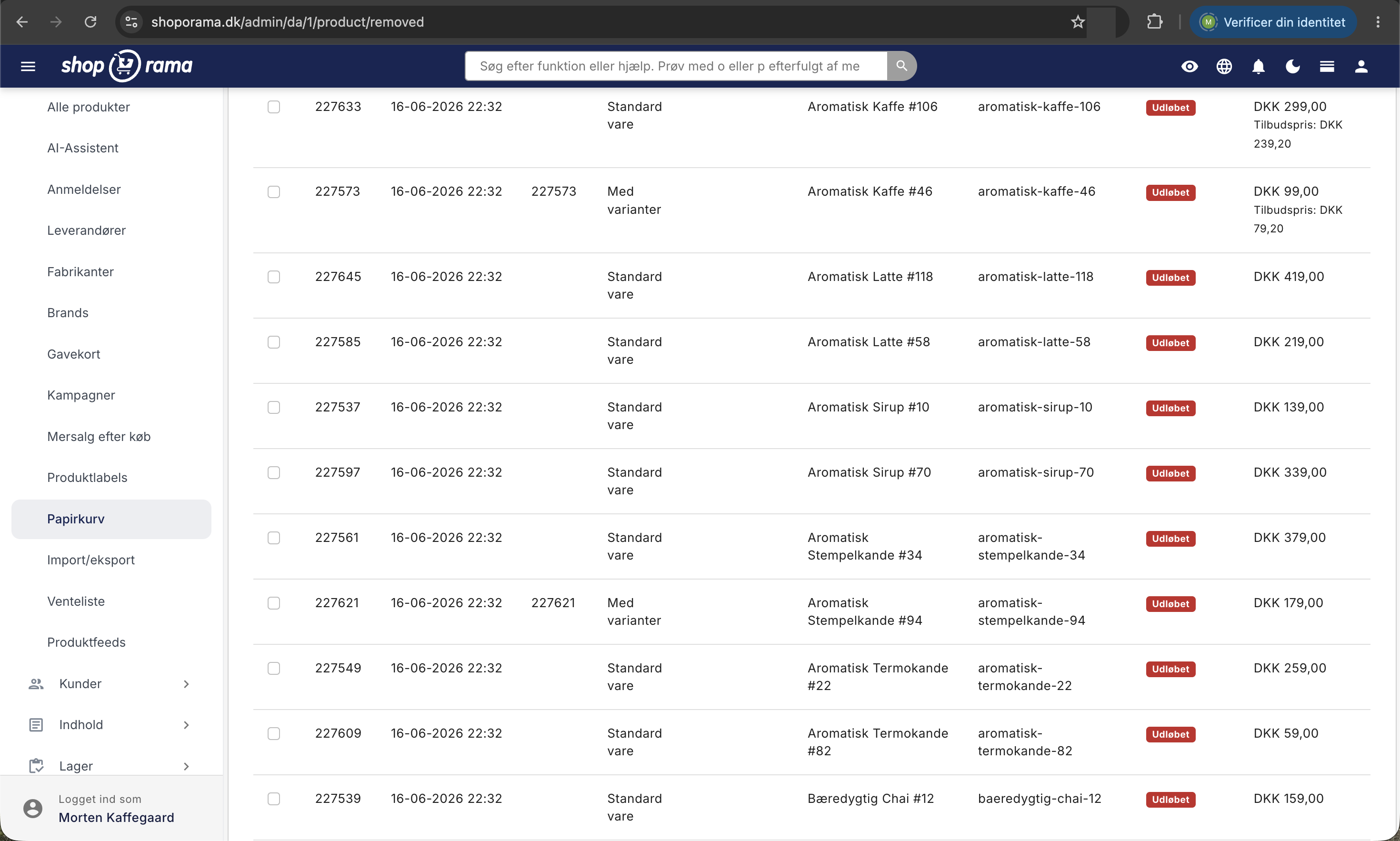
Tabellen visar ID (produktens interna nummer), Raderad den, SKU (ditt eget artikelnummer), Profil (produktprofilen, det vill säga mallen som bestämmer varianter och extrafält), Leverantör, Namn, URL (adressen som varan hade i webbutiken), Dagar till radering och Pris (exkl. moms) med ett eventuellt erbjudandepris under.
Du kan sortera efter ID, Borttagen den, SKU, Namn och Pris genom att klicka på kolumnrubriken och klicka igen för att vända på ordningen. Som standard visas de senast raderade produkterna överst. Sökfältet söker efter SKU, GTIN, placering eller produktnamn. Namn och placering ger även delvisa träffar, medan SKU och GTIN måste skrivas ut i sin helhet. Sidan visar 25 produkter åt gången.
Så här återställer du en produkt
- Gå till Produkter, Papperskorgen.
- Hitta produkten. Sök på namn eller SKU, eller sortera efter ”Raderad den...” om du vet ungefär när misstaget inträffade.
- Markera rutan bredvid varje produkt som du vill återställa. Rutan högst upp i tabellen markerar alla produkter på den visade sidan. Genvägen Cmd + A på Mac eller Ctrl + A på Windows gör samma sak, så länge markören inte står i sökfältet.
- Klicka på den blå knappen Återställ de valda produkterna.
- Produkten finns nu tillbaka i produktöversikten. Observera att den står som offline. Öppna den, sätt den online och spara när du är redo att visa den för kunderna igen.
Det visas ingen bekräftelsedialog när du återställer. Det är en riskfri åtgärd, eftersom du alltid kan ta bort produkten igen.
Vad återställs?
Allt. Eftersom borttagningen endast döljde produkten får du tillbaka hela produkten precis som den var:
- Samma produkt-ID och samma URL som tidigare.
- Namn, beskrivningar, metatitel och metabeskrivning.
- Pris, erbjudandepris, inköpspris och eventuella kundgruppspriser.
- SKU, GTIN, MPN och lagerplats.
- Bilder, bifogade PDF-filer och nedladdningsbara filer.
- Kategorier, huvudkategori, varumärke och leverantör.
- Produktprofil och alla varianter, inklusive varianternas egna artikelnummer.
- Lagerstatus och hela historiken över lagerposteringar, så att lagervärdet blir detsamma som tidigare.
- Produktetiketter, relaterade produkter, extrafält, recensioner och de önskelistor som varan fanns med på.
Vad återställs inte automatiskt?
1. Produkten återgår till offline-läge
Detta är avsiktligt, så att du inte råkar publicera en ofärdig produkt medan du rotar i papperskorgen. Öppna produkten, sätt den online och spara. Se Redigera produkt om du är osäker på var knappen finns.
2. Omdirigeringen kvarstår
Om du skapade en omdirigering när du raderade produkten finns den fortfarande under Webbshop, Omdirigeringar. Så länge produkten är offline omdirigerar den dina besökare. Så snart du sätter produkten online igen visas produktsidan som vanligt och omdirigeringen träder inte i kraft. Vill du ta bort den helt raderar du den under Webshop, Omdirigeringar.
3. Åtgärder du har vidtagit under tiden
Så snart en produkt hamnar i papperskorgen betraktar Shoporama dess URL och artikelnummer som lediga. Om du under tiden har skapat en ny produkt med samma URL eller SKU kommer du efter en återställning att ha två produkter som konkurrerar om samma plats. Rätta till den ena innan du lägger upp något online. Tänk också på att en artikel som har varit borta i flera veckor vanligtvis måste indexeras av Google på nytt.
Ta bort permanent direkt
Om en artikel ska tas bort för alltid utan att vänta, markera produkterna och klicka på den röda knappen Ta bort permanent. Då öppnas en dialogruta med texten ”Är du säker? Permanent radering kan inte ångras.” och en lista över namnen på de valda produkterna. Läs igenom listan och klicka på ”Radera permanent ” för att genomföra eller på ”Avbryt” för att ångra.
Då tas själva produkten bort tillsammans med allt som hör till den: bilder, PDF- och nedladdningsfiler, lagerposter, kategorikopplingar, varianter och deras artikelnummer, prishistorik, kundgruppspriser, regler för minimilager samt de önskelistor som produkten fanns med på. Åtgärden kan inte ångras, så se till att ta en säkerhetskopia av din butik om du gör en större rensning.
Dina gamla beställningar påverkas dock inte. Varje orderrad sparar produktnamn, artikelnummer, antal och pris som det var vid köptillfället, så orderhistorik, fakturor och bokföringsuppgifter förblir oförändrade.
Vad händer efter 30 dagar?
Shoporama rensar automatiskt papperskorgen varje natt. Produkter som har legat där i mer än 30 dagar raderas permanent, precis som om du själv hade tryckt på knappen. Kolumnen ”Dagar till radering” räknar ned, och när nedräkningen når noll ändras fältet till en röd markering med texten ”Utgången”.
En ”Utgången”-produkt kan fortfarande återställas fram till den natt då rensningen når den, och rensningen sker i omgångar, så en mycket stor rensning kan sträcka sig över flera nätter. Räkna inte med den extra tiden. Återställ i god tid.
Goda vanor som sparar dig besvär
- Sätt produktensom ”offline” istället för att radera den, om den kanske kommer tillbaka. Säsongsprodukter och produkter som du väntar på leverans av hör hemma som ”offline”, inte i papperskorgen. Då startar ingen nedräkning.
- Hoppa inte över omdirigeringen. En död produktsida kostar både trafik från Google och de kunder som klickar på en gammal länk från ett nyhetsbrev eller en prisjämförelse.
- Titta i papperskorgen innan du skapar en borttagen artikel från grunden. Återställning kräver två klick, medan återskapande från grunden kostar bilder, texter, recensioner och försäljningshistorik. Om du behöver en variant av en befintlig produkt är det ofta bättre att kopiera en produkt.
- Använd papperskorgen som ett säkerhetsnät vid storrensning. Rensa ordentligt, gå igenom butiken under ett par dagar och ta bort de produkter som du råkade ta med.
För dig som är tekniskt lagd
- Radering via Shoporamas REST API eller en integration är också en ”mjuk” radering. Produkten hamnar i papperskorgen på samma sätt som vid radering i admin och kan återställas därifrån.
- Produkt-ID:t bevaras, så att externa system som refererar till ID:t fungerar igen omedelbart efter en återställning.
- Under Statistik, Sålda produkter markeras borttagna varor med en röd etikett ”Borttagen”, så att du kan se att en historisk försäljning härrör från en vara som inte längre finns i sortimentet.
- Behörigheterna för papperskorgen följer behörigheterna för att redigera produkter.
Vanliga frågor
Jag råkade radera en produkt igår. Är den borta för alltid?
Nej. Den finns under Produkter, Papperskorgen, och du har 30 dagar på dig från det att den raderades att återställa den. Markera produkten och klicka på ”Återställ de valda produkterna”. Allt återställs: bilder, texter, priser, lager och varianter.
Jag har återställt produkten, men kunderna kan fortfarande inte se den. Varför?
Eftersom en återställd produkt alltid återkommer i offline-läge. Det är en inbyggd säkerhetsfunktion. Öppna produkten i produktöversikten, sätt den i online-läge och spara, så blir den synlig i butiken igen.
Hur vet jag hur lång tid jag har kvar?
Kolumnen ”Dagar till radering” räknar ned för varje produkt. Om det står en röd ”Utgången”-markering har de 30 dagarna gått, och varan kan tas bort permanent vid nästa nattliga rensning. Handla omedelbart om du vill behålla den.
Jag raderade 800 produkter av misstag vid en massredigering. Kan jag återställa dem alla?
Ja, men papperskorgen visar 25 åt gången, och bockrutan högst upp markerar endast de på den visade sidan, så du måste återställa sida för sida. Sortera efter ”Raderad den” med de senaste överst, så att du inte råkar återställa äldre raderingar.
Vad händer med mina gamla beställningar om jag raderar en produkt permanent?
Ingenting. Varje orderrad sparar produktnamn, artikelnummer, antal och pris som det var vid köptillfället, så order, fakturor och bokföringssiffror förblir oförändrade. Du förlorar bara länken till själva produktsidan.
Räknas varor i papperskorgen in i mitt lagervärde?
Nej. En borttagen produkt räknas inte med i webbutikens lagervärde, även om lagerposterna fortfarande finns sparade. Det totala lagervärdet beräknas om på natten, så siffran korrigeras dagen efter. Om du återupprättar produkten räknas den med igen. Om du har varorna fysiskt i lagret bör du sätta dem offline istället för att ta bort dem.
Vad ser en kund som klickar på en gammal länk till varan?
Om du har skapat en omdirigering vid borttagningen skickas kunden vidare till den sida du valt, vanligtvis kategorin. Annars hamnar kunden på en ”sidan finns inte”-sida. Därför är det nästan alltid en bra idé att använda ”Ställ in omdirigeringar”, vilket du automatiskt erbjuds efter borttagningen.
Kan jag återställa en raderad kategori på samma sätt?
Nej, papperskorgen gäller endast produkter. Kategorier har inte samma ångerknapp i admin. Läs mer i Återställ en raderad kategori, och var extra noggrann när du raderar kategorier.
Har en produkt försvunnit utan att hamna i papperskorgen? Skriv till oss på support@shoporama.dk så undersöker vi saken.
Relaterade artiklar
Den stora guiden till omdirigeringar
Komplett guide till omdirigeringar i Shoporama. Lär dig när och hur du skapar omdirigeringar och undvik att förlora rankningar i Google.
Redigera produkt
Guide till produktredigeringssidan i Shoporama. Genomgång av alla avsnitt: allmänt, beskrivningar, bilder, kategorier, etiketter, lager, profiler,...
Säkerhetskopiera din butik
Guide till säkerhetskopiering av din Shoporama-webbutik - produkter, kategorier, teman och data.
Kopiera en produkt
Guide för att kopiera en produkt i Shoporama - inklusive varianter, bilder och beskrivningar.
Återställ en borttagen kategori
Information om att återställa raderade kategorier i Shoporama - vad som är möjligt och vad som inte är det.
Återställ order, lager och mycket mer.
Guide för att återställa ordernummer, lager och andra data i din Shoporama-webbutik.