Installation av partnerannonser steg för steg
Detaljerad guide för att ställa in partnerannonser i Shoporama: flöde, spårning, applikationstyp, land, API-nyckel och automatisk annullering vid retur.
Den här guiden leder dig steg för steg genom hela inställningen av Partner Ads i Shoporama. Du får både produktflödet och spårningen korrekt aktiverade, och därefter automatisk annullering vid retur samt differentierade provisionssatser per varumärke. Om du är helt ny på Partner Ads, börja med ”Konfigurera Partner Ads i Shoporama: kom igång” för att få en översikt.
Var hittar jag inställningarna?
Alla Partner Ads-fält finns samlade under Konto → Webbshop → Allmänt i vänster sidomeny. På sidan hittar du kortet med rubriken ”Feeds”. Inne i kortet finns en rad avsnitt (Google Shopping, Pricerunner, Klaviyo m.fl.). Bläddra ner till avsnittet ”Partner-Ads”. Det är här all konfiguration sker.
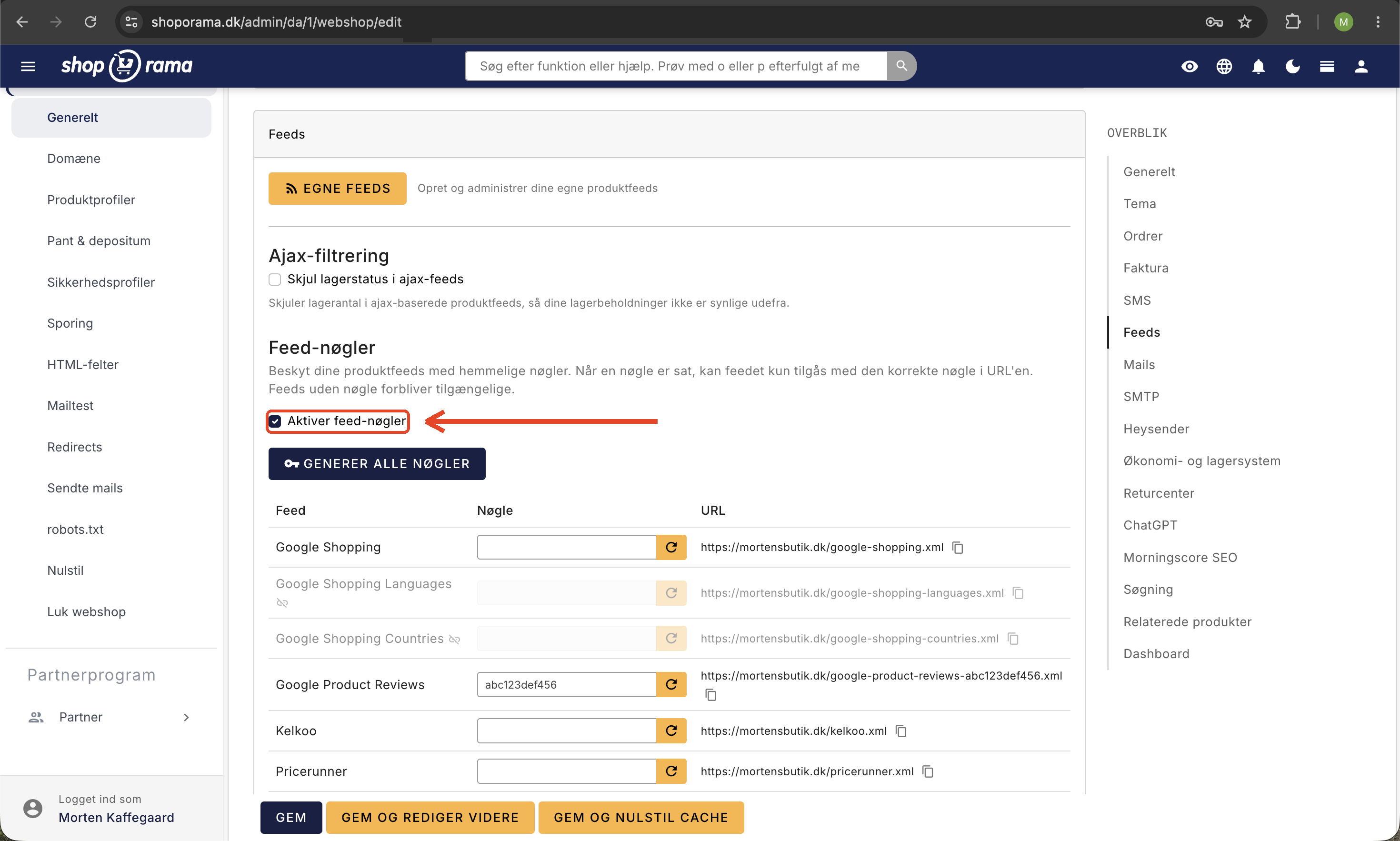
Observera: Tidigare fanns inställningarna för Partner-Ads under en separat menypunkt ”Feeds”. Den har nu tagits bort, och alla fält har samlats på webbshop-sidan. Egna, anpassade produktfeeds hittar du under Produkter → Produktfeeds.
Förutsättningar
- Ett godkänt annonsörskonto hos Partner Ads
- Ditt program-ID från Partner Ads (anteckna det)
- Bestäm vilken programtyp ditt avtal omfattar (Försäljning eller Lead)
- Tillgång till din Shoporama-admin med behörighet att redigera webbshopinställningar
Steg 1: Aktivera produktfeeden
Produktfeeden är den XML-fil som Partner Ads hämtar dina varor från. Följ dessa steg:
- Markera rutan ”Aktivera Partner Ads-feed”.
- Ange ditt program-ID (eller affiliate-ID) i fältet ”Eventuellt Partner Ads-ID”.
- Klicka på Spara längst ner på sidan.
När flödet har sparats visas flödes-URL:en precis under fältet, t.ex. https://dinshop.dk/partner-ads.xml. Den URL:en ska du ge till Partner Ads så att de kan hämta dina varor.
Viktigt: Feeden aktiveras inte automatiskt bara för att du har angett ett program-ID. Du måste uttryckligen markera rutan ”Aktivera Partner-Ads-feed” och spara. Utan att rutan är markerad är feeden inaktiv och URL:en returnerar inga produkter.
Steg 2: Aktivera spårningen
Spårningen registrerar att en kund kom från en partner och genomförde ett köp. Den aktiveras separat från flödet:
- Markera rutan ”Aktivera Partner-Ads-spårning”.
- Fyll i fältet ”Partner-Ads-program-ID” med ditt program-ID.
- Välj programtyp: antingen Försäljning (provision per order) eller Lead (provision per registrerad kontakt). Måste stämma överens med ditt avtal med Partner Ads.
- Välj Partner-ads-land: Danmark, Sverige eller Norge. Välj det land som stämmer överens med ditt Partner Ads-konto.
- Klicka på Spara.
Spårningen placerar en cookie hos kunden när denne besöker din butik från en affiliate-sida. Cookien är giltig i 40 dagar och innehåller partner-id och kundens IP-adress. När kunden genomför en beställning under den perioden skickar Shoporama automatiskt ordernummer och pris till Partner Ads.
Steg 3: Lägg till API-nyckel och automatisk annullering (valfritt)
Om kunder returnerar eller avbeställer beställningar vill du som regel också få provisionen återbetald. Det sker automatiskt om du lägger till din Partner Ads API-nyckel och markerar de relevanta kryssrutorna:
- Logga in på ditt Partner Ads-konto.
- Gå till ”Datautdrag / API” till vänster.
- Leta reda på texten ”Din unika nyckel är” och kopiera nyckeln.
- Tillbaka i Shoporama (samma avsnitt), klistra in nyckeln i fältet ”Partner-ads-nyckel”.
- Markera rutan ”Annullera automatiskt annullerade beställningar i Partner Ads” för att återföra vid manuell annullering.
- Markera rutan "Avbryt automatiskt returnerade beställningar i Partner-ads" för att återställa vid retur.
- Klicka på Spara.
Steg 4: Differentierade provisionsgrupper (valfritt)
Om du vill ange olika provisionssatser per varumärke (t.ex. 8 % för ett varumärke och 12 % för ett annat) kan du aktivera satsgrupper:
- Markera rutan ”Använd differentierade satsgrupper”.
- Ange en standardsats i fältet ”Standard satsgrupp”. Den används när ett varumärke inte har en egen sats.
- Klicka på Spara.
- Gå sedan till Produkter → Varumärken och ange en specifik satsgrupp per varumärke där det är relevant.
Översikt över alla fält
- Aktivera Partner-Ads-feed: aktiverar produktfeeden.
- Eventuellt Partner Ads-ID: ditt Partner Ads-ID/affiliate-ID som kopplas till flödet (vanligtvis identiskt med program-ID).
- Aktivera Partner-Ads-spårning: aktiverar försäljnings-/lead-spårning.
- Partner-Ads-program-ID: ditt program-ID som används för spårningen.
- Partner-Ads-nyckel: API-nyckel för att skicka tillbaka annulleringar.
- Programtyp: försäljning eller lead.
- Partner-Ads-land: dk, se eller no.
- Återför automatiskt avbeställda order: återför provision automatiskt när en order avbeställs.
- Återför automatiskt provision förreturnerade beställningar: återför provision automatiskt vid retur.
- Använd differentierade satsgrupper: möjliggör olika satser per varumärke.
- Standardprissättningsgrupp: standardpris för varumärken utan egen prissättning.
Verifiera inställningarna
- Testa feedet: öppna URL:en (t.ex. https://dinshop.dk/partner-ads.xml) i en webbläsare. Du ska se XML-koden med dina produkter.
- Testa spårningen: skapa en testlänk i Partner Ads-portalen, klicka på den, genomför en testbeställning och kontrollera om försäljningen dyker upp på ditt Partner Ads-konto inom några minuter.
- Kontrollera färg och storlek: om dina varor finns i olika varianter, se avsnittet ”Inkludera färg och storlek i Partner Ads-feeden”.
Vanliga frågor
Var hittar jag Partner Ads-inställningarna i den nya adminpanelen?
Gå till Konto → Webbutik → Allmänt i vänster sidomeny och bläddra ner till fliken ”Feeds”. Avsnittet ”Partner-Ads” innehåller alla fält du behöver. Tidigare fanns det en separat menypunkt ”Feeds”, men den har nu samlats på webbshopssidan.
Aktiveras flödet automatiskt när jag anger mitt program-ID?
Nej. Du måste uttryckligen markera rutan ”Aktivera Partner-Ads-feed” innan feedet är aktivt. Detsamma gäller spårningen, som har en egen separat kryssruta. Det är det vanligaste misstaget vid konfigurationen.
Vad är skillnaden mellan ”Eventuellt Partner Ads-ID” och ”Partner-Ads-program-ID”?
För de flesta webbutiker är det samma nummer. ”Eventuellt partnerannons-ID” kopplas till flödet, medan ”Partnerannons-program-ID” används av spårningen. I särskilda inställningar med flera program kan de vara olika, men i övrigt fyller du i båda med ditt program-ID.
Ska jag välja Försäljning eller Lead?
Nästan alla webbutiker väljer Försäljning, eftersom partnern får provision per genomförd beställning. Lead används endast om ditt avtal med Partner Ads baseras på t.ex. ett ifyllt kontaktformulär eller en registrering, inte en faktisk försäljning. Kontrollera vad som står i ditt avtal.
Vilka länder kan jag välja?
Shoporama stöder Danmark, Sverige och Norge. Välj det land som stämmer överens med ditt Partner Ads-konto. Om du säljer till flera länder fungerar Partner Ads vanligtvis per land, och du kan endast koppla ett konto per webbshop.
Vad händer vid en retur om jag inte har angett API-nyckeln?
Då dras inte provisionen automatiskt tillbaka hos Partner Ads. Du måste själv logga in och annullera beställningen manuellt. Med API-nyckeln och kryssrutorna ”Annullera automatiskt” sätter Shoporama igång processen automatiskt när en beställning annulleras eller returneras i admin.
Hur lång tid efter ett klick registreras en försäljning?
Spårningscookien gäller i 40 dagar. Om kunden återvänder och köper inom dessa 40 dagar tillgodoräknas partnern. Efter 40 dagar löper spårningen ut och försäljningen tillskrivs inte partnern.
Hur används fältet ”Standardprovisionsgrupp”?
När du har aktiverat differentierade satsgrupper används ”Standard satsgrupp” som standardsats för alla varumärken som inte själva har en specifik sats inställd under Produkter → Varumärken. Det innebär att du kan få en fungerande inställning utan att behöva ange en sats för varje enskilt varumärke från början.
Hur är det med GDPR och cookies?
Partner Ads-cookien innehåller personligt identifierbar information (IP-adress) och kräver samtycke. Se till att din cookielösning är konfigurerad för att hantera detta. Se Cookie-samtycke och Consent Mode v2.
Behöver du hjälp? Kontakta oss på support@shoporama.dk.
Relaterade artiklar
Ställa in partnerannonser i Shoporama: komma igång
Introduktion till partnerannonser i Shoporama. Förstå vad det är, vad du får ut av det och kom igång snabbt med produktflöde och spårning.
Inkludera färg och storlek i Partner Ads-flödet
Guide till hur du lägger till färg, storlek och kön i ditt Partner Ads-flöde i Shoporama via produktprofiler och extra fält.
Konfigurera Google Shopping-feed
Guide till hur man konfigurerar Google Shopping-feeden i Shoporama: kategorier, anpassade etiketter, produkt-ID och katalogmatchning samt lands-...
ID för Google Shopping-kategori på produkter
Guide för att lägga till Google Shopping-kategori-ID:n till produkter i Shoporama via extra fält.
Samtycke till cookies och samtyckesläge v2
Så här konfigurerar du Shoporamas kostnadsfria app för samtycke till cookies: kategorier, automatisk blockering, återkallande av samtycke och...