Returstatistik: förstå dina returer och minska antalet
Så här läser du sidan ”Returvaror” i Shoporama: returprocent, returbelopp, de mest returnerade varorna, val av tidsperiod, CSV-export och exakt vilka beställningar som räknas som returer.
En returnerad vara kostar dig tre gånger så mycket. Du går miste om försäljningen, du betalar vanligtvis för frakten tur och retur, och en medarbetare måste lägga tid på att packa upp varan, kontrollera den och lägga tillbaka den i lagret. Ändå är returer en blind fläck i många webbutiker, helt enkelt för att de aldrig mäts. Sidan Returvaror i Shoporama ger dig siffrorna svart på vitt: hur mycket du krediterar, hur stor andel av dina beställningar som slutar med en retur och exakt vilka varor som returneras om och om igen.
Så här hittar du returstatistiken
I admin klickar du på Statistik i menyn till vänster och sedan på Returvaror. Om du öppnar sidan utan att välja något visas det aktuella kalenderåret, det vill säga 1 januari till 31 december i år. Den valda perioden kan du alltid se i fälten Startdatum och Slutdatum mitt på sidan.
De fyra nyckeltalen högst upp
Högst upp hittar du fyra kort som ger dig en översikt på tre sekunder.
- Returbelopp, ”Sammanlagt värde av returvaror”. Det sammanlagda värdet av de varorader som har krediterats under perioden, i din butiks valuta.
- Antal returorder, ”Returnerade produktlinjer”. Siffran räknar varorader på kreditnotor, inte antalet order. Mer om skillnaden längre ner.
- Returprocent, ”Av X beställningar under perioden”. Kortet byter färg beroende på hur hög siffran är.
- Produkter som returnerats, ”Unika returnerade produkter”. Antalet rader i tabellen nedan, det vill säga hur många olika artikelnummer som har returnerats.
Färgerna för returprocenten följer de tumregler som också anges under ”Förklaring av kolumner” längst ner på sidan: under 5 % är normalt, 5 till 10 % kräver uppmärksamhet och över 10 % kräver åtgärder. Gränserna är allmänna. Om du säljer kläder och skor, där kunderna medvetet beställer flera storlekar, ligger en helt sund butik ofta högre, och om du säljer foder eller verktyg bör du ligga betydligt under 5 %. Använd därför din egen utveckling över tid som riktmärke snarare än den absoluta färgen.
Vilka beställningar räknas som returer?
Det här är guidens viktigaste avsnitt, för det är här som folk oftast blir överraskade av siffrorna. En retur i denna statistik är alltid en kreditnota, det vill säga en order som är kopplad till en ursprunglig order och vars varorader har ett negativt antal. Det finns två sätt på vilka en kreditnota kan uppstå:
- Du godkänner en retur i Returcentret med knappen Godkänn och skapa kreditnota. Kunden har själv skapat returen från sin ordersida.
- Du skapar kreditnotan manuellt direkt från själva beställningen när kunden har kontaktat dig direkt. Tillvägagångssättet beskrivs i Kreditnotor och återbetalningar.
Båda sätten leder till samma resultat, och statistiken skiljer inte mellan dem. Det finns inget tredje sätt: en order som du bara markerar som annullerad, eller ett belopp som du återbetalar direkt i din betalningsgateway utan att skapa en kreditnota i Shoporama, dyker aldrig upp på sidan.
Utöver detta finns fyra saker som är värda att känna till:
- Datumet är kreditnotans eget, inte den ursprungliga beställningens. Om du i mars krediterar en beställning från december räknas returen in i mars, och en returvåg efter jul hamnar därför i januari-siffrorna.
- Kreditnotan måste ha en aktiv status, det vill säga Ny, Pågår, Väntar, Klar, Klar för avhämtning, Avhämtad, Skickad eller Kreditnota. Om du ställer in den på Annullerad försvinner den ur statistiken. Den behöver däremot inte vara markerad som betald.
- Endast giltiga varorader räknas, och beloppen är inklusive moms. Krediterad frakt och pant ingår inte i returbeloppet.
- Raderade produkter räknas fortfarande med, men med en streck över namnet i tabellen.
Vad returprocenten mäts mot
De ”X beställningar under perioden” som returprocenten jämförs med är betalda beställningar som inte själva är kreditnotor och som har statusen Ny, Pågående, Väntar, Klar, Klar för avhämtning, Avhämtad eller Skickad. Obetalda beställningar, annullerade beställningar och beställningar som du har markerat som Kreditnota ingår inte.
Tänk på en detalj om du vill stämma av mot bokföringen: returprocenten blandar två olika typer av siffror. Täljaren är antalet returnerade varorader, medan nämnaren är antalet beställningar. Dessa två saker kan inte jämföras helt direkt med varandra, så procenttalet är en snabb och stabil riktlinje från månad till månad, men inte en exakt andel av de beställningar som returnerades. Om du behöver en exakt siffra till en rapport ska du jämföra returbeloppet med omsättningen under samma period.
Antalet returer räknas i rader, inte i stycken
Om returen går via Returcentret skapas en rad per returnerad enhet, så tre likadana t-shirts räknas som 3. Om du skapar kreditnotan manuellt på ordern samlas flera stycken av samma varorad till en rad med negativt antal, och samma tre t-shirts räknas som 1. Returbeloppet påverkas inte, eftersom det alltid är antalet gånger enhetspriset. Om du ska jämföra produkter mellan de båda arbetsflödena är returbeloppet det mest rättvisande måttet.
De mest returnerade varorna: diagrammet och tabellen
När mer än en produkt har returnerats under perioden skapar Shoporama ett horisontellt stapeldiagram över de tio mest returnerade varorna, sorterade efter antal. Det är det snabbaste sättet att upptäcka den enda varan som drar upp hela din returprocent. Under diagrammet finns den fullständiga tabellen med fyra kolumner:
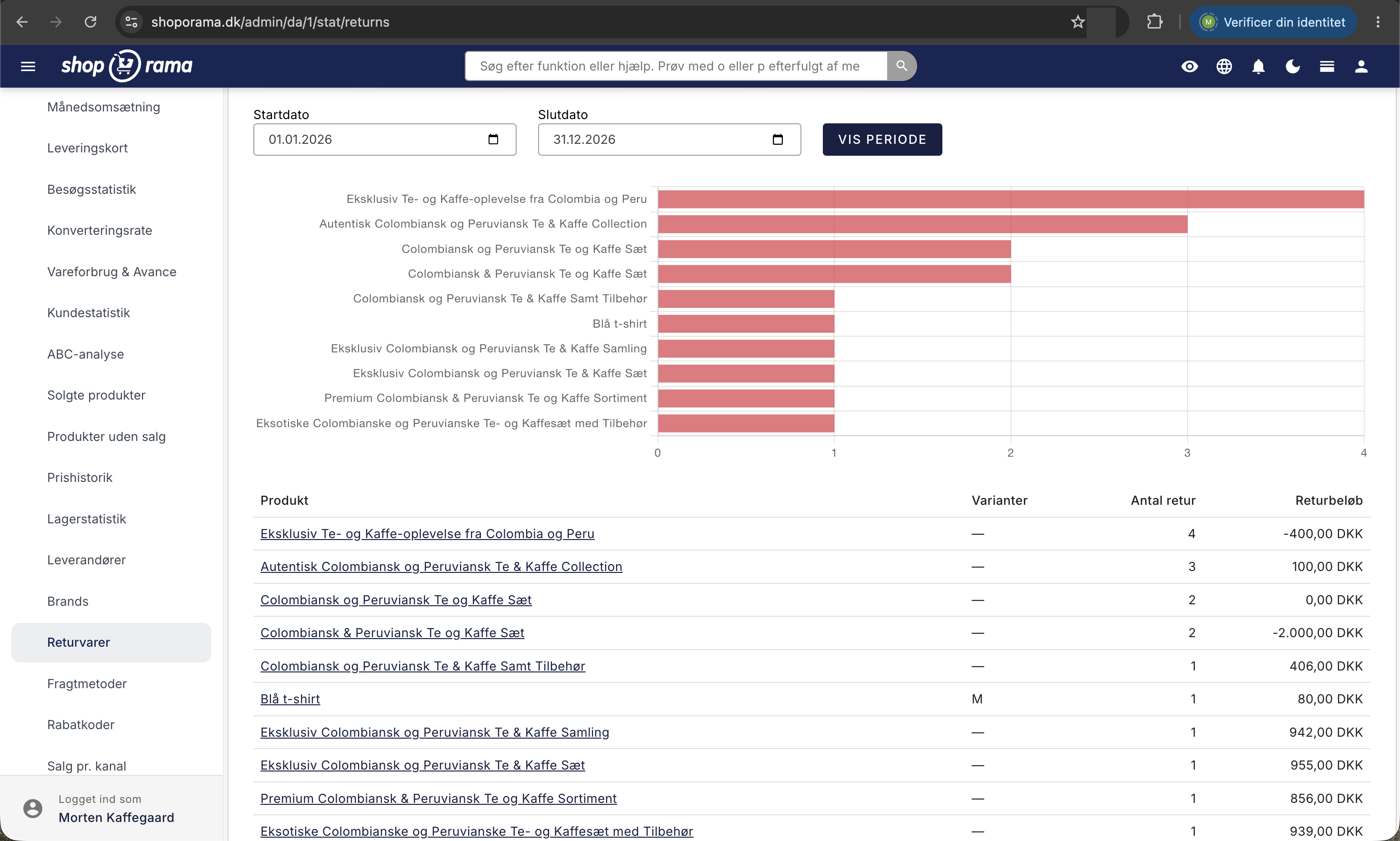
- Produkt. Namnet är en direktlänk till produkten, så att du omedelbart kan korrigera bild, mått eller beskrivning. Borttagna produkter visas med ett streck över och utan länk.
- Varianter. De variantvärden som har returnerats för produkten, till exempel storlekarna. Listan visar vilka varianter som förekommer, inte hur många gånger varje enskild variant har returnerats. Kolumnen är dold på små skärmar.
- Antal returer. Antalet returnerade varorader för produkten.
- Returbelopp. Det sammanlagda krediterade värdet för produkten.
Längst ner finns en markerad Total-rad som summerar de två sifferkolumnerna, så att du kan stämma av mot korten högst upp. Om det inte har förekommit några returer alls under perioden visar sidan istället meddelandet ”Inga returer under den valda perioden.”
Välj den period du vill se
Ovanför datumfälten finns sex genvägsknappar: Denna månad, Förra månaden, De senaste 3 månaderna, De senaste 12 månaderna, I år och Förra året. De ställer helt enkelt in start- och slutdatum åt dig.
Genvägarna täcker inte hela kalendermånader. De räknar tillbaka ett visst antal dagar och avrundar sedan till hela månader, vilket innebär att perioden oftast blir längre än vad namnet antyder:
- Den här månaden sträcker sig från den 1:a i månaden till och med idag, inte till månadens sista dag.
- ”Förra månaden” utgår från datumet för 30 dagar sedan. Om du tittar den 31:a i en månad hamnar knappen därför i den månad du redan befinner dig i.
- De senaste 3 månaderna börjar den 1:a i den månad som låg 90 dagar tillbaka och slutar den sista dagen i den aktuella månaden. Det blir vanligtvis fyra kalendermånader.
- De senaste 12 månaderna fungerar på samma sätt med 365 dagar och omfattar vanligtvis tretton kalendermånader.
- ”I år” och ”Förra året” är de enda som stämmer exakt, nämligen 1 januari till 31 december.
Kontrollera därför alltid start- och slutdatumet i efterhand, så att du vet vad siffrorna omfattar. Om två perioder ska jämföras exakt anger du själv datumen och klickar på ”Visa period”. Tänk på att slutdatumet avrundas uppåt till månadens sista dag om du väljer den 29:e, 30:e eller 31:a. Båda datumen räknas med, och perioden följer kreditnotans datum, inte den ursprungliga orderns.
Perioden anges i adressfältet, så att du kan spara ett bokmärke till just den rapport du tittar på varje månad.
Exportera siffrorna som CSV
Knappen CSV längst upp till höger hämtar tabellen som en kalkylarkfil för just den valda perioden. Filen har kolumnerna Product, Variants, Returns och Return amount samt en avslutande Total-rad, och den är semikolonseparerad med danskt talformat, så att den öppnas direkt i Excel, Numbers eller Google Sheets. Det är det enklaste sättet om du vill jämföra returbeloppen med täckningsbidraget per artikel, eller om din bokförare behöver siffrorna för en periodavslutning.
Orsakerna till returerna hittar du i Returcentret
Sidan ”Returvaror” visar vad som returneras och för vilket belopp, men inte varför. Orsakerna registreras i Returcentret, och endast när funktionen är aktiverad i din butiks inställningar med kryssrutan ”Aktivera Returcentret”.
När kunden skapar en retur från sin ordersida får hon för varje enskild vara ett fritextfält för orsaken, vanligtvis med texten ”Orsak till retur”. Fältet är frivilligt, så returen kan skickas utan att det fylls i. Om kunden skriver något kan du använda det på tre ställen:
- För varje enskild retur visas texten under rubriken ”Kommentar” bredvid varan.
- I filterraden finns en rullista som börjar med ”Alla orsaker”. Den visar varje enskild orsak som kunderna faktiskt har angett, med antalet inom parentes. Det är ditt snabbaste sätt att få en överblick över de vanligaste orsakerna.
- Knappen ”Ladda ner CSV” ger dig en fil med bland annat en kolumn för ”Orsak”, så att du själv kan gruppera och räkna orsakerna.
Eftersom fältet är fritext och inte en fast lista är det mest meningsfullt att tolka orsakerna som teman snarare än som statistik. Om du ser ”för liten” återkomma för samma vara är det ett problem med mått eller storleksguide, inte ett kvalitetsproblem. Om du skapar en kreditnota manuellt för en order registreras ingen orsak. Istället har du orderns två kommentarfält, där det ena är synligt för kunden och det andra är internt.
Så här hänger sidan ihop med Returcentret
Returcentret hittar du under Order och sedan Returcenter. Det är arbetsytan, medan Returvaror under Statistik är resultatet. Flödet ser ut så här:
- Kunden skapar returen från sin ordersida och väljer de varor hon ska skicka tillbaka. Returen får statusen Ny.
- Om varan först måste registreras i lagret vid fysisk mottagning står returen som Väntar på mottagning tills du klickar på knappen Markera som mottagen.
- Du klickar på ”Godkänn och skapa kreditnota”. Returen får statusen ”Behandlad” och kreditnotan skapas på beställningen.
- Från det ögonblicket räknas returen med på sidan ”Returvaror”, med kreditnotans datum.
Det innebär också att en retur som kunden har skapat, men som du ännu inte har godkänt, inte syns i statistiken. Om det finns många obehandlade returer i Returcentret ser din returprocent onaturligt bra ut. Om du vill ställa in hela returflödet, inklusive returfrakt, returetiketter, kreditteckningar och byten, läs Returcenter.
Så här använder du siffrorna för att få färre returer
- Börja med diagrammet, inte med genomsnittet. Returer följer nästan alltid 80/20-regeln, där ett fåtal artikelnummer står för huvuddelen. Titta först på de tre översta staplarna.
- Titta på kolumnen ”Varianter”. Om det bara är de små eller bara de stora storlekarna som returneras, har varan fel mått. En korrigerad storleksguide kan eliminera en stor del av returerna för just den varan.
- Läs orsakerna i Returcentret för samma varor. ”Inte som på bilden” är ett fotoproblem, ”gick sönder” är ett kvalitets- eller förpackningsproblem, och ”ångrade mig” är ofta ett förväntningsproblem i produktbeskrivningen.
- Räkna ut styckpriset. Ta returbeloppet för en vara, lägg till returfrakt och tidsåtgång, och jämför det med varans täckningsbidrag. Ofta tjänar en bästsäljare med hög returfrekvens mindre än en mindre populär vara med låg returfrekvens.
- Följ utvecklingen månad för månad med genvägsknapparna när du har gjort en korrigering. Och överväg att erbjuda byte i returcentret, så att du behåller både omsättningen och den lojala kunden istället för att förlora båda delarna.
För dig som är tekniskt lagd
- Beloppen är inklusive moms, eftersom enhetspriset på en varorad är inklusive moms i Shoporama.
- Kolumnen ”Varianter” är en lista över unika variantvärden för de returnerade raderna för produkten, utan antal per värde.
- Om du behöver returdata i ditt eget system kan du hämta returer via Shoporamas REST API på endpointen /order-return, som även kan filtreras per order.
- Om du använder ett egenutvecklat tema måste returflödet på kundsidan implementeras i temat. Returcentret i admin fungerar oavsett tema, men kundens retursida fungerar inte automatiskt.
Vanliga frågor
Varför står det ett minustecken framför returbeloppet?
Eftersom en kreditnota bokför varorna med negativt antal, precis som i ditt bokföringsprogram. Siffran visar hur mycket du har krediterat dina kunder under perioden. Bortse från tecknet om du bara vill använda beloppet som nyckeltal.
Är returbeloppet inklusive eller exklusive moms?
Inklusive moms, eftersom beloppet beräknas utifrån varornas enhetspris, som i Shoporama inkluderar moms. Om du behöver ett belopp exklusive moms för bokföringen ska du utgå från själva kreditnotorna, där moms och belopp anges separat.
Jag har just godkänt en retur, men den syns inte på sidan
Kontrollera först tidsperioden, eftersom returen räknas enligt kreditnotans datum, det vill säga idag, och inte enligt den ursprungliga orderns datum. Kontrollera sedan att kreditnotan inte har statusen Annullerad. Returer som kunden har skapat, men som du ännu inte har godkänt, räknas inte heller med.
Räknas ett byte som en retur?
Ja, för de varor som kunden skickar tillbaka, eftersom en kreditnota skapas för returvarorna. Själva bytesordern är en helt vanlig order utan koppling till den gamla, så den räknas med bland de order som returprocenten mäts mot.
Ingår returfrakt och pant i returbeloppet?
Nej, endast varorader med faktiska produkter räknas. Krediterad frakt redovisas som ett fraktbelopp på kreditnotan, och pant hanteras i egna rader utanför produktstatistiken. Om du behöver det fullständiga krediterade beloppet hittar du det på kreditnotan.
En produkt har ett streck över namnet. Vad betyder det?
Att produkten har tagits bort från din butik. Returen räknas fortfarande med, men det finns ingen produkt att klicka på, och därför är namnet inte en länk. Det är helt normalt för varor som du har fasat ut sedan försäljningen.
Kan jag se vilken storlek som returneras mest?
Delvis. Kolumnen ”Varianter” visar vilka variantvärden som har returnerats, till exempel S, M och L, men inte hur många gånger varje värde förekommer. Om du behöver antalet per variant ska du titta på de enskilda returerna i Returcentret eller hämta Returcentrets CSV-fil och räkna där.
Vi är flera som packar. Hur säkerställer jag att siffrorna stämmer?
Kom överens om en enhetlig arbetsrutin, så att ni antingen alltid godkänner returer i Returcentret eller alltid skapar kreditnotor manuellt. Annars blir det svårt att jämföra antalet returer, eftersom de två metoderna räknar på olika sätt. Om någon återbetalar ett belopp direkt i betalningsgatewayen utan att skapa en kreditnota i Shoporama, finns returen inte alls med i statistiken, och siffrorna ger en för positiv bild.
Hur ofta bör jag titta på sidan?
En gång i månaden räcker för de flesta. Jämför ”Denna månad” med ”Förra månaden”, notera returprocenten och titta på de tre översta varorna i diagrammet. Om du lanserar en ny kollektion eller en ny leverantör är det värt att titta igen efter fyra till sex veckor.
Relaterade artiklar
Kreditnotor och återbetalningar
Komplett guide till kreditfakturor och återbetalningar i Shoporama, inklusive partiella återbetalningar, fullständiga kreditfakturor och överföring...
Se dina intäkter
Guide för att se dina intäkter i Shoporama - både på förstasidan, via den detaljerade intäktsstatistiken med grafer och via export av order.
Returcenter
Lär dig hur du ställer in och använder Shoporamas returcenter så att dina kunder enkelt kan begära returer och du kan hantera dem effektivt från...
Hantera returer
Guide till Shoporamas returcenter - hantera returer, skapa kreditnotor och hantera kundernas returförfrågningar.
Skapa en kreditfaktura
Guide för att skapa en kreditnota i Shoporama när du tar emot returer eller behöver återbetala en order.
Så här beräknar du siffrorna i backend
Förklaring av hur intäkter, antal ordrar och vinst beräknas i Shoporamas backend. Se exakt vilka orderstatusar som räknas mot vilka siffror.