Ändra ditt lösenord i Shoporama
Så här ändrar du ditt administratörslösenord för Shoporama. Steg-för-steg-guide och tips för ett säkert lösenord.
Du kan när som helst byta lösenord till Shoporama-admin. Det är en bra vana att göra detta med jämna mellanrum, och alltid om du misstänker att andra känner till det.
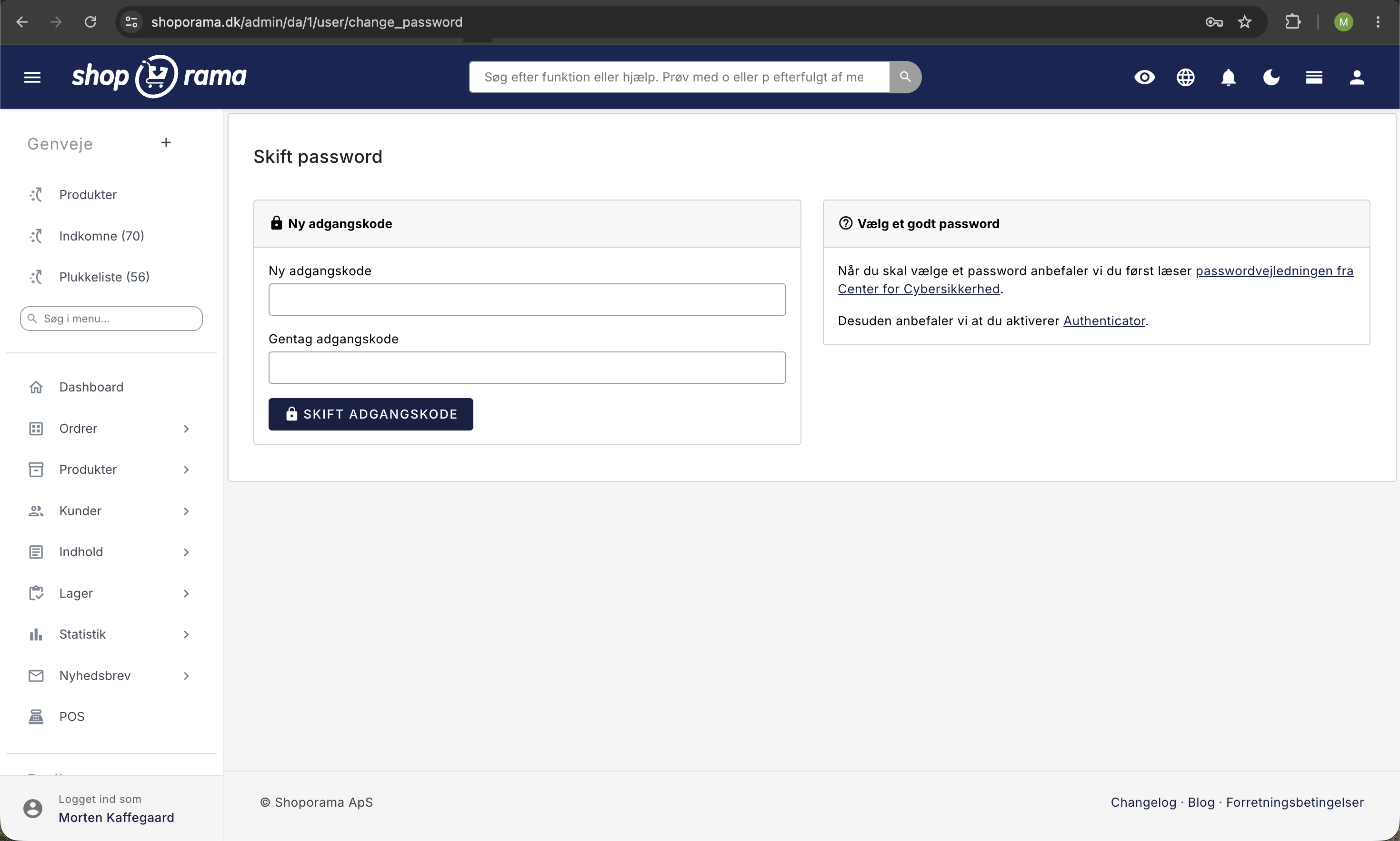
Så här byter du lösenord
- Klicka på ditt namn längst upp till höger i admin.
- Välj Ändra lösenord i rullgardinsmenyn.
- Ange ditt nya lösenord i fältet Nytt lösenord.
- Ange samma lösenord en gång till i fältet ”Upprepa lösenord”.
- Klicka på knappen ”Byt lösenord”.
Du får en grön bekräftelse när det nya lösenordet har sparats. Nästa gång du loggar ut måste du använda det nya lösenordet för att logga in igen.
Tips: Vi rekommenderar att du även aktiverar tvåfaktorsautentisering. Det ger ett extra säkerhetsskikt så att ingen kan logga in på ditt konto, även om lösenordet skulle läcka ut. Läs mer under Inloggning och tvåfaktorsautentisering (2FA).
Välj ett bra lösenord
Ett starkt lösenord skyddar din butik, dina kunduppgifter och din försäljning. Shoporama ställer inga fasta krav på längd eller tecken, men vi rekommenderar:
- Minst 12 tecken, gärna fler.
- En blandning av stora och små bokstäver, siffror och specialtecken, eller en lång mening som du kan komma ihåg.
- Använd en lösenordshanterare så att du inte behöver komma ihåg det själv.
- Återanvänd aldrig lösenord från andra tjänster.
Center for Cybersikkerhed har skrivit en bra guide om lösenord som är värd att läsa.
Om du har glömt ditt lösenord
Klicka på Glömt lösenord på inloggningssidan. Ange din e-postadress och klicka på ”Skicka återställningslänk”. Du får då ett e-postmeddelande med en länk där du kan välja ett nytt lösenord. Om e-postmeddelandet inte dyker upp, kontrollera ditt skräppostfilter och kontakta annars support@shoporama.dk.
Viktigt: Om du har aktiverat tvåfaktorsautentisering fungerar inte funktionen ”Glömt lösenord” via e-post längre. Detta för att förhindra att någon kan kringgå tvåfaktorsautentiseringen genom att helt enkelt få tillgång till din inkorg. Skicka ett mejl till support@shoporama.dk från den e-postadress som är kopplad till ditt konto, så hjälper vi dig manuellt.
Vanliga frågor
Var hittar jag knappen för att byta lösenord?
Klicka på ditt namn längst upp i högra hörnet av admin. I rullgardinsmenyn väljer du Ändra lösenord. Då kommer du direkt till sidan där du kan ange det nya lösenordet.
Vilka krav gäller för mitt nya lösenord?
Shoporama ställer inga krav på en viss längd eller specifika tecken, men de två fälten ”Nytt lösenord” och ”Bekräfta lösenord” måste vara identiska. Vi rekommenderar starkt minst 12 tecken och helst en blandning av stora och små bokstäver, siffror och specialtecken. En lång mening som du kan komma ihåg är ofta både säkrare och enklare än en kort kod med en salig blandning av tecken.
Hur ofta bör jag byta lösenord?
Om du använder ett starkt, unikt lösenord och har aktiverat tvåfaktorsautentisering behöver du inte byta det ofta. Byt det omedelbart om du misstänker att det har hamnat i fel händer, eller om någon som inte längre ska ha åtkomst har känt till det.
Byts lösenordet även för mina medarbetare?
Nej. Varje användare har sitt eget lösenord. Varje medarbetare måste själv logga in och byta sitt eget lösenord. Läs om hur man skapar flera användare om ni delar ett inloggningskonto. Det är mycket bättre att ge varje medarbetare ett eget lösenord.
Loggas jag ut när jag byter lösenord?
Du förblir inloggad under den pågående sessionen. Nästa gång du loggar in måste du använda det nya lösenordet. Vi rekommenderar att du loggar ut från andra enheter efteråt, så att endast du har åtkomst.
Jag har glömt mitt lösenord och använder tvåfaktorsautentisering. Vad gör jag?
När tvåfaktorsautentisering (2FA) är aktiverad fungerar inte den vanliga funktionen ”Glömt lösenord”. Skriv till support@shoporama.dk från den e-postadress som är kopplad till ditt konto. Vi återställer din tvåfaktorsautentisering manuellt så att du kan logga in och ställa in lösenord och tvåfaktorsautentisering på nytt.
Vad gör jag om en medarbetare slutar?
Ta bort användarens åtkomst under Användare i admin. Läs Ta bort en användare från din butik. Byt även själv lösenord om ni tidigare har delat inloggningsuppgifter.
Kan Shoporama se mitt lösenord?
Nej. Lösenord sparas krypterade med bcrypt, så inte ens Shoporamas medarbetare kan se eller hämta ditt lösenord. Om du har glömt det måste du återställa det via ”Glömt lösenord” på inloggningssidan.
Vad är skillnaden mellan lösenord och tvåfaktorsautentisering?
Lösenordet är något du vet. Tvåfaktorsautentisering är något du har, till exempel en kod från Authenticator-appen eller ett SMS. Även om någon skulle få tag på ditt lösenord kan de inte logga in utan att också ha din tvåfaktorsautentisering. De två kompletterar varandra, och vi rekommenderar starkt att du använder båda.
Om du behöver hjälp kan du skriva till support@shoporama.dk.
Relaterade artiklar
Inloggning och tvåfaktorsautentisering (2FA)
Tvåfaktorsautentisering (2FA) är en valfri extra säkerhet för din Shoporama-inloggning. Välj mellan Authenticator-appen eller gratis SMS och säkra...
Skapa fler användare i din butik
Guide för att skapa flera användarinloggningar för din Shoporama-administratör.
Ta bort en användare från din butik
Guide för att ta bort en användare från ditt företag i Shoporama admin.
Skapa säkerhetsprofiler
Guide för att skapa säkerhetsprofiler för produkter i Shoporama enligt EU:s regler.