Statistik per leverantör: vem tjänar du pengar på?
Se hur stor andel av din omsättning varje leverantör står för, vad som ingår i siffrorna och hur du beräknar täckningsbidraget per leverantör.
De flesta webbutiksägare kan sin totala omsättning utantill. Betydligt färre kan svara på hur stor andel av den som kommer från varje enskild leverantör. Och det är just den siffran du behöver när inköpspriser ska förhandlas, avtal ska förnyas eller när du ska bedöma hur sårbar butiken är om en leverantör höjer priserna eller lägger ner verksamheten.
Sidan Leverantörer under Statistik sammanställer detta åt dig. För en valfri period visar den hur många order och enheter varje leverantör har stått för, vad det motsvarar i omsättning exkl. moms och hur stor andel leverantören står för.
Så här hittar du sidan
Gå till Statistik och välj Leverantörer i menyn till vänster. Det finns två menyalternativ med det namnet: under ”Produkter” skapar och redigerar du själva leverantörerna, och under ”Statistik” ser du försäljningssiffrorna. Om du inte har skapat några leverantörer ännu, börja med guiden för leverantörer i Shoporama.
Endast produkter med en leverantör räknas med
Statistiken baseras uteslutande på produkter där fältet Leverantör är ifyllt i produktens stamdata. Om du har 100 produkter men bara har angett leverantör för 15 av dem, visar sidan endast försäljningen för dessa 15. Resten visas inte alls, inte ens som ett restbelopp eller en rad med ”okänt”.
Det är den absolut vanligaste orsaken till att siffrorna ser misstänkt låga ut, eller att det står ”Inga leverantörer med försäljning under den valda perioden”, även om butiken fungerar som den ska. Du anger leverantören på produktsidan under Produkter, Alla produkter. Om den saknas för många varor kan du fixa det på en gång med massredigering eller produktimport.
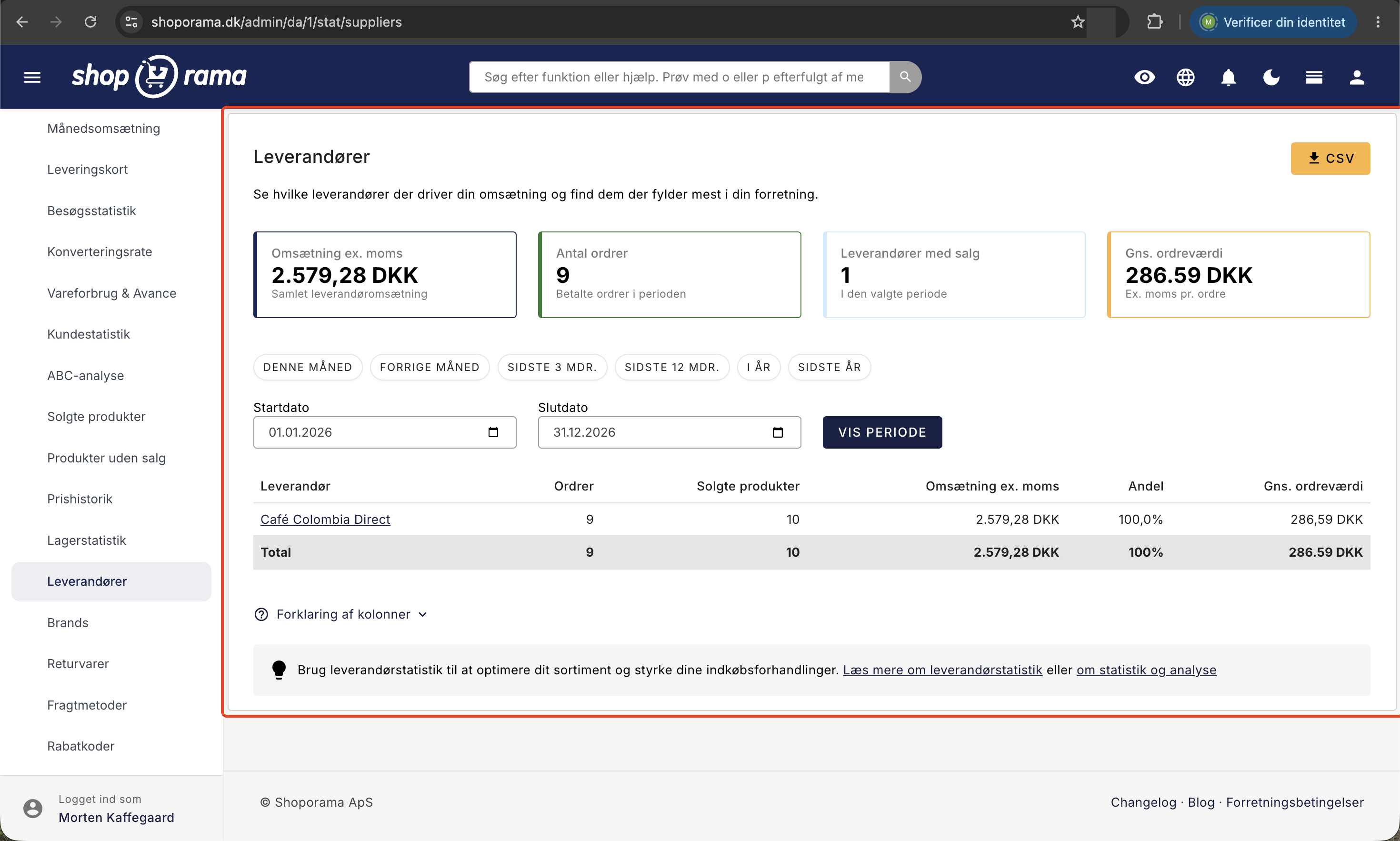
De fyra nyckeltalen högst upp
- Omsättning exkl. moms (Total leverantörsomsättning). Alla varorader från produkter med en leverantör, exklusive moms och i butikens valuta.
- Antal order (Betalda order under perioden). Antalet order sammanräknat för alla leverantörer.
- Leverantörer med försäljning (under den valda perioden). Leverantörer utan försäljning visas inte.
- Genomsnittligt ordervärde (exkl. moms per order). Omsättningen dividerad med antalet order i kortet bredvid.
Observera antalet beställningar: beställningarna räknas per leverantör, och totalen är summan av raderna. En beställning med varor från tre leverantörer räknas med i alla tre raderna och därmed tre gånger i totalen. Siffran i den enskilda raden är korrekt, men summan ska tolkas som antalet leverantörsorder, inte som antalet fysiska paket. Om du behöver butikens faktiska antal order hittar du det i orderöversikten. Av samma anledning är ”Genomsnittligt ordervärde” ett genomsnitt över alla leverantörer och inte butikens faktiska genomsnittliga ordervärde, som ju även inkluderar frakt.
Tabellen kolumn för kolumn
Tabellen är sorterad efter omsättning, så att den största leverantören står överst. Om du klickar på ”Förklaring av kolumner” längst ner på sidan fälls Shoporamas egen förklaring ut:
- Leverantör. Namnet, som samtidigt är en länk. Mer om detta i avsnittet om täckningsbidrag.
- Beställningar. Antal betalda beställningar som innehåller produkter från denna leverantör.
- Sålda produkter. Totalt antal sålda enheter, det vill säga styck och inte kronor.
- Omsättning exkl. moms. Omsättning utan moms för leverantörens produkter. Det är den siffran du kan jämföra med dina inköpspriser.
- Andel. Leverantörens andel av den totala leverantörsomsättningen. En hög koncentration på en enda leverantör kan utgöra en risk.
- Genomsnittligt ordervärde. Genomsnittlig omsättning exkl. moms per order för just denna leverantör.
Längst ner finns en rad med totalvärdet. Om fler än en leverantör har haft försäljning visas dessutom ett liggande stapeldiagram över de tio största mätt på omsättning. Om en leverantör har tagits bort är namnet överstruket och saknar länk, så att historiken bevaras även om du rensar upp i leverantörslistan.
Den period du tittar på
När du öppnar sidan visas innevarande kalenderår, det vill säga 1 januari till 31 december i år. Genvägsknapparna täcker de vanligaste perioderna: Denna månad, Förra månaden, De senaste 3 månaderna, De senaste 12 månaderna, I år och Förra året.
Genvägarna täcker inte rena kalendermånader. De räknar tillbaka ett antal dagar och avrundar sedan till hela månader, så perioden blir i regel bredare än vad namnet antyder:
- Den här månaden sträcker sig från den 1:a i månaden till och med idag, inte till månadens sista dag.
- ”Förra månaden” utgår från datumet för 30 dagar sedan. Om du tittar den 31:a i en månad hamnar knappen därför i den månad du redan befinner dig i.
- De senaste 3 månaderna börjar den 1:a i den månad som låg 90 dagar tillbaka och slutar den sista dagen i den aktuella månaden. Det blir vanligtvis fyra kalendermånader.
- De senaste 12 månaderna fungerar på samma sätt med 365 dagar och omfattar vanligtvis tretton kalendermånader.
- ”I år” och ”Förra året” är de enda som stämmer exakt, nämligen 1 januari till 31 december.
Kontrollera därför alltid start- och slutdatumet i efterhand, så att du vet vad siffrorna omfattar. Om två perioder ska jämföras exakt anger du själv datumen och klickar på ”Visa period”. Tänk på att slutdatumet avrundas uppåt till månadens sista dag om du väljer den 29:e, 30:e eller 31:a. Båda datumen räknas med, och perioden följer orderdatumet, det vill säga när ordern lades, inte när du skickade den eller fick in pengarna.
Vilka beställningar räknas med?
Siffrorna baseras på betalda order med statusen Ny, Pågående, Väntar, Klar, Klar för avhämtning, Avhämtad eller Skickad, och endast på själva varoraderna beräknade utan moms. Följande räknas inte med:
- Obetalda beställningar, annullerade beställningar och beställningar med statusen Kreditnota. Om du raderar en beställning försvinner den också ur siffrorna.
- Kreditnotor och returorder. Siffrorna avser bruttoförsäljning, där returer inte har dragits av. Returnerade varor ser du istället under Statistik, Returvaror.
- Frakt, avgifter och pant som inte hör till en leverantör.
- Rabatt från en rabattkod på hela beställningen. Varoraderna visas med det pris kunden betalade för varan inklusive eventuellt erbjudandepris, men en beställningsrabatt dras inte av.
Om du säljer samlingspaket räknas både paketet och de varor som ingår i det som sålda enheter. Priset anges för själva paketet, medan de ingående varorna anges till 0 kr. Om de tillhör en annan leverantör kan den leverantören därför visas med enheter och order, men utan omsättning.
Hur är det med täckningsbidraget?
Leverantörssidan visar omsättning, inte täckningsbidrag. Den känner till ditt försäljningspris, men drar inte bort självkostnaden. Om du vill veta vad du faktiskt tjänar på en leverantör är du bara ett klick bort: klicka på leverantörens namn i tabellen. Då öppnas rapporten Sålda produkter med just den leverantören och samma tidsperiod förvald, och här får du nyckeltalet för täckningsbidrag samt kolumnen DB/Marginal per produkt, det vill säga omsättning exkl. moms minus självkostnad.
Och här är den avgörande förutsättningen: täckningsbidraget kan endast beräknas för produkter där du har angett ett inköpspris. Om inköpspriset saknas visas produktens täckningsbidrag som ”-”, och produkten räknas inte alls med i summan. Därför står det också ”Endast produkter med självkostnadspris” under siffran. Om du har angett självkostnadspris för hälften av varorna ser ditt täckningsbidrag artificiellt lågt ut, även om omsättningen är korrekt. Det är inte ett fel i siffran, utan en lucka i dina stamdata.
Inköpspriser anges alltid exklusive moms och visas aldrig för dina kunder. Du fyller i dem på tre ställen:
- För den enskilda produkten i fältet Inköpspris utan moms.
- Per variant i variantöversikten i kolumnen Inköpspris. Om varianten har ett eget inköpspris används det istället för produktens.
- Samlat under Lager, Inköpspriser, där fliken Saknas inköpspris visar exakt vilka varor som saknas. Knappen Spara inköpspriser korrigerar vinstmarginalstatistiken omedelbart.
Om du vill ha fullständig bakgrundsinformation om inköpspriser och lagervärde, läs Inköpspriser och lagervärde.
Ladda ner siffrorna som CSV
Knappen CSV längst upp till höger hämtar tabellen som en fil till Excel, Numbers eller Google Sheets. Filen innehåller exakt den period du har valt, samma sex kolumner och en totalrad längst ner. Den är semikolonseparerad och sparad så att danska tecken och siffror återges korrekt, medan kolumnrubrikerna är på engelska. Om du behöver siffror på produktnivå kan du exportera försäljningsdata från produktöversikten.
Så här tolkar du siffrorna
- Se efter koncentrationsrisk. Om en enda leverantör står för en mycket stor del av omsättningen är du sårbar för prisökningar och leveranssvikt. Det kan mycket väl vara ett medvetet val, men det bör vara ett val.
- Gå in i förhandlingarna med siffrorna i handen. Välj ”Senaste 12 månader” och ladda ner CSV-filen. ”Vi har sålt 1 240 stycken och omsatt X kr exkl. moms på era varor” väger tyngre än en vag känsla, och antalet enheter är ofta det starkaste argumentet för ett bättre inköpspris eller fri frakt.
- Jämför två år. Välj ”I år” och sedan ”Förra året”, och notera omsättning och andel för dina tio största produkter. En leverantör som går tillbaka två år i rad bör du se över innan hyllorna fylls på igen.
- Hitta de produkter som tar mer plats i sortimentet än i kassan. Många produkter men låg omsättning innebär att du betalar för hyllplats och lagerutrymme utan att få tillräckligt tillbaka. Kombinera detta med rapporten ”Produkter utan försäljning”.
- Kontrollera vinstmarginalen innan du fattar något beslut. En leverantör med lägre omsättning men betydligt bättre täckningsbidrag kan vara den bästa att satsa på. Samma övning kan göras på varumärken och märken.
Vanliga frågor
Varför är omsättningen här lägre än i min månadsomsättning?
Eftersom de två sidorna mäter olika saker. Leverantörssidan räknar endast varorader från produkter hos en leverantör, exklusive moms, frakt och avgifter samt avdrag för returer. Månadsomsättningen räknar hela beställningen. Om skillnaden är mycket stor saknas vanligtvis leverantörsinformation för en stor del av sortimentet.
Kan jag använda siffrorna direkt i bokföringen?
Nej, det är en försäljningsöversikt och inte ett bokföringsunderlag. Siffrorna inkluderar varken frakt, avgifter, returer, kreditnotor eller rabattkoder på ordernivå. För avstämning måste du använda ditt bokföringsprogram och din orderöversikt.
Visar sidan vad jag har köpt in från leverantören?
Nej. Den visar vad du har sålt av leverantörens varor från butiken, inte vad du har köpt in. Värdet på det du har i lager hittar du under Lagerstatistik och på sidan Inköpspriser, där lagervärdet baseras på varornas inköpspris.
Varför stämmer inte ”Antal order” med min orderlista?
Eftersom order räknas per leverantör. En order med varor från tre leverantörer räknas som 3, och en order som endast innehåller varor utan leverantör räknas inte alls. Använd orderöversikten när du behöver det faktiska antalet order.
Vad betyder kolumnen Andel exakt?
Den visar hur stor andel av periodens totala leverantörsomsättning den enskilda leverantören står för. Om endast en leverantör har haft försäljning står det 100 procent, även om butiken också har sålt andra varor. Andelen beräknas alltså endast utifrån det som tabellen själv innehåller.
Jag lägger till leverantören först nu. Kommer de gamla beställningarna med?
Ja. Statistiken använder den leverantör som står angiven för produkten just nu och räknar igenom historiken från början varje gång du öppnar sidan. Om du anger leverantör idag kommer alltså även förra årets försäljning att visas. Omvänt flyttas hela produktens historik med om du senare byter leverantör för produkten.
Jag har varianter med olika inköpspriser. Vilket kostpris används?
När du klickar vidare till täckningsbidraget används variantens eget kostpris, om det har fyllts i för den sålda varianten. Om så inte är fallet faller beräkningen tillbaka på produktens vanliga kostpris. Om inget av dessa fält är ifyllt visas täckningsbidraget som ”-”.
Kan mina kunder se något av detta?
Nej. Statistiken finns endast i administrationen, och kostpriserna visas aldrig i webbutiken. Om du vill ha en sida i butiken där kunderna kan se varor från en viss leverantör ska du istället använda fältet ”Länk till” på själva leverantören.
För dig som är tekniskt intresserad
Omsättningen beräknas per varorad som antalet gånger styckpriset minus radens momsandel, summerat per leverantör. Antalet order är antalet unika order per leverantör, vilket är anledningen till att summan högst upp kan överstiga det faktiska antalet order. Andel och genomsnittligt ordervärde beräknas utifrån de visade raderna, inte utifrån butikens totala omsättning.
Det sparas ingen ögonblicksbild av siffrorna. Om du vill kunna återfinna en period precis som den ser ut idag ska du spara CSV-filen innan du flyttar produkter mellan leverantörer. Om du har frågor eller ser ett tal som inte stämmer är du välkommen att skriva till support@shoporama.dk.
Relaterade artiklar
Leverantörer i Shoporama
Guide till leverantörer i Shoporama: skapa och hantera leverantörer, associera dem med produkter, använd orderlistan, statistik och...
Inköpspriser och lagervärde
Fyll i saknade anskaffningsvärden och få ett mer rättvisande lagervärde och en mer korrekt vinstmarginal. Guide till sidan ”Anskaffningsvärden”.
Exportera försäljningsdata från produktöversikten
Exportera en CSV-fil med försäljningsdata för dina produkter under en viss period.
Produkter som inte säljs: hitta dina utgångna varor
Under ”Produkter utan försäljning” visas de varor i din webbshop som inte har haft en enda betald beställning under den valda perioden, hur mycket...
Varumärken och varumärken i Shoporama
Guide till varumärken och varumärken i Shoporama: skapa varumärken, ladda upp logotyper, länka till varumärkessidor, använda i filtrering, Google...
Se antalet sålda exemplar av en produkt
Guide för att se hur många enheter du har sålt av en specifik produkt i Shoporama.