Tematets filer: ladda upp bilder till ditt tema
Lär dig hur du laddar upp bilder, PDF-filer, SVG-filer och videor till din webbshop under ”Design”, ”Filer”, hur du får en fast offentlig adress till varje fil och när du istället bör använda bildarkivet.
De flesta bilderna i din webbshop hör till en produkt eller en kategori. Men förr eller senare kommer du att ha en fil som inte passar in: en bannerbild, en storleksguide i PDF-format, en logotyp i SVG eller en video till startsidan. Det är precis vad sidan ”Filer” är till för. Du laddar upp filen och får en fast, offentlig webbadress som du kan använda överallt i din butik.
Så här hittar du sidan ”Filer”
- Logga in på Shoporama-administrationen
- Klicka på Butik i menyn till vänster
- Öppna menygruppen ”Design”
- Klicka på Filer
Sidan heter helt enkelt ”Filer” och visar en lista över allt du redan har laddat upp.
Vilka filtyper kan du ladda upp?
Shoporama accepterar nio filtyper på denna sida. Allt annat avvisas:
- Bilder: JPG, JPEG, PNG, GIF och WEBP
- Vektorgrafik: SVG, som är lämpligt för logotyper, ikoner och grafik som ska vara knivskarp i alla storlekar
- Dokument: PDF, t.ex. storleksguider, datablad, bruksanvisningar eller produktkataloger
- Video: MP4 och WEBM
Om du försöker ladda upp något annat, t.ex. en ZIP-fil, ett Word-dokument eller en vanlig textfil, avbryter Shoporama uppladdningen och visar meddelandet Ogiltigt filformat tillsammans med listan över tillåtna filtyper. Det finns dessutom en övre gräns på 32 MB per fil, så mycket långa videor måste komprimeras innan du laddar upp dem.
Så här laddar du upp en fil
- Välj i fältet ”Mapp” var filen ska placeras. Om det står ”Rotmappen” hamnar filen högst upp i ditt filområde
- Klicka i fältet under ”Ladda upp filer” och leta reda på filen på din dator. Du kan markera flera filer samtidigt och ladda upp dem tillsammans
- Klicka på knappen ”Ladda upp” bredvid fältet
När uppladdningen är klar får du en grön bekräftelse med antalet filer som laddades upp, och filerna dyker omedelbart upp i listan nedan.
Filnamnet rensas automatiskt
Filnamnet blir en del av den offentliga webbadressen, och därför rensar Shoporama automatiskt upp det när du laddar upp. Tre saker händer:
- Stora bokstäver blir små
- æ, ø och å ändras till ae, oe och aa
- Mellanslag, parenteser och andra specialtecken ersätts med bindestreck. Detta gäller även stora Æ, Ø och Å, så de försvinner istället för att omvandlas till ae, oe och aa
Filen Storleksguide Dame.pdf blir alltså stoerrelsesguide-dame.pdf. Det är en fördel, eftersom adresser utan mellanslag och danska bokstäver fungerar pålitligt i alla webbläsare och e-postprogram, även på mobilen.
Om du senare laddar upp en fil med exakt samma namn skrivs den gamla över, och adressen förblir densamma. Det kan du utnyttja aktivt när till exempel en storleksguide ska uppdateras.
Mappar ger dig överblick
Om du har många filer kan du samla dem i mappar. Klicka på Ny mapp längst upp till höger, skriv in ett namn i den lilla dialogrutan och bekräfta. Knappen visas endast när du befinner dig i rotmappen.
- Mappnamn får endast innehålla bokstäverna a till z, siffror och bindestreck. Både stora och små bokstäver är tillåtna, men allt annat, bland annat æ, ø, å och mellanslag, tas bort utan förvarning. Om namnet blir helt tomt får du meddelandet ”Ogiltigt mappnamn”.
- Du kan ha mappar på en nivå. Det finns inga mappar inuti mappar
- Byt mapp i fältet ”Mapp”. Listan uppdateras automatiskt så snart du väljer
- En mapp kan endast raderas när den är tom. Då visas knappen ”Radera mappen ”
En praktisk indelning kan vara en mapp för banners, en för PDF-guider och en för video.
Så här använder du filen i din butik
Varje fil i listan har en kolumn som heter URL. Klicka i fältet så markeras hela adressen och du kan kopiera den med Ctrl+C eller Cmd+C. Adressen ser ut så här:
https://dindomaene.dk/public-files/mit-banner.jpg
https://dindomaene.dk/public-files/guider/stoerrelsesguide-dame.pdf
Adressen ligger på din egen domän, så kunderna ser aldrig en främmande tredjepartsadress, och filen levereras via samma säkra anslutning som resten av webbutiken. Du kan använda adressen i stort sett överallt:
- I textinnehåll: produktbeskrivningar, statiska sidor, blogginlägg och landningssidor
- I ditt tema: som bakgrundsbild i din CSS eller direkt i temats HTML
- Som nedladdning: en vanlig länk till PDF-filen, t.ex. från en produktbeskrivning eller i menyn
- I nyhetsbrev och e-postmeddelanden: e-postprogram kan inte komma åt din administration, men de kan utan problem hämta en bild från en offentlig adress som denna
- Som bakgrundsvideo: MP4- och WEBM-filer kan väljas direkt i sidredigeraren. Se även guiden för bakgrundsvideo på startsidan
Om du vill se filen så som kunderna ser den klickar du bara på filnamnet i kolumnen ”Namn”. Då öppnas den i en ny flik.
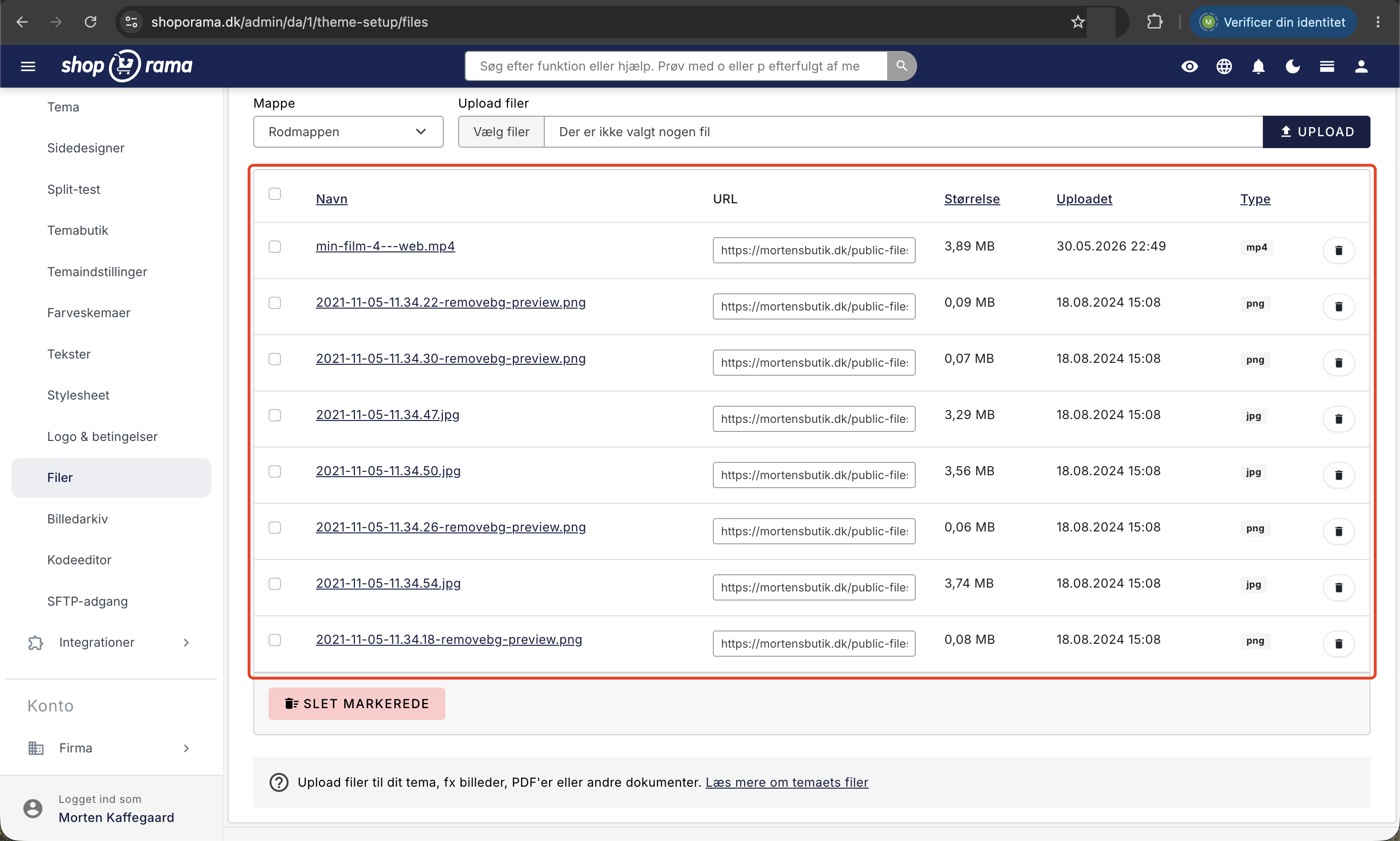
Filförteckningen
Tabellen visar kolumnerna Namn, URL, Storlek, Uppladdad och Typ. De senaste filerna visas som standard högst upp, och du kan klicka på kolumnrubrikerna för att sortera på annat sätt. Endast kolumnen URL kan inte sorteras efter. Storleken visas i MB, så att du snabbt kan upptäcka de tunga filerna som saktar ner din startsida.
Så här raderar du filer
- En fil: klicka på den röda papperskorgen längst till höger i raden
- Flera filer: markera de filer du vill ta bort och klicka på ”Ta bort markerade” längst ned. Du ombeds att bekräfta. Kryssrutan högst upp i tabellen markerar alla filer på en gång
Raderingen är definitiv och länken slutar fungera omedelbart. Om du använder filen i en produktbeskrivning, i ditt tema eller i ett redan utskickat nyhetsbrev kommer länkarna att sluta fungera på dessa ställen. Listan kan inte visa var en fil används, så kontrollera detta själv innan du rensar upp.
Filer eller Bildarkivet? Så här väljer du
Precis under ”Filer ” i menyn finns ”Bildarkivet”. De två sidorna liknar varandra, men de fyller olika syften.
Använd bildarkivet när
- du arbetar med vanliga bilder till text och innehåll (JPG, JPEG, PNG, GIF och WEBP, upp till 10 MB)
- Du vill kunna söka, lägga till en beskrivning och återanvända samma bild på flera ställen
- du vill att bilden automatiskt ska levereras i rätt storlek och i ett modernt, komprimerat format
- Du vill infoga bilden med några få klick i redigeraren istället för att kopiera länkar hit och dit
Använd Filer när
- filen inte är en vanlig bild: PDF, SVG, MP4 eller WEBM
- Du behöver en fast adress som du själv skriver in i ditt tema eller i ett nyhetsbrev
- Filen ska levereras exakt som den laddades upp, utan automatisk bearbetning. Det är viktigt för exempelvis en SVG-logotyp eller en banner som du själv har optimerat
Tumregeln är enkel: innehållsbilder hör hemma i bildarkivet, medan dokument, video, vektorgrafik och temafiler hör hemma under Filer.
Varför är det värt pengarna?
Du slipper underhålla en extern fildelningstjänst för dina PDF-guider, och du slipper be en webbutvecklare att lägga upp en banner varje gång du kör en kampanj. Samtidigt får du en stabil adress som du kan återanvända år efter år, så att gamla nyhetsbrev och blogginlägg inte slutar med ett tomrum där bilden en gång fanns.
För dig som är tekniskt intresserad
- Adressmönstret är /public-files/filnamn för filer i rotmappen och /public-files/mapp/filnamn för filer i en mapp. Endast en mappnivå stöds
- Filerna levereras från webbutikens egen domän, så relativa sökvägar fungerar utmärkt i temats mallar
- Ingen omkodning, komprimering eller skalering sker. Filen levereras byte för byte, precis som du laddade upp den, så optimera bilder och videor själv innan du laddar upp dem
- Om en video ska kunna väljas i sidredigerarens videofält måste den ligga i rotmappen
- Filerna tillhör webbutiken och inte det aktiva temat. Om du byter tema finns de fortfarande kvar
<img src="/public-files/logo.svg" alt="Vår logotyp">
<a href="/public-files/guider/stoerrelsesguide-dame.pdf">Hämta storleksguide</a>
Om du ska redigera själva temats mallfiler är det en annan uppgift. Se Länk till stilmall och andra filer i ditt tema och Logga in med SFTP.
Vanliga frågor
Jag får meddelandet ”Ogiltigt filformat”. Vad ska jag göra?
Filtypen finns inte med på listan över de nio tillåtna filtyperna. Meddelandet visar själv vilka filtyper som fungerar. Spara filen i ett annat format och försök igen, t.ex. ett Word-dokument sparat som PDF eller en bild sparad som JPG. Om du laddar upp flera filer samtidigt avbryter Shoporama vid den första filen med fel typ, så kontrollera listan efteråt för att se vilka filer som har laddats upp.
Var hittar jag adressen till den fil jag just har laddat upp?
I kolumnen URL bredvid filen. Klicka i fältet så markeras hela adressen automatiskt och du kan kopiera den. Du kan också klicka på själva filnamnet under Namn för att öppna filen i en ny flik och kopiera adressen från webbläsarens adressfält.
Kan jag lägga upp kundfakturor eller andra konfidentiella dokument här?
Nej. Allt du laddar upp här är offentligt tillgängligt för alla som känner till eller gissar adressen. Det finns ingen inloggning eller åtkomstkontroll för filerna. Använd endast området för material som du vill dela med alla. Personuppgifter, bilagor och kunddokument hör inte hemma här.
Hur stor får en fil vara?
Upp till 32 MB per fil, och om du laddar upp flera filer samtidigt räknas den sammanlagda storleken också med. För bilder bör du dock sikta på en betydligt lägre storlek. En förstasidesbanner på över 500 KB gör din sida märkbart långsammare på mobilen, och hastigheten påverkar både konvertering och placering i Google. Komprimera bilden innan du laddar upp den.
Kan jag skapa undermappar i en mapp?
Nej, det finns bara en mappnivå. Däremot kan du ha så många mappar du vill i rotmappen. Namnen får endast innehålla bokstäverna a till z, siffror och bindestreck. Allt annat tas bort utan förvarning, så ”Størrelsesguider” blir till ”Strrelsesguider”. Skriv därför namnet själv utan danska bokstäver och mellanslag, t.ex. ”stoerrelsesguider”.
Kan jag ladda upp en ads.txt-fil eller en verifieringsfil från Google?
Inte här. Text- och HTML-filer ingår inte bland de tillåtna filtyperna, och filerna ligger dessutom under adressen /public-files/ och inte i själva roten av din domän. Om du behöver placera en verifieringsfil i rotkatalogen, skriv till support@shoporama.dk så hjälper vi dig.
Försvinner mina filer om jag byter tema?
Nej. Filerna tillhör din webbshop och inte det tema du använder just nu. Du kan byta tema så många gånger du vill utan att filerna eller deras adresser ändras. Tänk dock på att ett nytt tema inte automatiskt känner igen de bilder du har infogat manuellt i det gamla temats kod.
Kan jag se var en fil används innan jag tar bort den?
Nej, listan visar inte vilka sidor eller produkter som hänvisar till filen. Om du är osäker, låt den vara kvar. En fil för mycket är betydligt billigare än en trasig bild på startsidan. Vill du rensa upp, gör det i mindre omgångar och kontrollera webbutiken efteråt.
Kan jag byta ut en bild utan att ändra länkarna till den?
Ja. Ladda upp den nya versionen med exakt samma filnamn i samma mapp. Då skrivs den gamla över och adressen förblir densamma. Om den gamla versionen fortfarande visas beror det på din webbläsares cache, så ladda om sidan med Ctrl+F5 på Windows eller Cmd+Shift+R på Mac.
Har du frågor om sidan ”Filer” eller är du osäker på var en fil ska placeras, skriv till support@shoporama.dk.
Relaterade artiklar
Siddesigner
Lær hvordan du bruger Sidedesigner i Shoporama til at opbygge sidelayouts med blokke som hero-sektioner, produktlister, bannere og meget mere, helt...
Sådan tilføjer du en baggrundsvideo til din forside
Bildarkiv: ladda upp, organisera och återanvänd dina bilder
Samla, organisera och återanvänd dina bilder på ett och samma ställe med Bildarkivet, och infoga dem direkt i dina texter.
Länk till stylesheet och andra filer i ditt tema
Guide för att länka till stylesheets, JavaScript och andra filer från ditt Shoporama-tema.
Logga in med SFTP
Guide för att logga in på din Shoporama-webbutik med SFTP så att du kan redigera ditt tema.
Lägg en fil i roten till din webbutik
Guide för att ladda upp en fil till roten av din Shoporama-webbshop - t.ex. verifieringsfiler för Google.
Konfigurera PensoPay
Steg-för-steg-guide för att konfigurera PensoPay som en betalningsgateway i din Shoporama-webbutik.