Gastkunden: Was das ist und wie Sie die Liste nutzen
Gastkunden sind diejenigen, die einen Einkauf getätigt haben, ohne ein Profil anzulegen. Sehen Sie sich an, was die Liste im Admin-Bereich anzeigt, wie Sie sie sortieren und exportieren können und wofür Sie die Informationen verwenden dürfen.
Die meisten Online-Shops haben weitaus mehr Kunden als Profile. Die Nutzer legen einen Artikel in den Warenkorb, geben ihre Daten ein, bezahlen und verlassen die Seite, ohne ein Konto anzulegen. Diese bezeichnen wir als Gastkunden, und sie haben eine eigene Liste im Admin-Bereich.
Was ist ein Gastkunde?
Ein Gastkunde ist eine Person, die eine Bestellung aufgegeben hat, ohne ein Profil anzulegen. Die betreffende Person hat an der Kasse Name, Adresse, E-Mail-Adresse und Telefonnummer angegeben, bezahlt und die Seite wieder verlassen. Es wurden weder ein Benutzername noch ein Passwort angelegt.
Shoporama behält dennoch den Überblick über diese Kunden. Alle Bestellungen ohne Profil werden anhand der E-Mail-Adresse zusammengefasst, sodass drei Bestellungen von derselben E-Mail-Adresse als ein Gastkunde mit drei Käufen und dem Gesamtumsatz angezeigt werden. Die E-Mail-Adresse ist dabei der Schlüssel, nicht der Name.
Gastkunde oder registrierter Kunde: der Unterschied
- Gastkunden sind keine echten Profile, sondern eine Zusammenfassung von Bestellungen, die nach E-Mail-Adresse gruppiert sind. Es gibt keinen Benutzernamen und keine Daten, die Sie bearbeiten können.
- Registrierte Kunden haben ein Profil mit Login. Dieses kannst du bearbeiten, in eine Kundengruppe einordnen, mit einem Unternehmen verknüpfen, Punkte im Treueprogramm vergeben, Bestellungen für sie erstellen und dich wie im Shop anmelden.
Dieselbe Person kann an beiden Orten auftreten. Verfügt der Kunde über ein Profil, vergisst aber, sich vor der Bestellung anzumelden, wird die Bestellung als Gastkauf registriert. Das ist völlig normal und kein Fehler.
So findest du die Liste
- Melden Sie sich in Ihrem Shoporama-Verwaltungsbereich an.
- Klicken Sie im Menü auf der linken Seite auf „Kunden “.
- Wählen Sie „Gastkunden“.
Die Seite selbst heißt „Ihre Kunden (ohne Profile)“, daher weicht die Überschrift vom Menüpunkt ab. Sie befinden sich an der richtigen Stelle.
Was zeigt die Liste an?
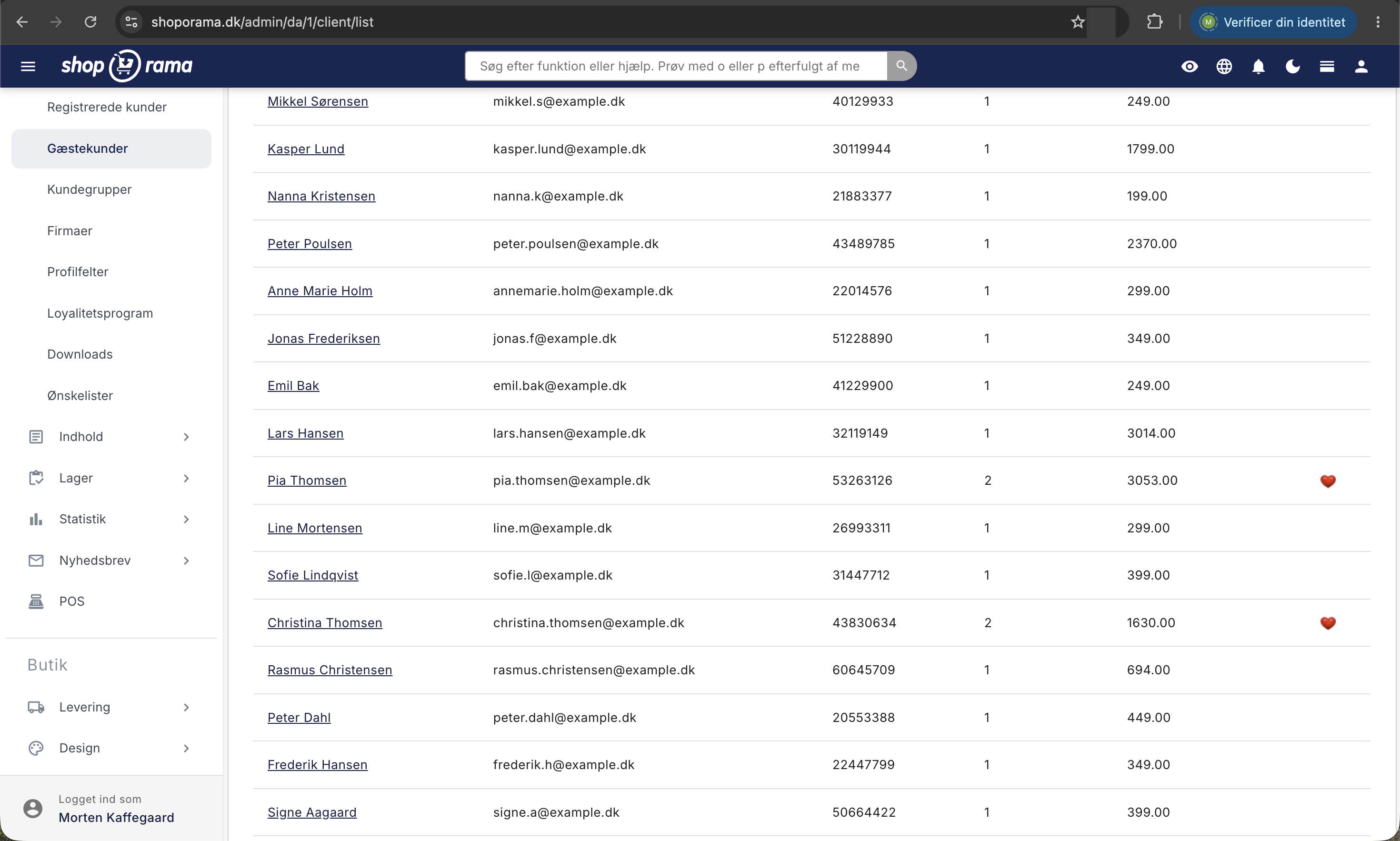
- Name aus den Bestellungen des Kunden. Der Name ist ein Link zur Bestellliste, die nach der entsprechenden E-Mail-Adresse durchsucht wird.
- E-Mail-Adresse, unter der die Bestellungen zusammengefasst sind. Zwei Adressen bedeuten zwei Gastkunden, auch wenn es sich um dieselbe Person handelt.
- Telefonnummer aus den Bestellungen.
- Anzahl der Bestellungen, d. h. wie viele Käufe die Adresse getätigt hat.
- Gesamtumsatz, die Summe der Gesamtbeträge der Bestellungen einschließlich Mehrwertsteuer und Versandkosten. Der Betrag wird als reine Zahl in der Währung des Shops ohne Währungscode angezeigt.
Die Herzen auf der rechten Seite
Ganz rechts kann ein kleines Herz angezeigt werden. Dies ist eine schnelle Kennzeichnung für Stammkunden: ein Herz bei genau zwei Einkäufen und ein Doppelherz bei drei oder mehr Einkäufen. Bei nur einem Einkauf bleibt das Feld leer. Führen Sie den Mauszeiger über das Herz, um die Anzahl anzuzeigen.
Wichtig: Welche Bestellungen werden gezählt?
Die Liste zählt nur Bestellungen, die als bezahlt markiert sind und den Status „Versendet“ haben. Das hat drei praktische Konsequenzen:
- Ein neuer Kunde erscheint erst, wenn Sie die Bestellung auf „Versendet“ gesetzt haben. Bis dahin ist er nur in der Bestellliste zu finden.
- Bestellungen mit einem anderen Status, also „Neu“, „Ausstehend“, „In Bearbeitung“, „Fertig“, „Zur Abholung bereit“, „Abgeholt“, „Gutschrift“ oder „Storniert“, werden weder bei der „Anzahl der Bestellungen“ noch beim „Gesamtumsatz“ berücksichtigt.
- Wenn du den Status „Versendet“ in deinem Arbeitsablauf nicht verwendest, erscheint die Liste leer oder unvollständig. Das liegt nicht daran, dass Daten fehlen, sondern daran, dass die Bestellungen diesen Status nie erreichen.
Wenn du zunächst die Status im Griff haben möchtest, lies nach, wie du deine Bestellungen verwaltest.
Sortierung, Seiten und weitere Schritte
Die Überschriften „Anzahl der Bestellungen“ und „Gesamtumsatz“ sind anklickbar und sortieren die meisten Käufe bzw. den höchsten Umsatz ganz oben. Die Sortierung erfolgt immer absteigend und kann nicht umgekehrt werden; eine Sortierung nach Name oder E-Mail ist nicht möglich. Ohne Auswahl werden die Kunden mit der neuesten Bestellung zuerst angezeigt.
Die Liste zeigt standardmäßig 25 Zeilen pro Seite mit Seitennavigation am unteren Rand an. Wenn Sie in der Bestellliste oder in der Kundenübersicht eine andere Anzahl pro Seite ausgewählt haben, folgt die Gastkundenliste dieser Einstellung, Sie können sie jedoch nicht direkt auf dieser Seite ändern.
Wenn du auf einen Namen klickst, öffnet sich die Bestellliste, sortiert nach der E-Mail-Adresse. Dort siehst du alle Bestellungen dieser Person, auch diejenigen, die nicht als „Versendet“ markiert sind.
Wozu kannst du die Liste nutzen?
Gastkunden werden leicht übersehen, da sie im System kaum Platz einnehmen. In vielen Shops machen sie jedoch den Großteil des Umsatzes aus, und die Liste bietet dir drei wertvolle Informationen:
- Du kannst sehen, wer wiederkommt. Sortiere nach „Anzahl der Bestellungen“, und du hast in wenigen Sekunden deine treuesten Kunden im Blick.
- Du kannst sehen, wer am meisten einkauft. Sortiere nach „Gesamtumsatz“, dann weißt du, wen du mit besonders gutem Service oder einem persönlichen Anruf bevorzugt behandeln solltest.
- Sie erhalten eine Entscheidungsgrundlage. Gibt es viele Kunden mit zwei oder drei Einkäufen, ist das ein guter Grund, die Erstellung eines Profils attraktiver zu gestalten.
Die Liste dient gleichzeitig als schnelles Nachschlagewerk für den Kundenservice. Wenn du noch tiefer ins Detail gehen möchtest, lies hier, wie du Kunden exportierst, die ein bestimmtes Produkt gekauft haben, und wie du E-Mails an Kunden versendest, die ein bestimmtes Produkt gekauft haben.
Kunden als CSV-Datei herunterladen
Wenn Sie die Daten in einer Tabellenkalkulation weiterverarbeiten möchten, finden Sie die Exportfunktion unter „Kunden“, „Downloads“. Die Karte „Alle Kunden“ liefert eine durch Semikolons getrennte Datei namens „customer-stat.csv“ mit der Anzahl der Bestellungen, dem Namen, der E-Mail-Adresse, der Telefonnummer, dem Datum des ersten Kaufs, dem Datum des letzten Kaufs und dem Gesamtumsatz. Diese beiden Daten sind in der Liste im Admin-Bereich nicht enthalten und sind von unschätzbarem Wert, wenn Sie Kunden finden möchten, die schon lange nicht mehr eingekauft haben.
Beachten Sie, dass die Karte „Alle Kunden“ heißt, da die Datei tatsächlich alle umfasst: sowohl Gastkunden als auch registrierte Kunden. Sie ist nicht auf Gastkunden gefiltert, und auch hier zählen nur bezahlte Bestellungen mit dem Status „Versandt“. Die zweite Karte, „Newsletter-Anmeldungen“, ruft die Adressen derjenigen ab, die sich für den Newsletter angemeldet haben, zusammen mit dem Zeitpunkt der Anmeldung.
Marketing und Einwilligung
Es ist verlockend, die E-Mail-Adressen aus der Liste direkt in das Newsletter-Tool einzufügen. Tun Sie das nicht. Die Adresse wurde Ihnen zur Abwicklung des Kaufs zur Verfügung gestellt, nicht als Einwilligung zur Werbung. Natürlich dürfen Sie sie für alles nutzen, was mit der Bestellung zu tun hat. Wenn Sie Newsletter versenden möchten, muss der Kunde zugestimmt haben, und genau das dokumentiert der Export der Newsletter-Anmeldungen. Wenn Sie sich bezüglich der Vorschriften unsicher sind, fragen Sie Ihren Berater.
So bringst du mehr Kunden dazu, ein Profil anzulegen
Gastkäufe sind gut, weil sie Hindernisse an der Kasse beseitigen. Aber Profile bieten dir mehr Möglichkeiten: eine übersichtliche Bestellhistorie, Kundengruppen und Punkte. Die meisten Shoporama-Themes zeigen daher an der Kasse ein Kontrollkästchen mit dem Text „Konto erstellen für schnellere Zahlungen in Zukunft“ an. Wenn du ein Treueprogramm hast, bei dem man für die Registrierung Punkte erhält, ändert sich der Text automatisch, sodass der Kunde sehen kann, wie viele Punkte es dafür gibt.
Wenn der Kunde das Kontrollkästchen anklickt, wird das Profil bei der Bestellung angelegt, der Kunde erhält eine Willkommens-E-Mail und die Bestellung wird dem Profil zugeordnet. Anschließend erscheint die Person unter „Registrierte Kunden“. Machen Sie das Angebot attraktiver – mit einem Treueprogramm mit Punkten oder mit Kundengruppen und Sonderpreisen, wenn Sie an Unternehmen verkaufen.
Das kann die Liste nicht
- Es gibt kein Suchfeld. Wenn Sie eine bestimmte Person suchen, suchen Sie in der Bestellliste.
- Sie können einen Gastkunden nicht bearbeiten. Es gibt kein Profil, das Sie bearbeiten könnten, und die Angaben befinden sich in den einzelnen Bestellungen.
- Sie können einen Gastkunden nicht von der Seite löschen. Der Kunde existiert nur als Bestelldaten, daher muss eine Löschung über die Bestellungen erfolgen.
- Sie können von hier aus niemanden für den Newsletter anmelden, und Sie können einen Gastkunden keiner Kundengruppe zuordnen.
- Es gibt keine Filter nach Zeitraum, Betrag, Land oder Produkt und keine Adresse in der Tabelle. Die Adresse ist in der Bestellung angegeben.
- Es findet keine Zusammenführung von Personen statt. Hat derselbe Kunde zwei E-Mail-Adressen verwendet, wird er als zwei Kunden geführt.
Für technisch Interessierte
Eine Bestellung gilt als Gastkauf, wenn sie nicht mit einem Kundenprofil verknüpft ist. Die Zuordnung erfolgt in drei Fällen: Der Kunde ist bei der Bestellung angemeldet, der Kunde setzt an der Kasse ein Häkchen bei „Konto erstellen, um in Zukunft schneller zu bezahlen “ oder Sie erstellen die Bestellung über ein Kundenprofil im Admin-Bereich.
Die Zuordnung erfolgt zum Zeitpunkt der Bestellung und wird nicht rückwirkend vorgenommen. Wenn ein früherer Gast heute ein Profil erstellt, bleiben die alten Bestellungen also weiterhin als Gastkäufe gekennzeichnet. Die Zusammenführung in der Liste erfolgt ausschließlich anhand der E-Mail-Adresse, während Name und Telefonnummer aus den Bestellungen des Kunden übernommen werden. Hat der Kunde seinen Namen von Mal zu Mal unterschiedlich geschrieben, wird nicht unbedingt die neueste Schreibweise angezeigt; daher sind die E-Mail-Adresse und die Bestellungen immer die zuverlässige Grundlage.
Häufig gestellte Fragen
Warum erscheint derselbe Kunde sowohl unter „Registrierte Kunden“ als auch unter „Gastkunden“?
Weil mindestens eine der Bestellungen des Kunden ohne Anmeldung getätigt wurde. Verfügt der Kunde über ein Profil, bestellt aber ohne sich anzumelden, wird die Bestellung als Gastkauf gespeichert und zählt zur Gästeliste. Dies ist kein Fehler, und Sie müssen nichts korrigieren.
Ich kann einen bestimmten Kunden nicht auf der Liste finden. Was soll ich tun?
Da es auf der Seite kein Suchfeld gibt, nutze bitte die Bestellliste und suche nach Name, E-Mail-Adresse oder Telefonnummer. Fehlt der Kunde komplett, liegt das in der Regel daran, dass die Bestellung nicht auf den Status „Versendet“ gesetzt oder nicht als bezahlt registriert wurde.
Was bedeuten die kleinen Herzen rechts auf der Seite?
Sie kennzeichnen Stammkunden: ein Herz bei genau zwei Einkäufen und ein Doppelherz bei drei oder mehr. Fahre mit der Maus über das Herz, um die genaue Anzahl zu sehen.
Kann ich alle Gastkunden in mein E-Mail-Tool exportieren?
Sie können unter „Kunden“, „Downloads“ über die Schaltfläche „Kunden herunterladen“ eine CSV-Datei herunterladen. Beachten Sie dabei zwei Dinge: Die Datei enthält sowohl Gastkunden als auch registrierte Kunden, und eine E-Mail-Adresse aus einer Bestellung ist an sich noch keine Einwilligung zum Newsletter-Empfang. Nutzen Sie hierfür den Export der Newsletter-Anmeldungen.
Kann ich den „Gesamtumsatz“ als Umsatzzahl in der Buchhaltung verwenden?
Nein. Die Spalte ist eine Kundenübersicht, keine Buchhaltungszahl. Sie erfasst nur bezahlte Bestellungen mit dem Status „Versendet“, ist nach E-Mail-Adressen gruppiert und sagt nichts über Mehrwertsteuer, Gutschriften oder Zeiträume aus. Verwenden Sie die Statistik und den Bestellexport für die Buchhaltung.
Warum sind die Zahlen in der Liste niedriger als in meiner Statistik?
Weil die Liste nur bezahlte Bestellungen mit dem Status „Versendet“ berücksichtigt. Bestellungen mit einem anderen Status, zum Beispiel „Neu“, „In Bearbeitung“, „Storniert“ oder „Gutschrift“, werden nicht einbezogen. Die Statistik basiert auf einer anderen Berechnungsgrundlage, daher ist nicht zu erwarten, dass die beiden Zahlen übereinstimmen.
Ein Kunde bittet darum, seine Daten löschen zu lassen. Kann ich das von hier aus tun?
Nein. Ein Gastkunde ist kein eigenständiges Profil, sondern eine Zusammenfassung von Bestellungen, daher gibt es auf der Seite keine Schaltfläche zum Löschen. Die Daten befinden sich in den einzelnen Bestellungen und müssen dort bearbeitet werden. Beachten Sie, dass die Buchhaltungsvorschriften möglicherweise vorschreiben, dass Bestelldaten für mehrere Jahre aufbewahrt werden müssen; sprechen Sie daher zunächst mit Ihrem Steuerberater.
Kann ich die Lieferadresse eines Gastkunden einsehen?
Nicht in der Liste, die nur Name, E-Mail-Adresse, Telefonnummer, Anzahl der Bestellungen und Umsatz anzeigt. Klicken Sie auf den Namen des Kunden, um die Bestellliste mit der E-Mail-Adresse zu öffnen; die Adresse finden Sie in der jeweiligen Bestellung.
Wie kann ich mehr Kunden dazu bewegen, ein Profil anzulegen, anstatt als Gast einzukaufen?
Lassen Sie das Kontrollkästchen an der Kasse deaktiviert und machen Sie die Profilerstellung attraktiver, indem Sie im Rahmen des Treueprogramms Punkte dafür vergeben. Zwingen Sie jedoch nicht alle Kunden dazu, ein Konto zu erstellen, da dies in der Regel zu Bestellausfällen an der Kasse führt.
Wenn Sie Fragen zur Liste der Gastkunden haben, schreiben Sie gerne an support@shoporama.dk.
Ähnliche Artikel
Verwalten Sie Ihre Bestellungen in Shoporama
Leitfaden für die Verwaltung von Bestellungen in Shoporama - vom Eingang bis zum Versand und zur Statusaktualisierung.
Kunden exportieren, die ein bestimmtes Produkt gekauft haben
Anleitung zum Exportieren einer Liste von Kunden, die ein bestimmtes Produkt gekauft haben, und zum Senden einer E-Mail an diese Kunden.
Senden Sie E-Mails an Kunden, die ein Produkt gekauft haben
Anleitung zum Versenden einer E-Mail an alle Kunden, die ein bestimmtes Produkt in Ihrem Shoporama-Onlineshop gekauft haben.
Loyalitätsprogramm
Vollständiger Leitfaden für das Shoporama-Treueprogramm - Einrichtung des Punktesystems, Sammeln, Einlösen und Kundenkommunikation.