GPSR-Felder auf Produkten
Leitfaden für die Implementierung von GPSR-Feldern (Hersteller- und Sicherheitsprofil) auf Produkten gemäß den EU-Vorschriften.
Ab dem 13. Dezember 2024 ist es gemäß der EU-Verordnung über die allgemeine Produktsicherheit (GPSR) gesetzlich vorgeschrieben, bestimmte Produkte mit Sicherheitshinweisen zu versehen. In Shoporama wird dies über Hersteller und Sicherheitsprofile abgewickelt, die Sie Ihren Produkten zuordnen.
1. Einen Hersteller anlegen
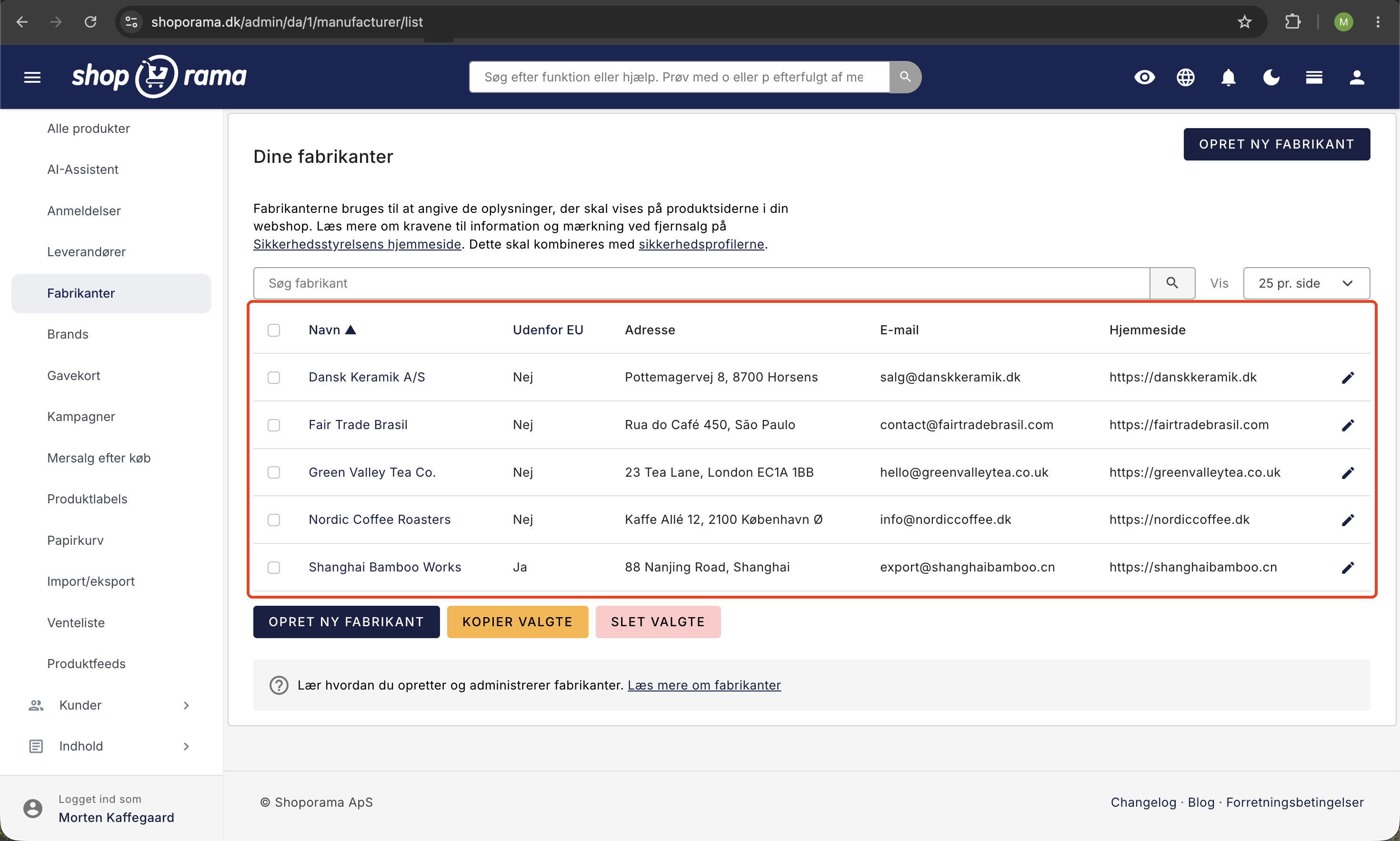
- Gehen Sie zu „Produkte“ → „Hersteller“
- Klicken Sie auf „Hersteller anlegen“
- Geben Sie Name, Adresse, E-Mail-Adresse und ggf. Website ein
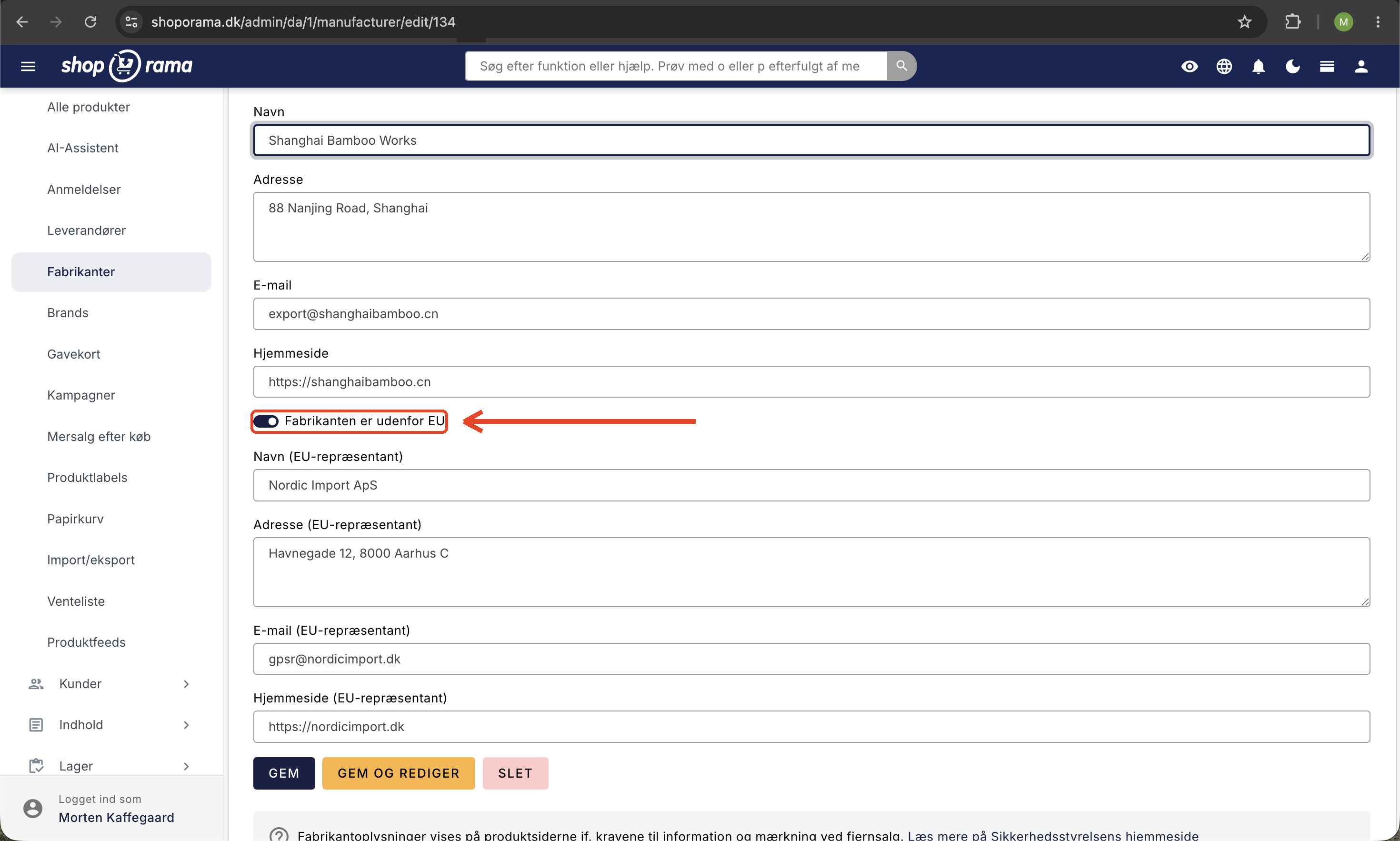
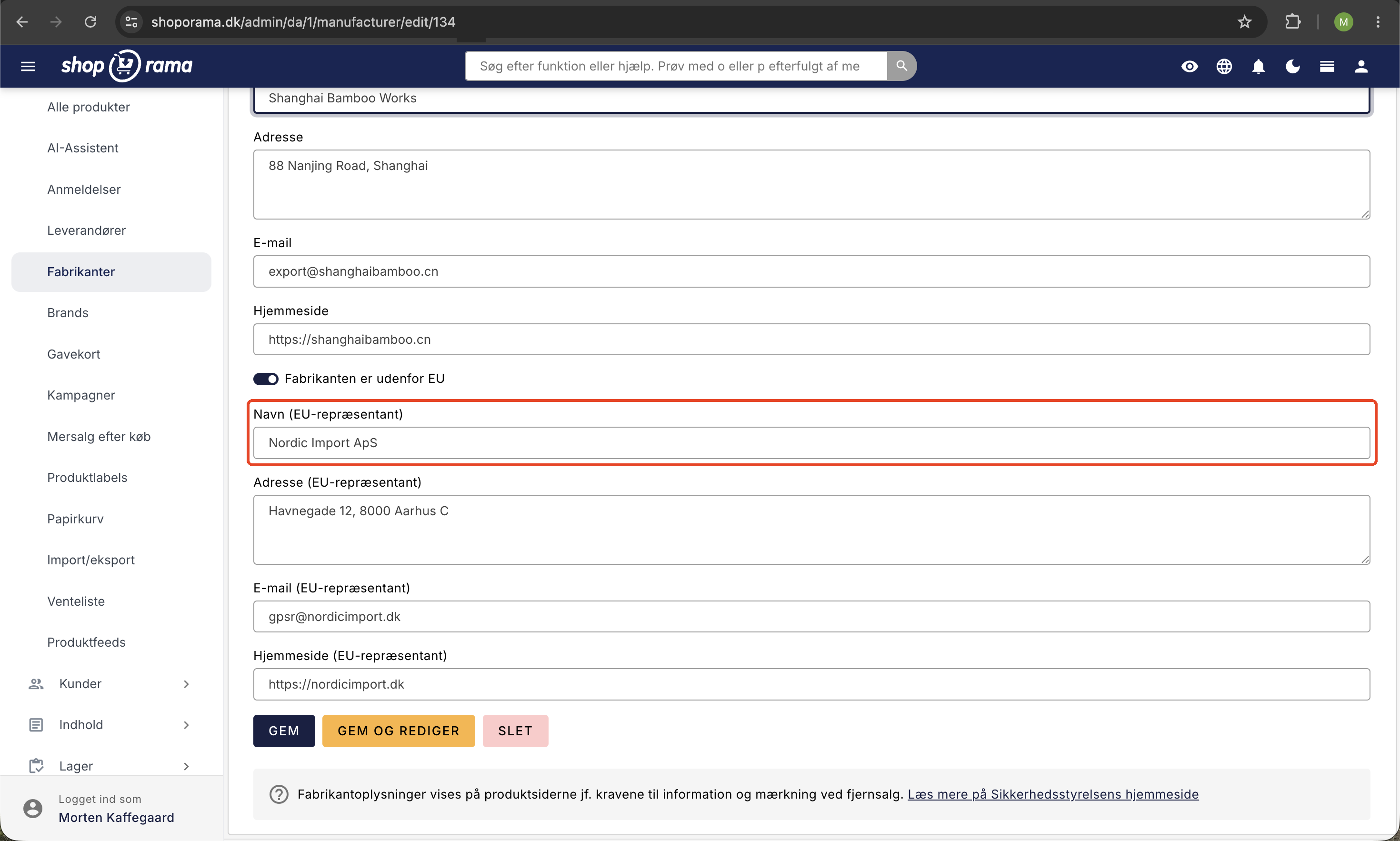
- Wenn der Hersteller außerhalb der EU ansässig ist, setzen Sie ein Häkchen bei „Hersteller außerhalb der EU“ und geben Sie die Kontaktdaten des EU-Vertreters (Name, Adresse, E-Mail) ein
- Klicken Sie auf „Speichern“
2. Erstellen Sie ein Sicherheitsprofil (optional)
Ein Sicherheitsprofil dient dazu, Sicherheitsdokumente, CE-Kennzeichnungen oder ähnliche Bilder an Ihre Produkte anzuhängen.
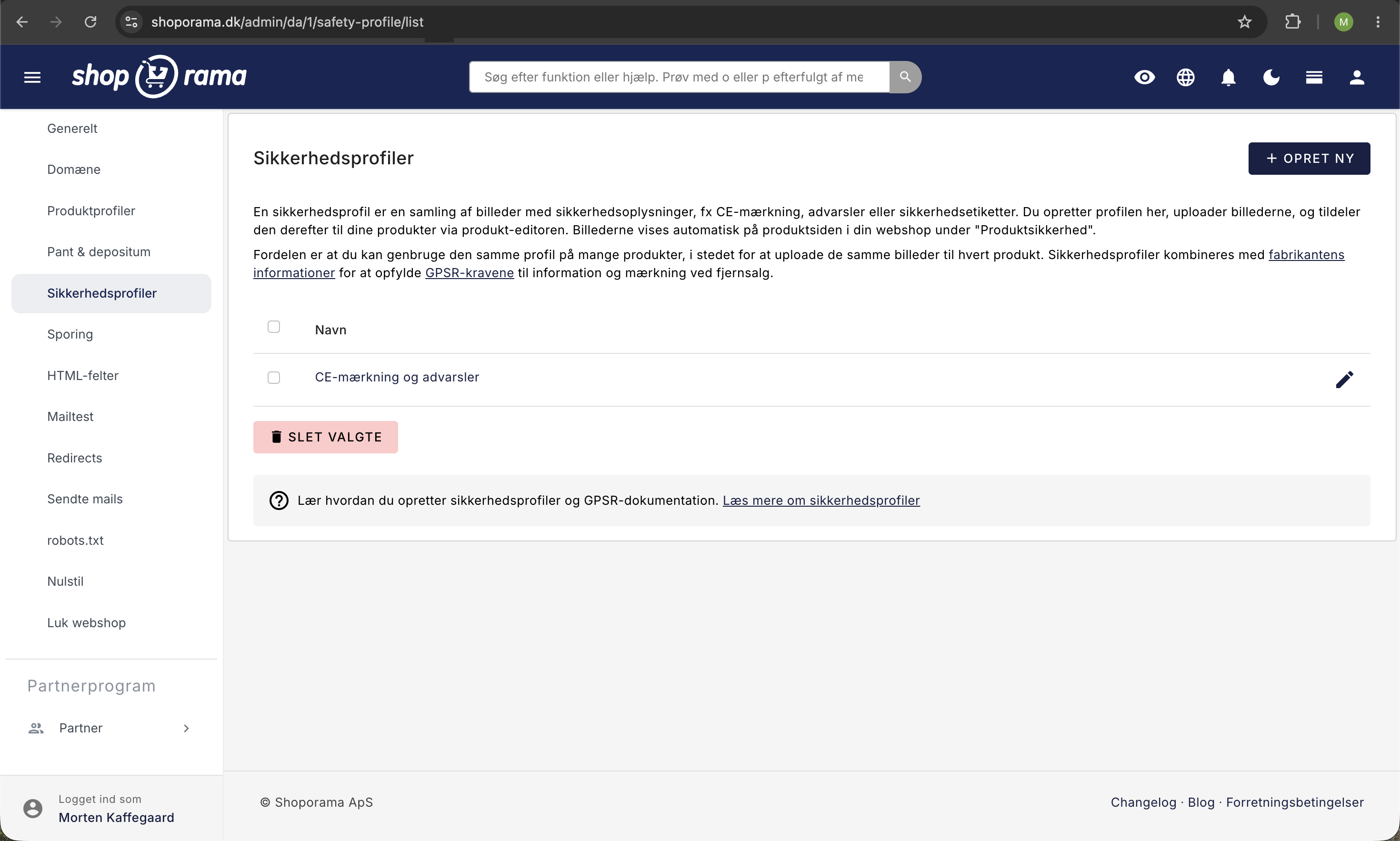
- Gehen Sie zu „Produkte“ → „Sicherheitsprofile“
- Klicken Sie auf „Sicherheitsprofil erstellen“
- Geben Sie dem Profil einen Namen (z. B. „CE-Kennzeichnung“ oder „Sicherheitsdokumentation“)
- Laden Sie relevante Bilder hoch (z. B. CE-Kennzeichnung, Sicherheitsdatenblätter)
- Klicken Sie auf „Speichern“
Tipp
Sie können dasselbe Sicherheitsprofil für mehrere Produkte wiederverwenden. Wenn Sie viele Produkte mit denselben Zertifizierungen haben, müssen Sie das Profil nur einmal erstellen.
3. Einem Produkt zuordnen
- Gehen Sie zu „Produkte“ und klicken Sie beim jeweiligen Produkt auf „Bearbeiten“
- Unter „Allgemein“ findest du die Dropdown-Felder „Hersteller“ und „Sicherheitsprofil“
- Wählen Sie den entsprechenden Hersteller und ggf. das Sicherheitsprofil aus
- Klicken Sie auf „Speichern“
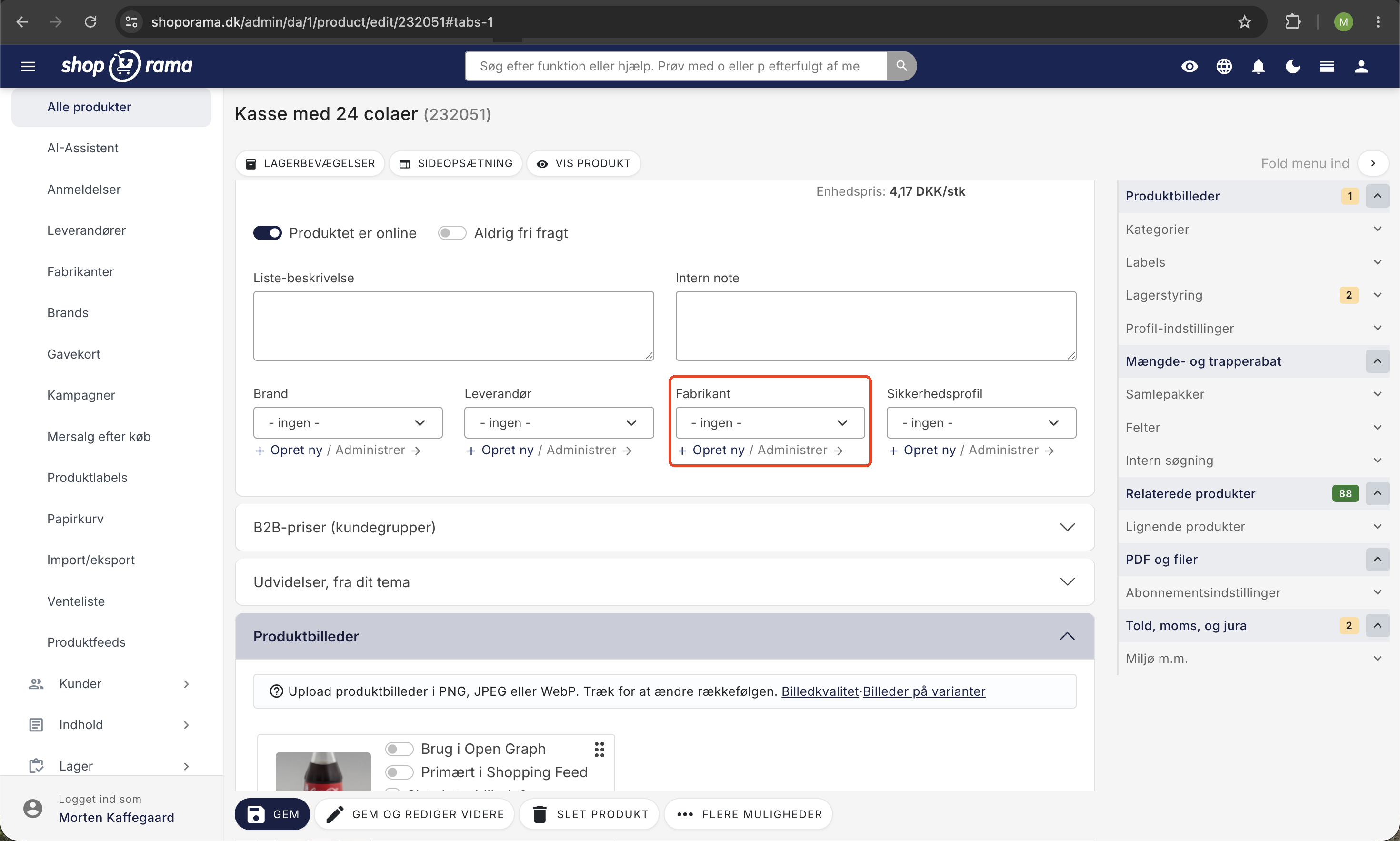
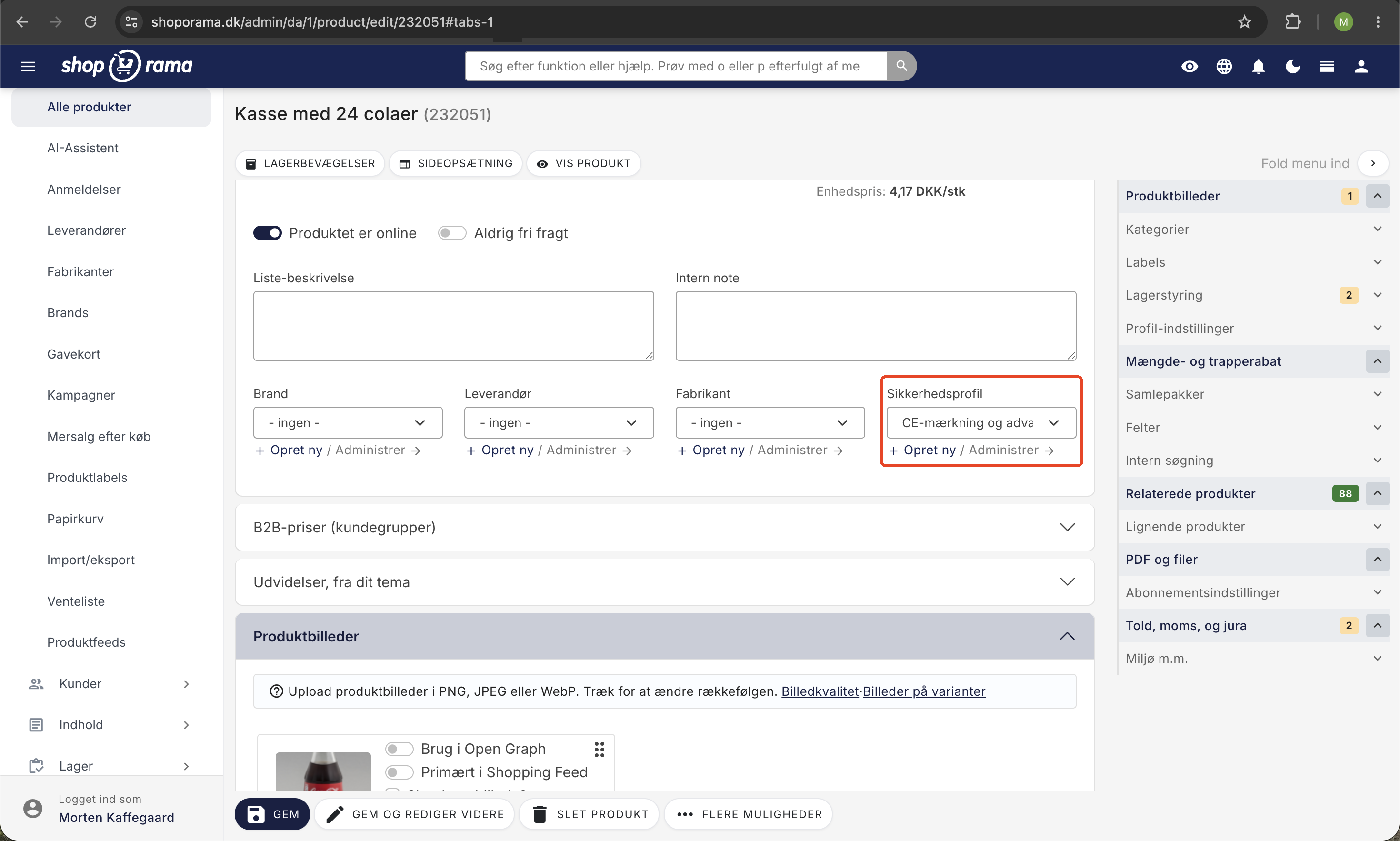
Sie können einen neuen Hersteller auch direkt aus der Produktbearbeitung heraus über die Schaltfläche neben dem Dropdown-Feld anlegen.
4. Anzeige im Webshop
Wenn einem Produkt ein Hersteller und/oder ein Sicherheitsprofil zugeordnet ist, werden die Informationen automatisch auf der Produktseite in einem Abschnitt „Produktsicherheit“ angezeigt. Hier werden folgende Angaben angezeigt:
- Name, Adresse, E-Mail-Adresse und Website des Herstellers
- EU-Vertreter (falls der Hersteller außerhalb der EU ansässig ist)
- Bilder des Sicherheitsprofils (z. B. CE-Kennzeichnungen)
GPSR-Felder über KI hinzufügen
Sie können die GPSR-Felder für viele Produkte auf einmal ausfüllen, indem Sie einen KI-Assistenten damit beauftragen. Die KI kann neue Hersteller anlegen, diese den Produkten zuordnen und Sicherheitsprofile festlegen – so müssen Sie sich nicht durch jedes einzelne Produkt klicken.
Bitte beachten Sie, dass die KI mit Feldern und Text arbeitet. Sie kann keine Bilder von CE-Kennzeichnungen hochladen oder PDFs mit Datenblättern scannen – diese müssen Sie selbst in das Sicherheitsprofil einfügen.
Beispiele für Eingabeaufforderungen, die Sie kopieren können:
Erstelle einen Hersteller namens Beispiel GmbH mit der Adresse Beispielstraße 12, 99999 Beispielstadt und der E-Mail-Adresse info@eksempel.de und ordne ihn allen Produkten in der Kategorie Fahrradhelme zu.Kennzeichnen Sie den Hersteller „Shenzhen Toys Ltd.“ als außerhalb der EU ansässig und fügen Sie den EU-Vertreter „Beispiel Compliance ApS“, „Beispielstraße 1“, 9999 Beispielstadt, kontakt@eksempelcompliance.dk hinzu.Zeige mir alle Produkte, bei denen der Hersteller fehlt, und schlage vor, welche Produkte aufgrund ihres Namens denselben Hersteller haben sollten.Erfahren Sie mehr darüber, wie Sie Ihren Shop mit einem KI-Assistenten verwalten können, im Blogbeitrag „Jetzt können Sie Ihren gesamten Webshop per Chat verwalten“.
Import über CSV
Sie können Hersteller auch per CSV-Import zuordnen. Verwenden Sie dazu die Spalte „manufacturer_name“ in Ihrer Importdatei. Wenn der Hersteller noch nicht vorhanden ist, wird er automatisch angelegt.
REST-API
Hersteller können auch über die REST-API verwaltet werden:
- GET /REST/manufacturer — Alle Hersteller auflisten
- POST /REST/manufacturer — Neuen Hersteller anlegen
- PUT /REST/manufacturer/{id} — Hersteller aktualisieren
Bei Produkten kannst du die Felder „manufacturer_id“ und „safety_profile_id“ über die Produkt-API festlegen. Weitere Informationen findest du in der REST-API-Dokumentation.
Benötigen Sie Hilfe? Kontaktieren Sie uns unter support@shoporama.dk.
Ähnliche Artikel
Sicherheitsprofile erstellen
Anleitung zur Erstellung von Sicherheitsprofilen für Produkte in Shoporama gemäß den EU-Vorschriften.
Gestaffelter Rabatt auf Produkte
So richten Sie Staffelrabatte ein, damit Kunden beim Kauf mehrerer Exemplare desselben Produkts einen günstigeren Stückpreis erhalten. Die...
Abmeldelinks in automatischen E-Mails
Geben Sie Ihren Kunden die Möglichkeit, sich von automatischen Folge-E-Mails nach Käufen und Produktbewertungen abzumelden - mit einem einfachen...